Flutter 制作一个抽屉菜单
什么是抽屉菜单呢?
其实在APP中,抽屉菜单就是当手指在屏幕横向滑动时候,左边屏幕会滑出或者滑入一个View的东西,就像一个抽屉。下面是我在网上找的一个示例图,和现在正跑在我的模拟器上的目标图。
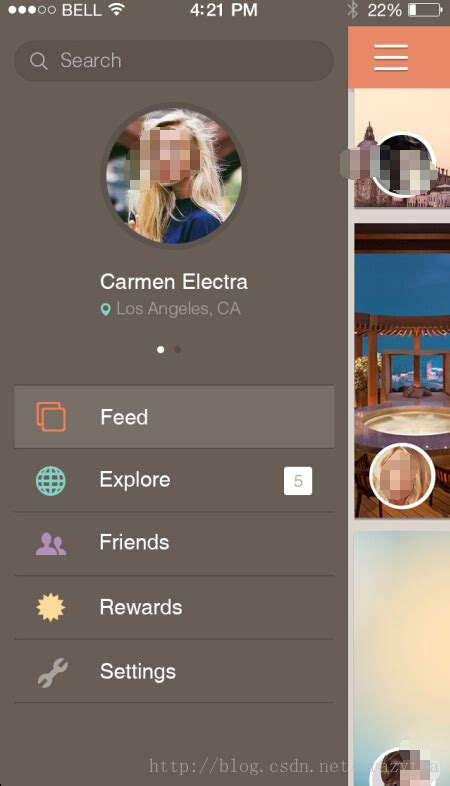
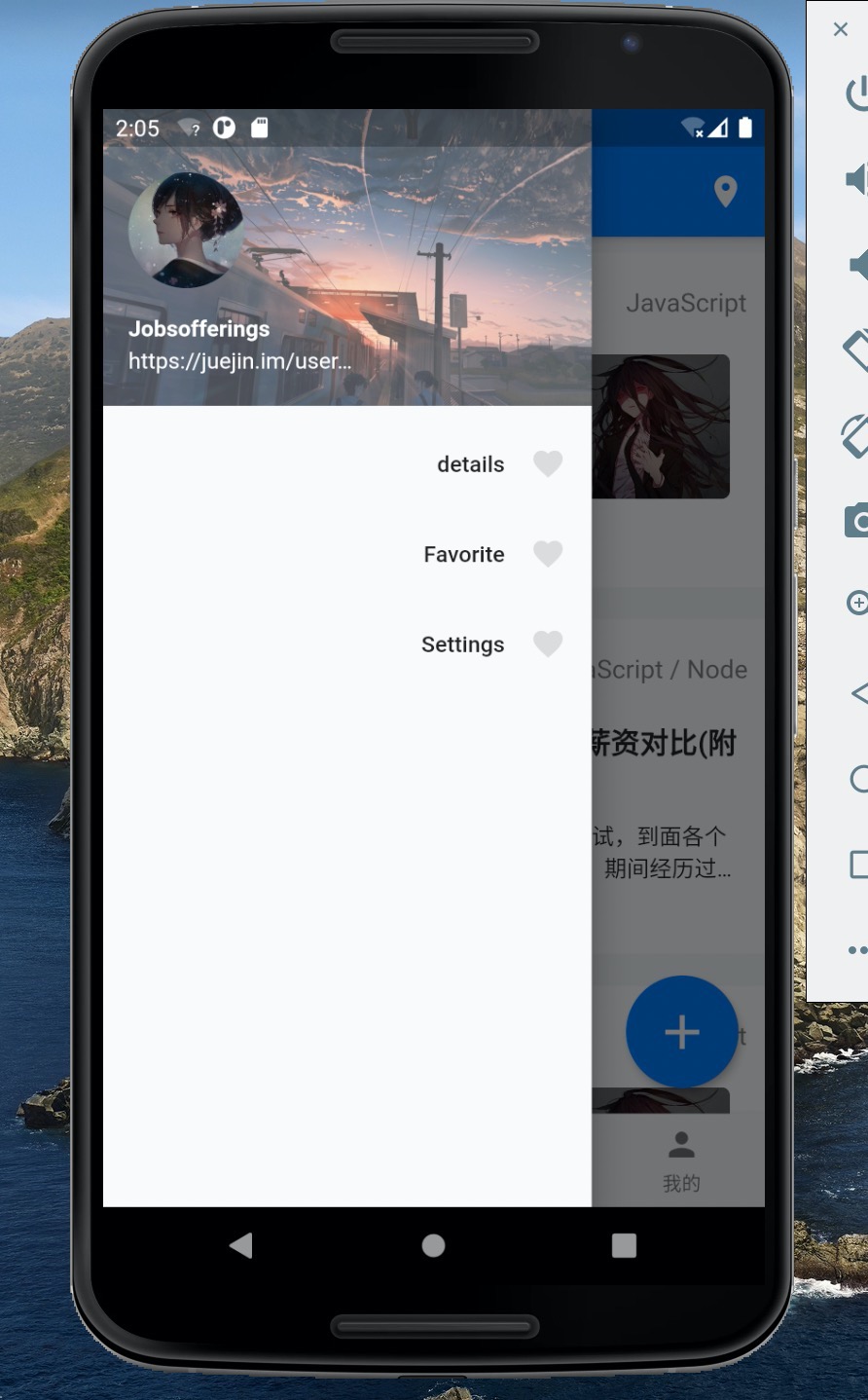
在Android或者IOS上,要实现这种侧滑抽屉空间,可以使用外部库来达到效果,不过Flutter本身已经给我们提供了 Drawer 这个UI组件,来使你更轻松地达到这个效果。
Drawer及UserAccountsDrawerHeader可用属性
| Drawer属性 | 说明 |
|---|---|
| elevation | 背景高度 |
| child | 子组件 |
| semanticLabel | 标签 |
| UserAccountsDrawerHeader属性 | 说明 |
|---|---|
| decoration | 头部装饰 |
| margin | 外边距 默认8.0 |
| currentAccountPicture | 主图像 |
| otherAccountsPictures | 副图像 |
| accountName | 标题 |
| accountEmail | 副标题 |
| onDetailsPressed | 点击监听 |
实现
首先我默认大家已经搭建好了Flutter的环境并已经初步写了一个简单的Widget => Home用于容纳我们的布局
import 'package:coco/components/drawer.dart';
import 'package:flutter/material.dart';void main() {runApp(MyApp());
}class MyApp extends StatelessWidget {@overrideWidget build(BuildContext context) {return MaterialApp(title: 'Coco',debugShowCheckedModeBanner: false,initialRoute: '/',routes: {'/': (context) => HomeIn(),},theme: ThemeData(primarySwatch: Colors.blue,highlightColor: Color.fromRGBO(255, 255, 255, 0.5),splashColor: Colors.white70,accentColor: Color.fromRGBO(178, 222, 225, 1.0),),);}
}class HomeIn extends StatelessWidget {@overrideWidget build(BuildContext context) {return Home();}
}class Home extends StatefulWidget {_HomeState createState() => _HomeState();
}class _HomeState extends State {@overrideWidget build(BuildContext context) {return DefaultTabController(length: 4,child: Scaffold(drawer: DrawerHead() // 抽取控件),);}
}
在展示的这段代码中,除与抽屉菜单无关的代码博主都已去除,以免影响同学们的阅读,这段代码可以允许运行在你的工程的lib下的main.dart中,但要注意lib文件夹内还有一个components文件夹,其下存在drawer.dart文件(抽取出来的抽屉控件)。
文件结构
...
/android
/ios
/lib/componentsdrawer.dartmain.dart
main.dart中,保留了注释的地方就是我们抽出来的drawer控件,这里讲个题外话,Flutter的写法和我们前端写UI的方式是两种方法,Flutter本身是一个APP上的开源UI工具包,意思是书写它你需要使用它本身的API控件去写,这会很容易导致嵌套地狱,在Flutter中你经常能够看到向右的金字塔状代码。但是这其实也是Flutter给我们带来的信息:希望你能将你的代码保持足够的细度,这有助于你减少嵌套层数,也可以提醒你及时考虑组件的抽取以及复用,抽取的这方面就不用赘述了,相信大家都有足够的经验与习惯来处理,我们回到正题。
事实上,在Scaffold中使用了drawer后,里面的内容(或者说Widget)就已经是以一个抽屉控件的形式展示了,大家可以试着只在darwer.dart文件中返回一个Text('jobs')来查看会出现的样子,那么我们接下来要做的只是让这个Widget更加像一个抽屉组件而已。
为了避免可能冗余的文字描述,关于这一段的注释我已经全部打在了上面,方便大家学习。
drawer.dart
import 'package:flutter/material.dart';class DrawerHead extends StatelessWidget {@overrideWidget build(BuildContext context) {return Drawer( // 重要的Drawer组件child: ListView( // Flutter 可滚动组件padding: EdgeInsets.zero, // padding为0children: [UserAccountsDrawerHeader( // UserAccountsDrawerHeader 可以设置用户头像、用户名、Email 等信息,显示一个符合纸墨设计规范的 drawer header。// 标题accountName: Text('Jobsofferings',style: TextStyle(fontWeight: FontWeight.bold)),// 副标题accountEmail: Text('https://juejin.im/user/5eaee21f5188256da0323bf9'),// EmailscurrentAccountPicture: CircleAvatar(// 使用网络加载图像backgroundImage: NetworkImage('https://images.cnblogs.com/cnblogs_com/JobsOfferings/1363202/o_preview.jpg'),),// 圆角头像decoration: BoxDecoration(color: Colors.yellow[400],image: DecorationImage(image: NetworkImage('http://pic.netbian.com/uploads/allimg/190510/221228-15574975489aa1.jpg'),fit: BoxFit.cover, // 一种图像的布局方式colorFilter: ColorFilter.mode(Colors.grey[400].withOpacity(0.6),BlendMode.hardLight))),//  BoxDecoration 用于制作背景),// ListTile是下方的几个可点按ListListTile(// List标题title: Text('details', textAlign: TextAlign.right),trailing: Icon(Icons.favorite, // Icon种类color: Colors.black12, // Icon颜色size: 22.0, // Icon大小),// 点按时间,这里可以做你想做的事情,如跳转、判断等等// 此处博主只使用了 Navigator.pop(context) 来手动关闭DraweronTap: () => Navigator.pop(context),),ListTile(title: Text('Favorite', textAlign: TextAlign.right),trailing: Icon(Icons.favorite,color: Colors.black12,size: 22.0,),onTap: () => Navigator.pop(context),),ListTile(title: Text('Settings', textAlign: TextAlign.right),trailing: Icon(Icons.favorite,color: Colors.black12,size: 22.0,),onTap: () => Navigator.pop(context),),],),);}
}
本文来自互联网用户投稿,文章观点仅代表作者本人,不代表本站立场,不承担相关法律责任。如若转载,请注明出处。 如若内容造成侵权/违法违规/事实不符,请点击【内容举报】进行投诉反馈!