VMware虚拟机安装centos 7以及静态ip地址的配置(固定ip)

centos下载列表:http://isoredirect.centos.org/centos/7/isos/x86_64/
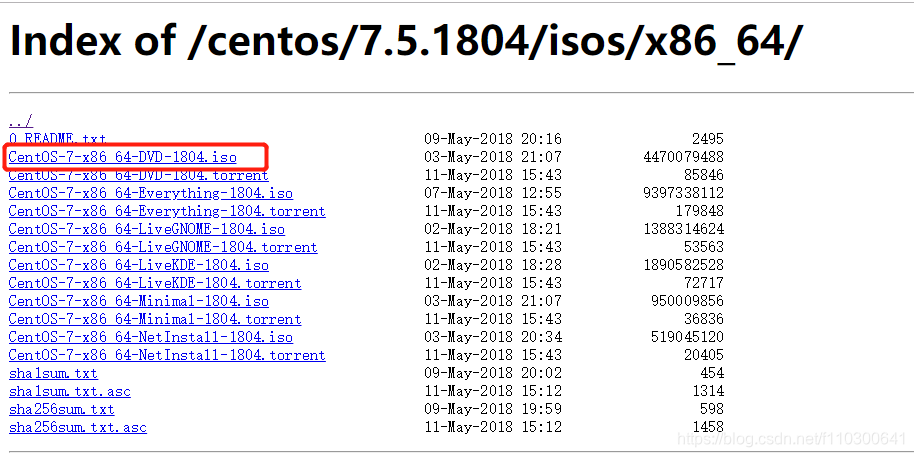
CentOS-7-x86_64-DVD-1804.iso下载地址:http://ftp.sjtu.edu.cn/centos/7.5.1804/isos/x86_64/
DVD是标准安装盘,一般下载这个就可以了。

安装
点击虚拟机的文件---新建后,安图一直下去


以下这步很重要,关系到网络连接是否正常


之后就进入了安装


会提示密码过短,不用管它

安装完成后重启,设置静态ip地址
打开虚拟机的网络编辑器,设置网关(注意这里的子网地址不能和主机的子网地址相同)(通常为xxx.xxx.xxx.2)。

vi /etc/sysconfig/network-scripts/ifcfg-ens33 (网卡)修改文件如下:注意网关地址和上面的相同
保存,重启网络服务就ok了:systemctl restart network
centos7系统中systemctl管理工具整合了chkconfig和service于一体。
用到的命令:
/etc/sysconfig/network (主机名)
/etc/resolv.conf (DNS服务表)
route -n (路由表)

至此就可以ping通外网(ping www.baidu.com)、主机;主机也可以ping通虚拟机
以下为修改后的网卡信息:/etc/sysconfig/network-scripts/ifcfg-ens33(网卡)
TYPE=Ethernet
PROXY_METHOD=none
BROWSER_ONLY=no
BOOTPROTO=static  #dhcp(Dynamic Host Configuration Protocol)
#相当于在路由表中增加网关为一条路由记录,
#等于命令 ip route add default via 网关地址(如:192.168.50.2)
DEFROUTE=yes
IPV4_FAILURE_FATAL=no
IPV6INIT=yes
IPV6_AUTOCONF=yes
IPV6_DEFROUTE=yes
IPV6_FAILURE_FATAL=no
IPV6_ADDR_GEN_MODE=stable-privacy
NAME=ens33
UUID=48b211aa-ce56-4f84-856a-5781beb8cdfe
DEVICE=ens33
ONBOOT=yesPREFIX=24  #24个1,相当于 NETMASK=255.255.255.0
IPADDR=192.168.50.180
GATEWAY=192.168.50.2
#相当于在/etc/resolv.conf中增加了两个DNS服务器,
#增加DNS,解决通过ip能够访问网络,通过域名无法访问的问题
DNS1=8.8.8.8  #googel的DNS
DNS2=114.114.114.114    #电信的DNS
DNS3=192.168.50.2  #网关值
补充:VMware的几种网络连接:
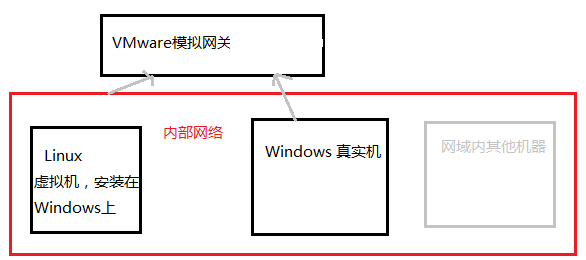
网段指某个IP范围,例如一栋小区楼和另一栋小区楼就不是一个网段。如果你在A小区,你女朋友在B小区,你想和她联系就需要通过网关。你好基友住你隔壁,你和他通信就不需要通过网关。
VMware给我们模拟了网关,所以我们配置的时候需要根据VMware虚拟机来设置网络ip。我们将windows和Linux配置在一个网段内。
[客户端与宿主机之间的网络连通方式]
1.桥接
桥接(client完全等价于一台物理主机)
2.NAT(最多,默认模式)
a.Net Address transform,网络地址转换.
b.客户机能访问外网,可以访问局域网内的其他物理主机。
c.其他的局域网内物理主机不能访问客户机。
3.only host.
a.和NAT非常像。
b.不能访问外网。
本文来自互联网用户投稿,文章观点仅代表作者本人,不代表本站立场,不承担相关法律责任。如若转载,请注明出处。 如若内容造成侵权/违法违规/事实不符,请点击【内容举报】进行投诉反馈!