win环境nginx下载安装和基本操作使用解析
win环境nginx下载安装和基本操作是我们技术人员必备的技能,今天我们大概梳理一下:
下载 地址:nginx: download
进入后点击:
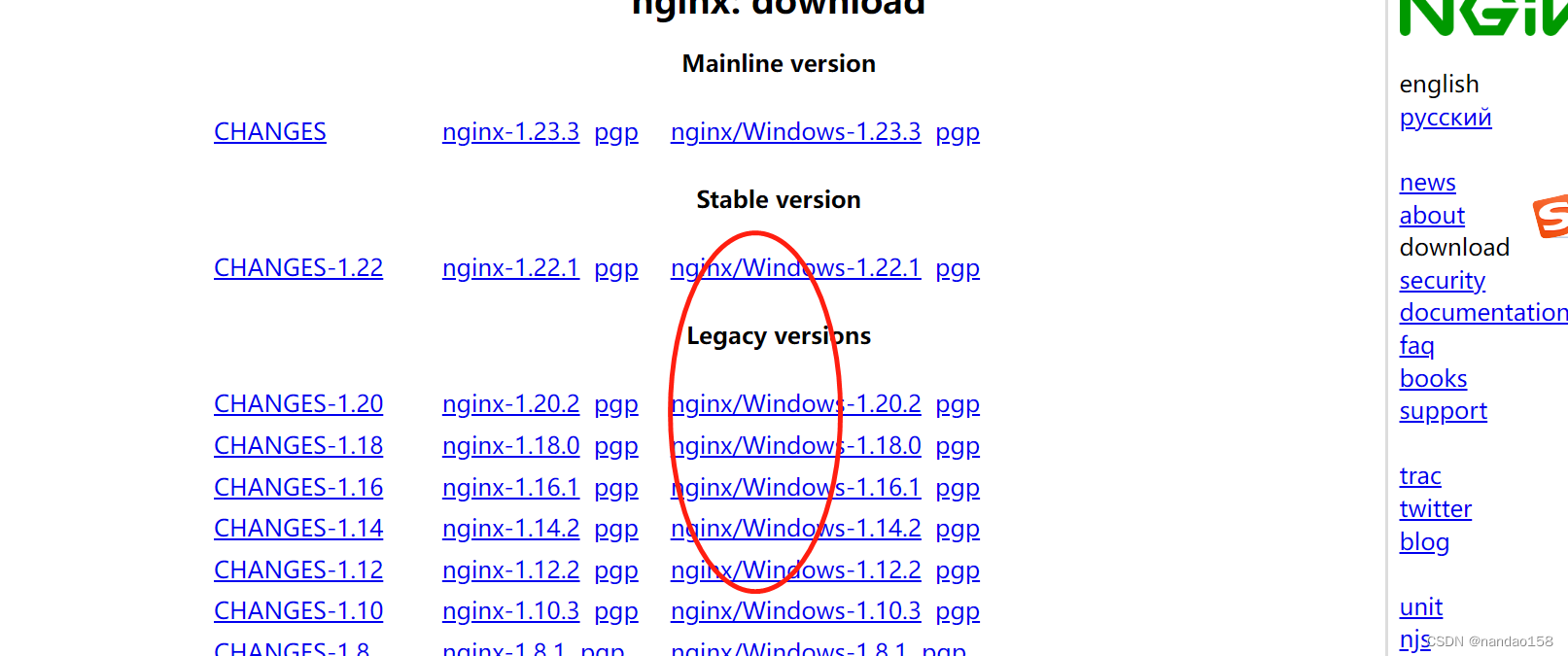
选择某个版本,就可以下载了,然后解压到某个目录,进入配置文件:
 打开后配置一下服务的负载地址。
一、配置使用
1、核心内容如下图:
http是最外层、可以包含多个 server,只有里面listen监听的端口号不一样就行;另外没有sercer下面可以有多个location 配置,只有保证反斜杠 前面的标识不一致就行,比如;
location /oos/ {proxy_pass http://127.0.0.1:8082/oos/;proxy_set_header Host $host;proxy_set_header X-Real-IP $remote_addr;proxy_set_header X-Forwarded-For $proxy_add_x_forwarded_for;#proxy_pass http://mape.shanghai-map.net/arcgis/;#index index.html index.htm;# 指定允许跨域的方法,*代表所有add_header Access-Control-Allow-Methods *;# 预检命令的缓存,如果不缓存每次会发送两次请求add_header Access-Control-Max-Age 3600;# 带cookie请求需要加上这个字段,并设置为trueadd_header Access-Control-Allow-Credentials true;# 表示允许这个域跨域调用(客户端发送请求的域名和端口) # $http_origin动态获取请求客户端请求的域 不用*的原因是带cookie的请求不支持*号add_header Access-Control-Allow-Origin $http_origin;# 表示请求头的字段 动态获取add_header Access-Control-Allow-Headers $http_access_control_request_headers;}location /eureka/ {proxy_pass http://127.0.0.1:7001/;}2、前端包放置的位置:
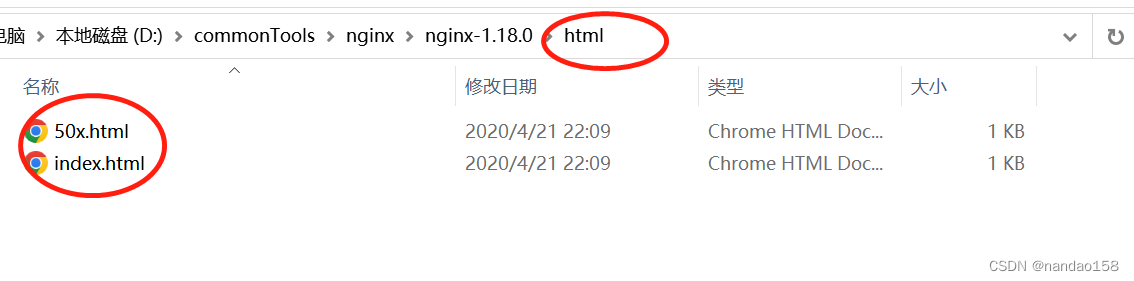
以后可以放在此目录。
二、操作使用 方案一
1、查询是否有正在启动的nginx:
tasklist /fi "imagename eq nginx.exe"或者
ps -ef | grep nginx
查询结果:
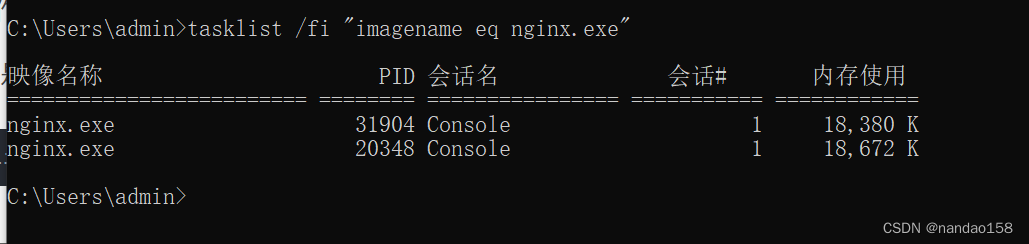
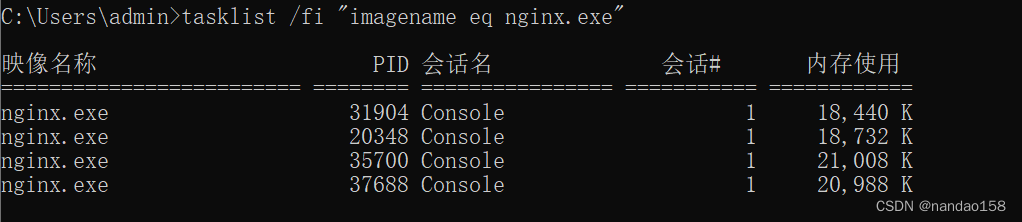
说明有一台nginx启动着,两个进程为啥是一台nginx服务啊?
原因是:两个进程,一个是守护进程;一个是工作进程。 如果启两台nginx,就好有4个进程。
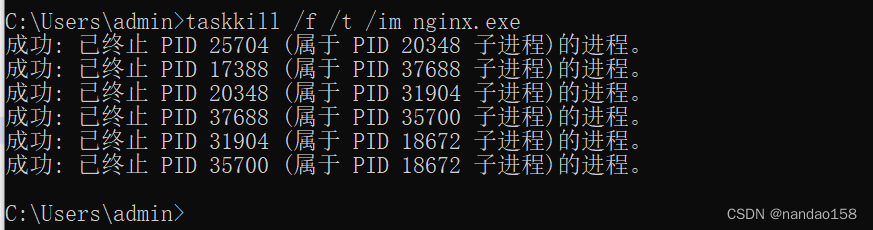
2、关闭进程
taskkill /f /t /im nginx.exe
或者
taskkill /IM  nginx.exe  /F
操作结果:
3、启动:首次启动不要直接双击nginx.exe
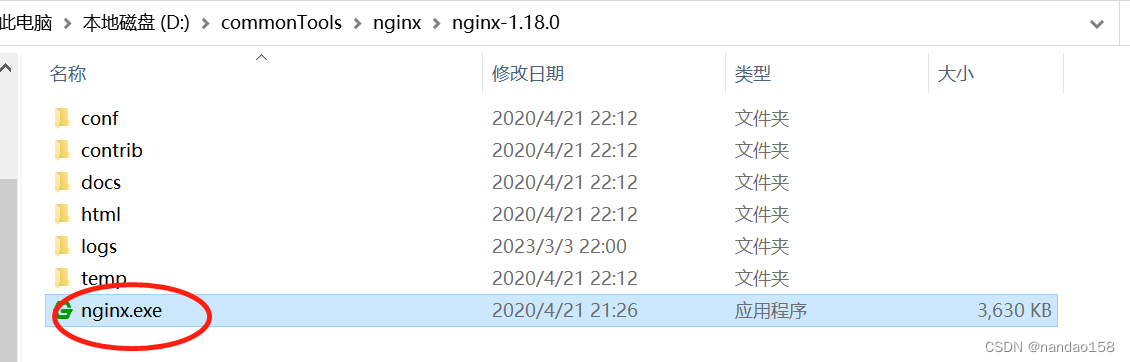
这样会导致修改配置后重启、停止nginx无效,需要手动关闭任务管理器内的所有nginx进程,再启动才可以。
即首次通过cmd命令行进入nginx-1.18.0目录,执行如下命令:
start nginx而后期在启动点击nginx.exe就行
三、进入nginx目录操作 方案二
1、进入文件目录

2、启动命令:
start nginx或者
start nginx.exe
执行结果:一闪而过
3、关闭服务:
nginx -s stop结果直接进入下一行
 4、重启服务:也就是重新加载配置文件
nginx -s reload点击后直接进入下一行

5、检查配置命令是否正确
nginx -t -c conf/nginx.conf结果:

6、停止nginx进程并等待工作进程完成当前请求的服务,可以执行以下命令:
nginx -s quit
7、日志查看 找到日志目录

8、关闭个别进程
#从容停止Nginx
kill -QUIT 主进程号
#快速停止Nginx
kill -TERM 主进程号
#强制停止Nginx
pkill -9 nginx
#平滑重启nginx:
kill -HUP 主进程号
到此,nginx基本操作分享,完毕,大家一定要多多练习,定会早日掌握。
本文来自互联网用户投稿,文章观点仅代表作者本人,不代表本站立场,不承担相关法律责任。如若转载,请注明出处。 如若内容造成侵权/违法违规/事实不符,请点击【内容举报】进行投诉反馈!