在Mac虚拟机上运行Flutter项目之山路十八弯
前言
最近刚上手Flutter,写了个小Demo,想着在ios上来一发,但作为一名Android Developer,我没有Mac(还不是因为穷),这可咋整?
幸好有万能的网友,带领我走进黑苹果的世界!感谢!但是,万能的网友数不胜数,入门指南也数不胜数,看得我眼花缭乱!各种指南的境遇也各不相同,有的说只能xx版本才行得通,有的说什么什么什么的(忘了)。
于是选择了其中一篇看起来比较靠谱的开始上手。结果大概可能真是我天资愚钝吧,用山路十八弯来形容可真是毫不过分!嗐!不过最终还是撸啊撸地撸成功了!特此大概记录下我最终成功的路径~
鉴于欣赏的指南数不胜数,故只引用对我成功登顶帮助最大的那一篇!!
登登登登~
Windows 安装 MacOS 10.15 虚拟机调试 Flutter iOS 应用
一、虚拟机搭建
1) 工具准备
鉴于美人的环境不同,而且我也不知哪些版本可以哪些版本不行,故记录都是我使用的版本
1)虚拟机软件
VMware Workstation Pro,我使用的版本是15.5.1
2)unlocker
用于解锁 VMware 对 MacOS 的支持,我使用的版本是3.0
3)系统镜像
macOS.Catalina.10.15.0.cdr
这些网上都挺容易找的~
2)虚拟机安装
接下来就是安装了,不过鉴于网上指南很多,故在此也不详述了,大体就是以下步骤:
安装VMware Workstation Pro --> 安装unlocker --> 创建虚拟机 --> 安装 MacOS --> 安装 VMware Tools
其实过程中遇到了很多问题,但当时没有记录下来,而且网上一般都能找到解决方案!网友好样的!
关于虚拟机的硬件设置,以下是我记忆较深刻的点:
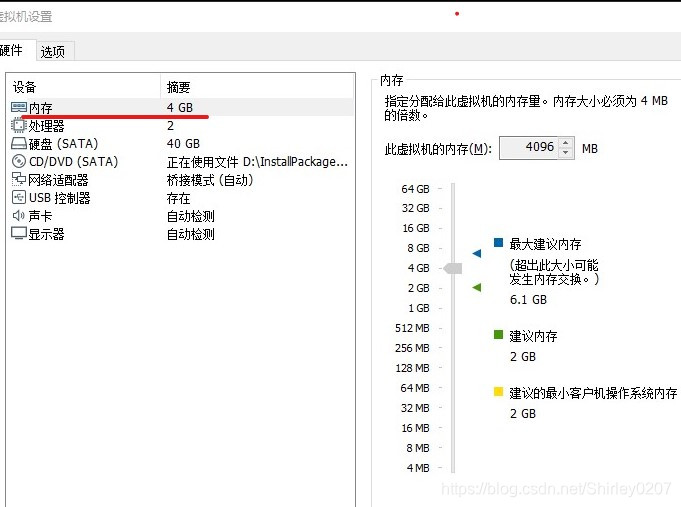
①内存
因为关于虚拟机的硬件设置要看机器的性能,我的电脑性能不是特别好,就往小了设置。本来内存默认是2GB,但后来启动ios模拟器的时候,提示内存不能小于4GB,故设置为4GB
②网络适配器
关于如何为虚拟机连接上网络,网上有多种方法,此处跟随大神的脚步,选择桥接模式

③USB控制器
为了让虚拟机能够识别到真机,需要将USB兼容性设置为2.0

二、Flutter环境安装
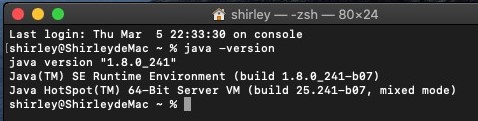
1.Java安装
我安装的是jdk 8
2.获取Flutter SDK,配置Flutter镜像源以及Flutter的路径信息
我目前的配置信息如下:

其实我此处有个问题,每次虚拟机关掉重新打开的时候,或者就过一段时间,我再运行flutter doctor时会提示flutter命令找不到,打印PATH信息也会发现没有flutter的路径,但我打开.bash_profile,就发现明明已经配置了flutter。嗐,必须要重新运行source ~/.bash_profile,PATH中才会有Flutter的信息。
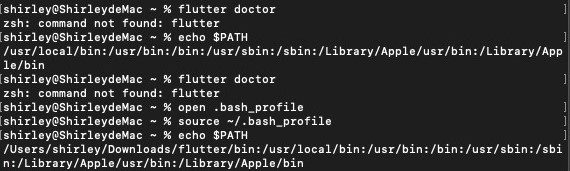
呔,太奇怪了!
3.安装Xcode
去AppStore下载安装Xcode
4.运行flutter doctor
接下来就运行命令flutter doctor,检查flutter的环境

说来惭愧,最开始看到Android toolchain打叉叉,以为必须要绿了才成功,可把我折腾坏了!最后还是依靠网友的帮忙,知道了如果只进行ios运行打包的话不安装Android SDK也行的~
三、Flutter实践
1. 模拟器
1)在Mac中创建flutter项目,并运行在ios模拟器上
从在 macOS 上安装和配置 Flutter 开发环境学习到如下方法:
运行以下命令,创建一个flutter项目,并进入该项目中
flutter create my_app
cd my_app
运行以下命令,启动一个ios模拟器
open -a Simulator
运行以下命令,将该flutter项目运行在ios模拟器上
flutter run
接下来见证奇迹的时刻到了~~

事实证明我的flutter环境搭建成功啦~~接下来就是要运行下自己在Window开发的flutter项目喽
2)在Mac虚拟机上运行Window上开发的Flutter项目
可以通过共享文件夹将flutter项目复制到Mac上~
成功后我理所当然的输入flutter run,结果一片爆红,What?!
看提示信息貌似是Flutter的地址关联改变了(抱歉出错的时候没截下来),其实想想也是这个理儿~
好在大神的文章也有解释
在 MacOS 中,删除复制来的项目根目录下的 .packages 文件,并在根目录下执行 flutter pub get,即可直接点亮
于是我开始找.package,尼玛给我找半天没找着!后来想是不是被隐藏掉了,于是去百度Mac如何显示隐藏文件(对于我这样一个从没用过Mac电脑的人真是太不友好了!)嗐,终于解决了!
叮~成功运行

嘻嘻,仿照微博国际版做了个demo,练练手~
2. 真机
下一步就是真机实践了!目前还不需要上架什么的,然后发现网上有很多不需要购买$99的开发者账号也可以实现真机调试,窃喜~
1)首先去Apple官网申请了一个账号
https://appleid.apple.com/account?localang=zh_CN
2)登录苹果开发者中心
https://developer.apple.com/account,Submit一个Apple Developer Agreement
此步骤参考博客【新发现】不用苹果开发账号就能申请ios证书真机调试

该图片也引自该博客
3)在Xcode中进行相关设置
在Xcode中打开项目的ios文件夹

然后我按照一篇博客进行设置:Xcode7.x之后真机调试(没有开发者账号也可调试),虽然过程有些不一样,但最后还是成功了
①先添加Account
Xcode–>Preferences–>Account,登录Apple ID
我登录后的如下图所示,可能是版本的原因和作者的不太一样

点击右下角的Manage Certificates,会出现弹框,需要添加开发者账号
我添加后如下图所示:

②找到Signing,将Team设置为你的开发者账号

③用数据线连接真机
等设备识别出来后,就可以愉快地点击运行了~
若是无法识别设备,请检查一下虚拟机的USB兼容性是否为2.0哦
四、总结
可能还差个环节吧,打包上架,不过看了几篇博客,感觉差不多了,等到时候需要时再上手吧
嗐,折腾了老久了,终于折腾完了!
会看自己走过的弯路,真想一掌拍在自己的天灵盖上!
本文只记录了我成功的大概路径,若是有帮助到您,那是极好的!若是有哪里需要指正的,欢迎提出!多谢!
本文来自互联网用户投稿,文章观点仅代表作者本人,不代表本站立场,不承担相关法律责任。如若转载,请注明出处。 如若内容造成侵权/违法违规/事实不符,请点击【内容举报】进行投诉反馈!