Python数据分析之Matplotlib(保姆级教程)
1.简介:
Matplotlib是一个用来可视化的第三方工具包.
我们在使用这个包之前需要先将其下载到Python解释器中,使用pip即可.
下载命令:
pip install matplotlib
因为使用matplotlib,一定会使用numpy,所以也得提前准备好numpy
numpy是科学计算库,经常用来计算矩阵等
pip install numpy
2.使用
(1)绘制直线
代码:
# coding:utf-8
import numpy as np
import matplotlib.pyplot as plt"""绘制一条直线
"""# 通过numpy创造50个数据,范围为从-1到1
x = np.linspace(-1, 1, 50)
# y值
y = x - 1
# 通过自变量和因变量进行绘制
plt.plot(x, y)
# 进行展示
plt.show()
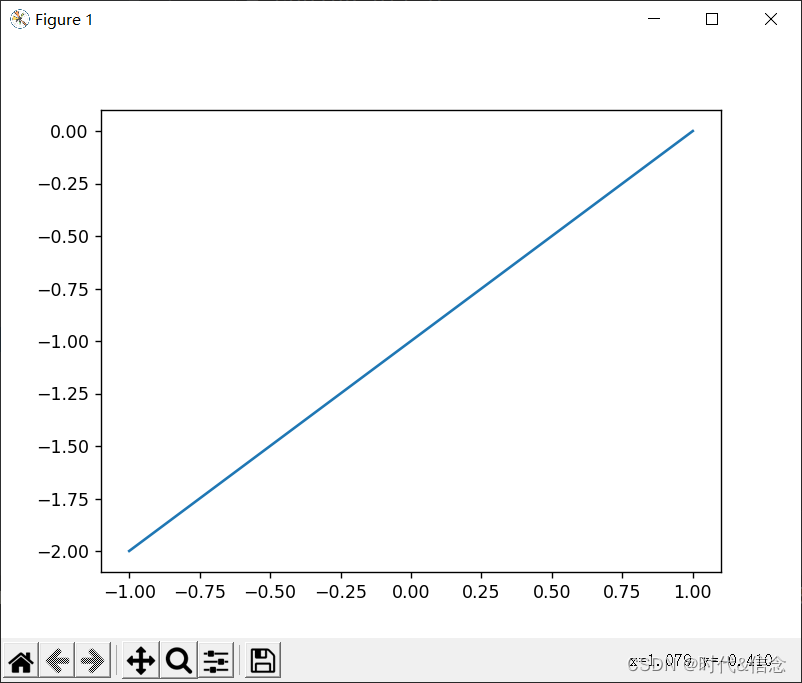
效果展示:
(2)figure的使用
代码:
# coding:utf-8
import numpy as np
import matplotlib.pyplot as plt"""figure的使用
"""# 造数据, 在-1~1之间均匀生成50个数
x = np.linspace(-1, 1, 50)# 编号为2的图像,通过figsize参数设置图像的大小
plt.figure(num=2, figsize=(8, 5))
y1 = x - 1
# 绘制编号为2的图像
plt.plot(x, y1)# 编号为3的图像 ,figsize=(宽, 高)
plt.figure(num=3, figsize=(5, 8))
y2 = x**2
# 绘制编号为3的图像,  绘制的有两条
plt.plot(x, y2)
# color参数用来设置线条颜色,linewidth参数用来设定线条宽度,linestyle参数用来设定线条样式
plt.plot(x, y1, color="red", linewidth=10.0, linestyle="--")# 进行展示
plt.show()
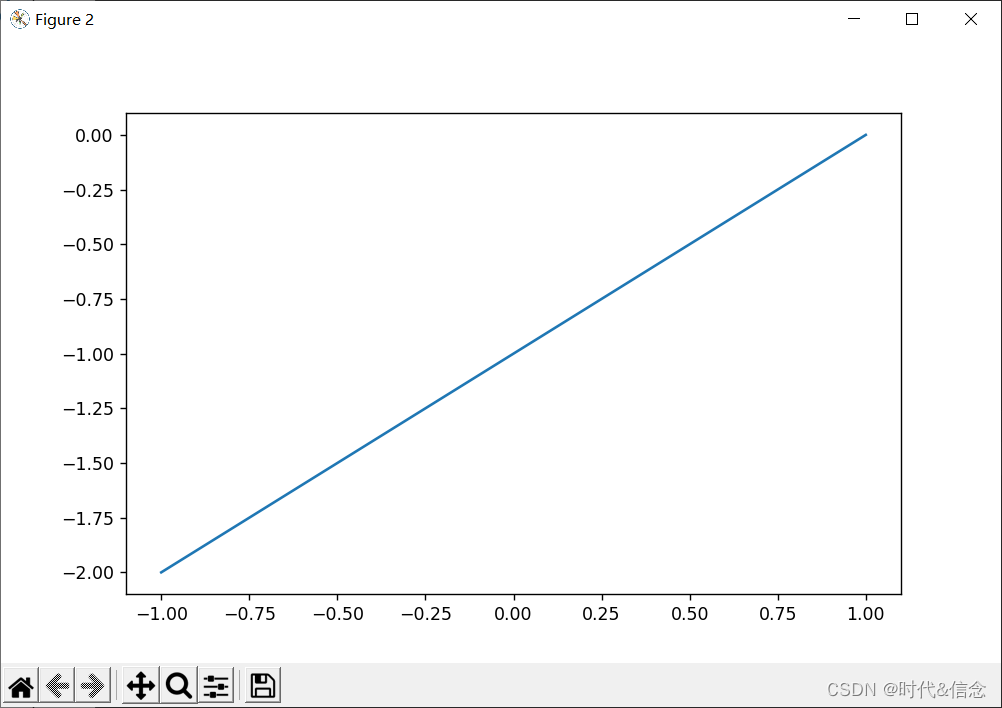
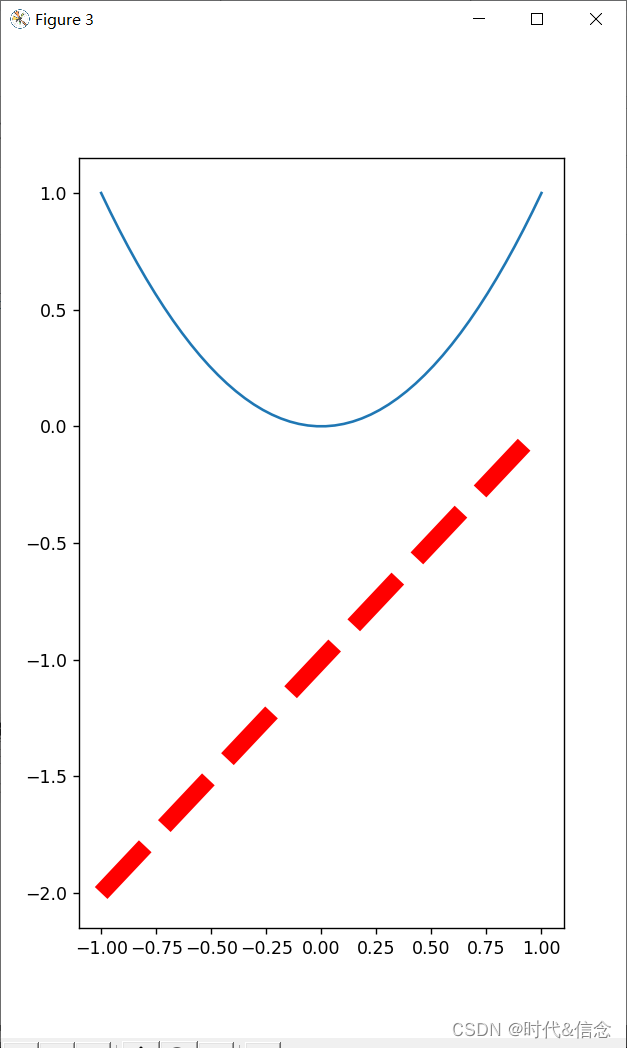
效果展示:
(3)对图像的坐标轴进行设定
代码:
# coding:utf-8
import matplotlib.pyplot as plt
import numpy as np"""对图像的坐标轴进行设定
"""# 造数据, 在-1~1之间均匀生成50个数
x = np.linspace(-1, 1, 50)
y = x**2
plt.plot(x, y, color="red", linewidth=2.0, linestyle="--")
# 设定x的范围
plt.xlim(-2, 2)
# 设定y的范围
plt.ylim(-2, 2)# 设置x轴描述
plt.xlabel("I am x")
# 设置y轴描述
plt.ylabel("I am y")# 设置每一格的宽度,参数-2是起始,参数1是终止,参数5是刻度总数
new_ticks = np.linspace(-2, 1, 5)
# print(new_ticks)
# 设定新的横轴刻度
plt.xticks(new_ticks)# 设定新的纵轴刻度
# 前后加上美元符号,使字体变的好看起来
# 如何打印出数学中的alpha,使用\进行转义
plt.yticks([-2, -1, 0, 1, 2],[r"$really\ bad$", r"$bad\ \alpha$", r"$normal$", r"$good$", r"$really\ good$"])# 进行绘制
plt.show()
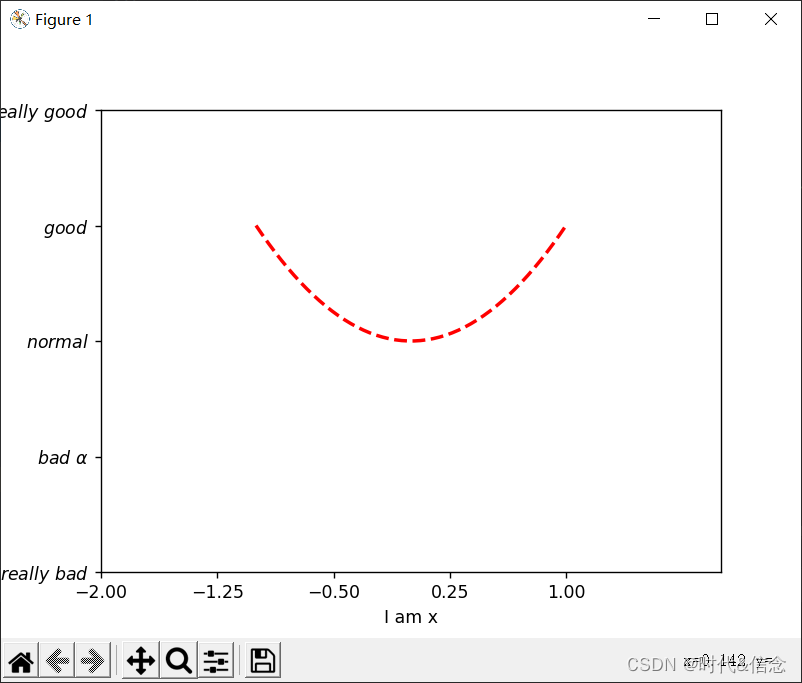
效果展示:
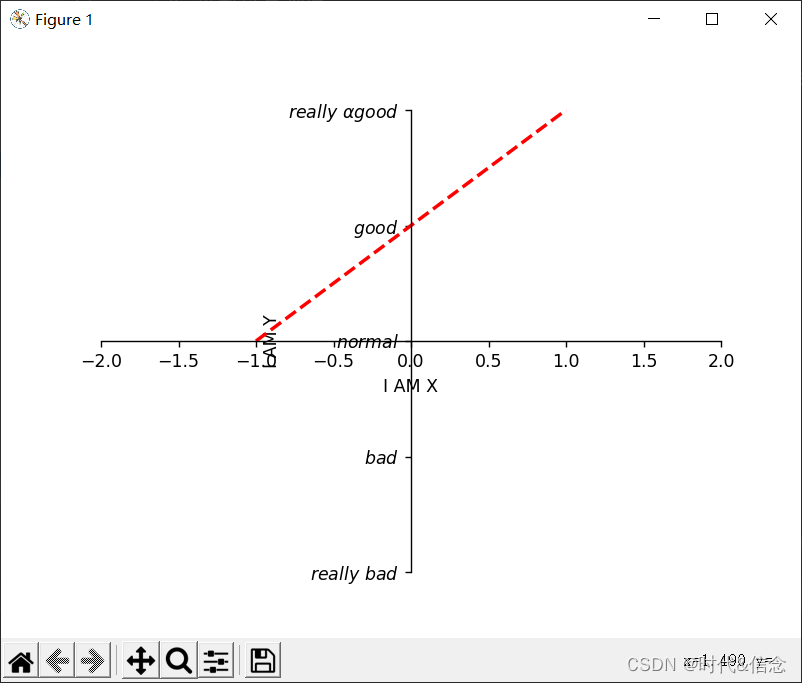
(4)对边框的操作
代码:
# coding:utf-8
import matplotlib.pyplot as plt
import numpy as np"""对坐标轴进行设置2
"""# 造数据
x = np.linspace(-1, 1, 50)
y = x + 1
plt.plot(x, y, color="red", linewidth=2.0, linestyle="--")
# 设置X轴范围
plt.xlim(-2, 2)
# 设置Y轴范围
plt.ylim(-2, 2)
# 设置x轴描述
plt.xlabel("I AM X")
plt.ylabel("I AM Y")# 重新设置刻度
plt.yticks([-2, -1, 0, 1, 2],[r"$really\ bad$", r"$bad$", r"$normal$", r"$good$", r"$really\ \alpha good$"])# 获取到图像的四个边框
ax = plt.gca()
ax.spines["right"].set_color("none")
ax.spines["top"].set_color("none")# 将边框设置为x轴和y轴
ax.xaxis.set_ticks_position("bottom")
ax.yaxis.set_ticks_position("left")
# 将下边框移动到数值为0的位置
ax.spines["bottom"].set_position(('data', 0))
# 将左边框移动到数值为0的位置
ax.spines["left"].set_position(("data", 0))plt.show()
效果展示:
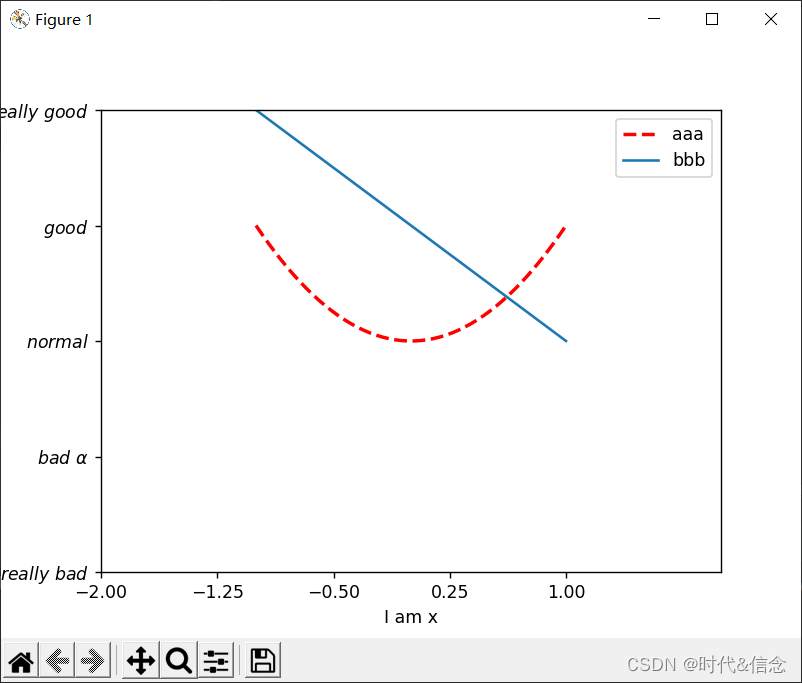
(5)添加图例
代码:
# coding:utf-8
import matplotlib.pyplot as plt
import numpy as np"""给图片加上图例legend
"""# 造数据
x = np.linspace(-1, 1 ,50)
y1 = x**2# 设定x的范围
plt.xlim(-2, 2)
# 设定y的范围
plt.ylim(-2, 2)# 设置x轴描述
plt.xlabel("I am x")
# 设置y轴描述
plt.ylabel("I am y")# 设置每一格的宽度,参数2是起始,参数1是终止,参数5是刻度总数
new_ticks = np.linspace(-2, 1, 5)
# print(new_ticks)
# 设定新的横轴刻度
plt.xticks(new_ticks)# 设定新的纵轴刻度
# 前后加上美元符号,使字体变的好看起来
# 如何打印出数学中的alpha,使用\进行转义
plt.yticks([-2, -1, 0, 1, 2],[r"$really\ bad$", r"$bad\ \alpha$", r"$normal$", r"$good$", r"$really\ good$"])y2 = -x + 1
# plt.plot(x, y2, label="one")
# # 添加图例
# plt.legend()l1, = plt.plot(x, y1, color="red", linewidth=2.0, linestyle="--", label="two")
l2, = plt.plot(x, y2, label="one")
# loc="best"表示将自适应最佳的位置
plt.legend(handles=[l1, l2, ], labels=["aaa", "bbb"], loc="best")
# 进行绘制
plt.show()
效果展示:
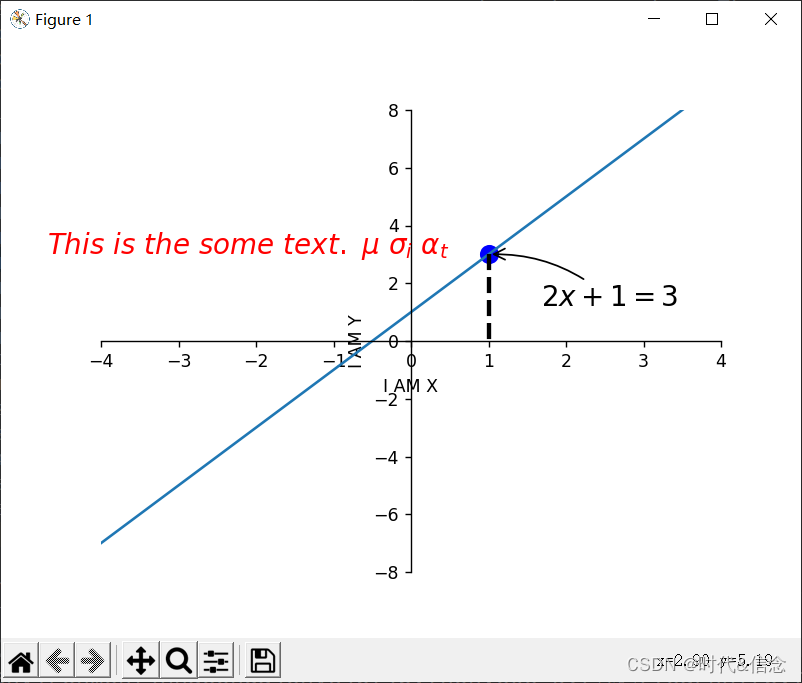
(6)对图片做注释
代码:
# coding:utf-8
import matplotlib.pyplot as plt
import numpy as np"""对图片进行标注
"""# 造数据
x = np.linspace(-5, 5, 20)
y = 2*x + 1
plt.plot(x, y)# 设定x轴范围
plt.xlim(-4, 4, 9)
# 设定y轴范围
plt.ylim(-8, 8, 9)# 设定x轴描述
plt.xlabel("I AM X")
# 设定y轴描述
plt.ylabel("I AM Y")# 获取图像的边框
ax = plt.gca()
ax.spines["right"].set_color("None")
ax.spines["top"].set_color("None")# 移动剩下的边框
ax.spines["bottom"].set_position(("data", 0))
ax.spines["left"].set_position(("data", 0))# 展示一个点
x0 = 1
y0 = 2 * x0 + 1
# 标一个点
plt.scatter(x0, y0, color="b", s=100)
plt.plot([x0, x0], [y0, 0], "k--", lw=2.5)# 进行注释,方式一
plt.annotate(r'$2x+1=%s$' % y0, xy=(x0, y0), xycoords="data", xytext=(+30, -30),textcoords="offset points", fontsize=16,arrowprops=dict(arrowstyle="->", connectionstyle="arc3, rad=.2"))plt.text(-4.7, 3, r'$This\ is\ the\ some\ text.\ \mu\ \sigma_i\ \alpha_t$',fontdict={"size": 16, "color": 'r'})plt.show()
效果展示:
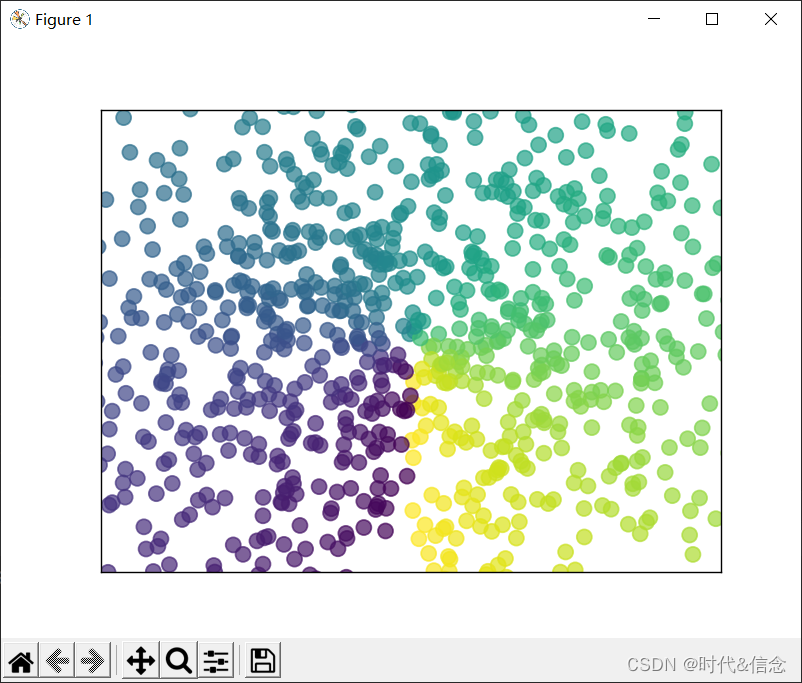
(7)绘制散点图
代码:
# coding:utf-8
import matplotlib.pyplot as plt
import numpy as np"""绘制散点图
"""n = 1024
# 按照正态分布(也叫做高斯分布)生成n个均值为0,标准差为1的随机数
X = np.random.normal(0, 1, n)
Y = np.random.normal(0, 1, n)
# 为了生成颜色
T = np.arctan2(X, Y)# alpha代表透明度
plt.scatter(X, Y, s=75, c=T, alpha=0.7)
# 设定x轴范围
plt.xlim((-1.5, 1.5))
plt.ylim((-1.5, 1.5))# 将x轴y轴的数值进行隐藏
plt.xticks(())
plt.yticks(())
# 进行展示
plt.show()
效果展示:
(8)绘制柱状图
代码:
# coding:utf-8
import matplotlib.pyplot as plt
import numpy as np"""绘制柱状图
"""n = 12
X = np.arange(n)
# uniform表示均匀分布,从均匀分布中生成n个,范围为[0.5, 1.0)的随机数!
Y1 = (1-X/float(n))*np.random.uniform(0.5, 1.0, n)
Y2 = (1-X/float(n))*np.random.uniform(0.5, 1.0, n)# facecolor表示直方颜色,edgecolor表示直方边缘颜色
plt.bar(X, +Y1, facecolor='#9999ff', edgecolor='green')
plt.bar(X, -Y2, facecolor='#ff9999', edgecolor='white')for x, y in zip(X, Y1):# ha:水平方向居中对齐 va:竖直方向向下对齐# x,y为文字放置的位置plt.text(x, y+0.05, '%.2f' % y, ha="center", va="bottom")for x, y in zip(X, Y2):plt.text(x, -y-0.1, '-%.2f' % y, ha="center", va="bottom")plt.xlim(-.5, n)
# 消除x轴的数值
# plt.xticks(())
plt.ylim(-1.25, 1.25)
# 消除y轴数值
# plt.yticks(())plt.show()
效果展示:
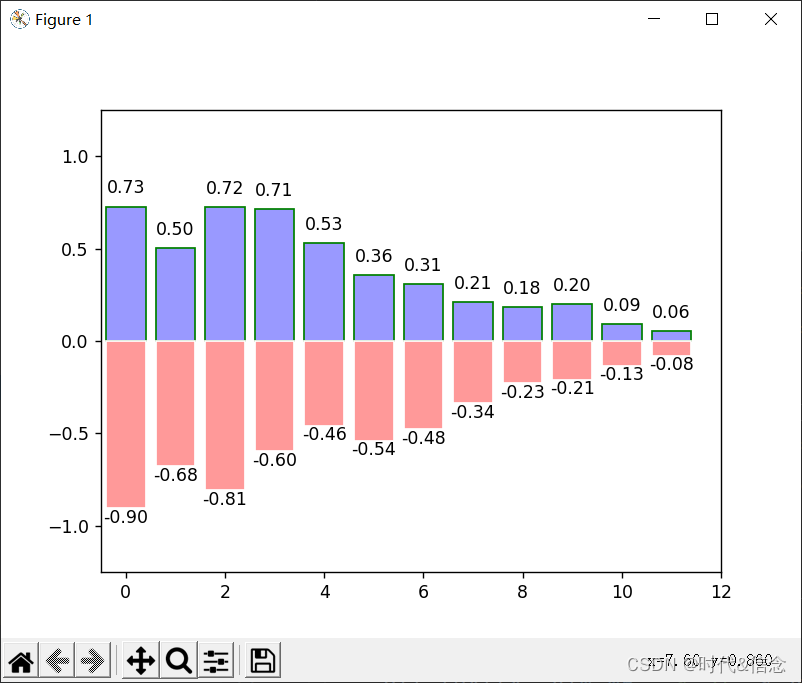
(9)绘制等高线
代码:
# coding:utf-8
import numpy as np
import matplotlib.pyplot as plt"""等高线的绘制
"""# 计算高度的函数
def f(x,y):return (1- x/2 + x**5 + y**3) * np.exp(-x**2-y**2)n = 256
# 生成范围为-3~3,生成点的个数为256,间隔均匀
x = np.linspace(-3, 3, n)
# 生成范围为-3~3,生成点的个数为256,间隔均匀
y = np.linspace(-3, 3, n)
# print(x)
# print(y)
# 生成网格点坐标矩阵,通俗的讲就是,将x坐标一个一个对应上y坐标,相当于形成了网格坐标!!!
X, Y = np.meshgrid(x, y)
# print(X)
# print(Y)
# 参数8表示将颜色等级分为10部分。因为为0时,将颜色等级分为了两部分!!!
# cmap表示热力图的形式,
plt.contourf(X, Y, f(X,Y), 8, alpha=0.75, cmap=plt.cm.hot)# 画等高线的线
C = plt.contour(X,Y, f(X,Y), 8, colors="black", linewidth=.5)# 给等高线加上数值, inline为True表示数值显示在线里面!!!
plt.clabel(C, inline=True, fontsize=10)
# 去掉x坐标轴
plt.xticks(())
# 去掉y坐标轴
plt.yticks(())
# 展示
plt.show()
效果展示:
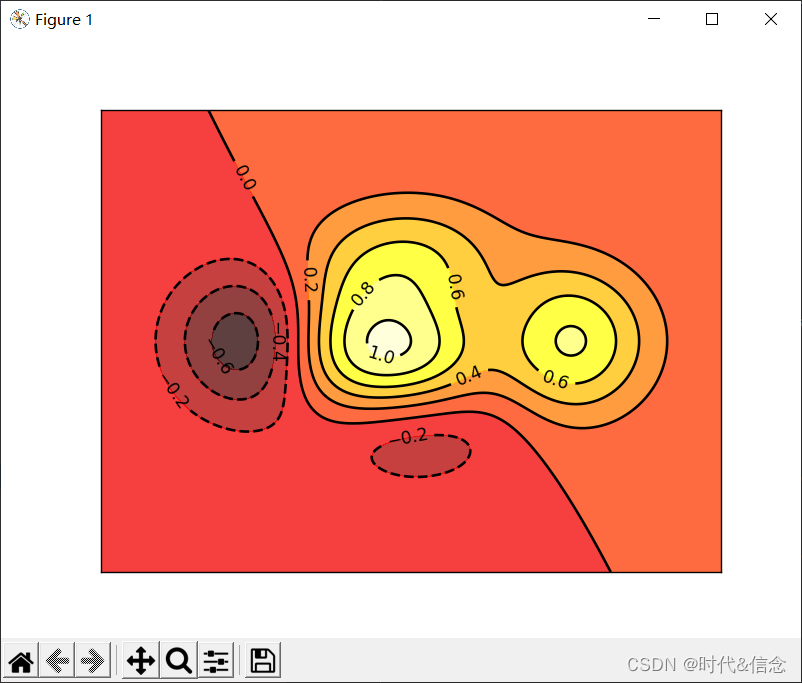
(10)模块数据可视化–图片处理
代码:
# coding:utf-8
import matplotlib.pyplot as plt
import numpy as np"""图像image
"""
# 表示把一个一维数组重新生成一个3行3列的二维数组
a = np.array([0.313660827978,0.365348418405,0.423733120134,0.365348418405,0.439599930621,0.525083754405,
0.423733120134,0.525083754405,0.651536351379]).reshape(3,3)# interpolation表示间隔形式  cmap表示颜色  origin:绘制方向,lower从下向上绘制,upper从上向下绘制
plt.imshow(a, interpolation='nearest', cmap='rainbow', origin='lower')# shrink参数是将colorbar高度压缩为图像比例的0.5
plt.colorbar(shrink=0.5)plt.xticks(())
plt.yticks(())
plt.show()
效果展示:
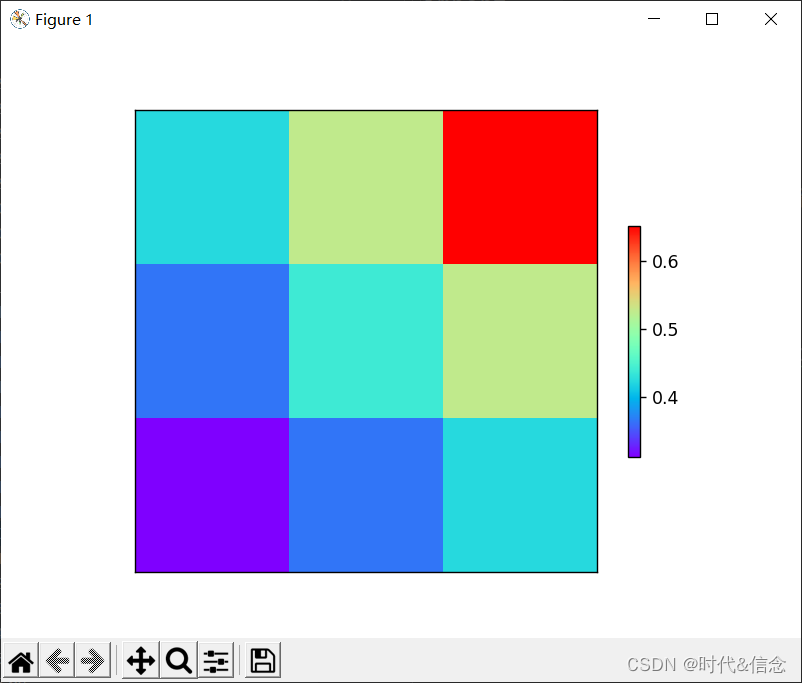
(11)绘制3D图形
代码:
# coding:utf-8
import numpy as np
import matplotlib.pyplot as plt
from mpl_toolkits.mplot3d import Axes3D
"""3D图像
"""fig = plt.figure()
# 添加3D坐标轴
ax = Axes3D(fig)X = np.arange(-4, 4, 0.25)
Y = np.arange(-4, 4, 0.25)
# 生成网格点坐标矩阵,通俗的讲就是,将x坐标一个一个对应上y坐标,相当于形成了网格坐标!!!
X, Y = np.meshgrid(X, Y)
R = np.sqrt(X**2+Y**2)Z = np.sin(R)# 参数rstride表示行跨,cstride表示列跨
ax.plot_surface(X, Y, Z, rstride=1, cstride=1, cmap=plt.get_cmap("rainbow"))# zdir参数表示将压到哪个轴    offset参数表示等高线图的平面将压到哪个位置
ax.contourf(X, Y, Z, zdir='z', offset=-1.5, cmap='rainbow')
ax.set_zlim(-2, 2)
plt.show()# 展示
plt.show()
效果展示:
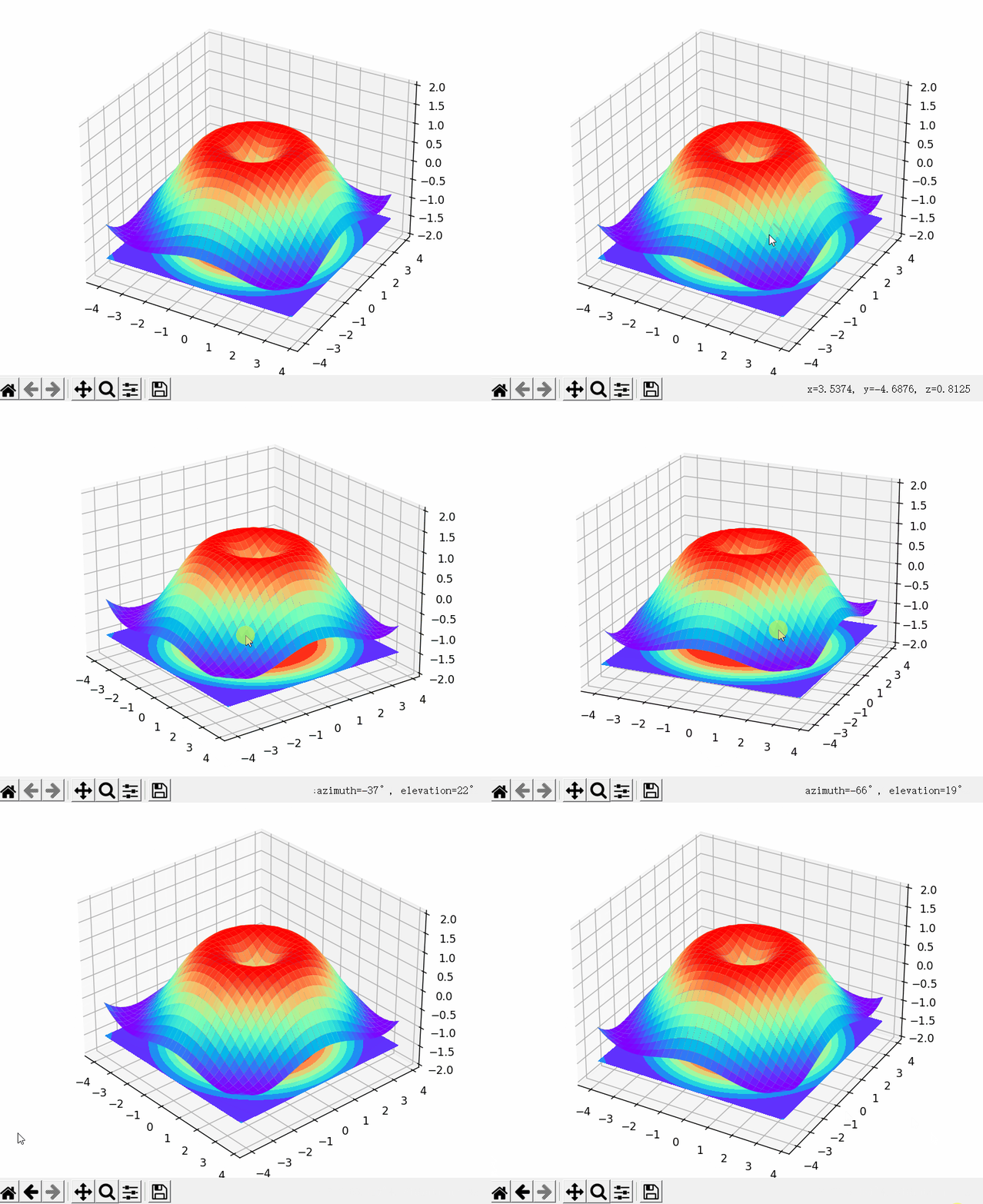
(12)一张大图中放置子图
代码:
# coding:utf-8
import matplotlib.pyplot as plt
import numpy as np"""在一张图中放置几张子图
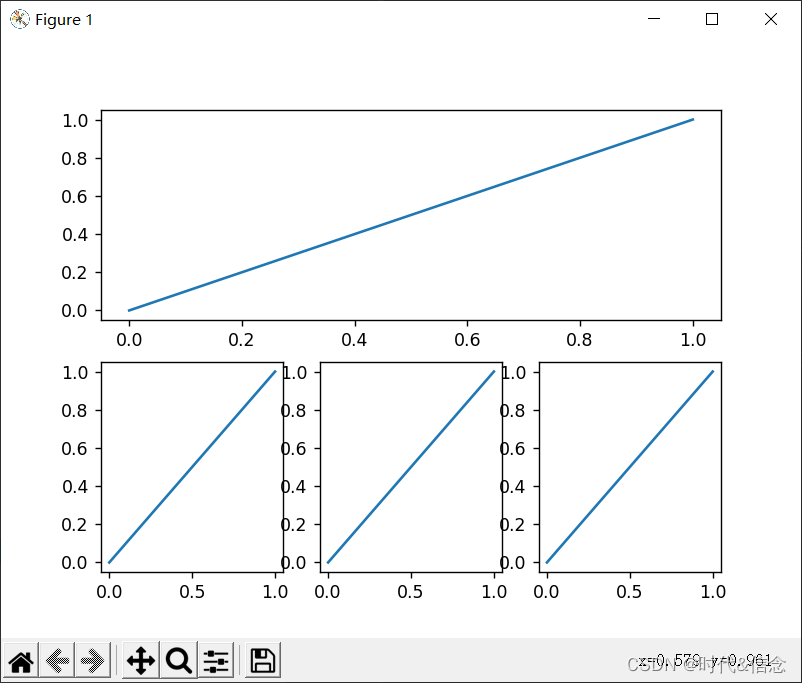
"""plt.figure()# 2表示总共两行,1表示当前行只有一列,最后一个类表示图形的计数
plt.subplot(2, 1, 1)
# 第一个列表表示x轴数据,第二个列表表示y轴数据,
plt.plot([0, 1], [0, 1])# 第一行本该放三个,结果一个图把一行都占了,仍然计数,所以第二行第一列为第四个
plt.subplot(2, 3, 4)
plt.plot([0, 1], [0, 1])plt.subplot(2, 3, 5)
plt.plot([0, 1], [0, 1])plt.subplot(2, 3, 6)
plt.plot([0, 1], [0, 1])plt.show()
效果展示:
(13)多种形式绘制子图
代码:
# coding:utf-8
import numpy as np
import matplotlib.pyplot as plt
import matplotlib.gridspec as gridspec"""在一张图里面画多张图的其他方法
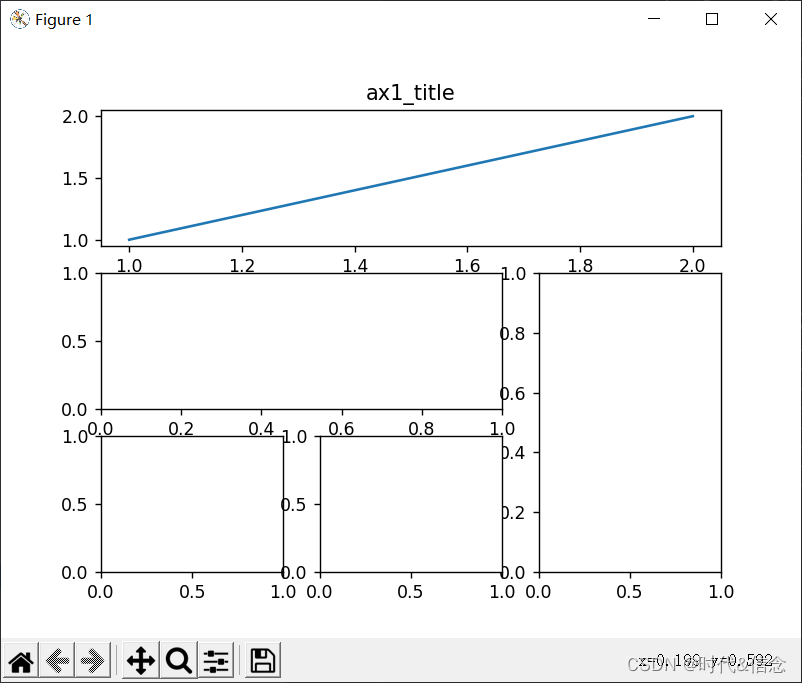
"""# 方法一:subplot2grid
plt.figure()
# 划定三行三列,其中ax1图在第0行第0列位置,行间距占1,列间距占3
ax1 = plt.subplot2grid((3,3), (0,0), rowspan=1, colspan=3)
# 绘制ax1的图形
ax1.plot([1, 2], [1, 2])
# 设定ax1图片的标题
ax1.set_title("ax1_title")
ax2 = plt.subplot2grid((3, 3), (1, 0), rowspan=1, colspan=2)
ax3 = plt.subplot2grid((3, 3), (1, 2), rowspan=2, colspan=1)
ax4 = plt.subplot2grid((3, 3), (2, 0), rowspan=1, colspan=1)
ax5 = plt.subplot2grid((3, 3), (2, 1), rowspan=1, colspan=1)plt.show()
效果展示:
代码:
# coding:utf-8
import numpy as np
import matplotlib.pyplot as plt
import matplotlib.gridspec as gridspec"""在一张图里面画多张图的其他方法
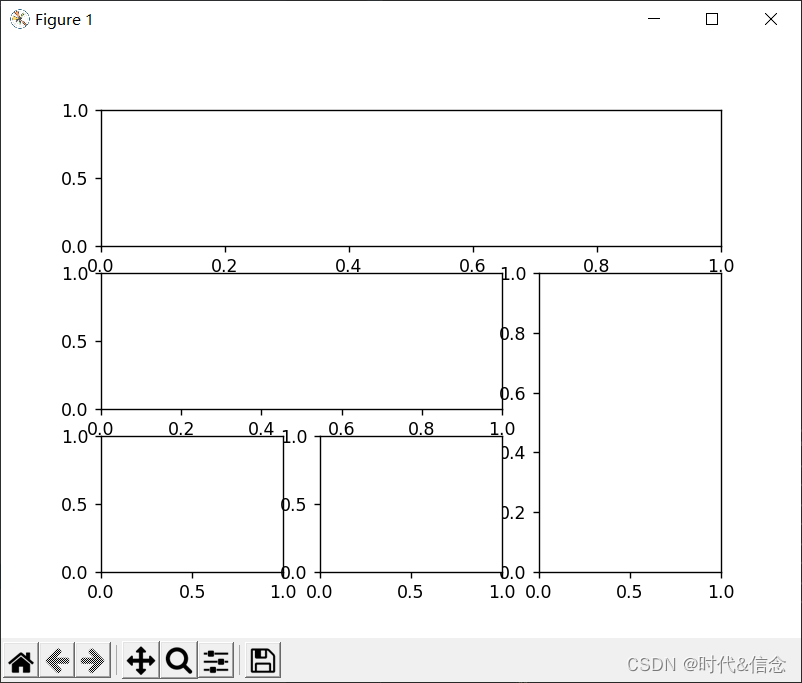
"""# 方法二:类似切片的形式
plt.figure()
gs = gridspec.GridSpec(3, 3)
ax1 = plt.subplot(gs[0, :])
ax2 = plt.subplot(gs[1, :2])
ax3 = plt.subplot(gs[1:, 2])
ax4 = plt.subplot(gs[-1, 0])
ax5 = plt.subplot(gs[-1, -2])
plt.show()
效果展示:
代码:
# coding:utf-8
import numpy as np
import matplotlib.pyplot as plt
import matplotlib.gridspec as gridspec"""在一张图里面画多张图的其他方法
"""
# 方法三:
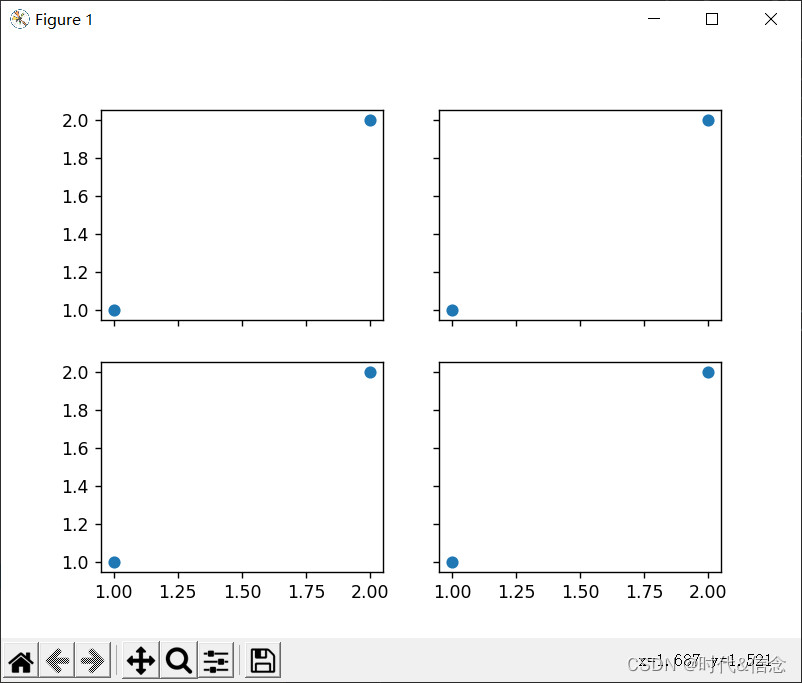
# 共享X轴和Y轴
f, ((ax11, ax12), (ax21, ax22)) = plt.subplots(2, 2, sharex=True, sharey=True)
ax11.scatter([1, 2], [1, 2])
ax12.scatter([1, 2], [1, 2])
ax21.scatter([1, 2], [1, 2])
ax22.scatter([1, 2], [1, 2])plt.show()
效果展示:
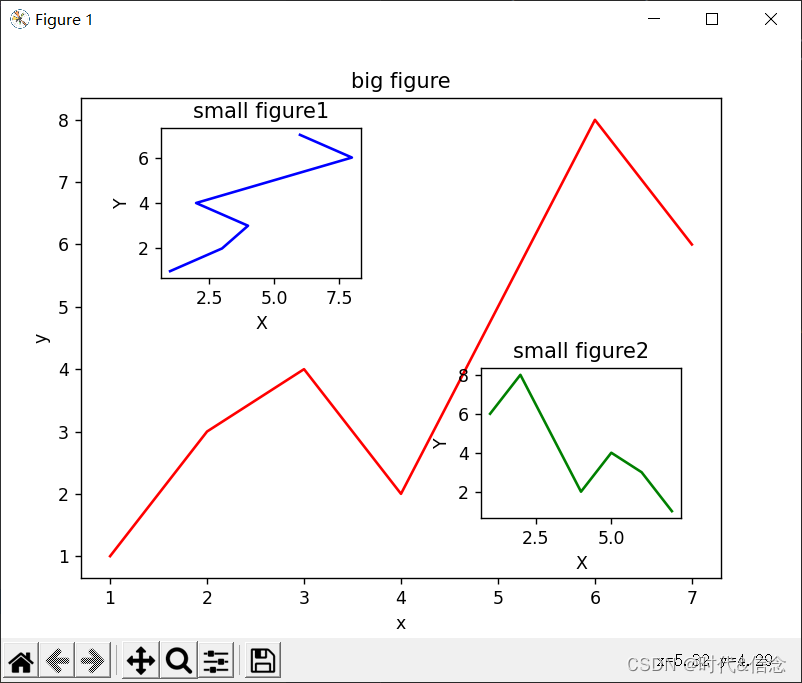
(14)绘制图中图
代码:
# coding:utf-8
import matplotlib.pyplot as plt
import numpy as npfig = plt.figure()
x = [1, 2, 3, 4, 5, 6, 7]
y = [1, 3, 4, 2, 5, 8, 6]left, bottom, width, height = 0.1, 0.1, 0.8, 0.8
ax1 = fig.add_axes([left, bottom, width, height])
ax1.plot(x, y, 'r')# 设置x轴y轴描述信息
plt.xlabel("x")
plt.ylabel("y")
plt.title("big figure")# 绘制图中图,小图1
# 设置图像对应的位置,这里使用的是百分比
left, bottom, width, height = 0.2, 0.6, 0.25, 0.25
ax2 = fig.add_axes([left, bottom, width, height])
ax2.plot(y, x, "b")
ax2.set_title("small figure1")
ax2.set_xlabel("X")
ax2.set_ylabel("Y")# 小图2
left, bottom, width, height = 0.6, 0.2, 0.25, 0.25
plt.axes([left, bottom, width, height])
plt.plot( x, y[::-1], "g")
plt.title("small figure2")
plt.ylabel("Y")
plt.xlabel("X")plt.show()
效果展示:
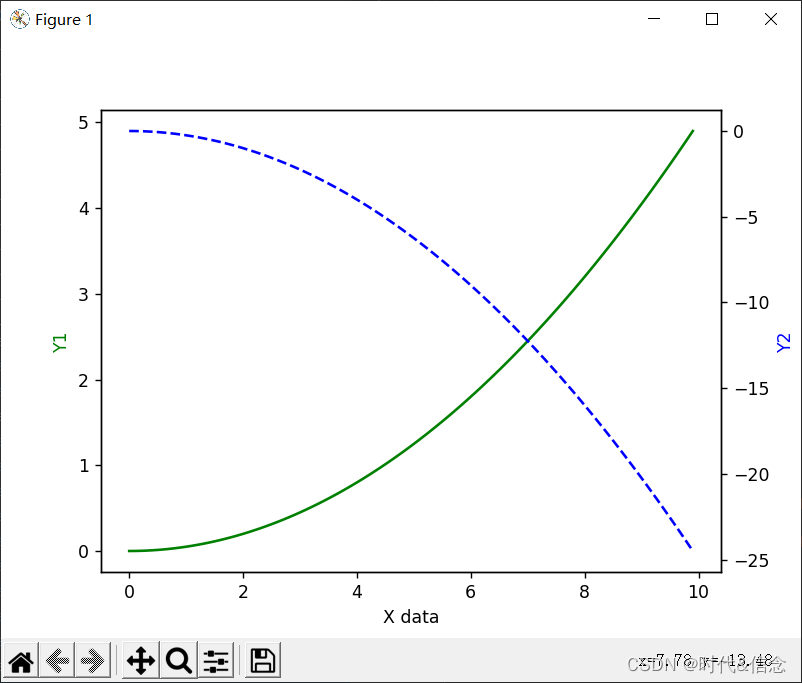
(15)次坐标轴
代码:
# coding:utf-8
import matplotlib.pyplot as plt
import numpy as np"""次坐标轴
"""x = np.arange(0, 10, 0.1)
y1 = 0.05 * x ** 2
y2 = -5 * y1fig, ax1 = plt.subplots()
# 让ax2与ax1共享x坐标轴!!!
ax2 = ax1.twinx()
ax1.plot(x, y1, 'g-')
ax2.plot(x, y2, 'b--')ax1.set_xlabel("X data")
ax1.set_ylabel('Y1', color="g")
ax2.set_ylabel('Y2', color="b")plt.show()
效果展示:
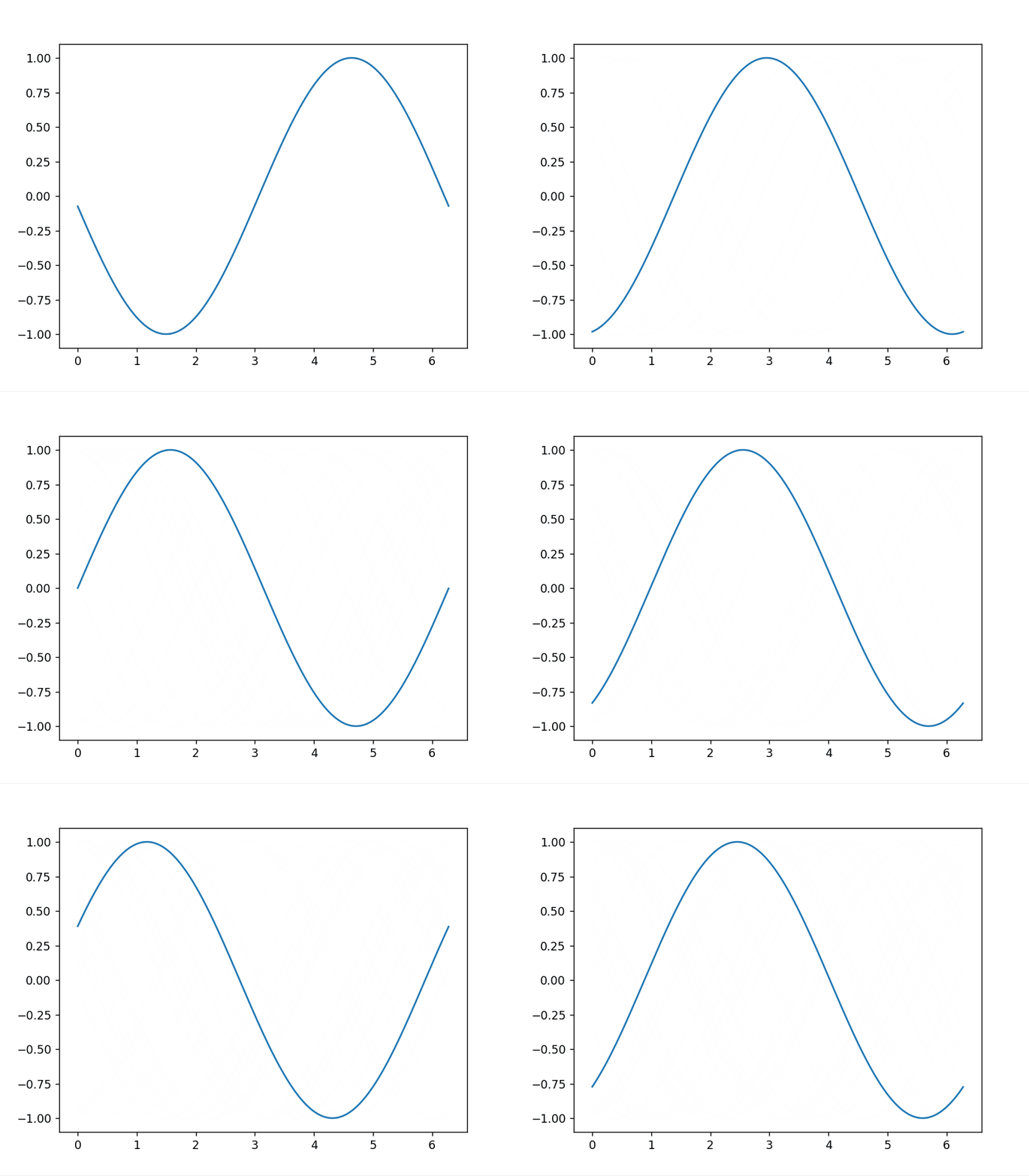
(16)绘制动态图
代码:
# coding:utf-8
import matplotlib.pyplot as plt
import numpy as np
from matplotlib import animation"""使用动画显示数据
"""
# 生成子图,相当于fig = plt.figure(),ax = fig.add_subplot(),其中ax的函数参数表示把当前画布进行分割
fig, ax = plt.subplots()# 范围是0~2π, 步长为0.01
x = np.arange(0, 2*np.pi, 0.01)
line, =ax.plot(x, np.sin(x))def animate(i):line.set_ydata(np.sin(x+i/10))return line,def init():line.set_ydata(np.sin(x))return line,# 生成动画
'''
函数FuncAnimation(fig,func,frames,init_func,interval,blit)是绘制动图的主要函数,其参数如下:a.fig 绘制动图的画布名称b.func自定义动画函数,即程序中定义的函数animatec.frames动画长度,一次循环包含的帧数,在函数运行时,其值会传递给函数animate(i)的形参“i”d.init_func自定义开始帧,即传入刚定义的函数init,初始化函数e.interval更新频率,以ms计f.blit选择更新所有点,还是仅更新产生变化的点。应选择True,但mac用户请选择False,否则无法显示
'''
ani = animation.FuncAnimation(fig=fig, func=animate, frames=100, init_func=init, interval=20, blit=True)plt.show()
效果展示:
3.Matplotlib总结完毕,撒花!!!
本文来自互联网用户投稿,文章观点仅代表作者本人,不代表本站立场,不承担相关法律责任。如若转载,请注明出处。 如若内容造成侵权/违法违规/事实不符,请点击【内容举报】进行投诉反馈!