可视化神器Plotly玩转柱状图
可视化神器Plotly玩转柱状图
本文是可视化神器Plotly绘图的第5篇:重点讲解如何利用Plotly绘制柱状图。柱状图在可视化图中是出现频率非常高的一种图表,能够很直观地展现数据的大小分布情况,在自己的工作中也使用地十分频繁。本文将详细介绍如何制作柱状图和水平柱状图。
前4篇关于Plotly的文章分别是:
- 酷炫!36张图爱上高级可视化神器Plotly_Express
- Plotly玩转散点图
- Plotly玩转饼图
- Plotly玩转漏斗图

导入库
首先还是需要导入我们绘图需要的几个常用库
import pandas as pd
import numpy as np# 两种接口
import plotly_express as px
import plotly.graph_objects as go
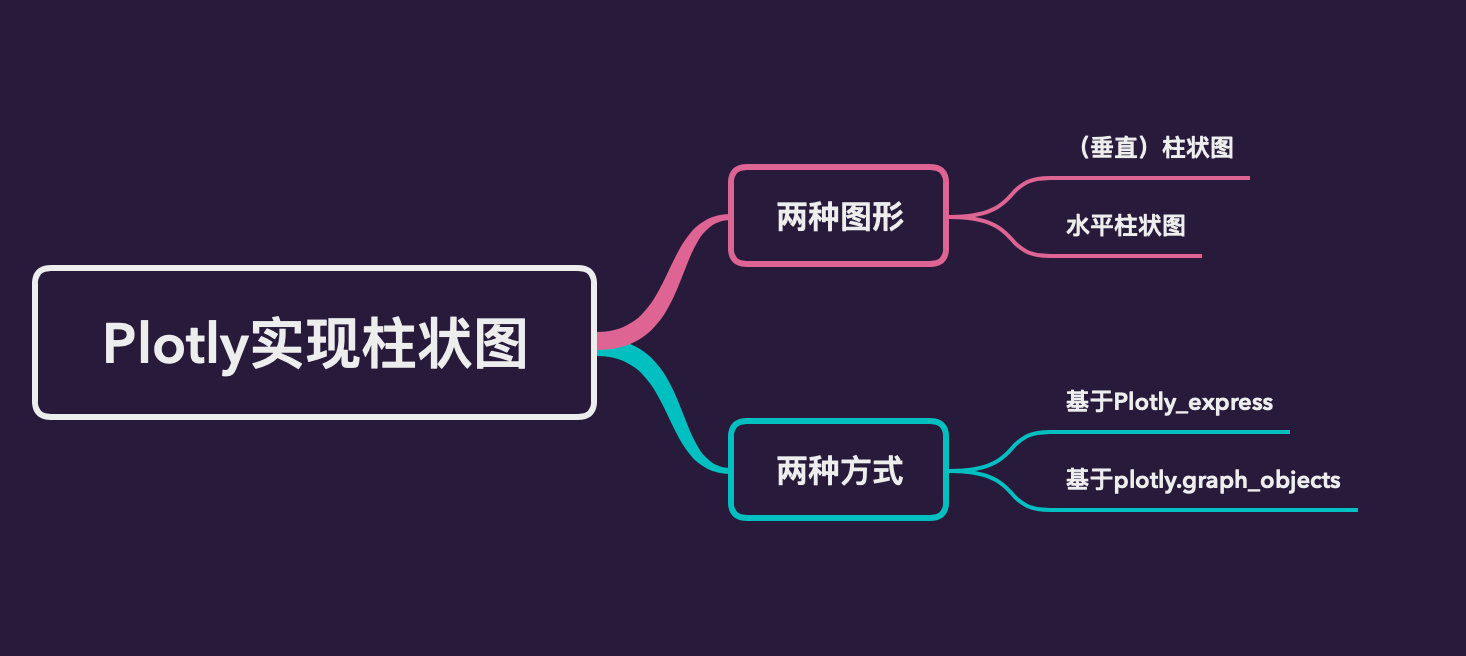
绘图的时候还是会基于两种方式来实现:
- plotly_express:px
- plotly.graph_objects:go
基于px实现柱状图
基础柱状图
模拟生成一份简单的绘图所需数据
df1 = pd.DataFrame({"name": ["小明","小红","周明","周红","张三"],"age": [20,28,18,25,36],"score": ["150","170","160","168","154"]
})df1
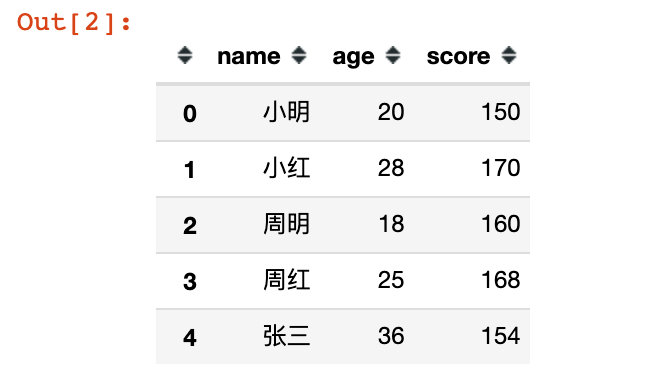
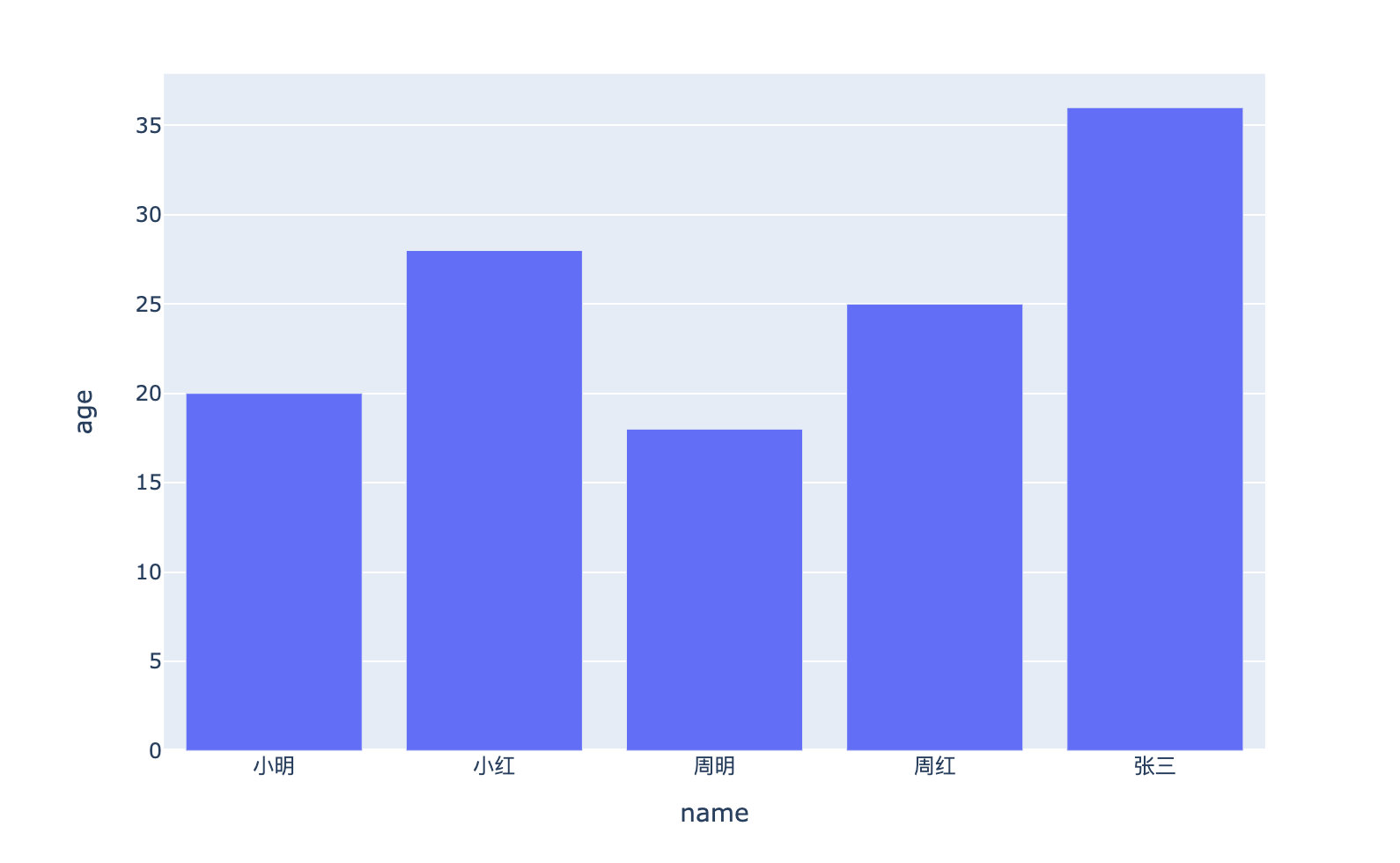
fig = px.bar(df1,x="name",y="age")
fig.show()
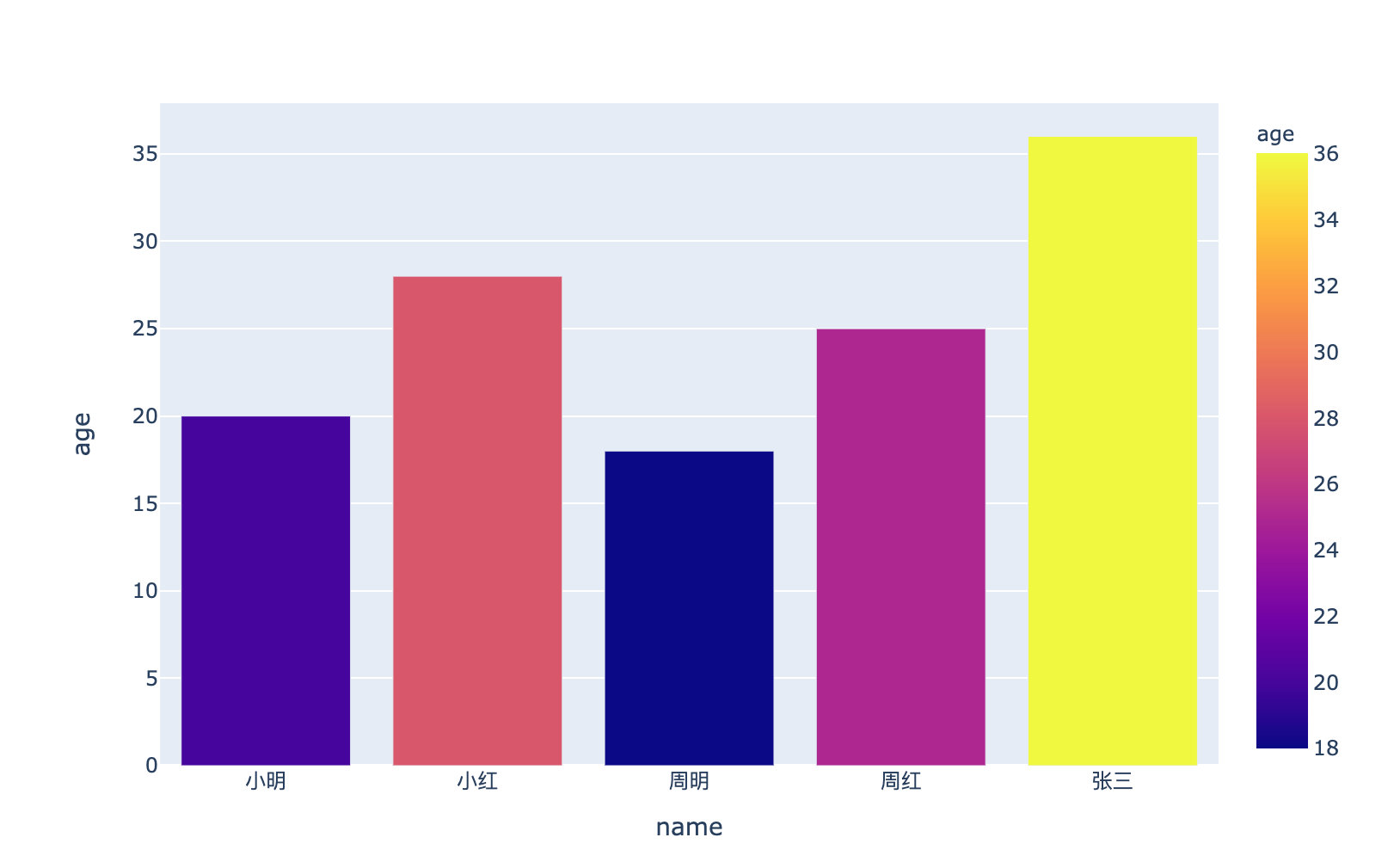
加上颜色参数color:
fig = px.bar(df1,x="name",y="age",color="age"   # 颜色参数)
fig.show()
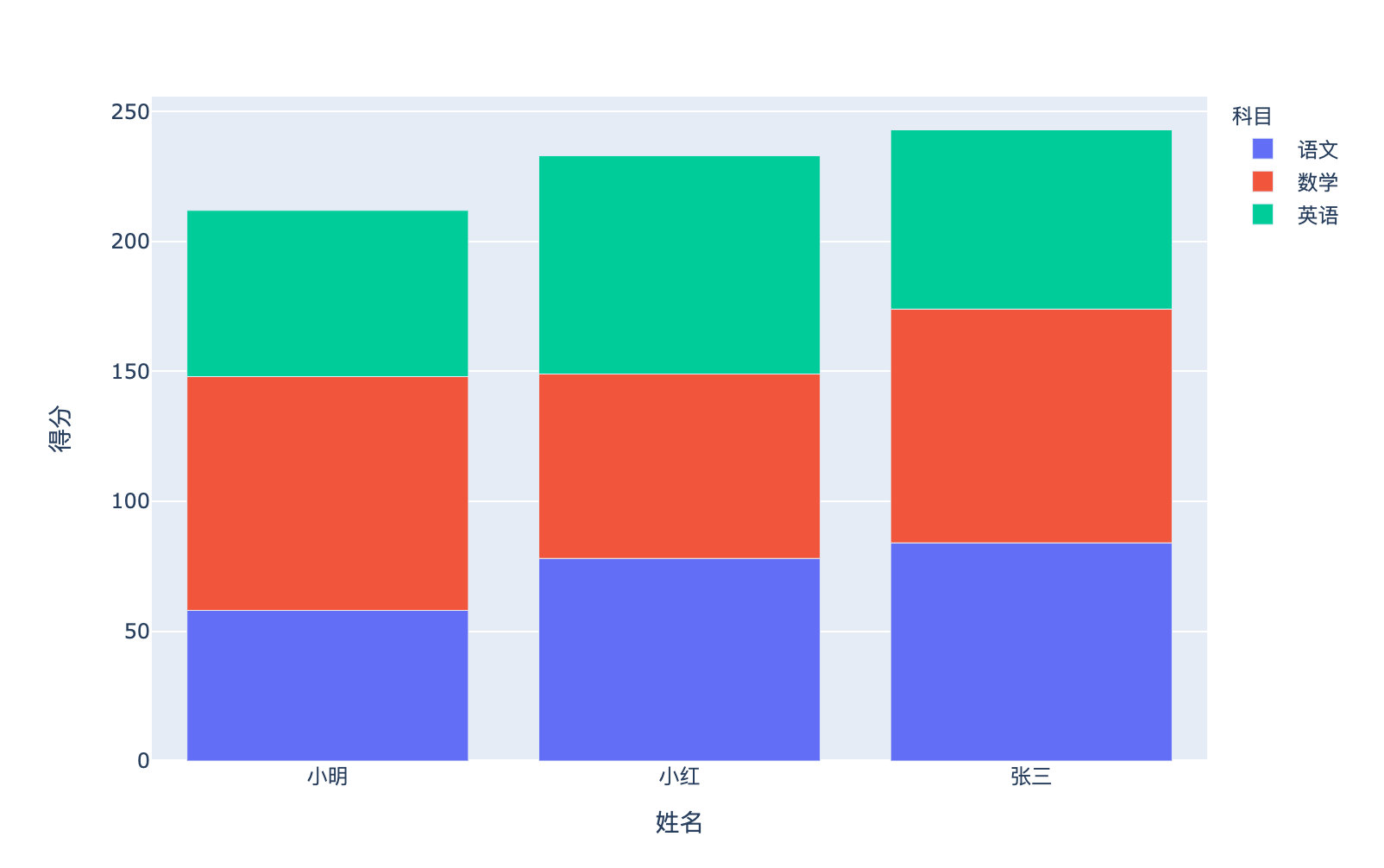
基于长表的分组柱状图
df2 = pd.DataFrame({"姓名": ["小明","小红","张三","小明","小红","张三","小明","小红","张三"],"科目":["语文","语文","语文","数学","数学","数学","英语","英语","英语"],"得分": [58,78,84,90,71,90,64,84,69]
})df2
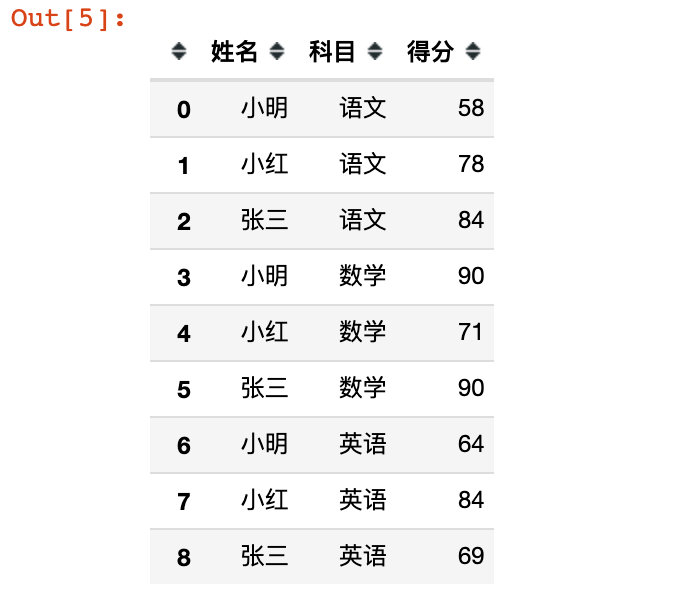
fig = px.bar(df2,x="姓名",y="得分",color="科目")
fig.show()
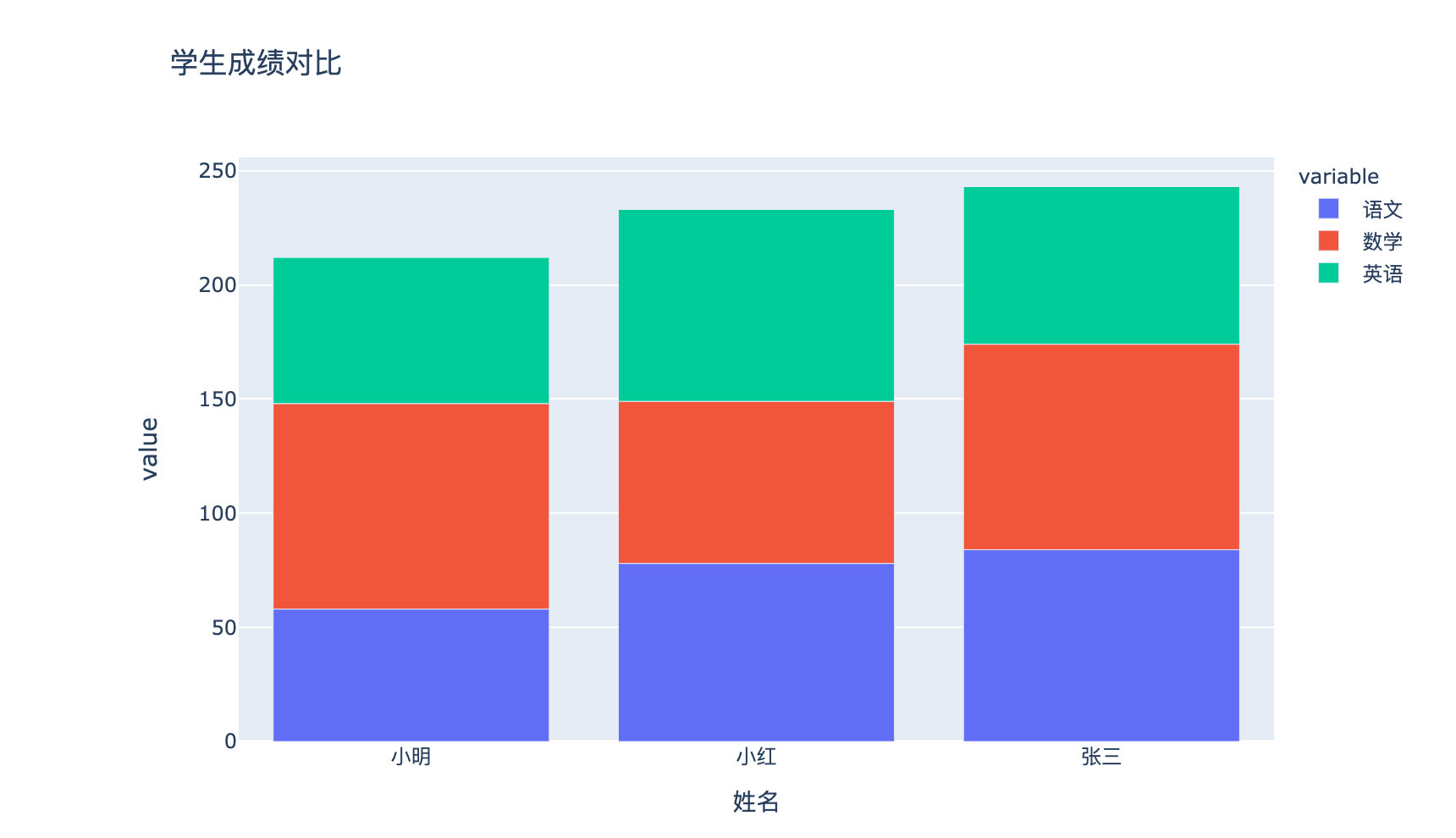
基于宽表的分组柱状图
宽表形式主要是指字段很多
df3 = pd.DataFrame({"姓名": ["小明","小红","张三"],"语文":[58,78,84],"数学":[90,71,90],"英语":[64,84,69]
})df3
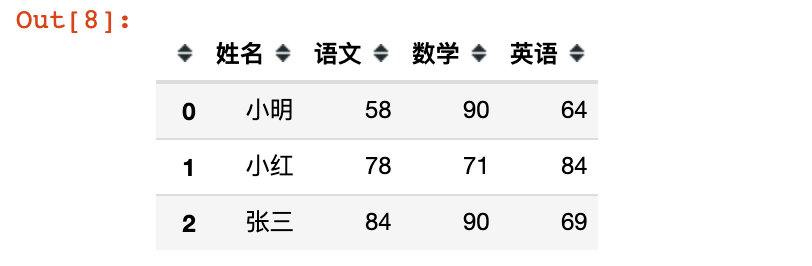
fig = px.bar(df3,x="姓名",y=["语文","数学","英语"],title="学生成绩对比"  # 添加标题)
fig.show()
图表个性设置
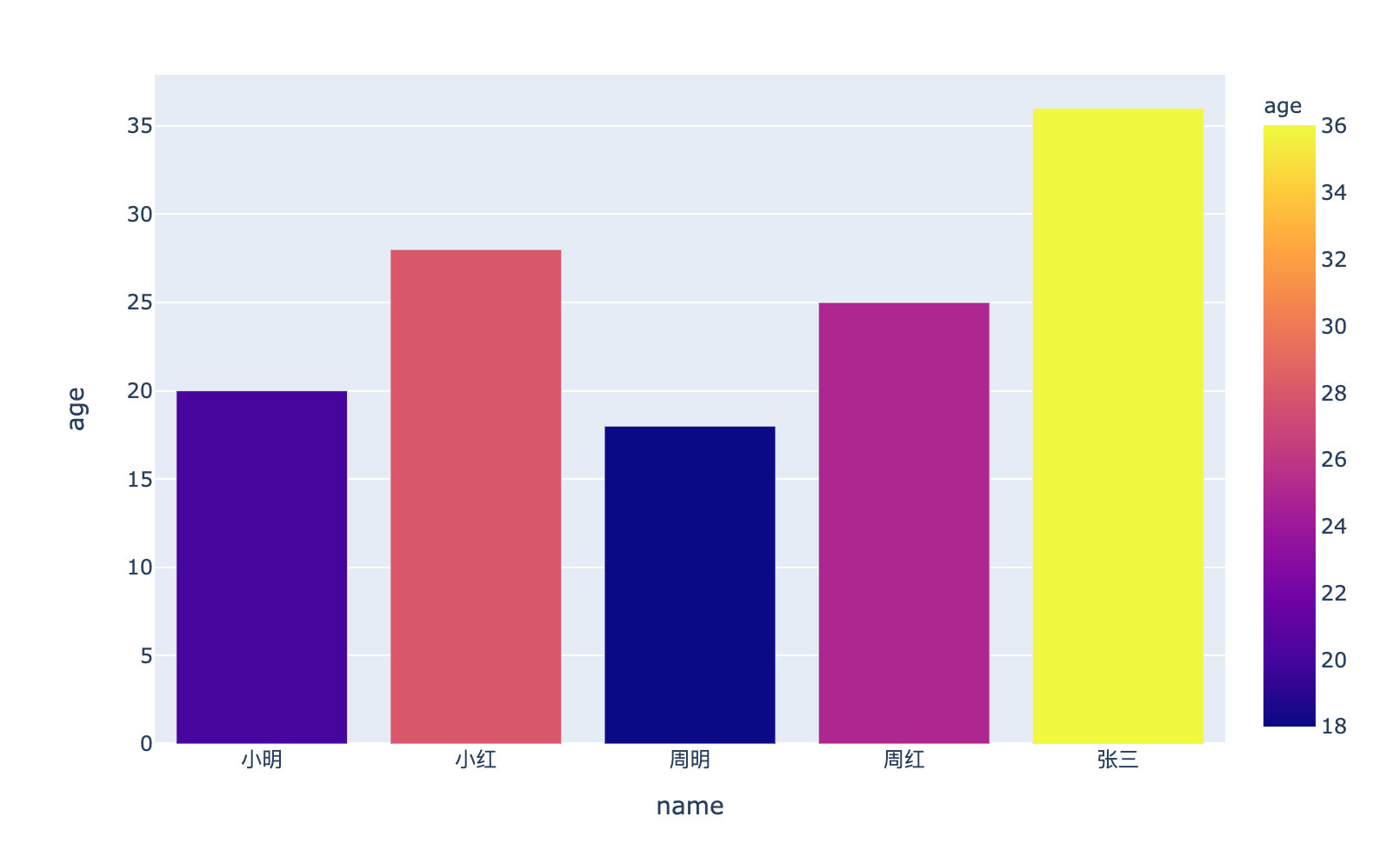
1、改变图形的颜色:加上颜色参数
fig = px.bar(df1,x="name",y="age",color="age"  # 加上颜色参数)
fig.show()
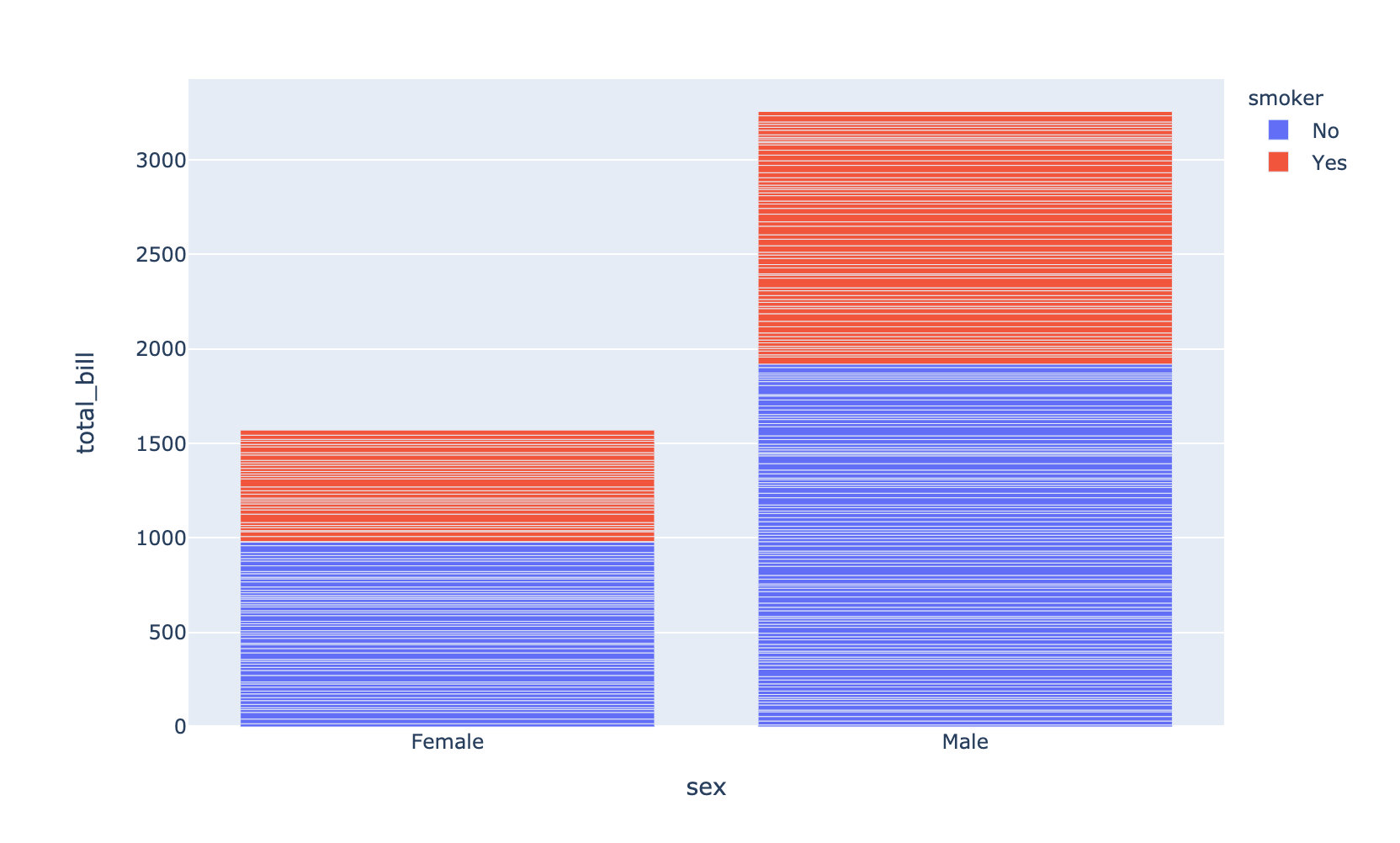
看下自带数据集中小费的例子:
fig = px.bar(df4,x="sex",y="total_bill",color="smoker" # 参数)fig.show()
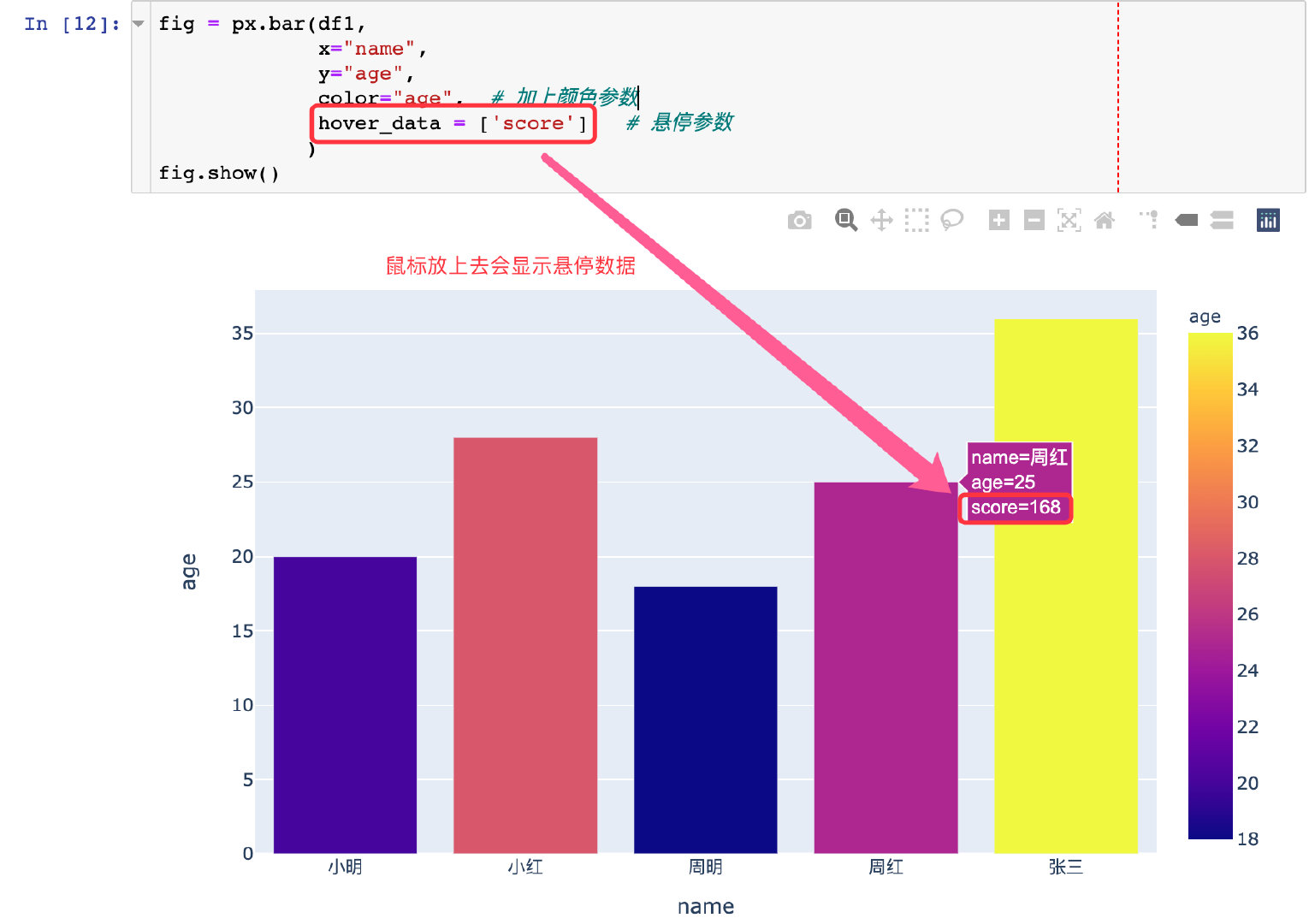
2、设置图表的悬停信息:hover_data:
fig = px.bar(df1,x="name",y="age",color="age",  # 加上颜色参数hover_data = ['score']   # 悬停参数)
fig.show()
3、x轴标签倾斜设置
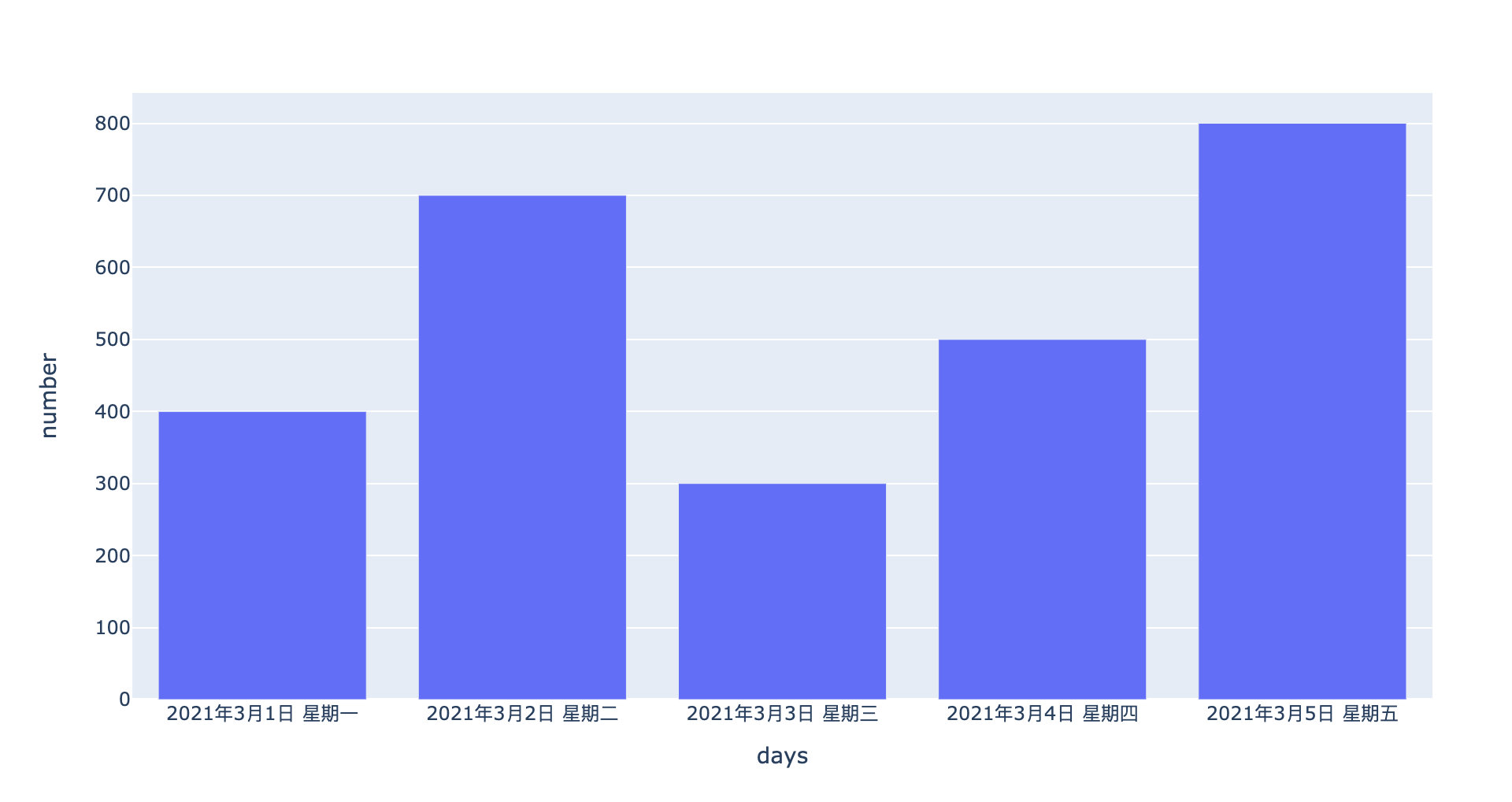
information = pd.DataFrame({"days":["2021年3月1日 星期一","2021年3月2日 星期二","2021年3月3日 星期三","2021年3月4日 星期四",ß"2021年3月5日 星期五"],"number":[400,700,300,500,800]
})information
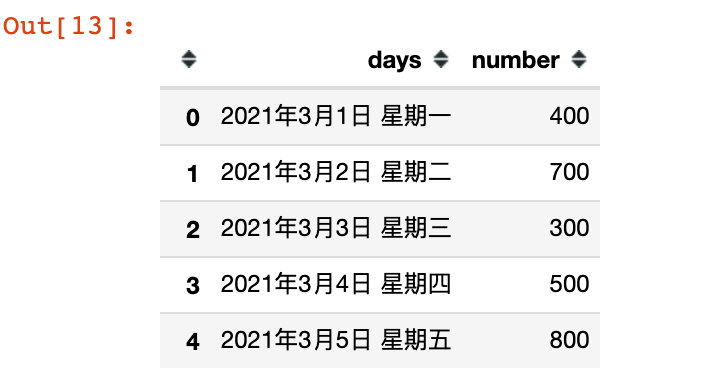
默认情况下是水平显示:
fig = px.bar(information,x="days",y="number")
fig.show()   # 默认水平显示
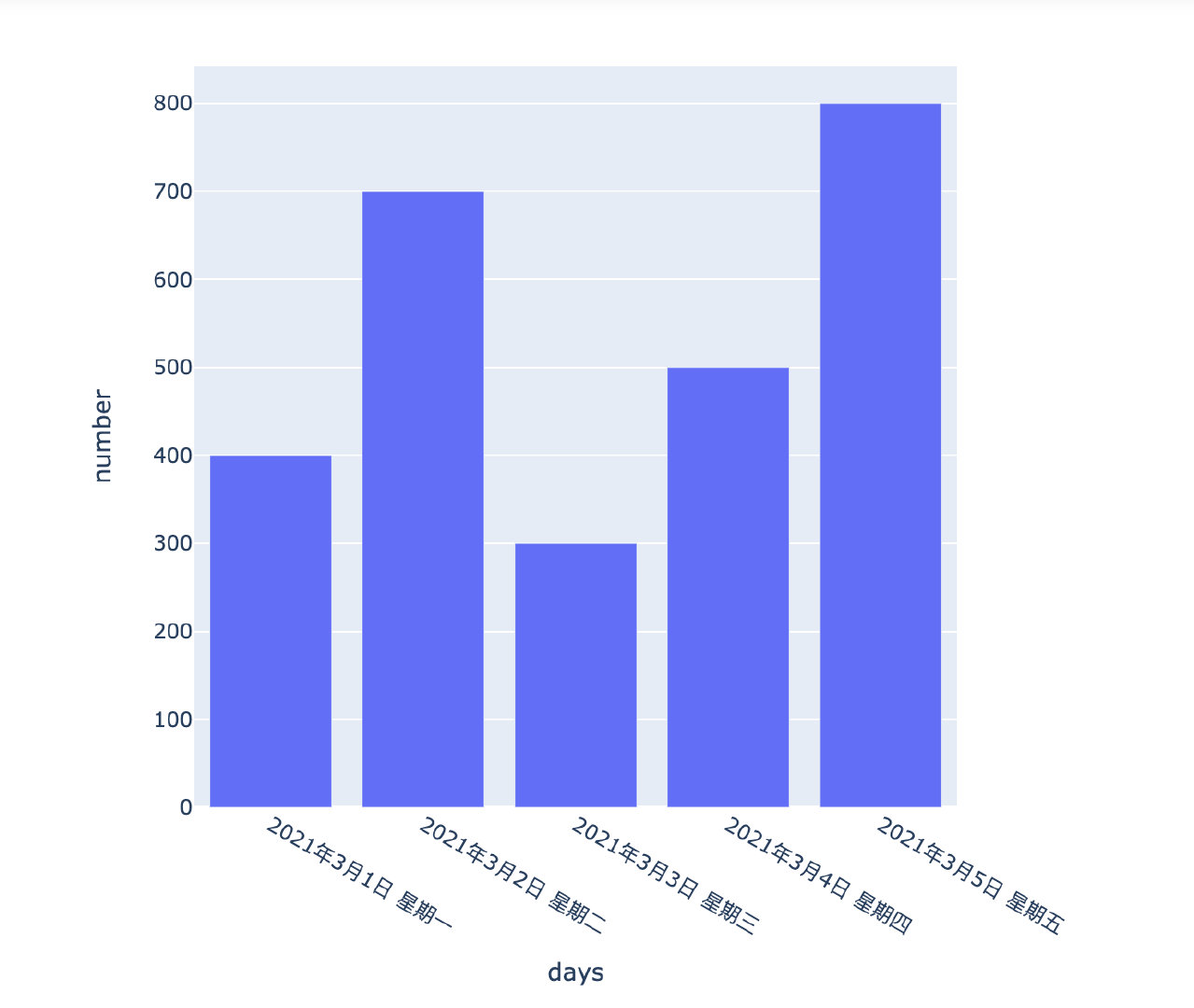
如果我们加上参数width,height向右显示:
fig = px.bar(information,x="days",y="number",width=600,height=600)
fig.show()   # 参数width,height向右显示
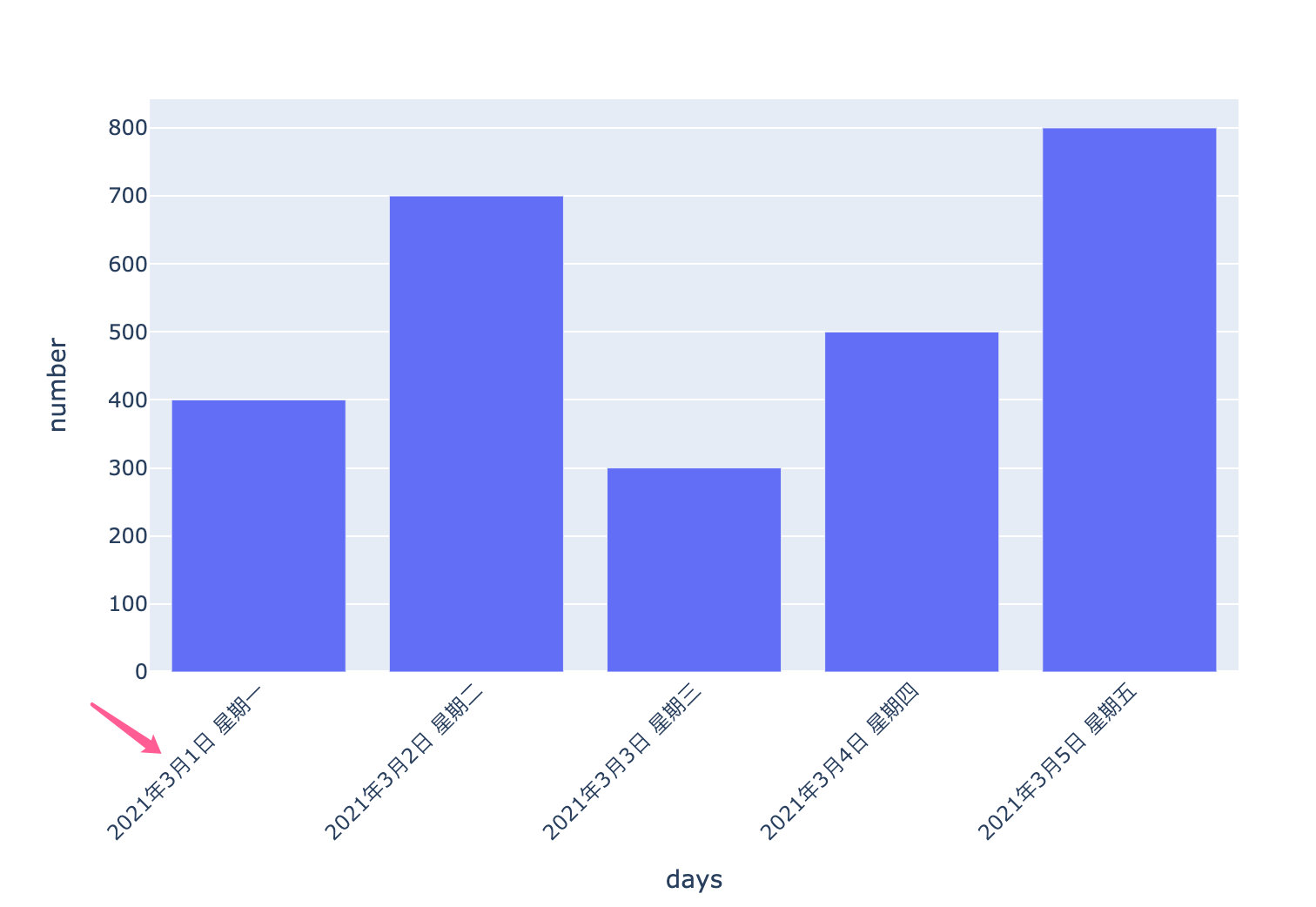
加上xaxis_tickangle,设置倾斜角度:
fig = px.bar(information,x="days",y="number")
fig.update_layout(xaxis_tickangle=-45)   # 倾斜角度设置
fig.show()   # 结果是向左倾斜
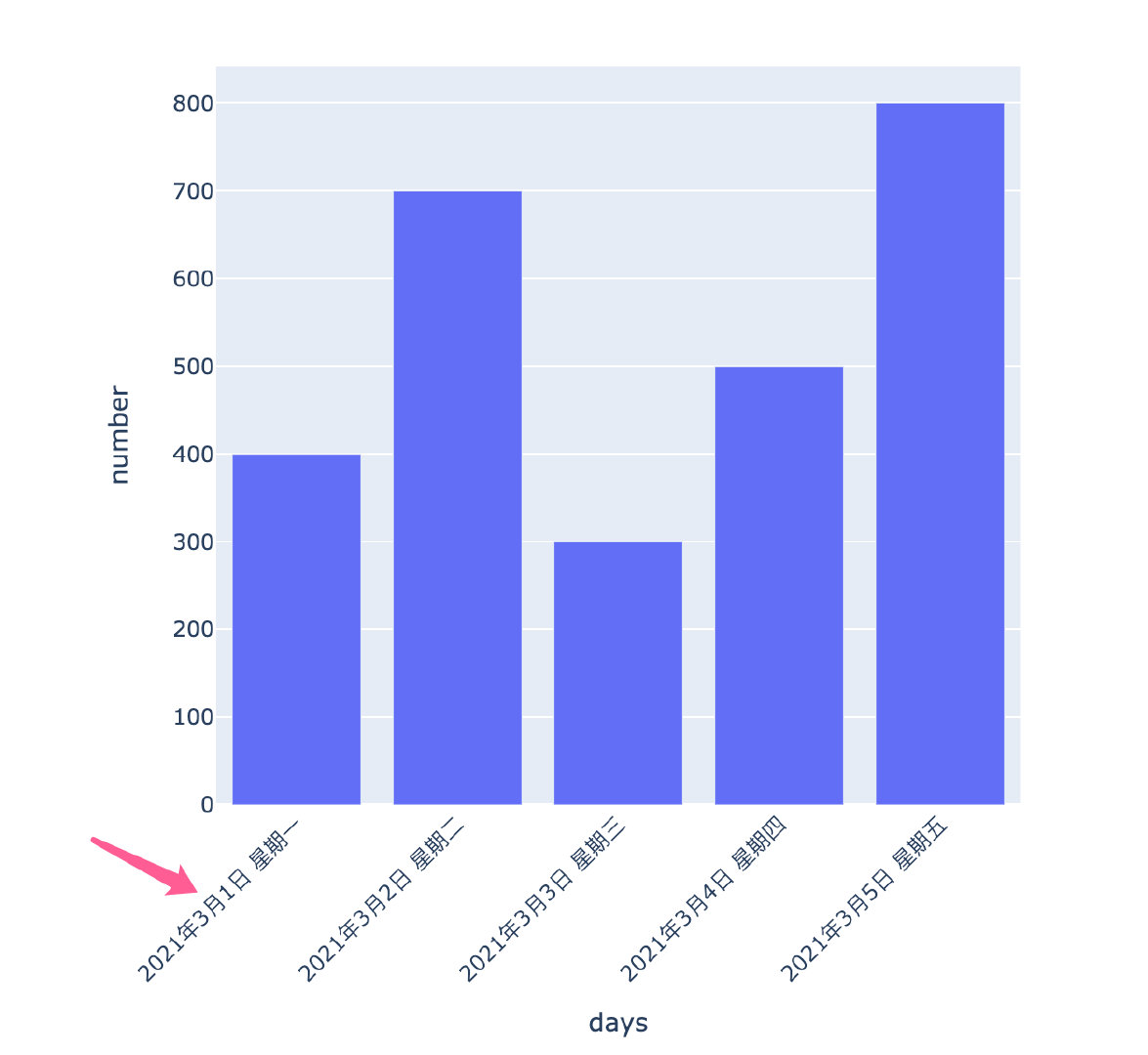
即使我们加上width=600,height=600还是向左倾斜的:
fig = px.bar(information,x="days",y="number",width=600,height=600)
fig.update_layout(xaxis_tickangle=-45)   # 倾斜角度设置fig.show()   # 结果是向左倾斜
柱状图模式设置
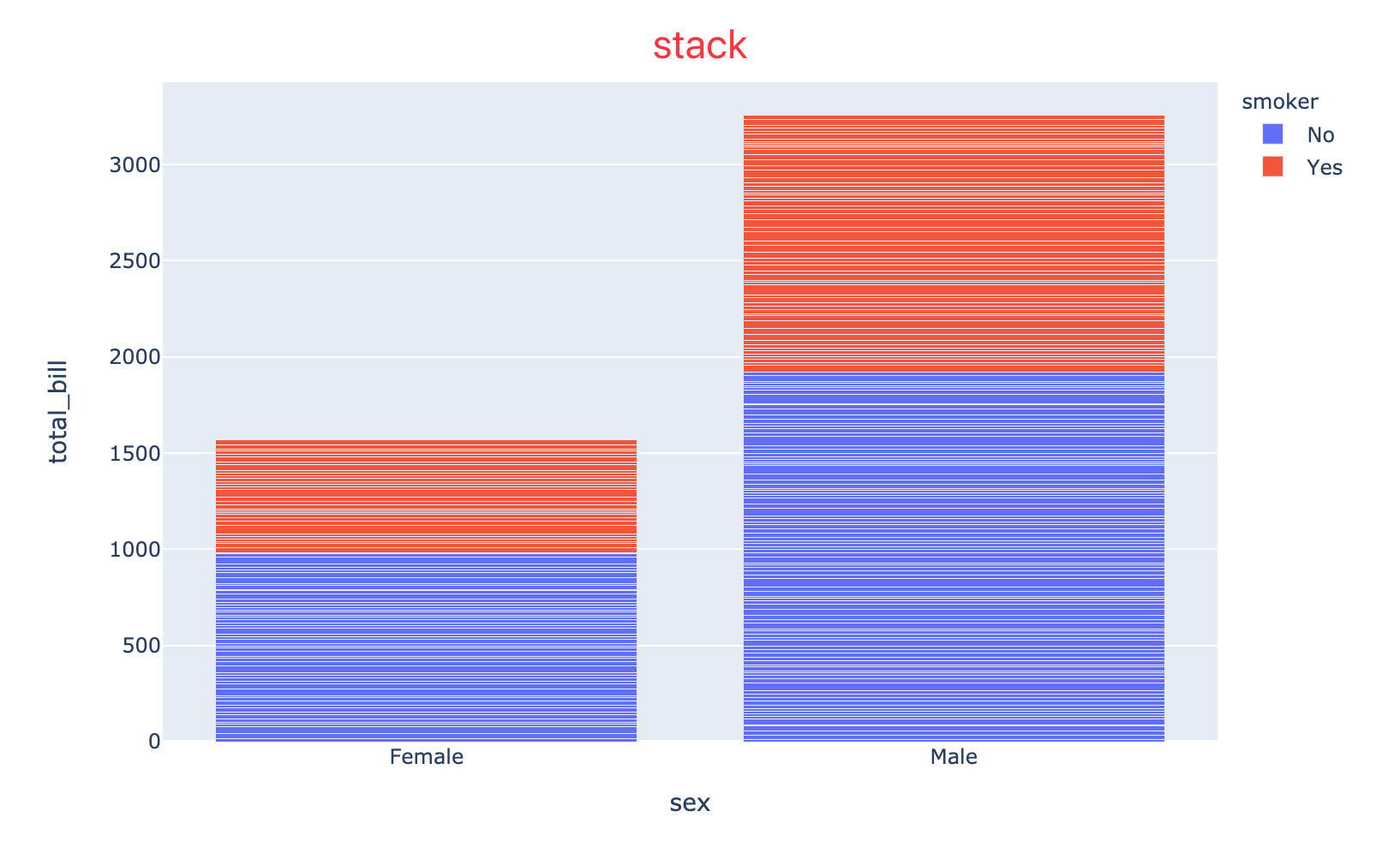
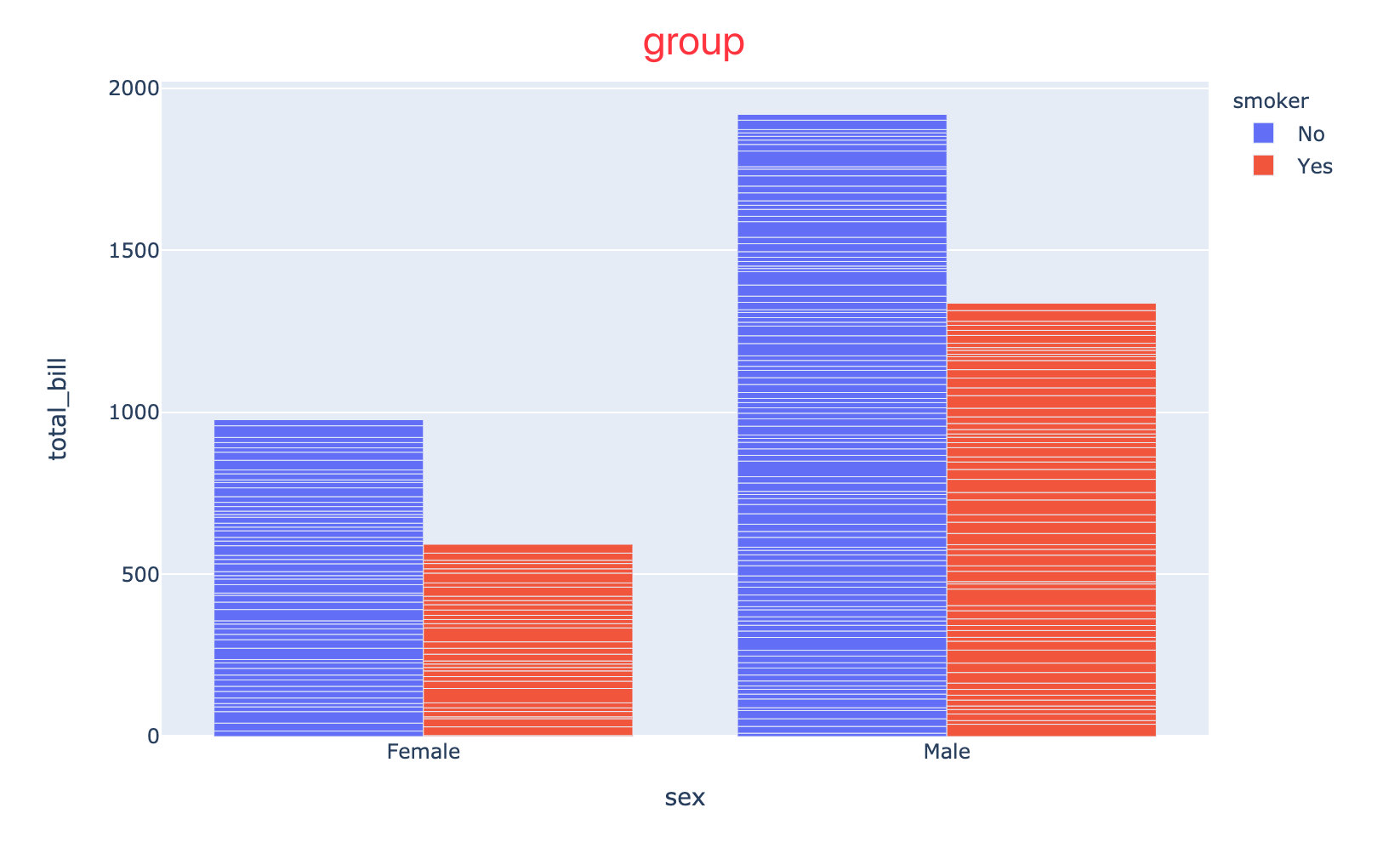
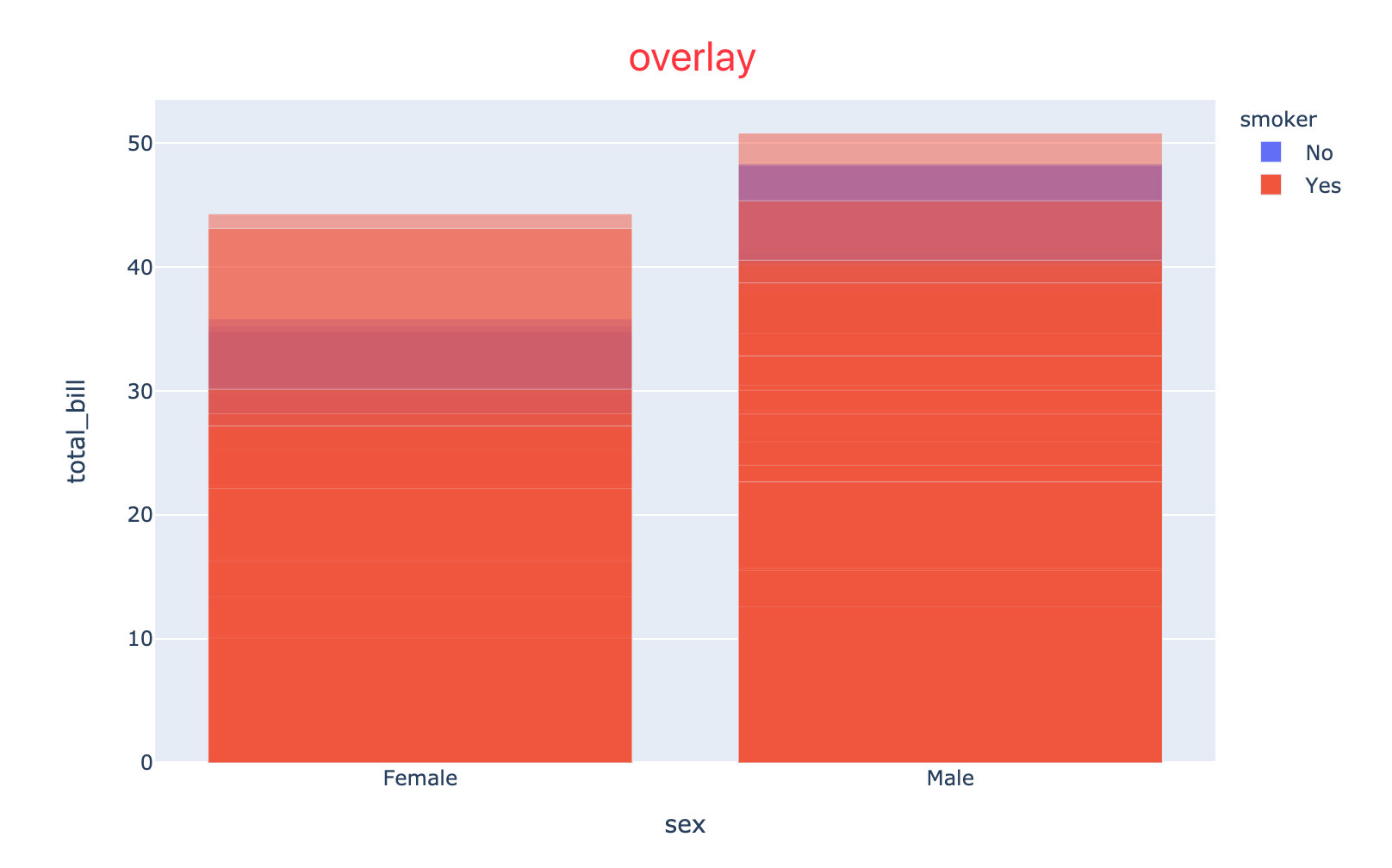
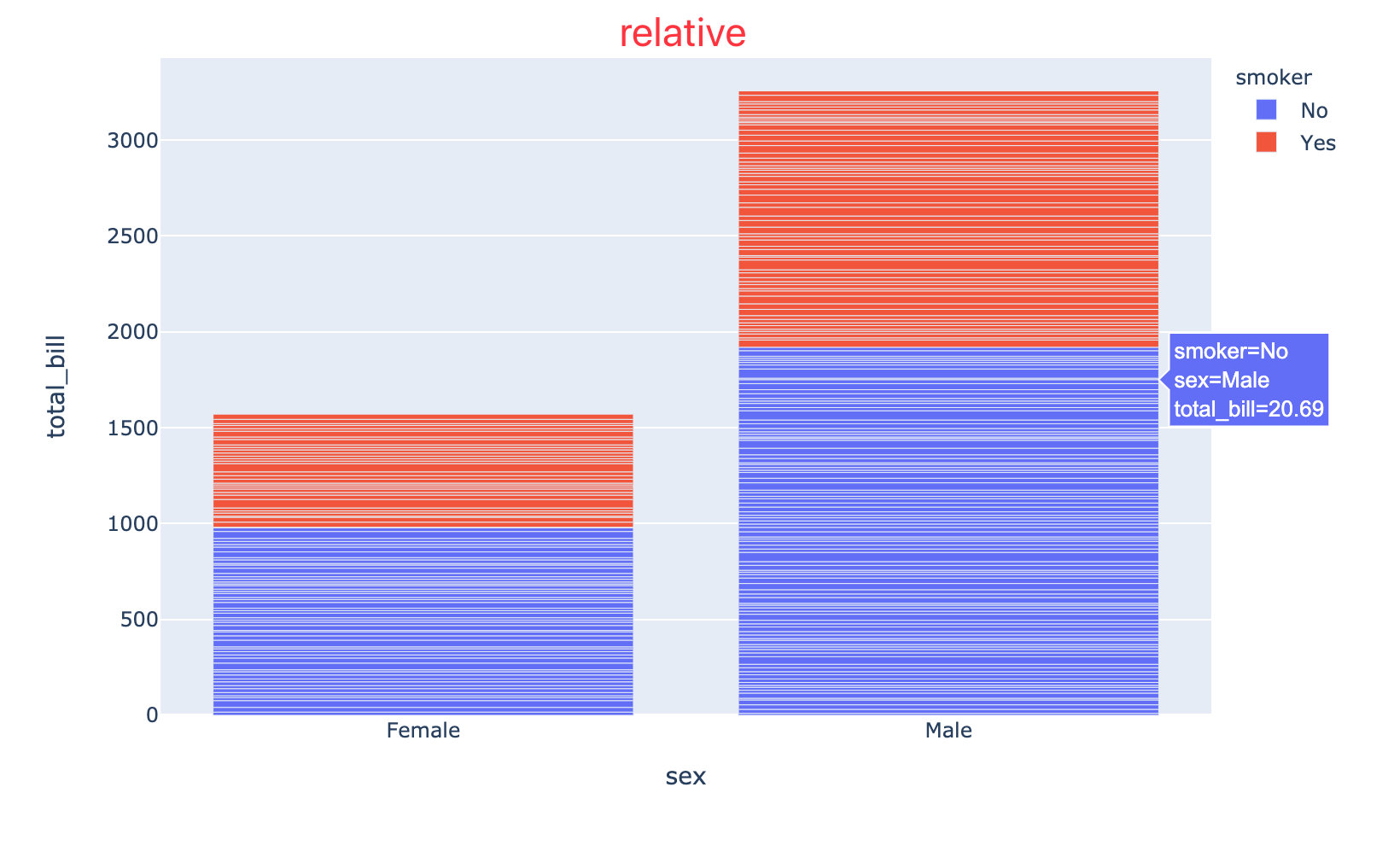
柱状图显示模式主要是有4种:
- stack:堆叠
- group:分组
- overlay:覆盖
- relative:相对
fig = px.bar(df4,x="sex",y="total_bill",color="smoker",barmode="stack" # ['stack', 'group', 'overlay', 'relative'])fig.show()
4种不同模式下的显示区别:
多面柱状图
我们以自带的小费数据为例:
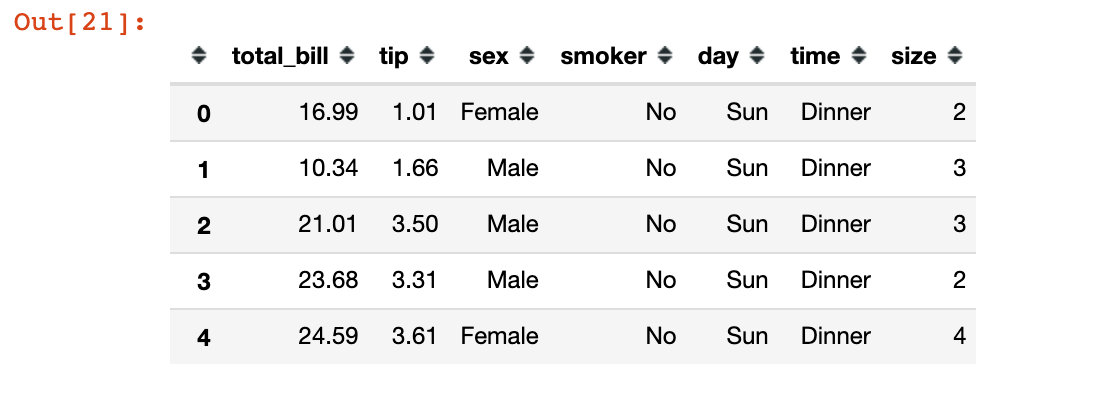
fig = px.bar(df4,   # 带绘图数据 x="sex",  # x轴y="total_bill",   # y轴color="smoker",  # 颜色设置barmode="group",  # 柱状图4种模式之一facet_row="time",  #  行facet_col="day",  # 列category_orders={"day": ["Thur", "Fri", "Sat", "Sun"],"time": ["Lunch", "Dinner"]   # 分类顺序设置})
fig.show()
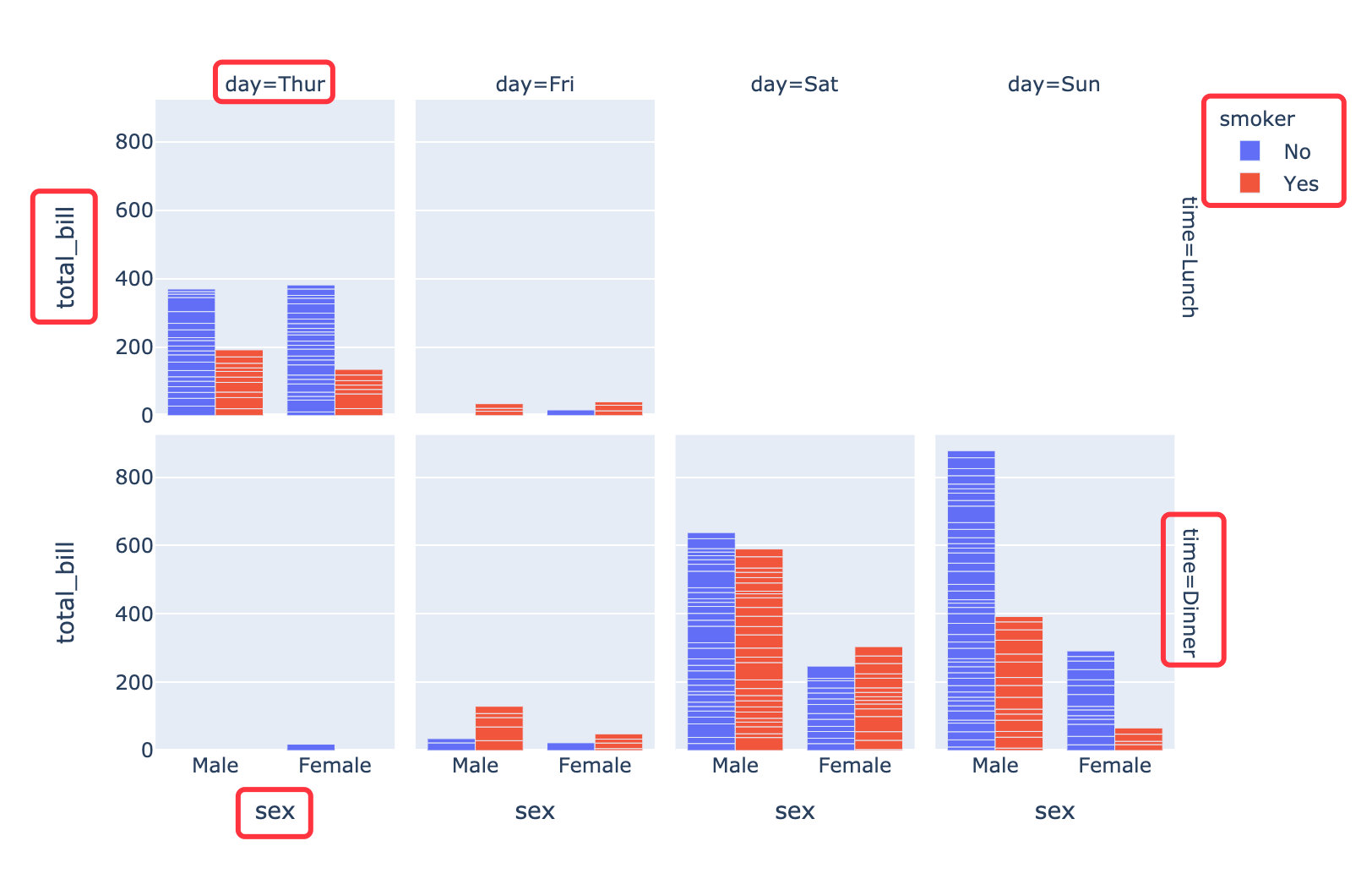
需要注意每个不同的参数表示的含义
基于go实现柱状图
基础柱状图
自建的数据集:
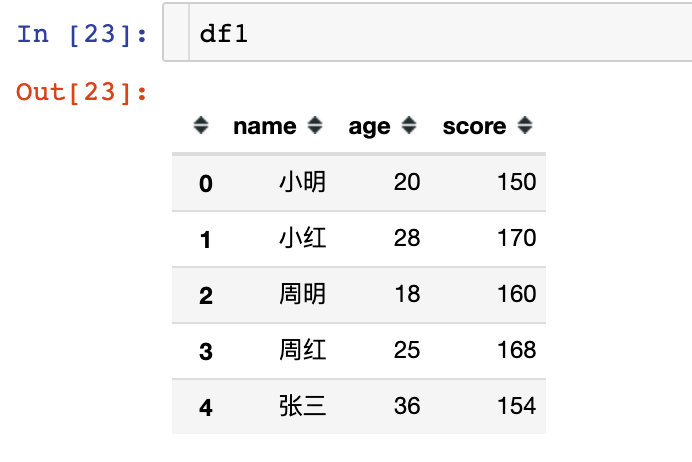
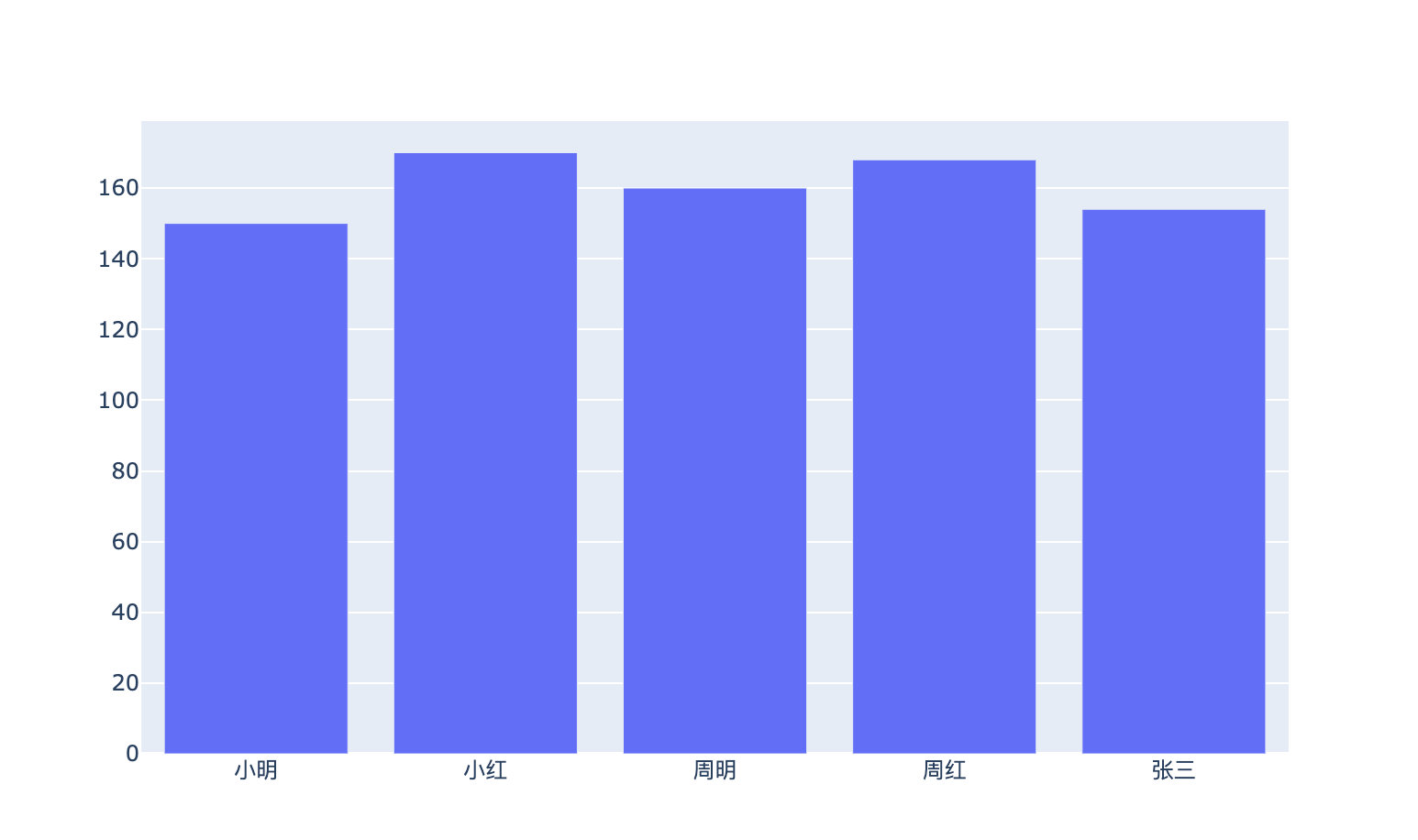
fig = go.Figure(data = (go.Bar(x=df1["name"].tolist(),  # x轴数据y=df1["score"].tolist()  # y轴数据))
)fig.show()
分组柱状图
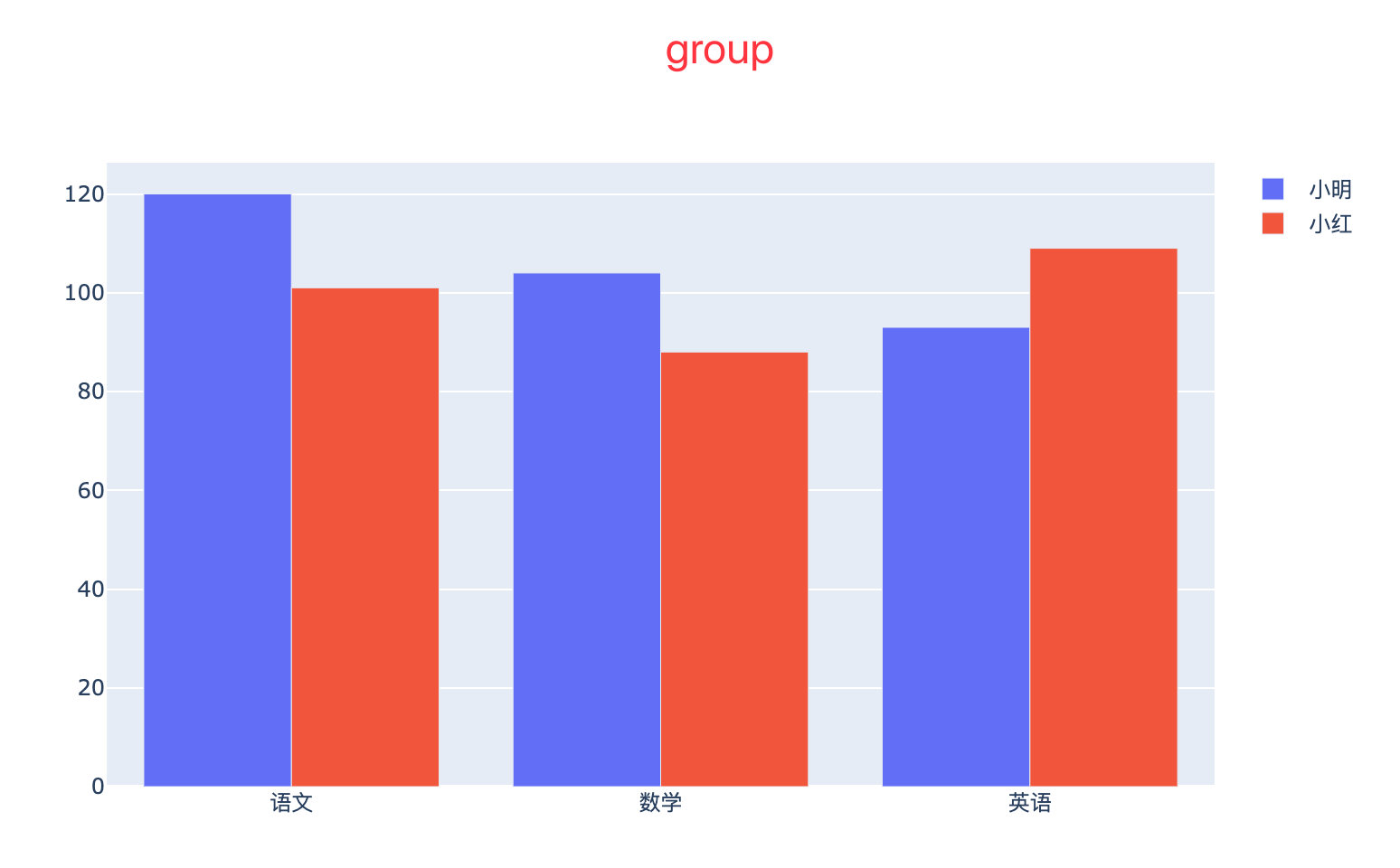
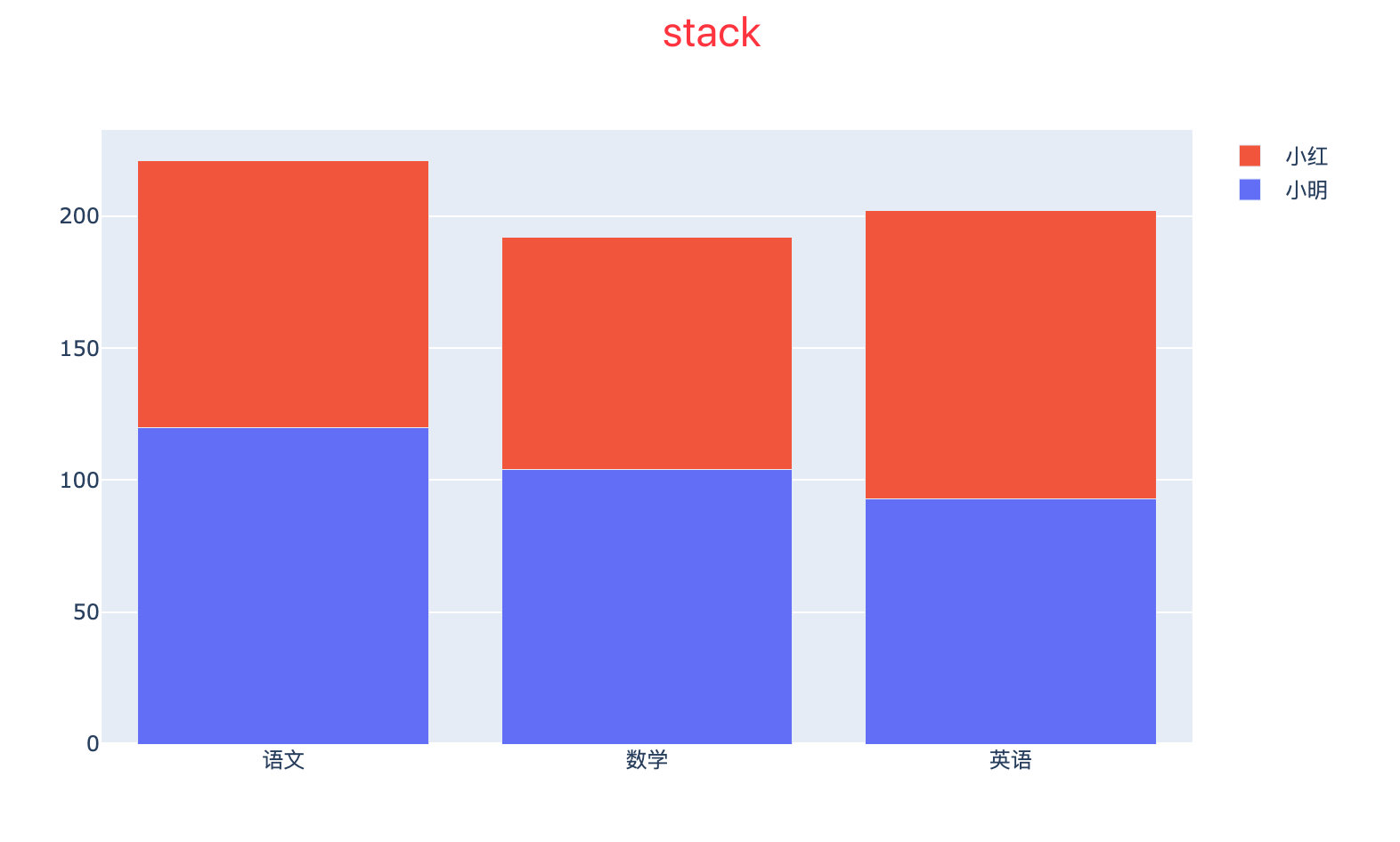
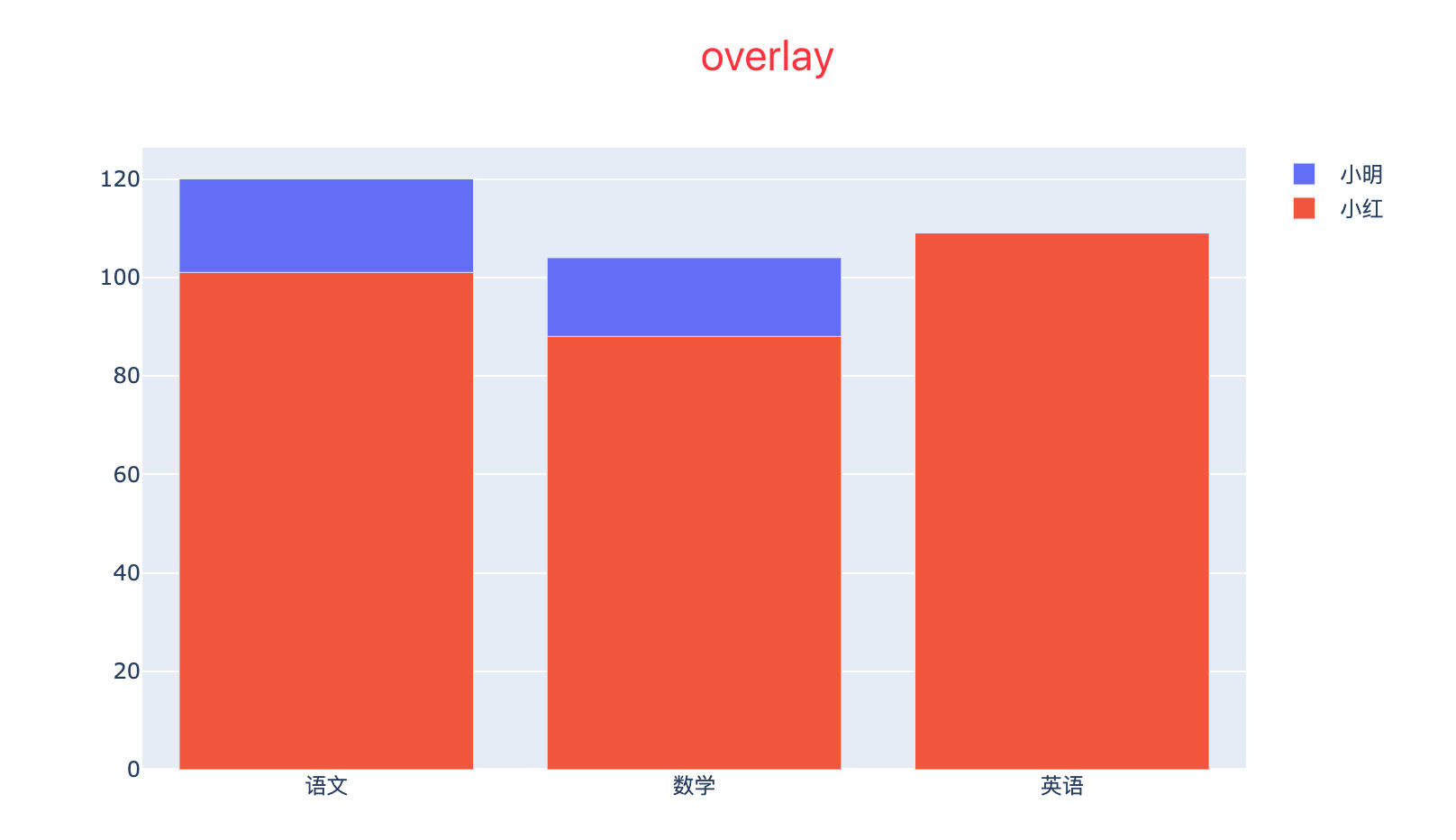
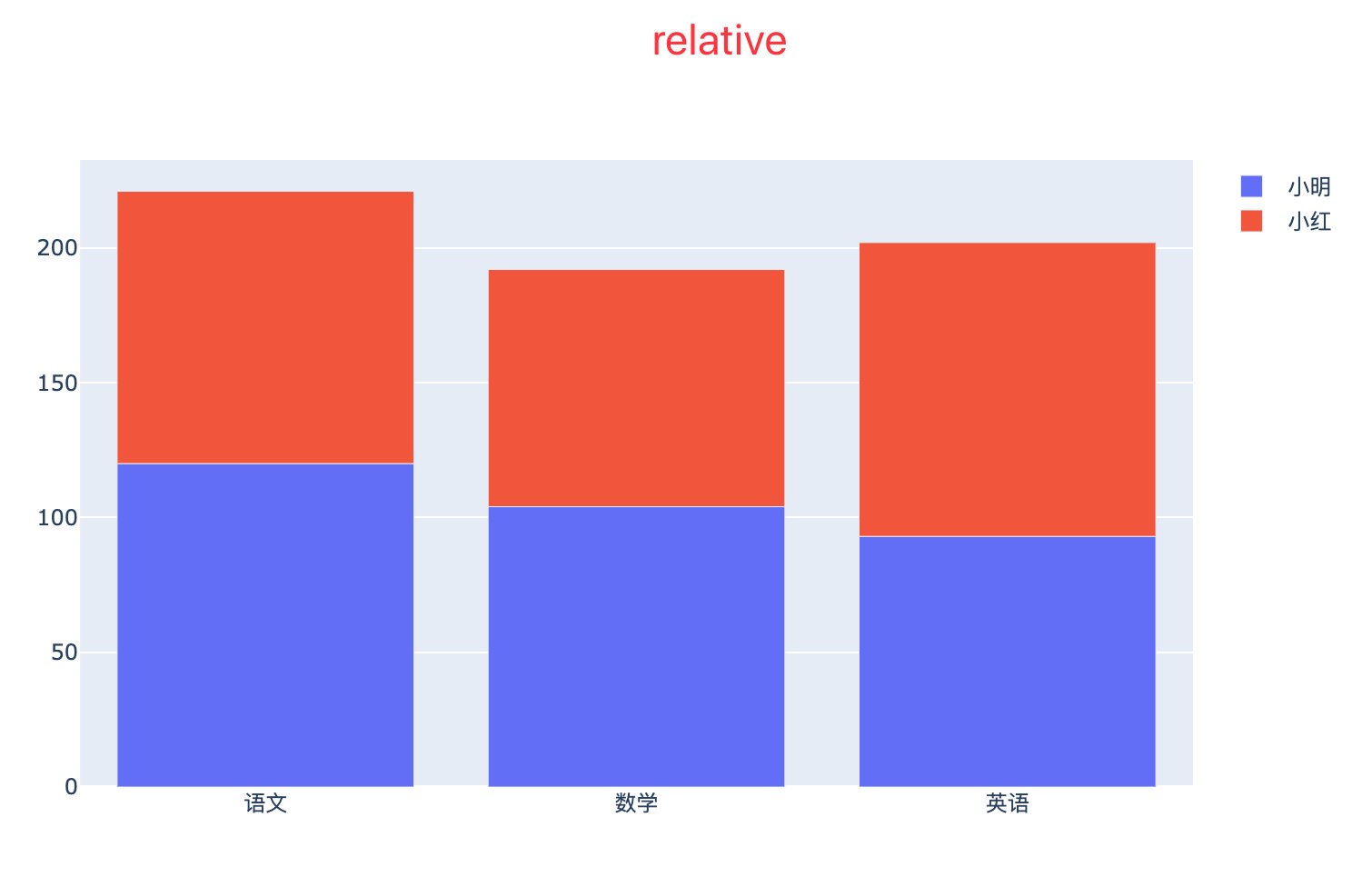
也是可以选择4种不同的柱状图模式:
- stack:堆叠
- group:分组
- overlay:覆盖
- relative:相对
fig = go.Figure(data=[go.Bar(name='小明', x=["语文","数学","英语"], y=[120, 104, 93]),go.Bar(name='小红', x=["语文","数学","英语"], y=[101, 88, 109])
])# 柱状图模式需要设置:4选1
fig.update_layout(barmode='group')  # ['stack', 'group', 'overlay', 'relative']fig.show()
设置文本悬停信息hovertext
name = ['Product A', 'Product B', 'Product C']
number = [200, 500, 300]fig = go.Figure(data=[go.Bar(x=name, y=number,hovertext=['20% 市场份额 ', '50% 市场份额', '30% 市场份额'])])fig.update_traces(marker_color='rgb(158,202,225)', # marker颜色marker_line_color='rgb(8,48,107)', # 线条颜色marker_line_width=1.5,   # 线宽opacity=0.6)  # 透明度fig.update_layout(title_text='3种产品市场份额')fig.show()
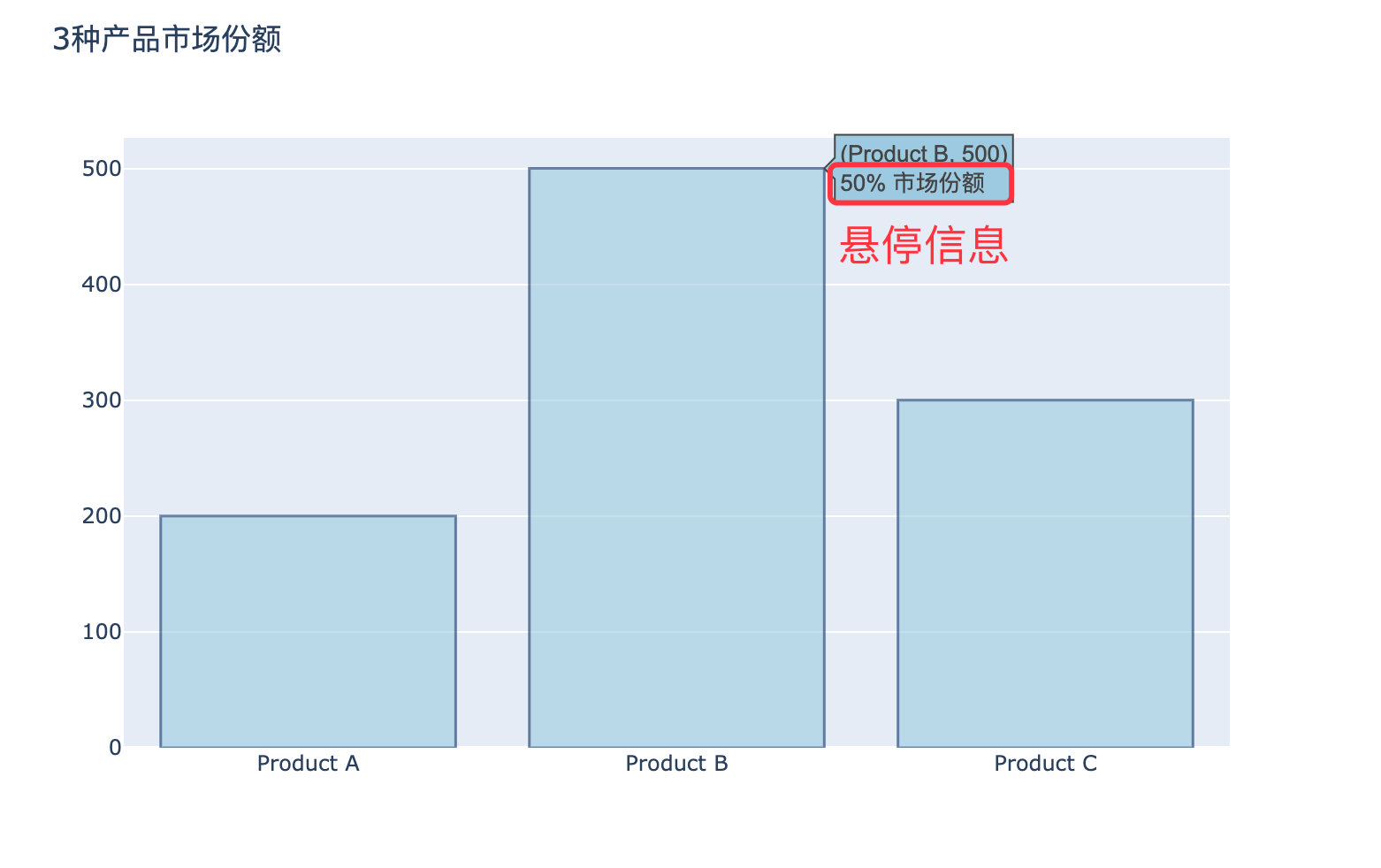
显示数据信息
显示的模式有4种:
- auto:自动
- inside:内部
- outside:外部
- none:无
name = ['Product A', 'Product B', 'Product C']
number = [200, 500, 300]fig = go.Figure(data=[go.Bar(x=name, y=number,text=number,  # 显示number的数据信息textposition="auto"  # ['inside', 'outside', 'auto', 'none'])])fig.update_layout(title_text='3种产品市场数量')fig.show()
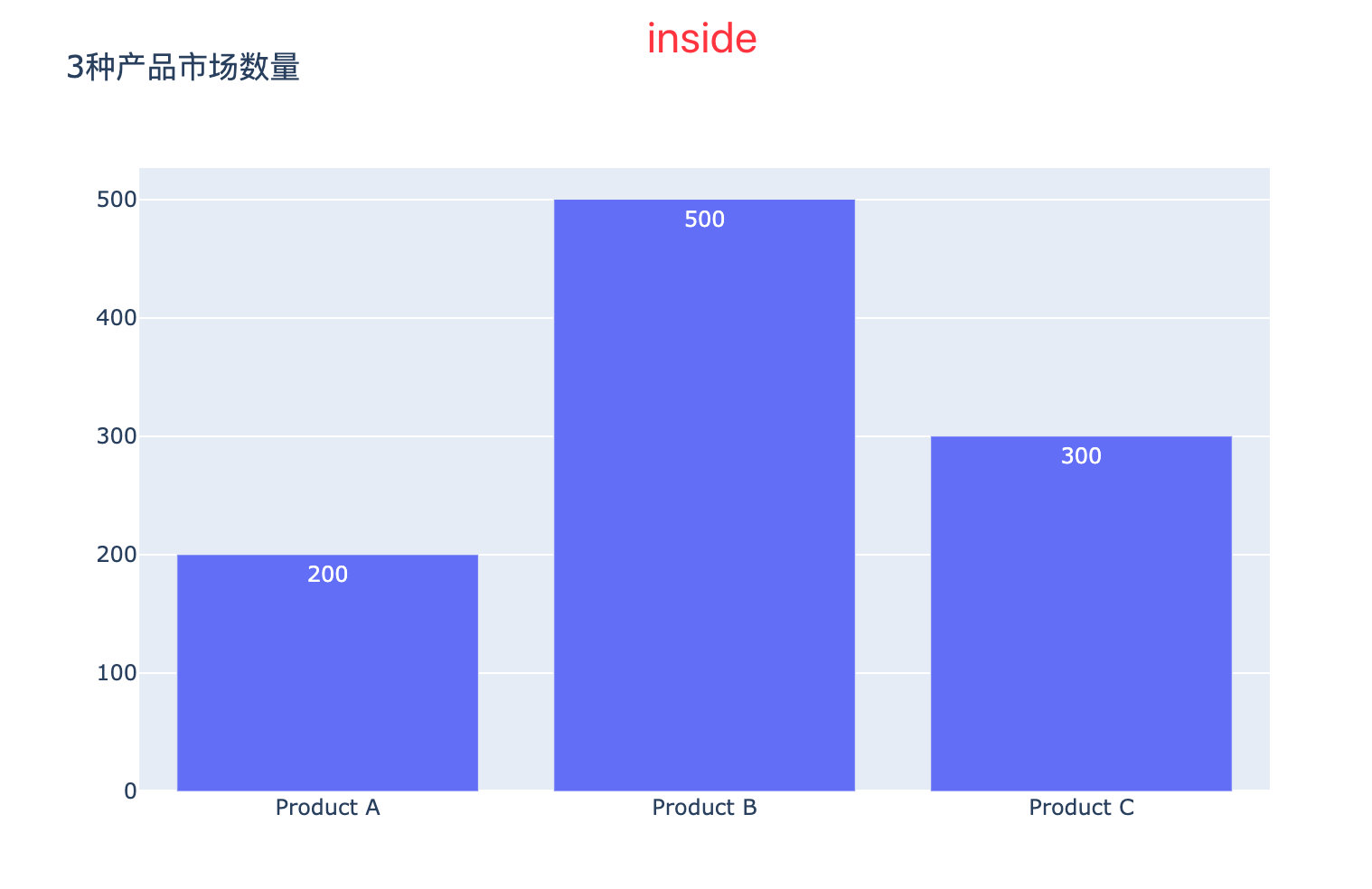
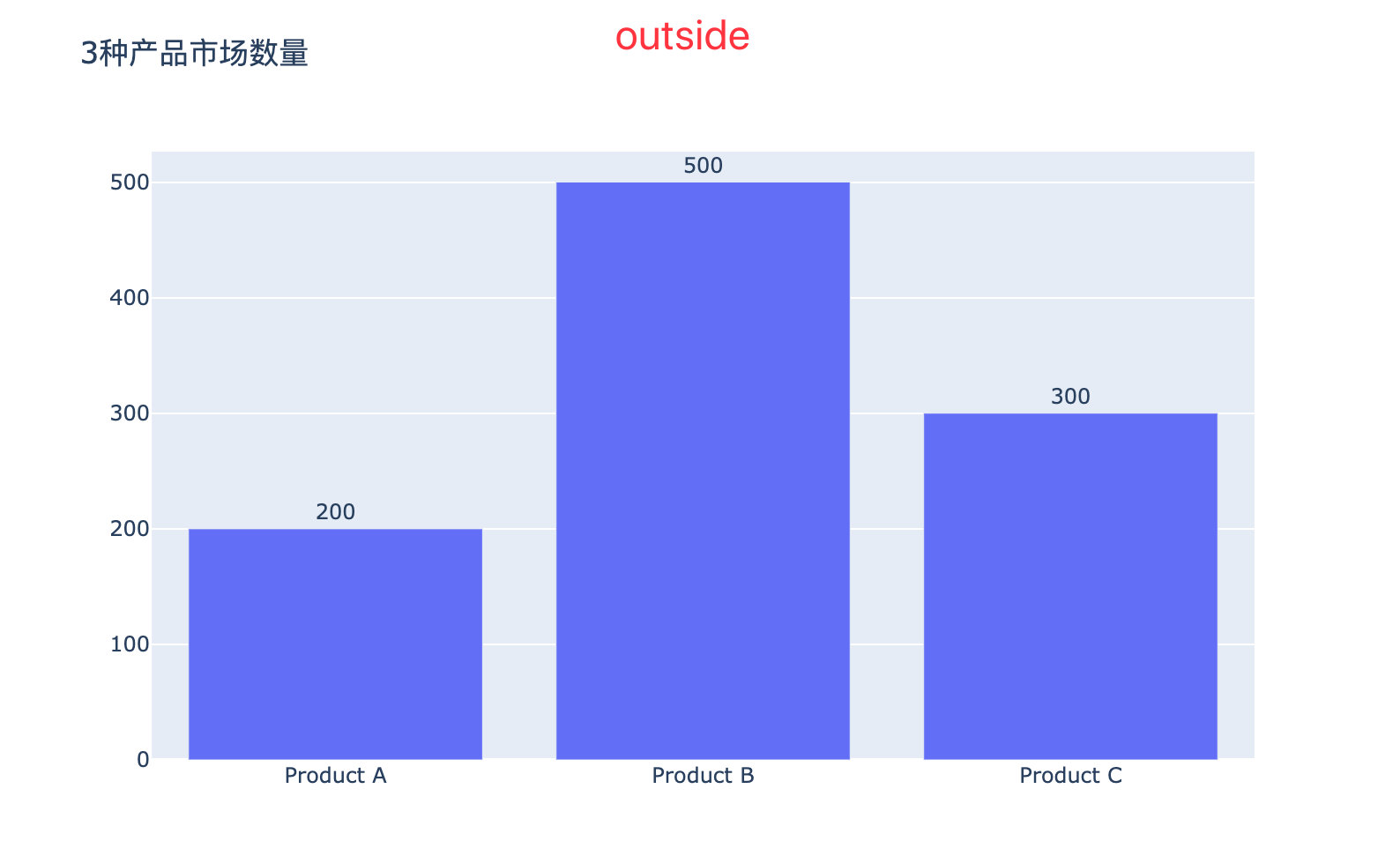
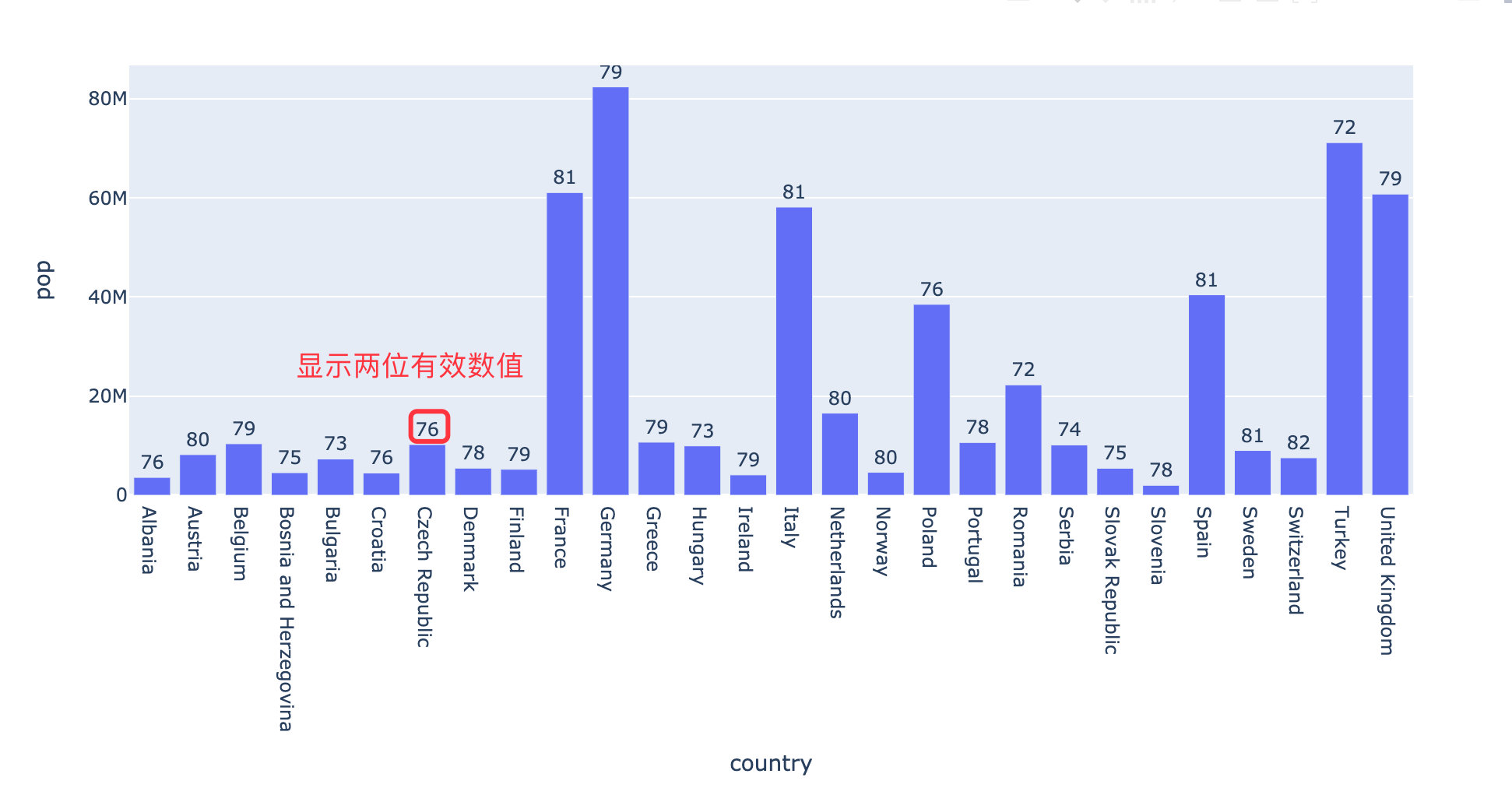
格式化文本显示模式
import plotly.express as pxgap = px.data.gapminder().query("continent == 'Europe' and year == 2007 and pop > 2.e6")gap.head()
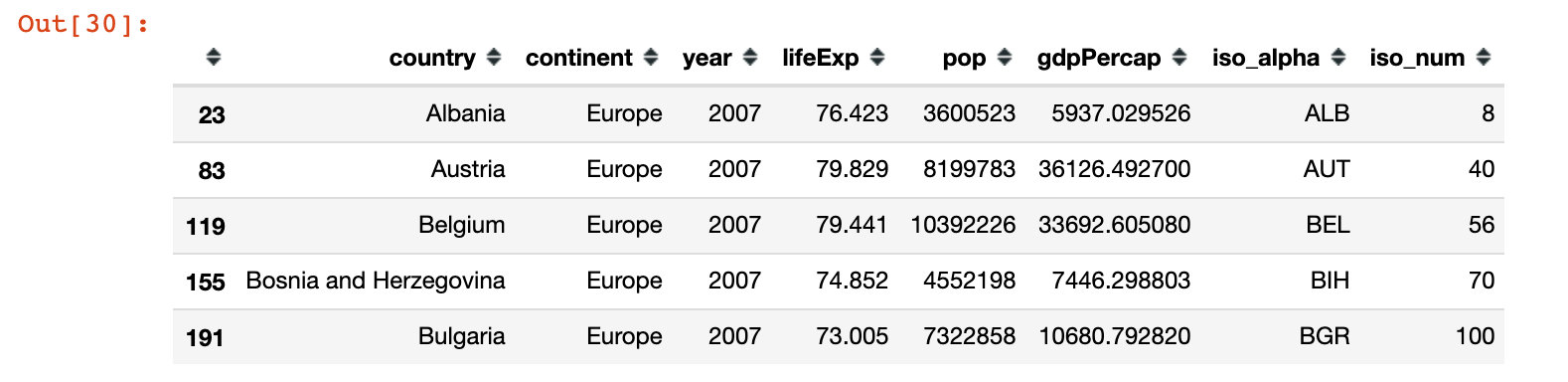
fig = px.bar(gap, x='country',y='pop', text='lifeExp')fig.update_traces(texttemplate='%{text:.2s}', # 显示的整数位数:示例为2位textposition='outside') # 文本显示位置:['inside', 'outside', 'auto', 'none']fig.update_layout(uniformtext_minsize=8, # 显示文本字体大小uniformtext_mode='show') # 文本显示4种模式:[False, 'hide', 'show']fig.show()
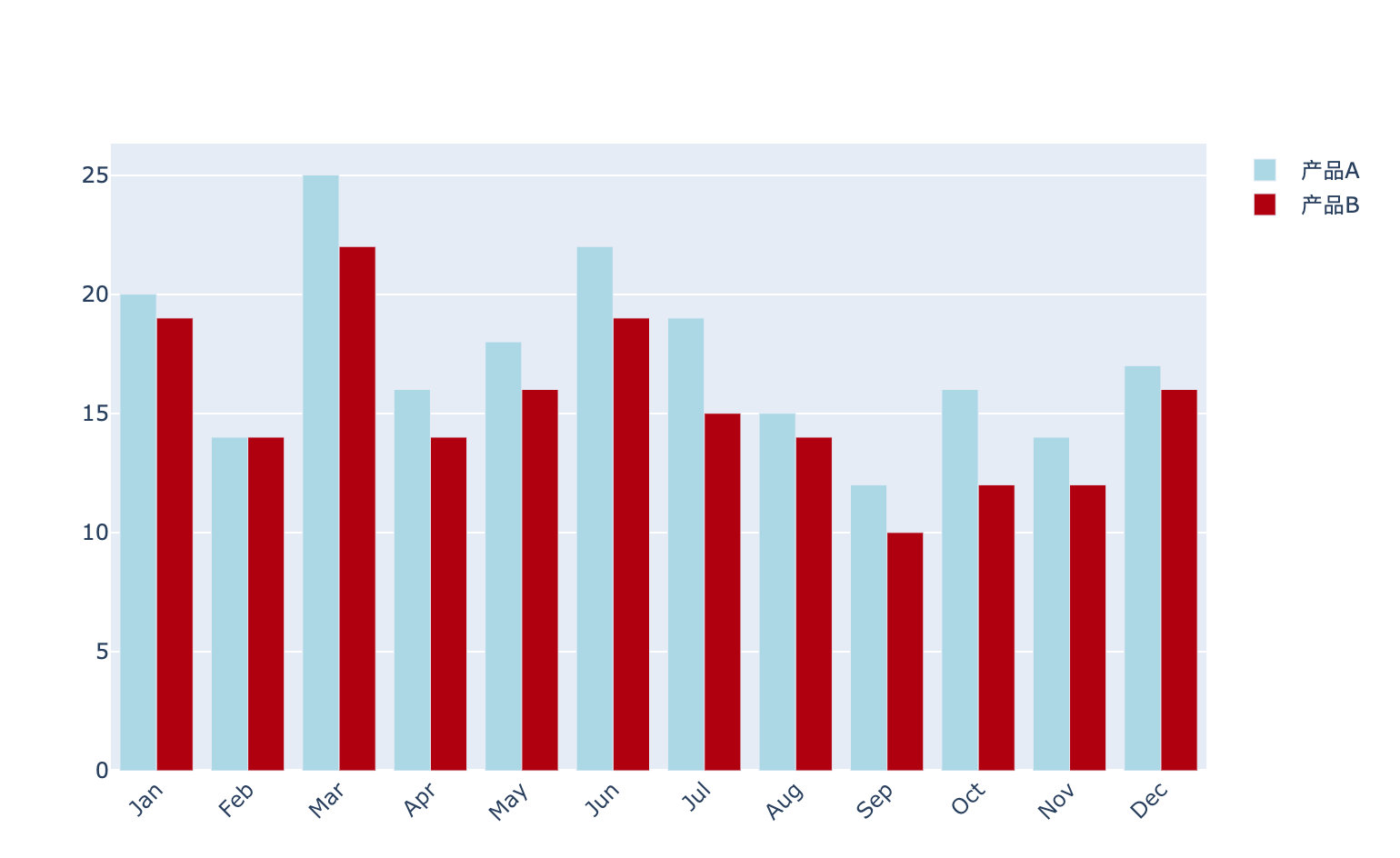
x轴标签倾斜
import plotly.graph_objects as gomonths = ['Jan', 'Feb', 'Mar', 'Apr', 'May', 'Jun','Jul', 'Aug', 'Sep', 'Oct', 'Nov', 'Dec']# 生成画布对象
fig = go.Figure()  # 添加多个图形轨迹
fig.add_trace(go.Bar(x=months,y=[20, 14, 25, 16, 18, 22, 19, 15, 12, 16, 14, 17],name='产品A',marker_color='lightblue'  # 颜色的不同表示方法
))fig.add_trace(go.Bar(x=months,y=[19, 14, 22, 14, 16, 19, 15, 14, 10, 12, 12, 16],name='产品B',marker_color='#af0010'
))fig.update_layout(barmode='group',  # 柱状图模式xaxis_tickangle=-45   # 倾斜角度)
fig.show()
单个柱状图设置
我们还是自建的数据集:
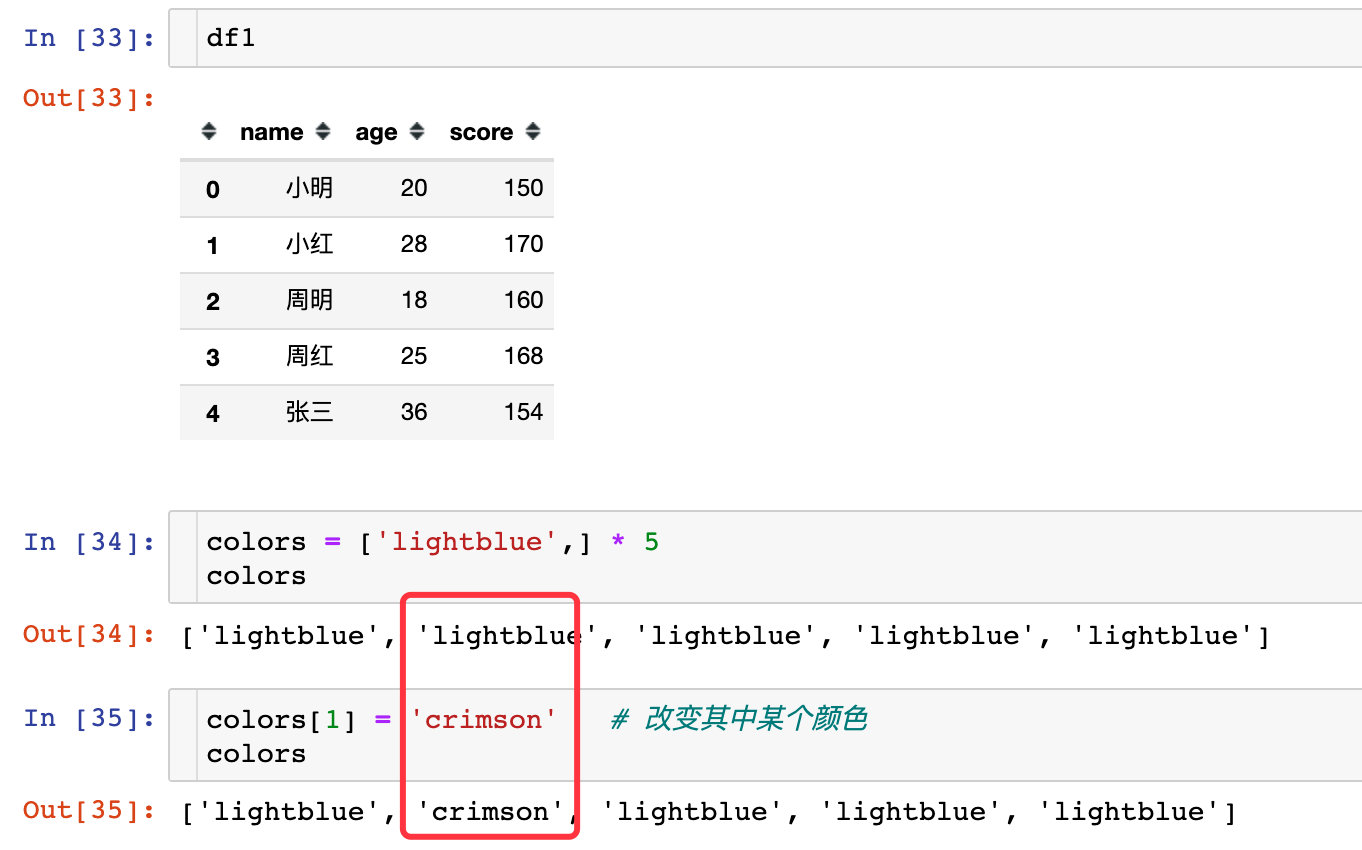
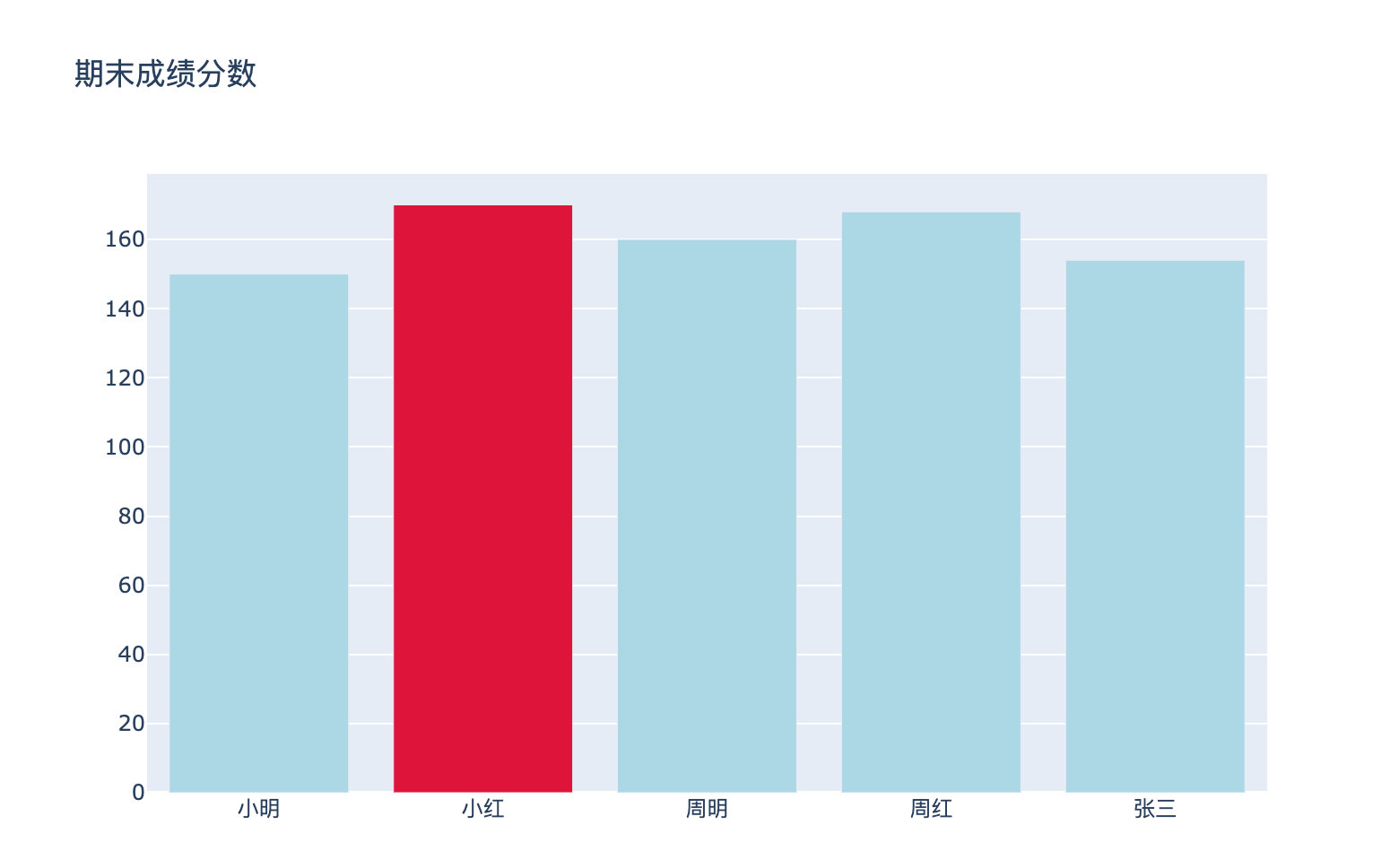
fig = go.Figure(data=[go.Bar(x=df1["name"].tolist(),  # 姓名作为x轴y=df1["score"].tolist(), # 分数作为y轴marker_color=colors  # 颜色设置:上面的colors
)])fig.update_layout(title_text="期末成绩分数")fig.show()
柱状图宽度设置
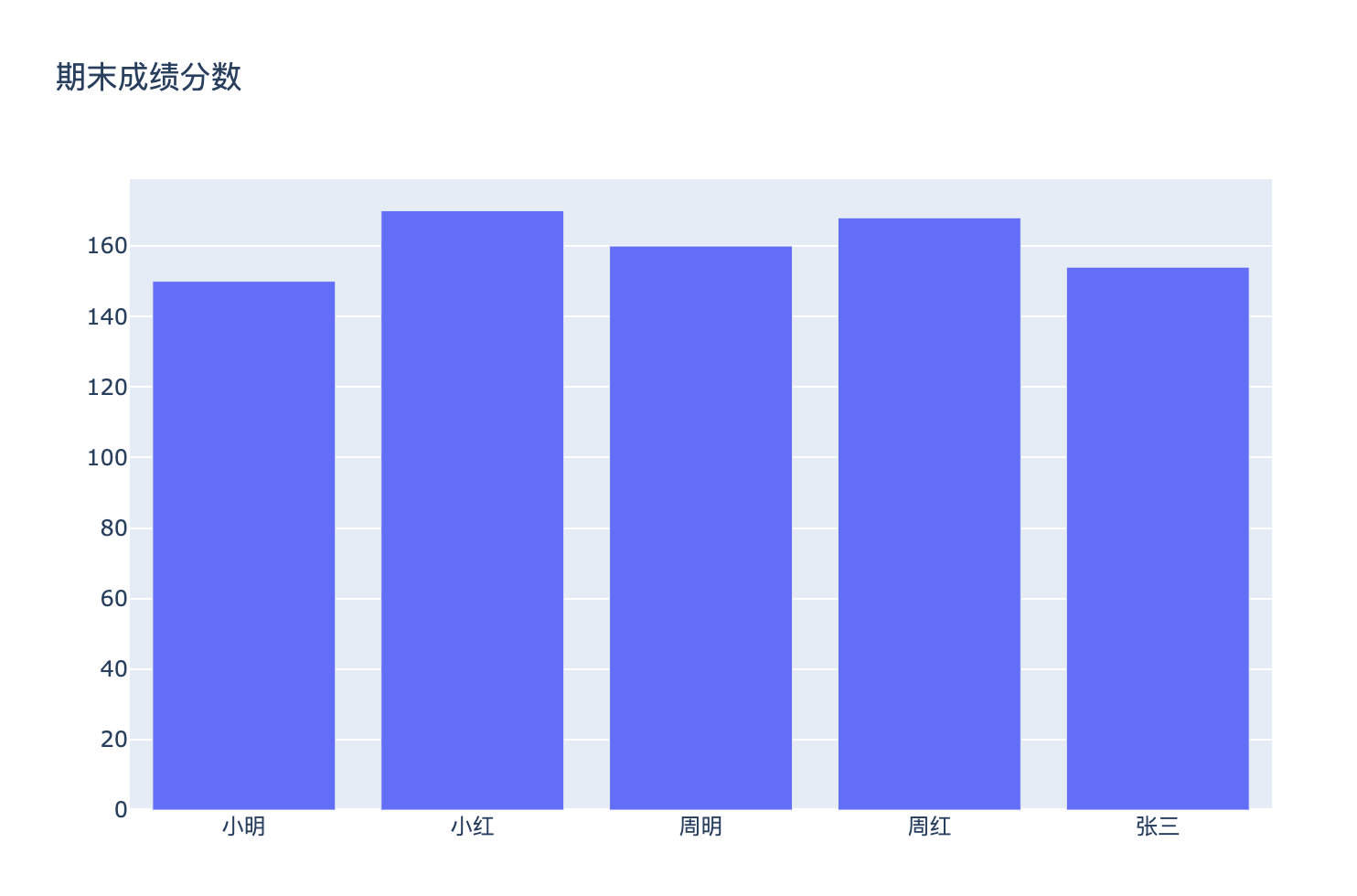
# 不设置的话,每个柱状图是一样的宽度fig = go.Figure(data=[go.Bar(x=df1["name"].tolist(),  # 姓名作为x轴y=df1["score"].tolist(), # 分数作为y轴
)])fig.update_layout(title_text="期末成绩分数")fig.show()
默认情况下,每个柱子的宽度是相同的:
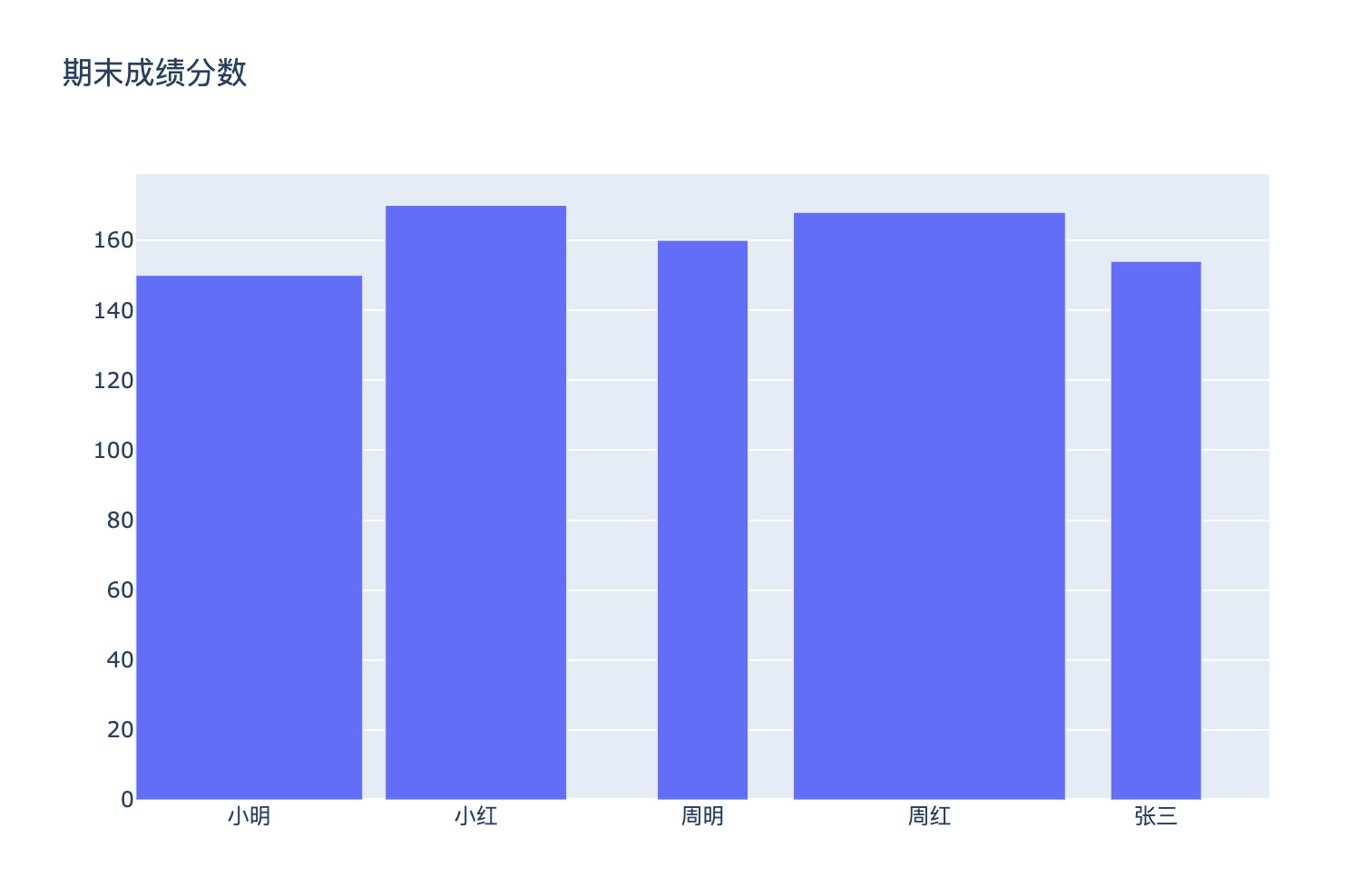
我们给每个柱子设置不同的宽度:
fig = go.Figure(data=[go.Bar(x=df1["name"].tolist(),  # 姓名作为x轴y=df1["score"].tolist(), # 分数作为y轴width=[1, 0.8, 0.4, 1.2, 0.4]  # 宽度设置
)])fig.update_layout(title_text="期末成绩分数")fig.show()
改变柱状图基准位置
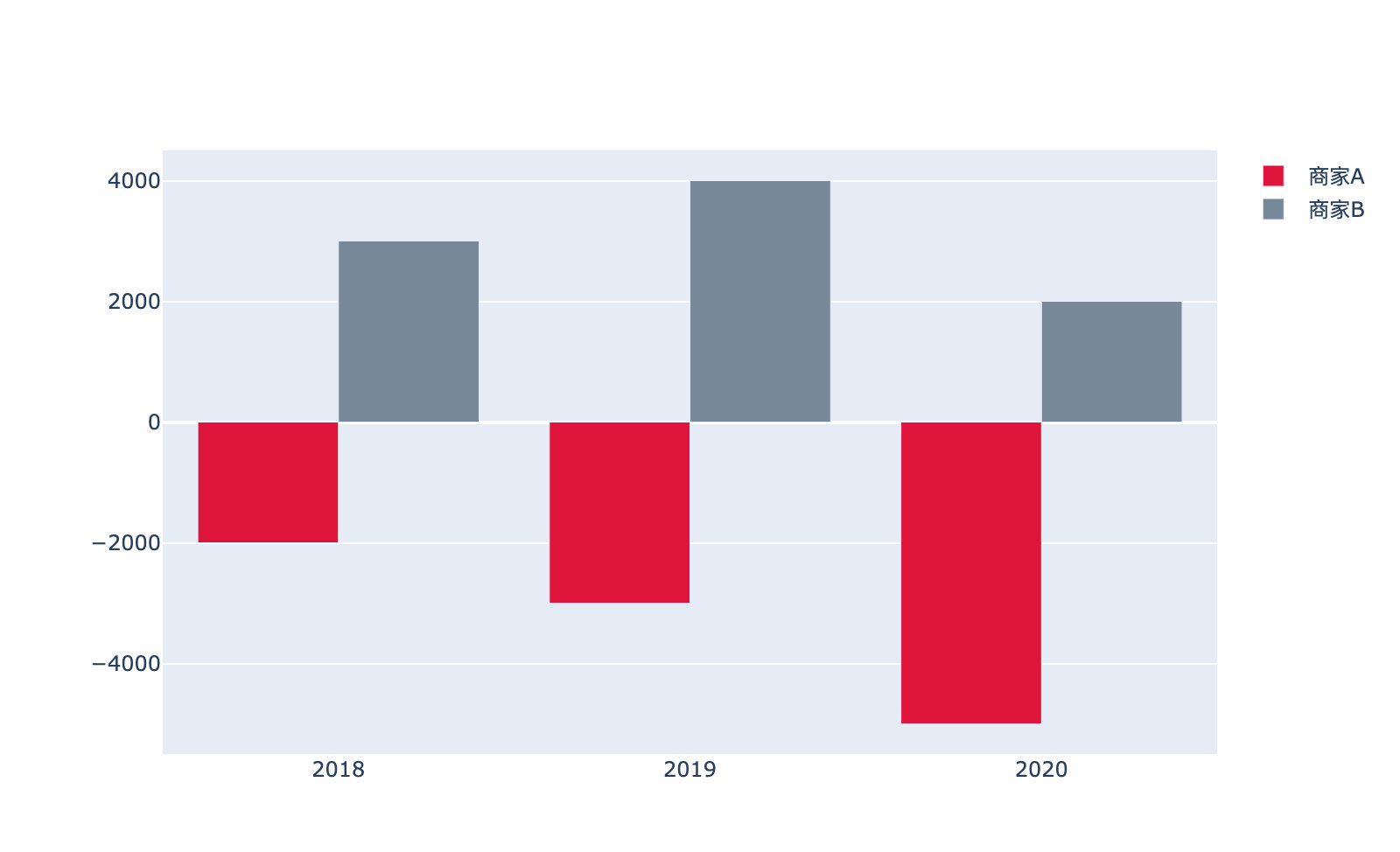
import plotly.graph_objects as goyears = ['2018','2019','2020']fig = go.Figure()fig.add_trace(go.Bar(x=years, y=[2000, 3000, 5000],# base另一种写法:np.array([2000, 3000, 5000]) * (-1)base=[-2000,-3000,-5000],  # 基准设置marker_color='crimson',name='商家A'))fig.add_trace(go.Bar(x=years, y=[3000, 4000, 2000],base=0,  # 默认基准设置marker_color='lightslategrey',name='商家B'
))fig.show()
图例位置和颜色
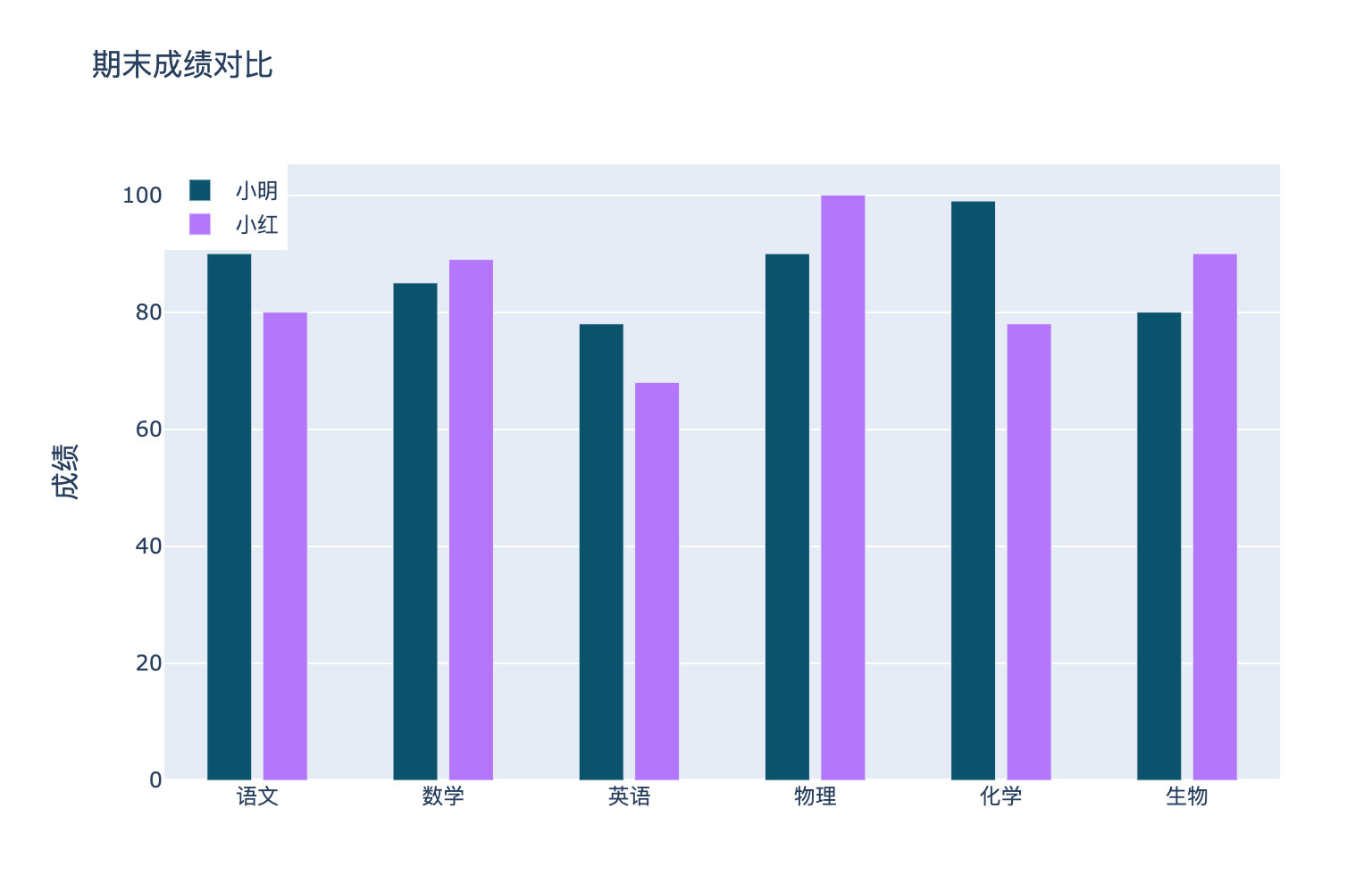
设置图例的位置和颜色:
import plotly.graph_objects as gosubjects = ["语文","数学","英语","物理","化学","生物"]fig = go.Figure()
fig.add_trace(go.Bar(x=subjects,   # x轴、y轴数据             y=[90,85,78,90,99,80],                name='小明',  # 图例名称           marker_color='rgb(15, 83, 109)'  # 该组数据颜色))fig.add_trace(go.Bar(x=subjects,               y=[80,89,68,100,78,90],               name='小红',               marker_color='rgb(180, 118, 255)'))fig.update_layout(title='期末成绩对比',  # 整个图的标题xaxis_tickfont_size=12,   # x轴字体大小yaxis=dict(title='成绩',  # y轴的标题titlefont_size=16,  # 标题大小tickfont_size=12,  # y轴上的数值大小),legend=dict(x=0,  # 图例的位置y=1,
#         bgcolor='rgba(255, 255, 255, 0)',  # 图例的背景色bordercolor='rgba(2, 255, 255, 0)'   # 边缘颜色),barmode='group',  # 柱状图模式bargap=0.4,  # 组间距离bargroupgap=0.2  # 组内距离
)
fig.show()
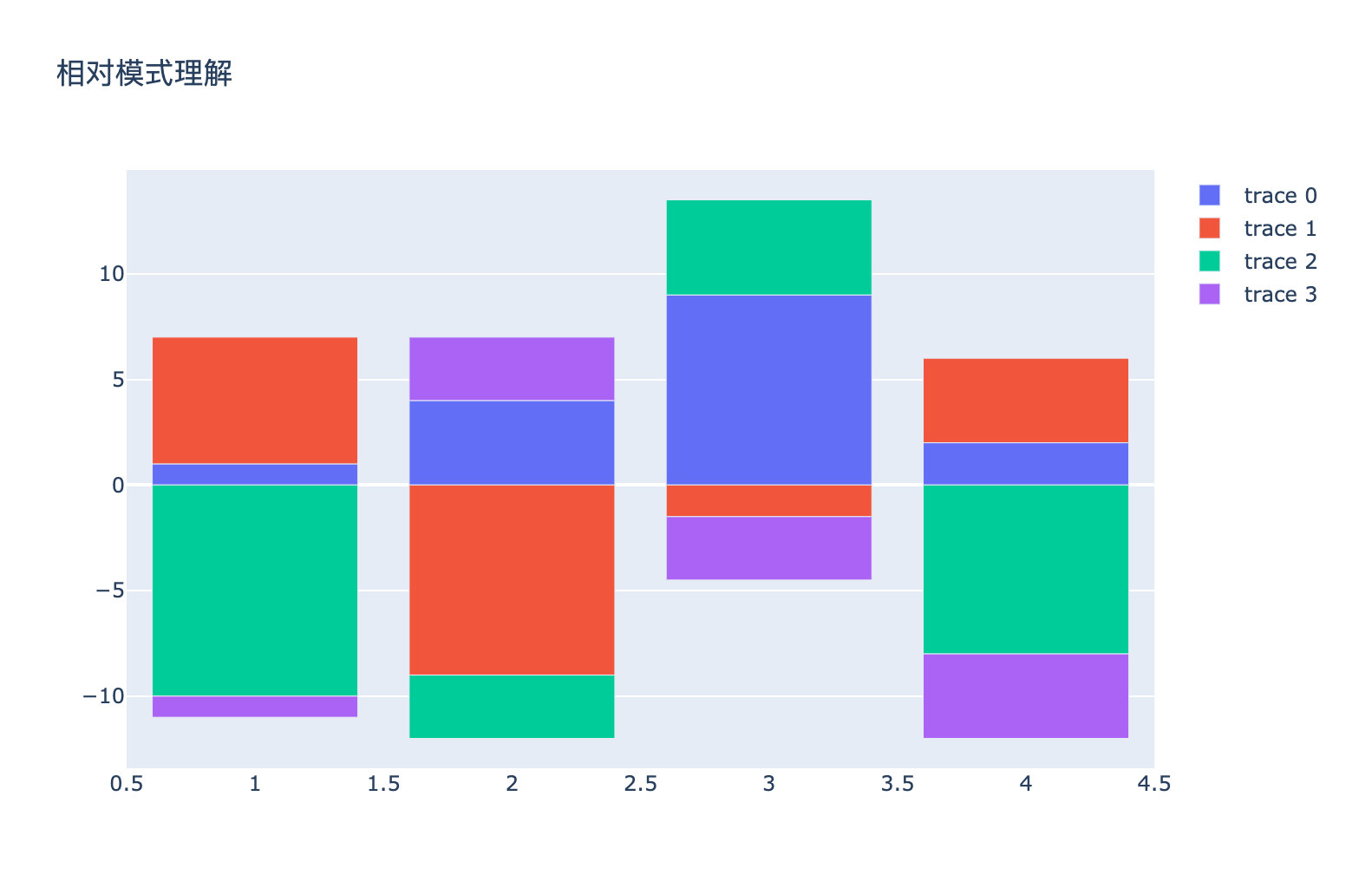
相对模式relative理解
import plotly.graph_objects as gox = [1, 2, 3, 4]fig = go.Figure()
fig.add_trace(go.Bar(x=x, y=[1, 4, 9, 2]))
fig.add_trace(go.Bar(x=x, y=[6, -9, -1.5,4]))
fig.add_trace(go.Bar(x=x, y=[-10, -3, 4.5, -8]))
fig.add_trace(go.Bar(x=x, y=[-1, 3, -3, -4]))fig.update_layout(barmode='relative',   # 相对初始位置title_text='相对模式理解')fig.show()
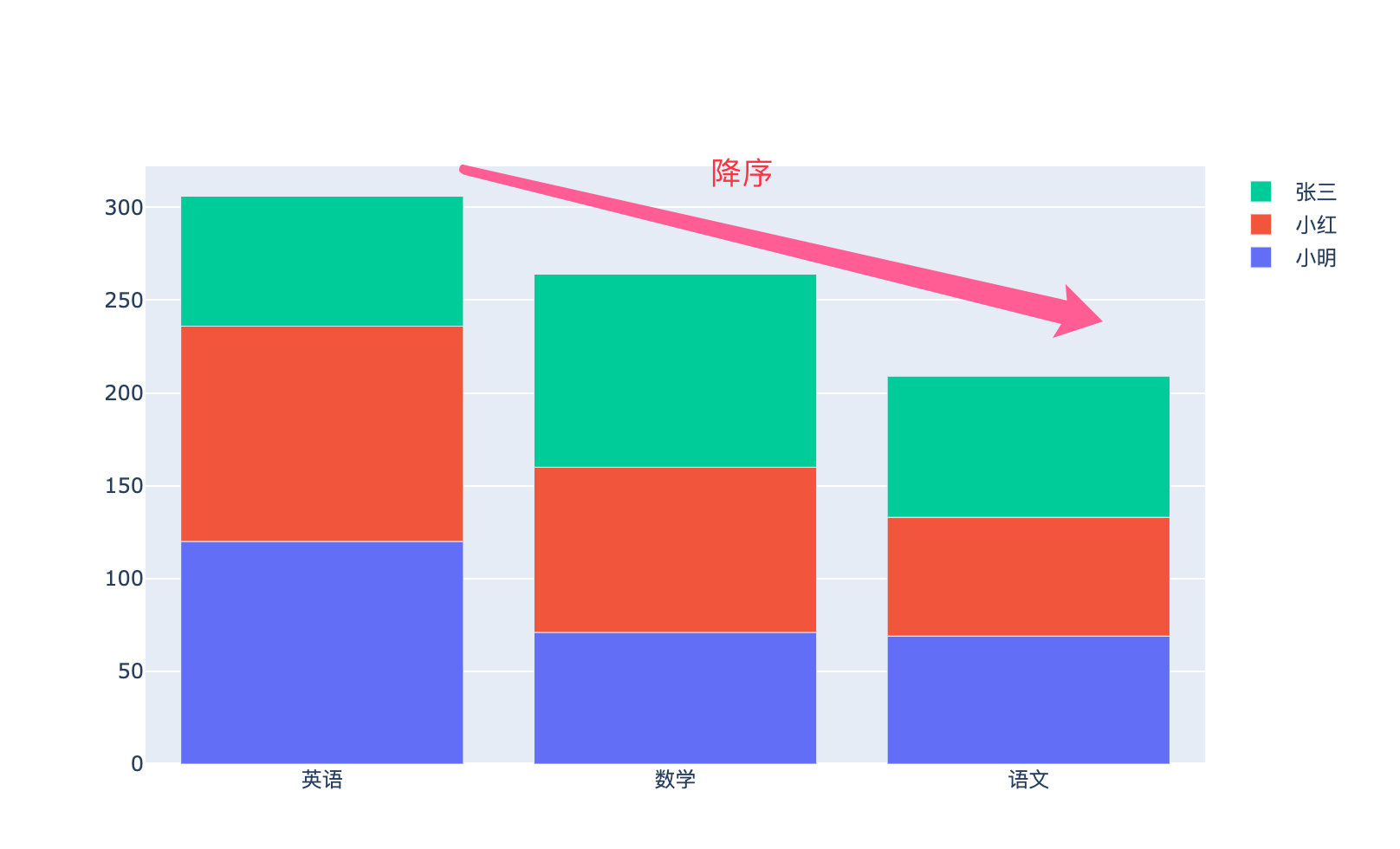
堆叠模式
import plotly.graph_objects as gosubjects=['语文', '数学', '英语']fig = go.Figure(go.Bar(x=subjects, y=[69,71,120], name='小明'))fig.add_trace(go.Bar(x=subjects, y=[64, 89, 116], name='小红'))fig.add_trace(go.Bar(x=subjects, y=[76,104, 70], name='张三'))fig.update_layout(barmode='stack', # 堆叠模式xaxis={'categoryorder':'total descending'}) # category ascending、category descending、total ascending、total descendingfig.show()
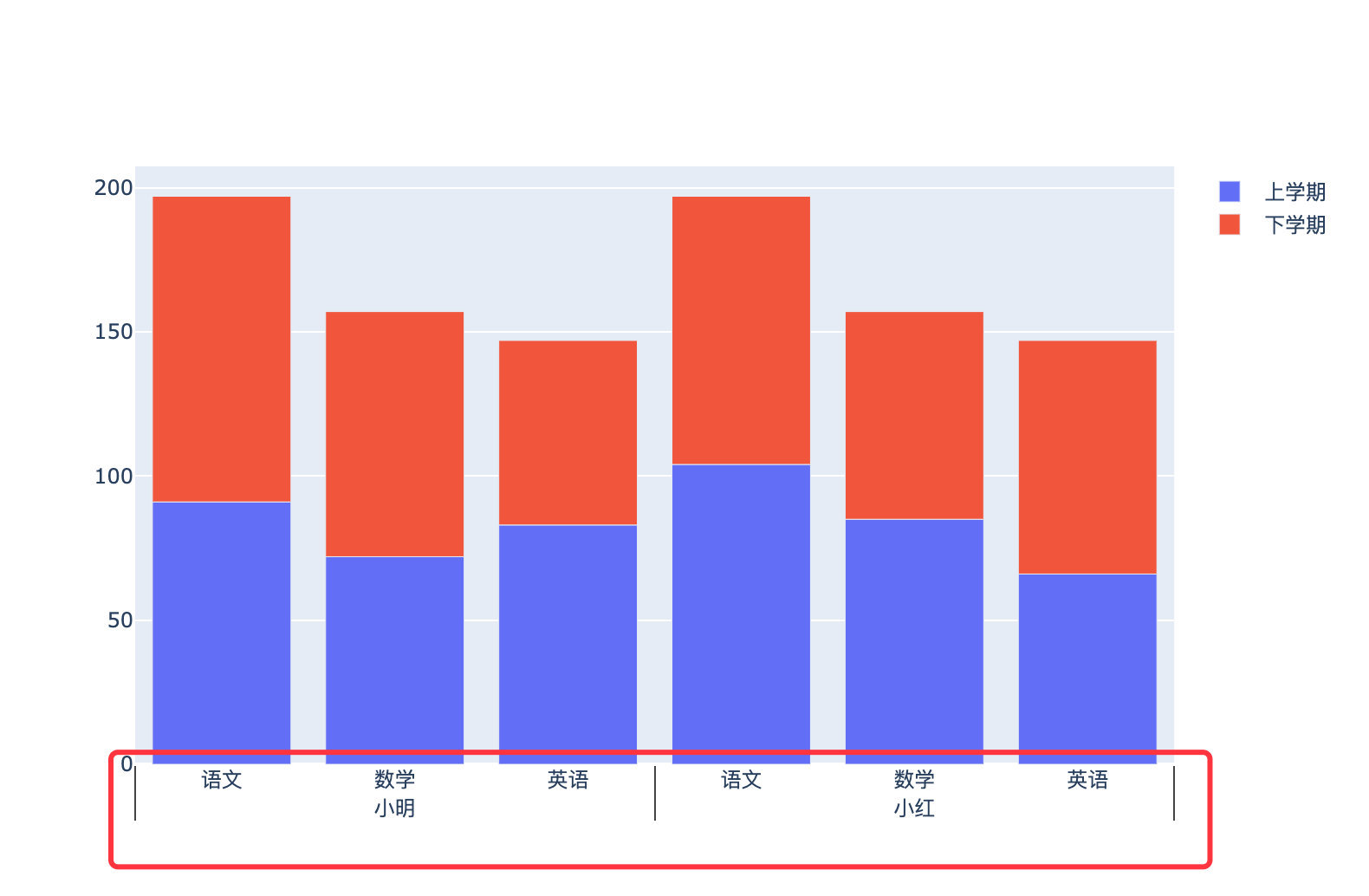
多组共享x轴
import plotly.graph_objects as gox = [["小明", "小明", "小明", "小红", "小红", "小红"],["语文", "数学", "英语", "语文", "数学", "英语",]
]fig = go.Figure()fig.add_bar(x=x,y=[91,72,83,104,85,66],name="上学期")
fig.add_bar(x=x,y=[106,85,64,93,72,81],name="下学期")fig.update_layout(barmode="relative")fig.show()
基于px实现水平柱状图
基础柱状图
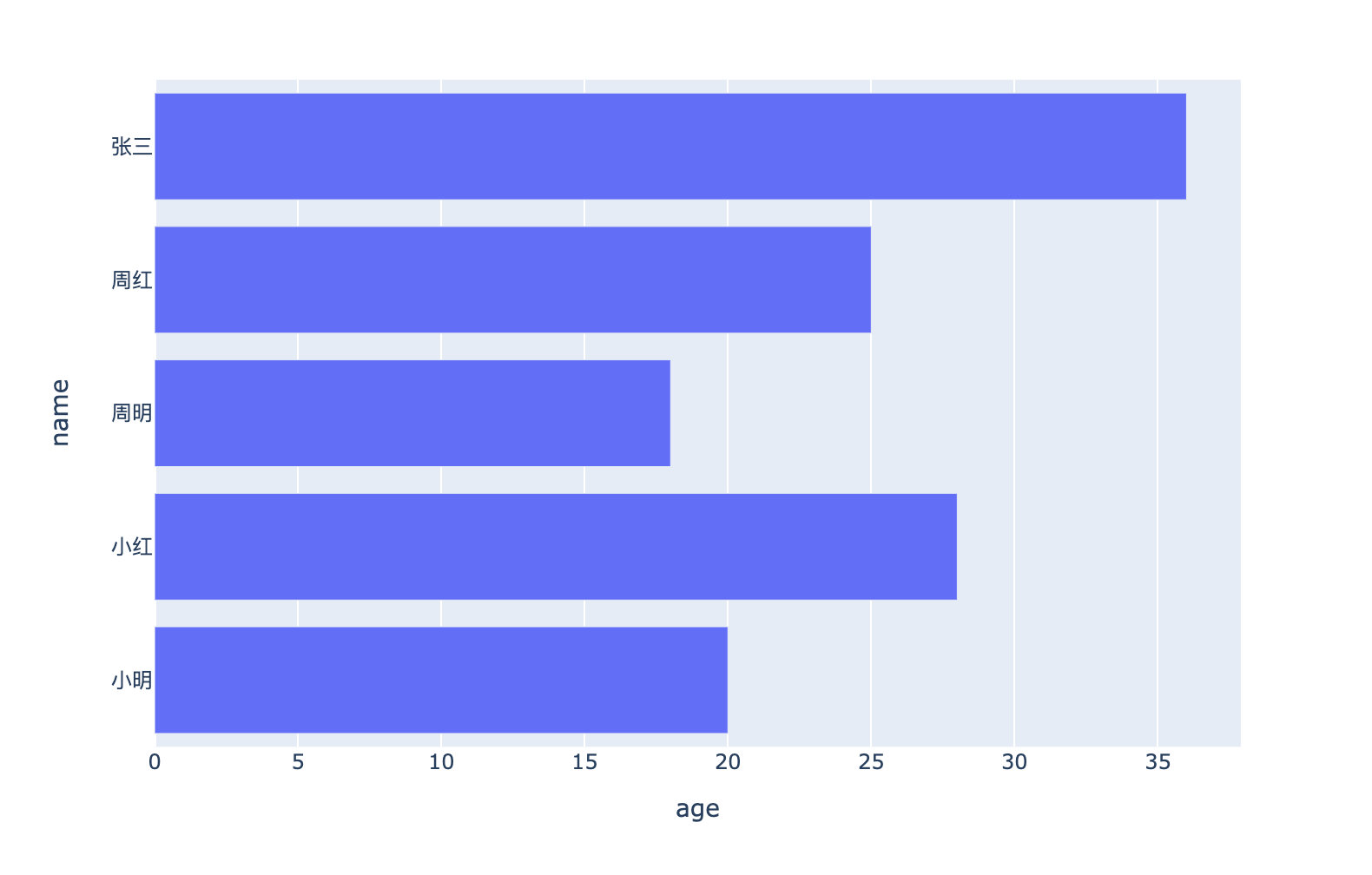
需要注意两点:
- x、y轴的数据需要交换
- 添加参数
orientation
df1 = pd.DataFrame({"name": ["小明","小红","周明","周红","张三"],"age": [20,28,18,25,36],"score": ["150","170","160","168","154"]
})df1
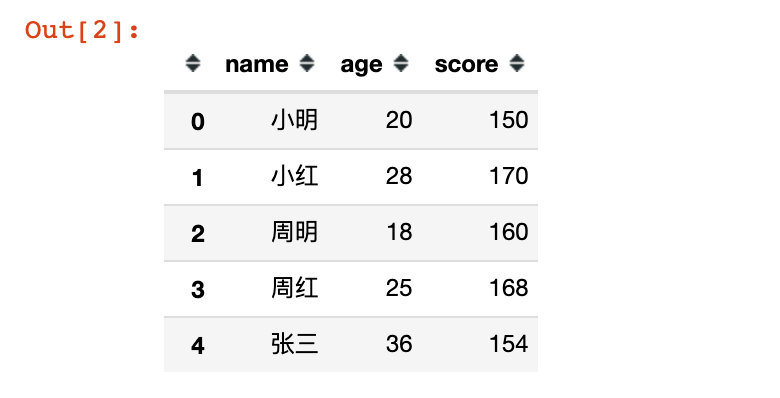
fig = px.bar(df1,y="name",   # xy轴的数据需要交换!!!x="age",orientation='h'   # 设置:改成水平柱状图
)
fig.show()
显示数据信息
fig = px.bar(df1,y="name",   x="age",orientation='h',   # 水平柱状图text="age"   # 需要显示的数据
)
fig.show()
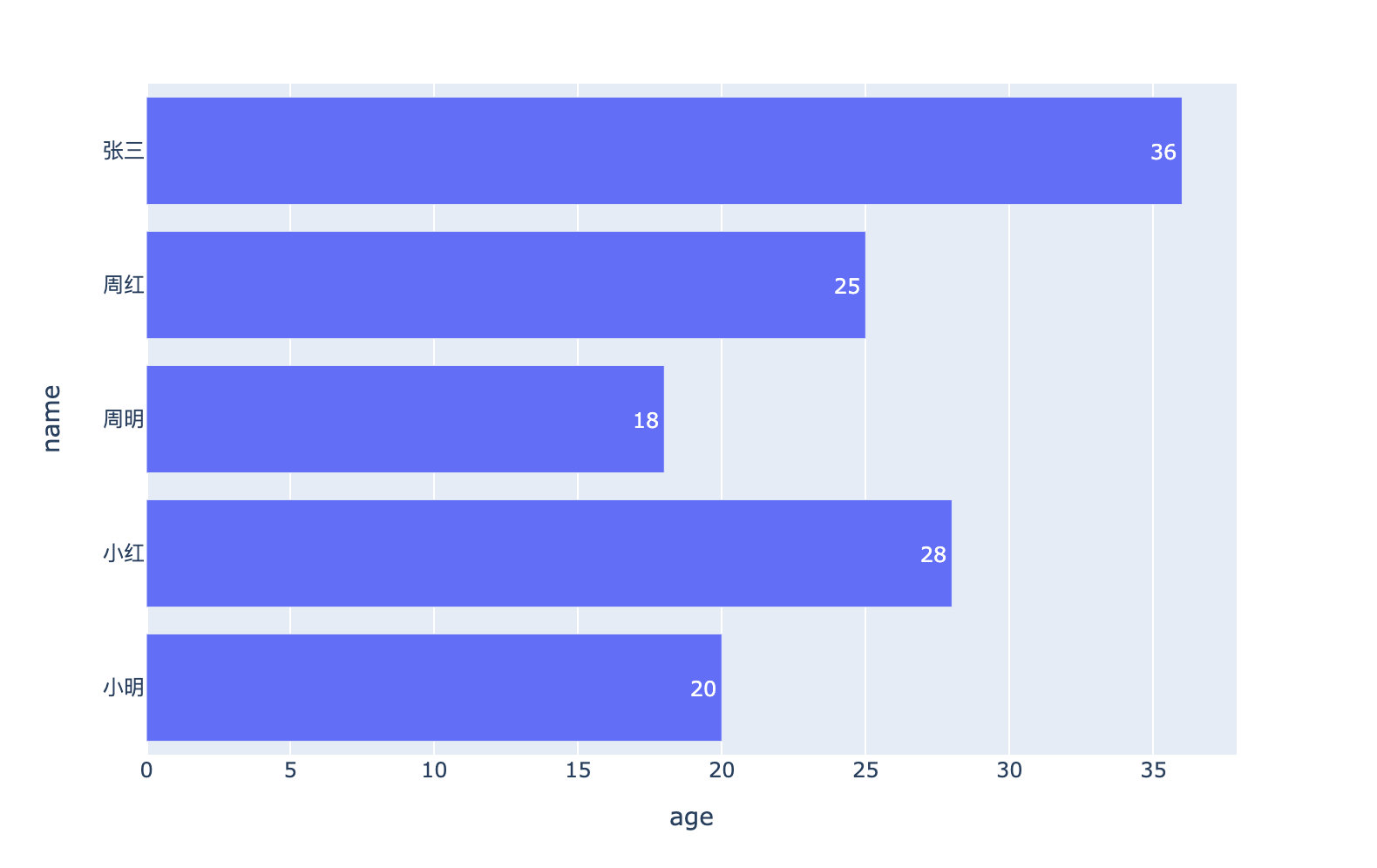
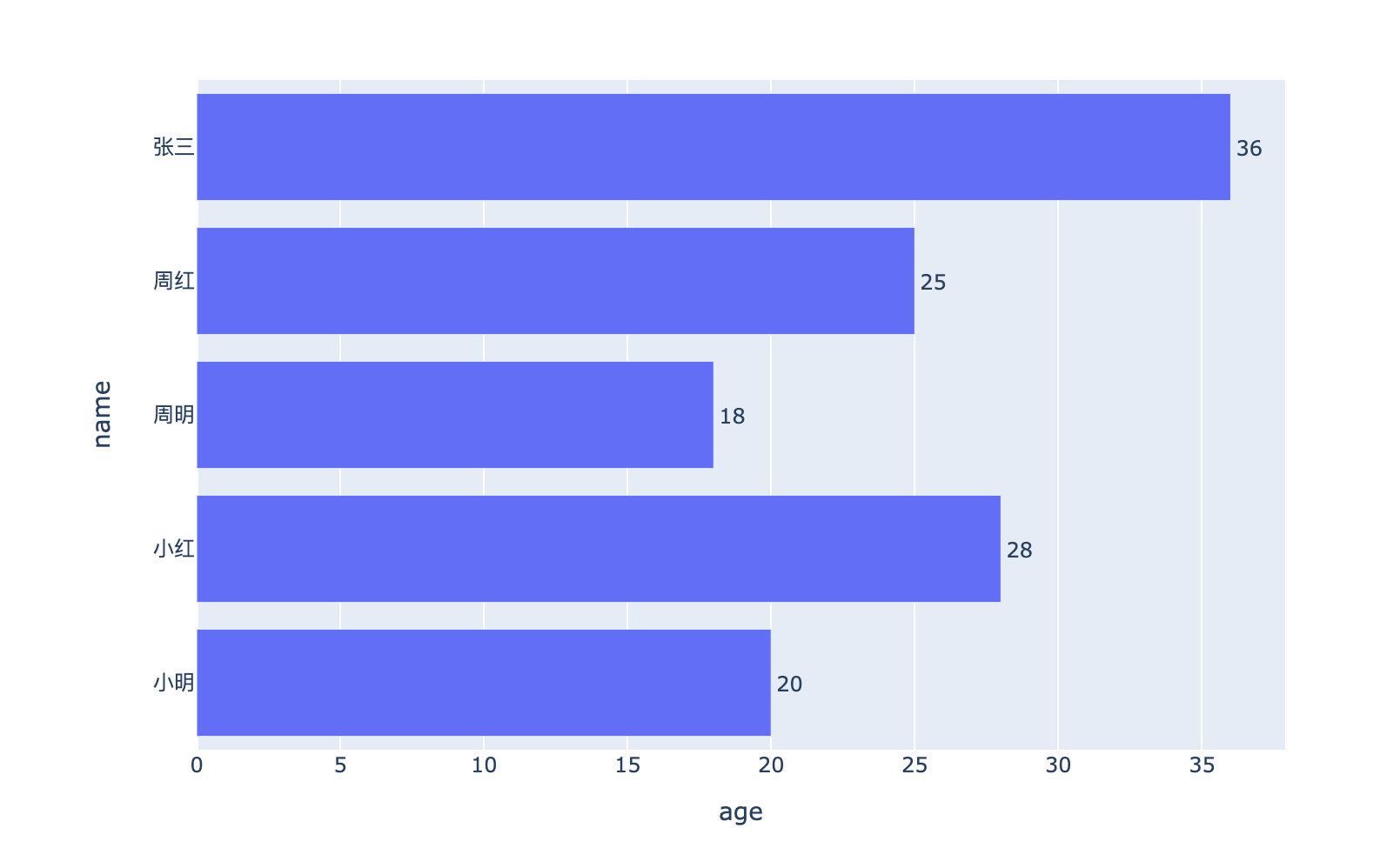
默认文本是显示在内部的,可以进行修改:
# 修改文本位置fig = px.bar(df1,y="name",   # xy轴的数据需要交换x="age",orientation='h',   # 水平柱状图text="age"   # 需要显示的数据
)fig.update_traces(textposition="outside")  # ['inside', 'outside', 'auto', 'none']fig.show()
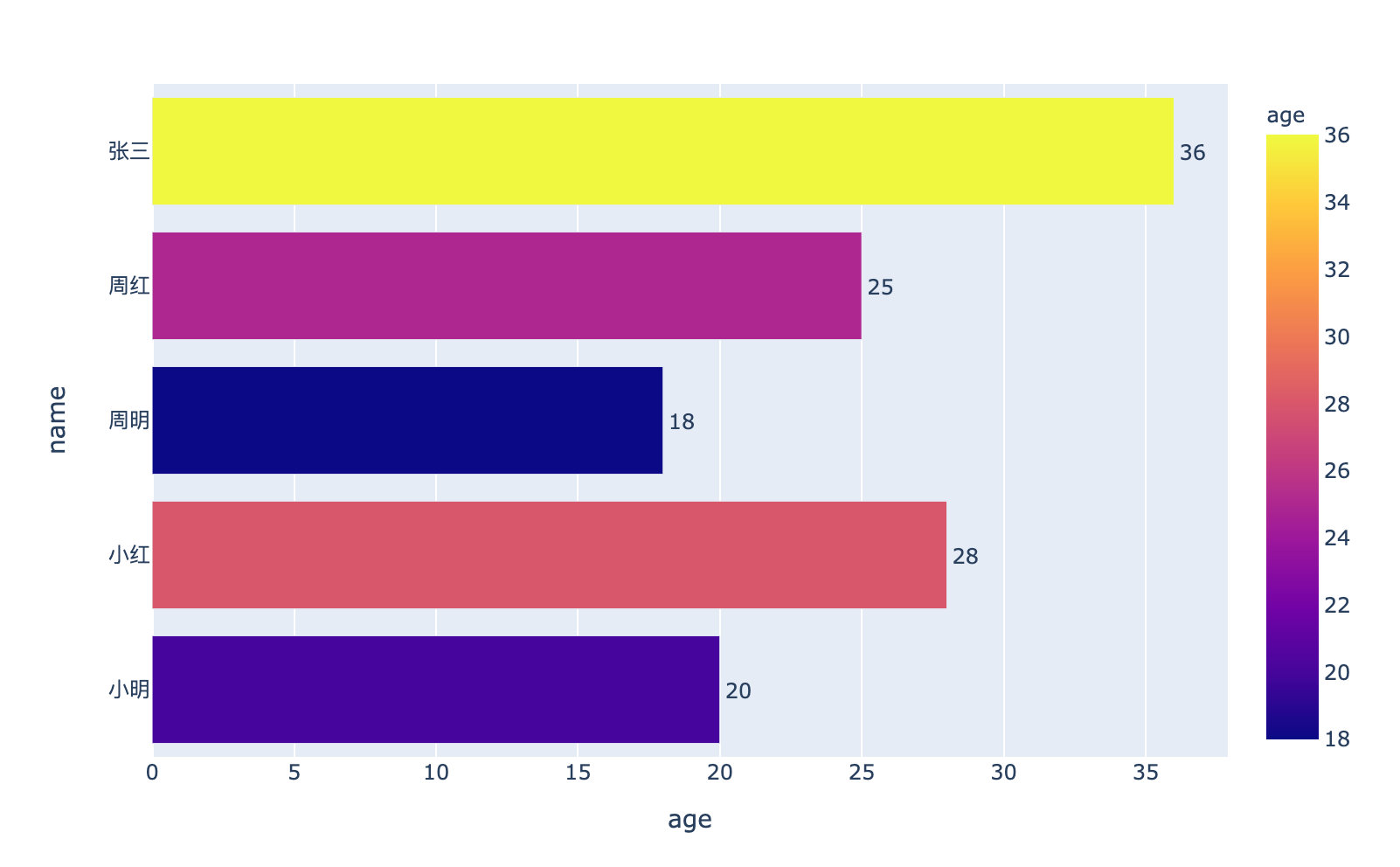
设置颜色参数
fig = px.bar(df1,y="name",   x="age",color="age",  # 颜色参数orientation='h',   # 水平柱状图text="age"
)fig.update_traces(textposition="outside")  # ['inside', 'outside', 'auto', 'none']fig.show()
自定义颜色
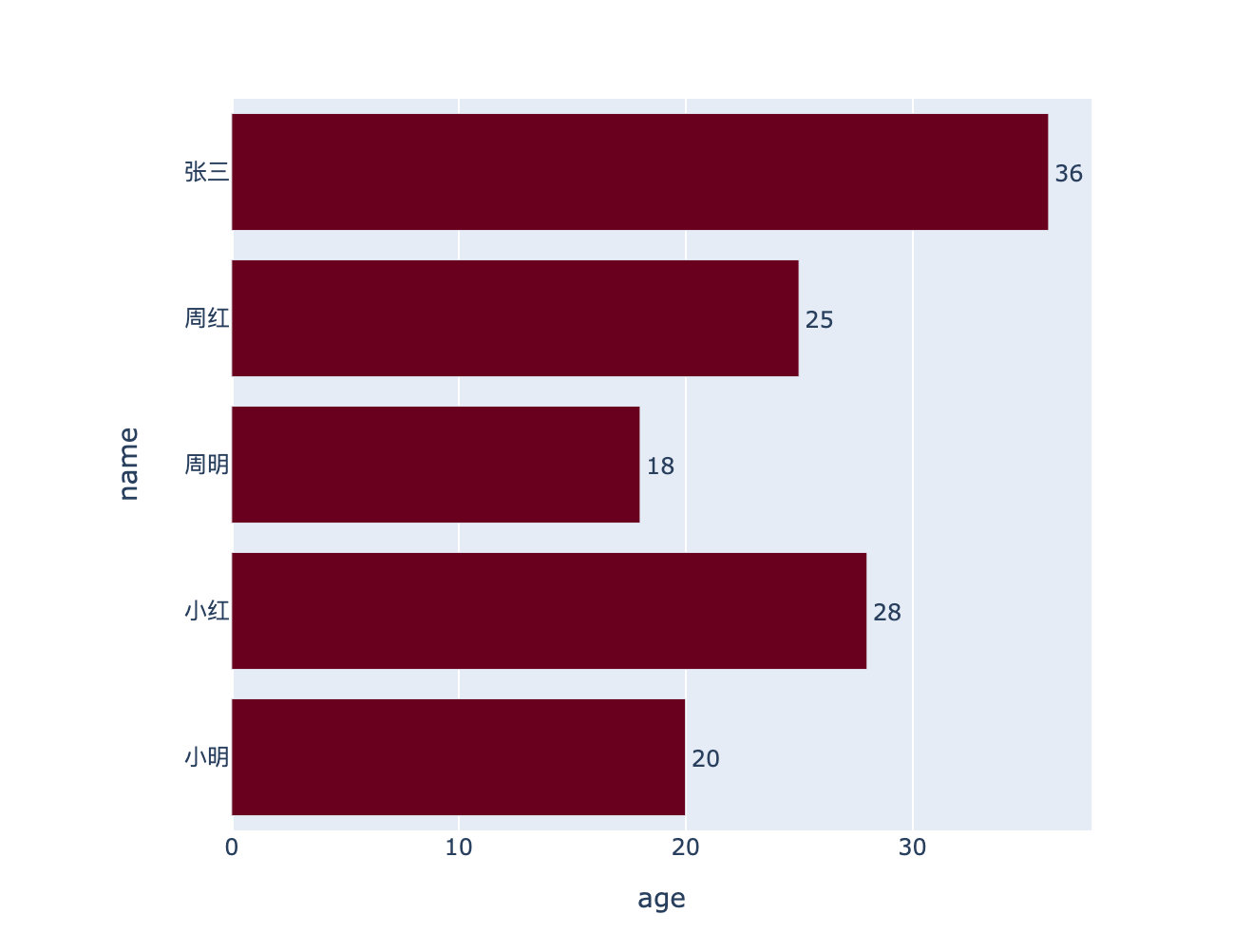
fig = px.bar(df1,y="name",   x="age",color_discrete_sequence=px.colors.diverging.RdBu,  # 自定义颜色orientation='h',   # 水平柱状图text="age"
)fig.update_traces(textposition="outside")  # ['inside', 'outside', 'auto', 'none']fig.show()
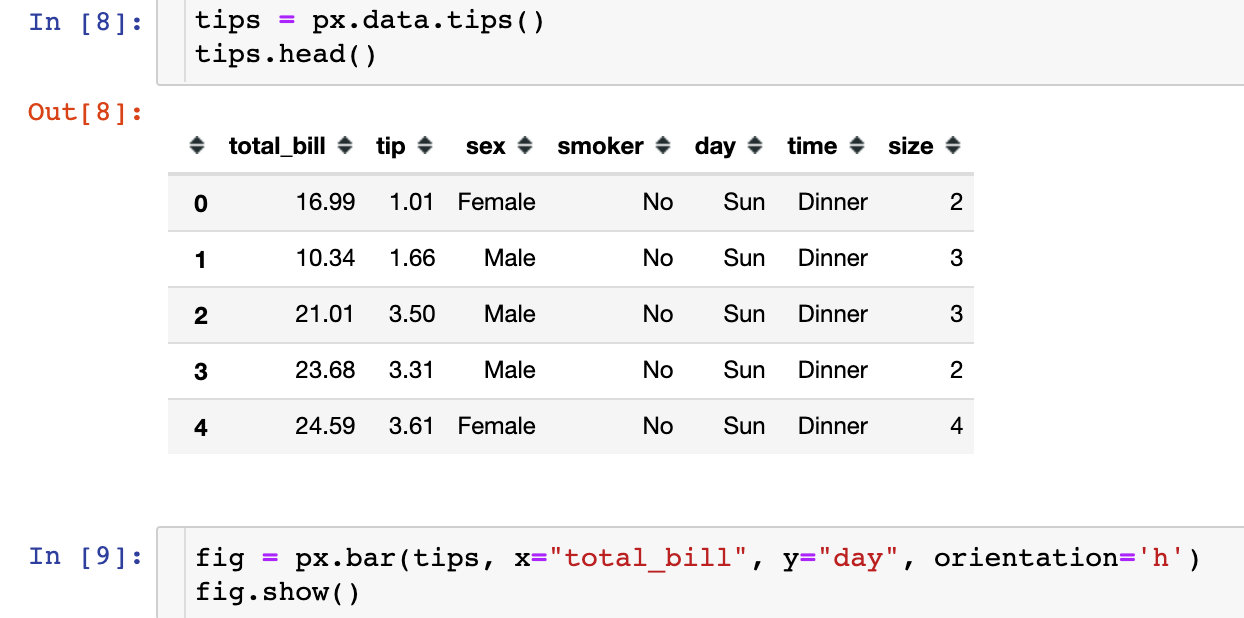
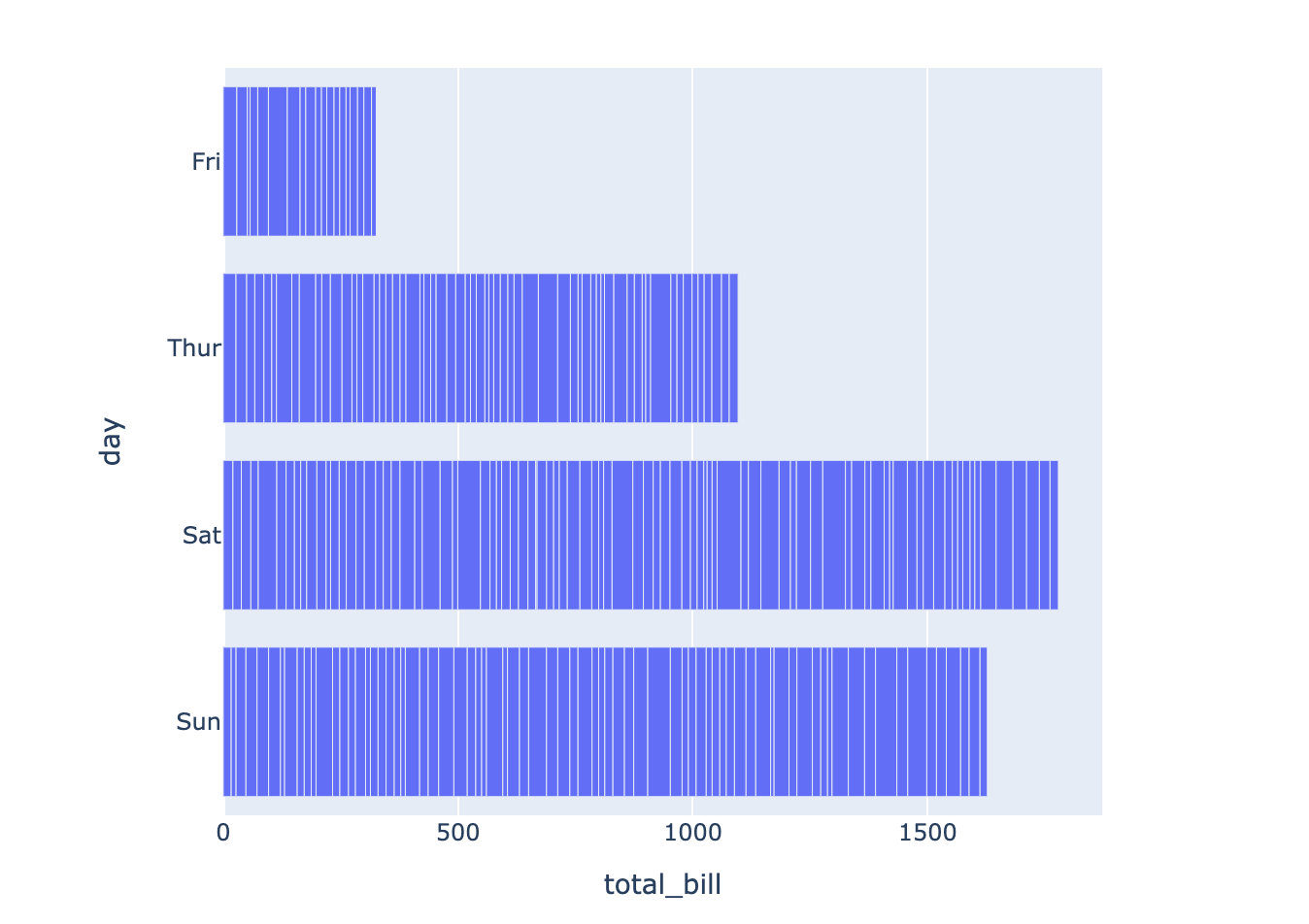
小费案例
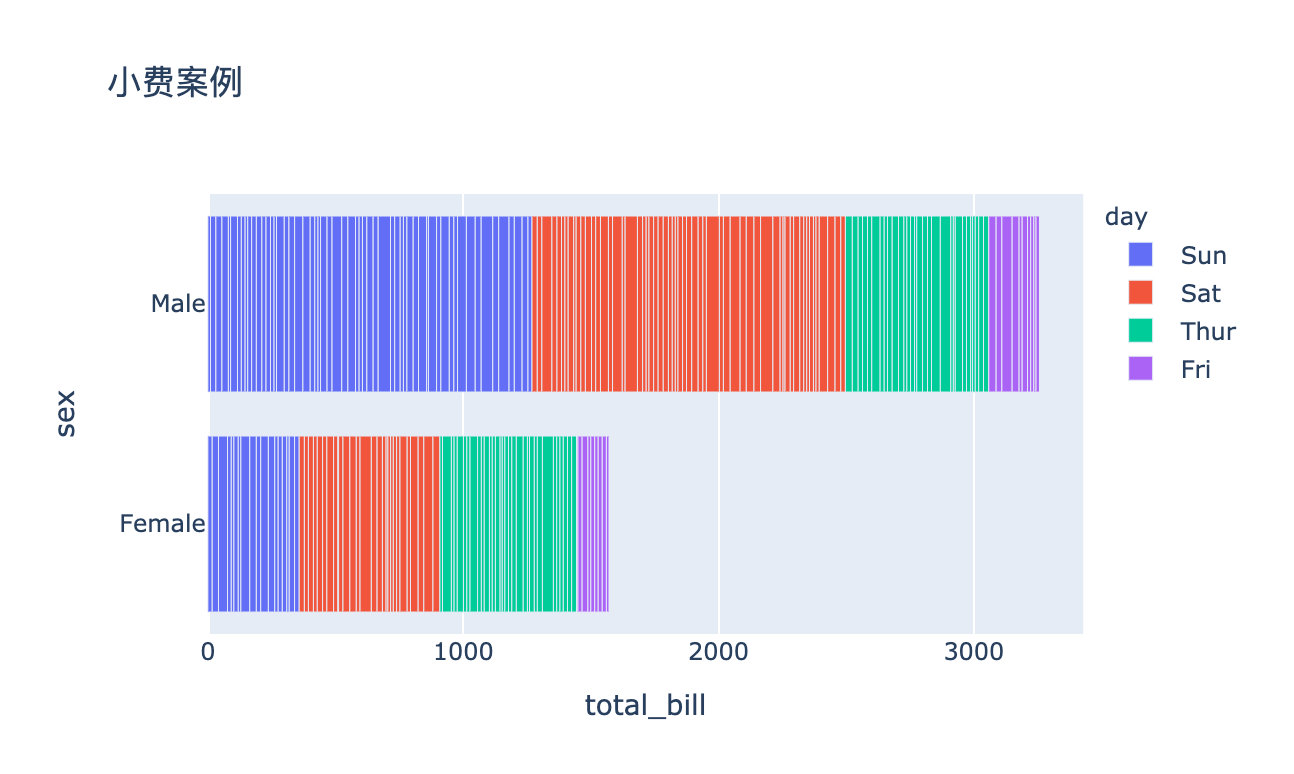
多参数个性设置
fig = px.bar(tips, x="total_bill", y="sex", color='day', orientation='h',hover_data=["tip", "size"],height=400,title='小费案例')
fig.show()
基于go实现水平柱状图
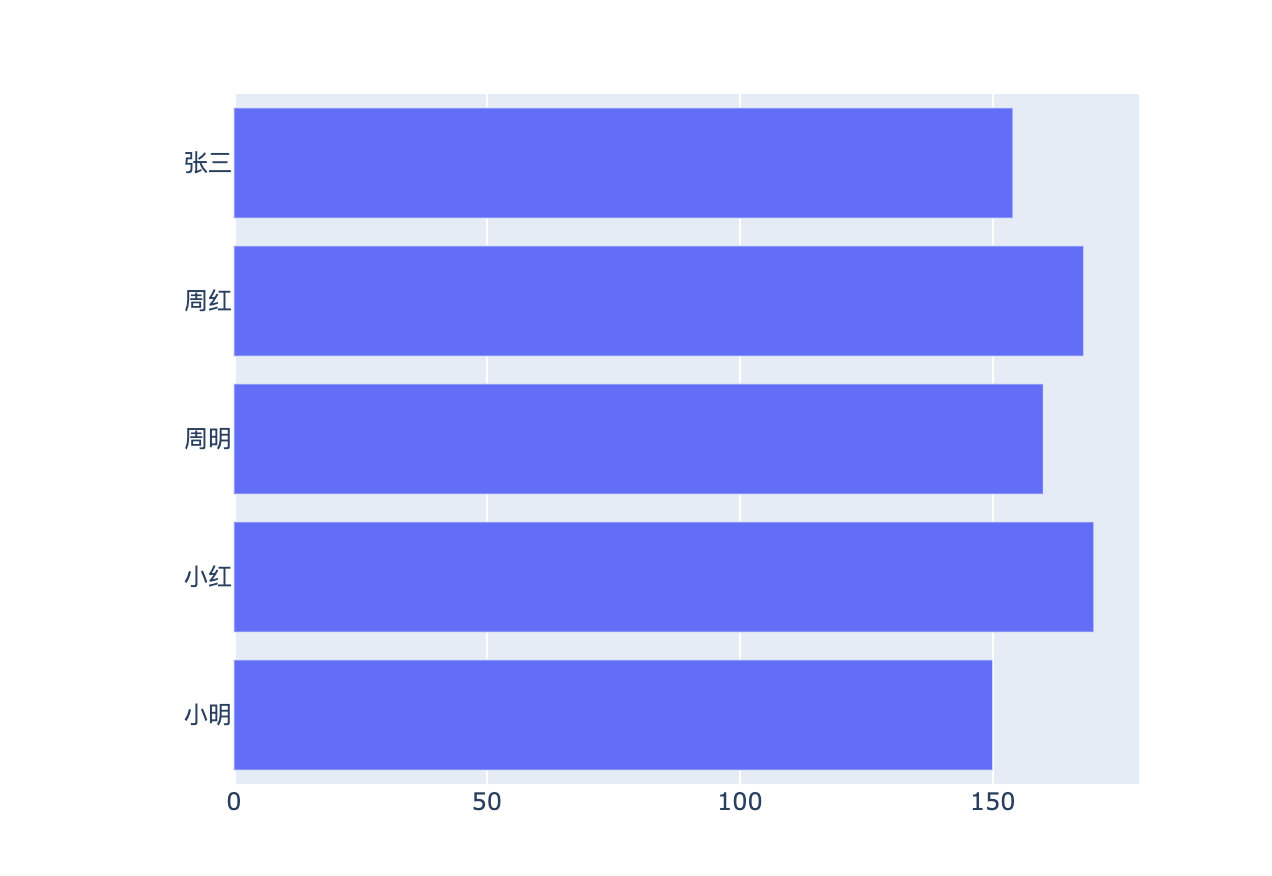
基础图形
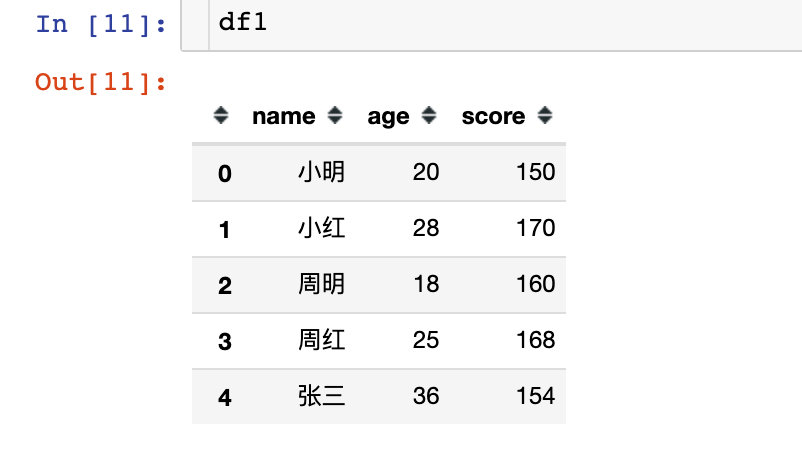
fig = go.Figure(go.Bar(x=df1["score"].tolist(), # x轴数据y=df1["name"].tolist(), # y轴数据orientation='h'))fig.show()
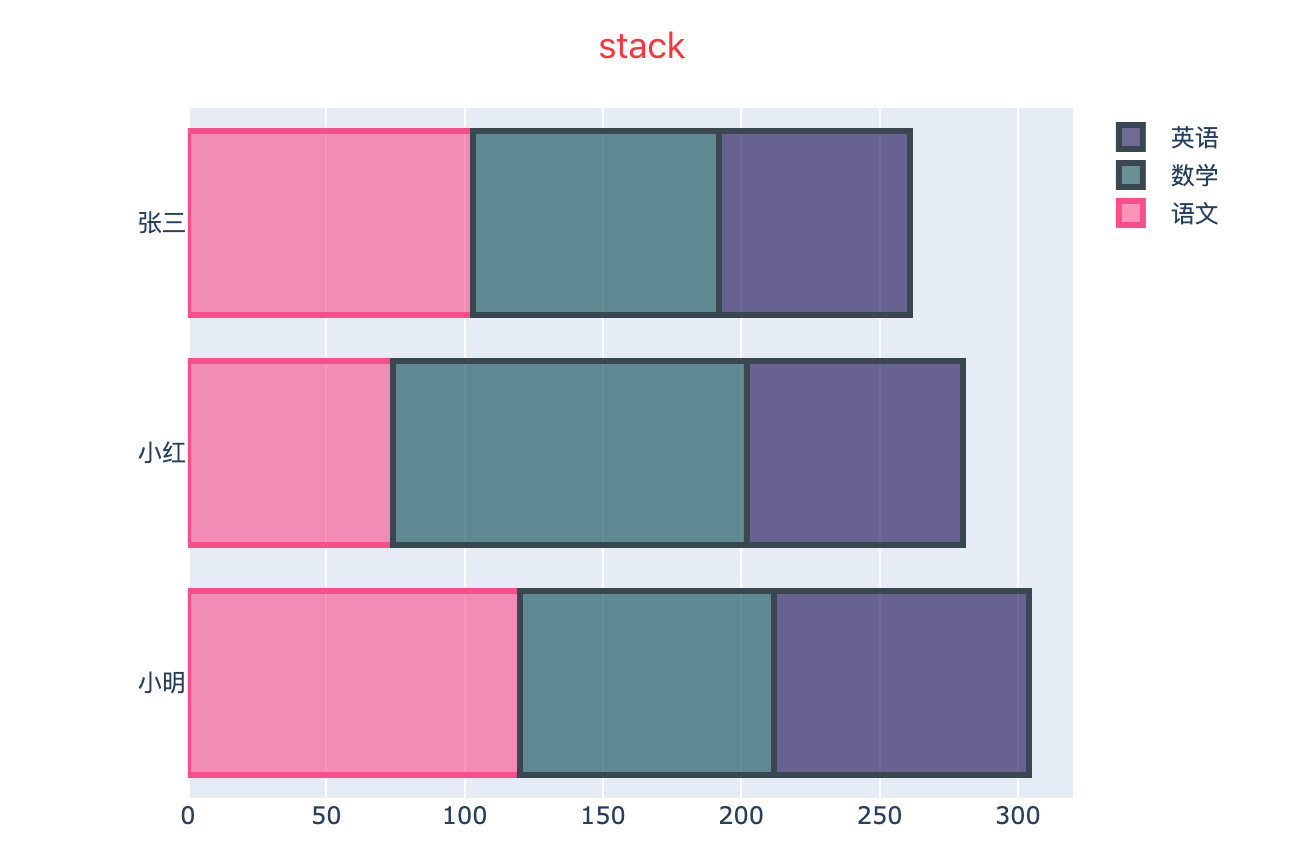
设置颜色和模式
import plotly.graph_objects as go# 生成画布
fig = go.Figure()# 添加3个图形轨迹
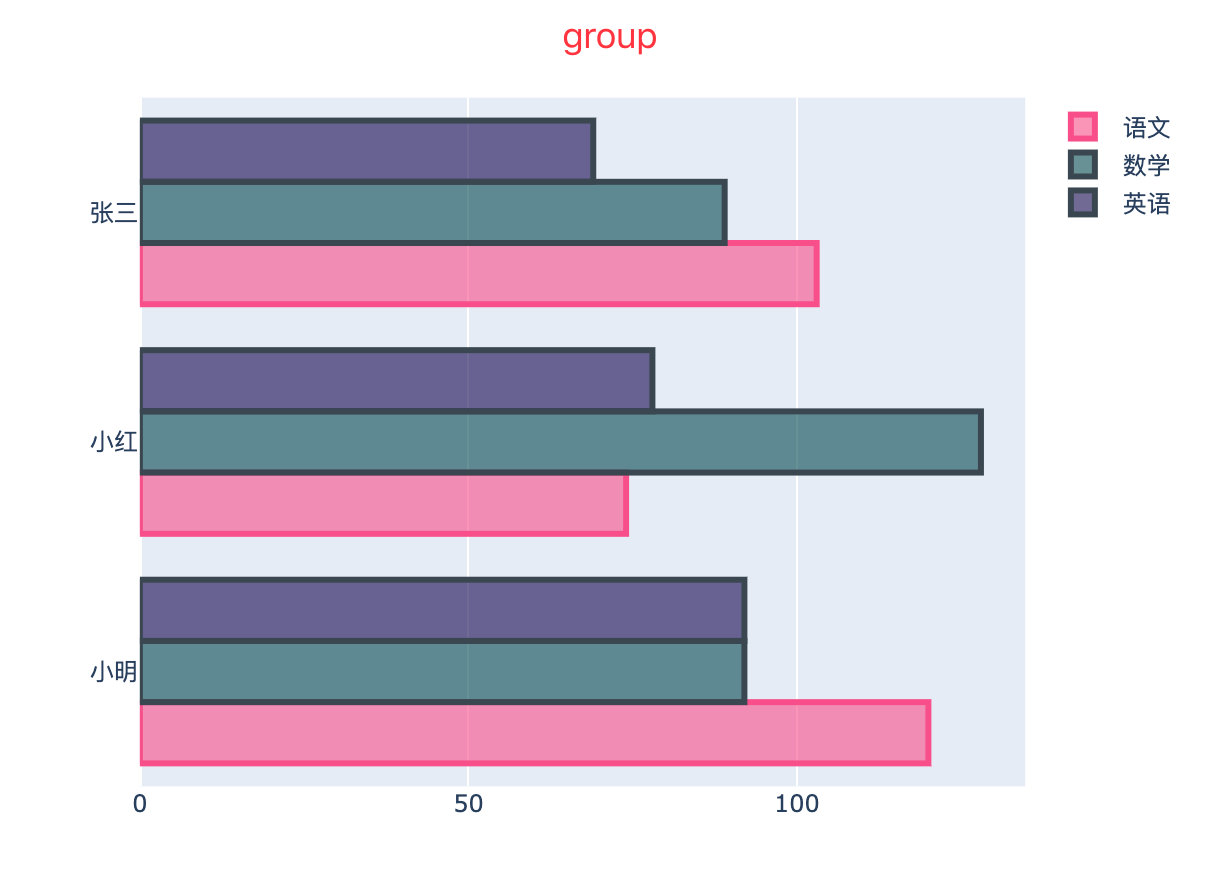
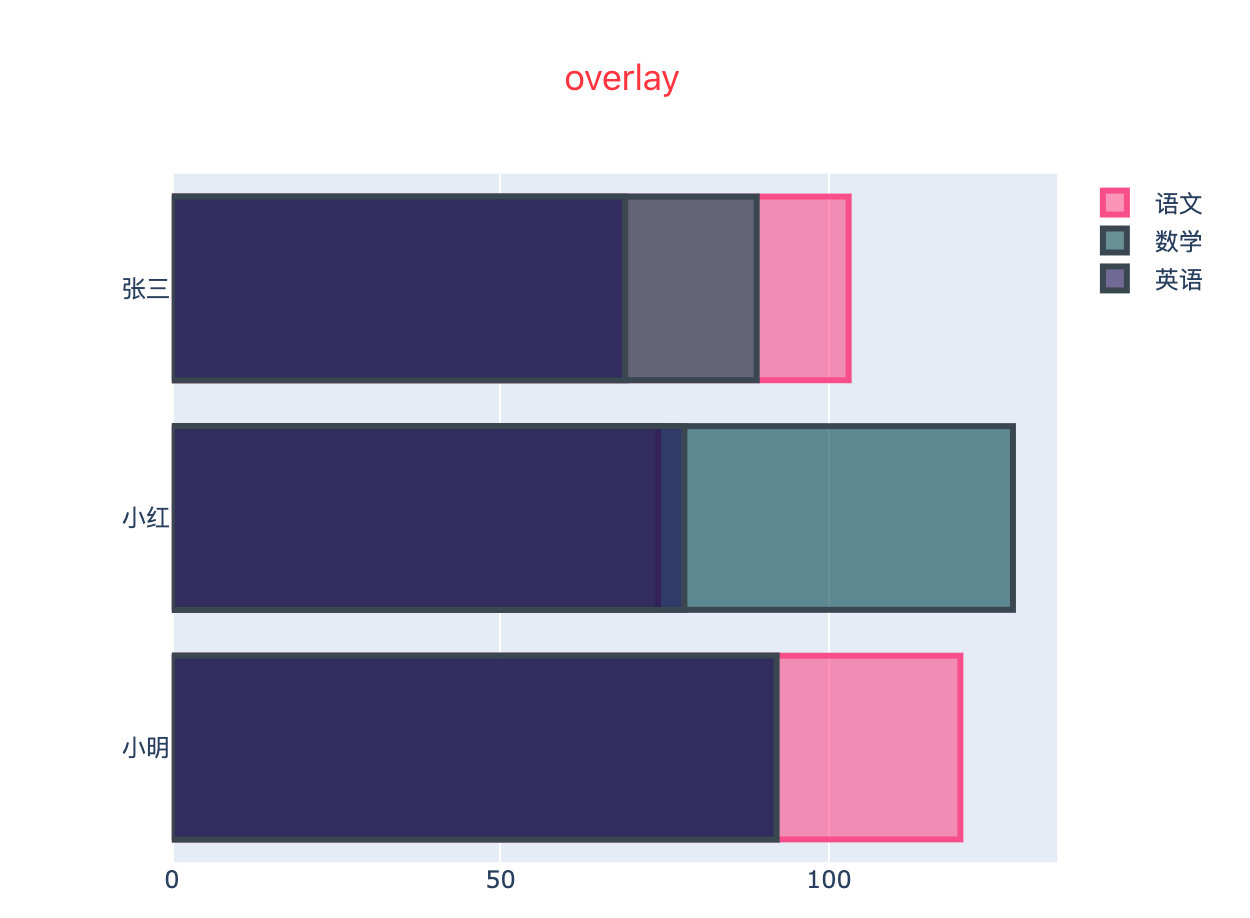
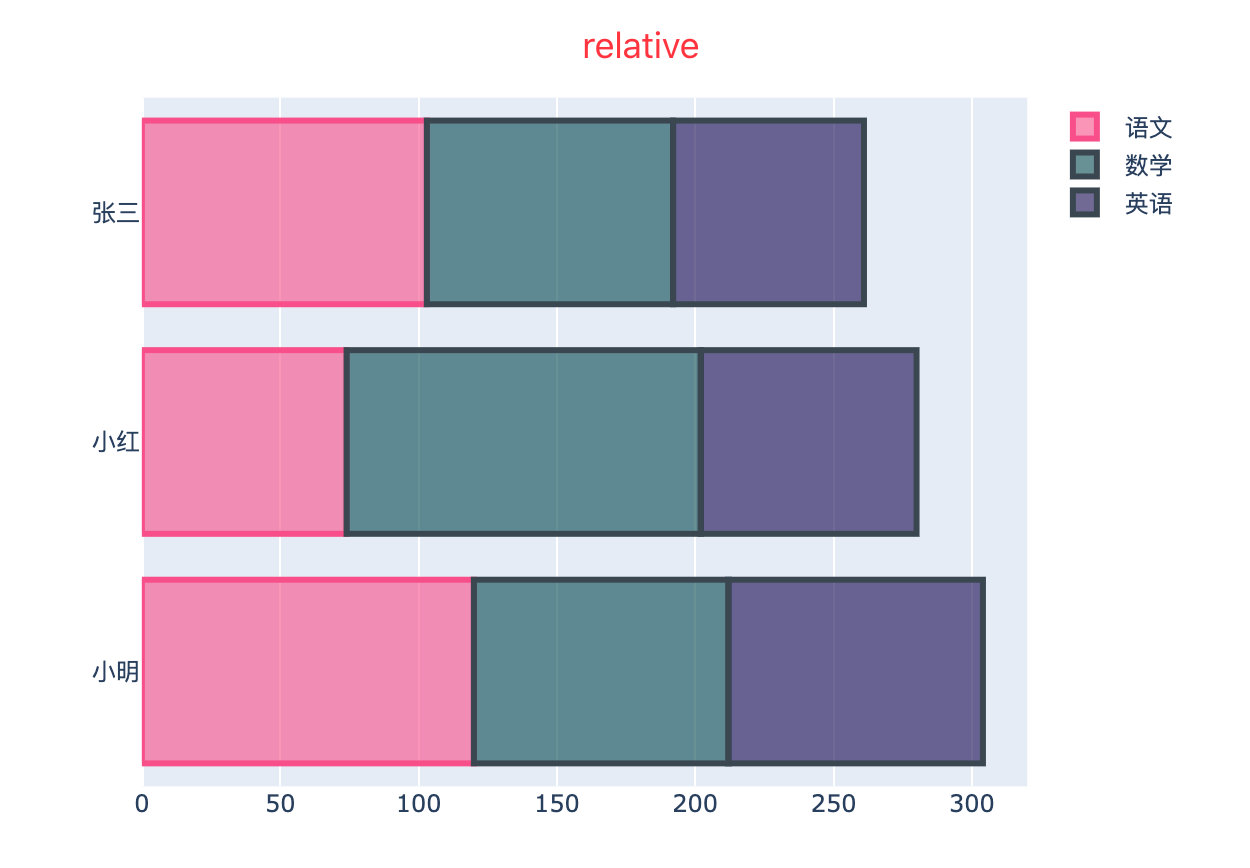
fig.add_trace(go.Bar(y=['小明', '小红', '张三'],x=[120, 74, 103],name='语文',orientation='h',marker=dict(color='rgba(246, 78, 139, 0.6)',line=dict(color='rgba(246, 78, 139, 1.0)', width=3))
))fig.add_trace(go.Bar(y=['小明', '小红', '张三'],x=[92, 128, 89],name='数学',orientation='h',marker=dict(color='rgba(5, 71, 80, 0.6)',line=dict(color='rgba(58, 71, 80, 1.0)', width=3))
))fig.add_trace(go.Bar(y=['小明', '小红', '张三'],x=[92, 78, 69],name='英语',orientation='h',marker=dict(color='rgba(18, 7, 80, 0.6)',line=dict(color='rgba(58, 71, 80, 1.0)', width=3))
))fig.update_layout(barmode='stack')  # 堆叠模式:['stack', 'group', 'overlay', 'relative']fig.show()
4种不同模式的对比:
总结
本文结合自建和Plotly中自带的数据集,详细的介绍了如何基于plotly_express和plotly.graph_objects两种方式来实现不同需求和显示方式的柱状图和水平柱状图,希望对读者朋友有所帮助。
尤而小屋,一个温馨的小屋。小屋主人,一手代码谋求生存,一手掌勺享受生活,欢迎你的光临😃

本文来自互联网用户投稿,文章观点仅代表作者本人,不代表本站立场,不承担相关法律责任。如若转载,请注明出处。 如若内容造成侵权/违法违规/事实不符,请点击【内容举报】进行投诉反馈!