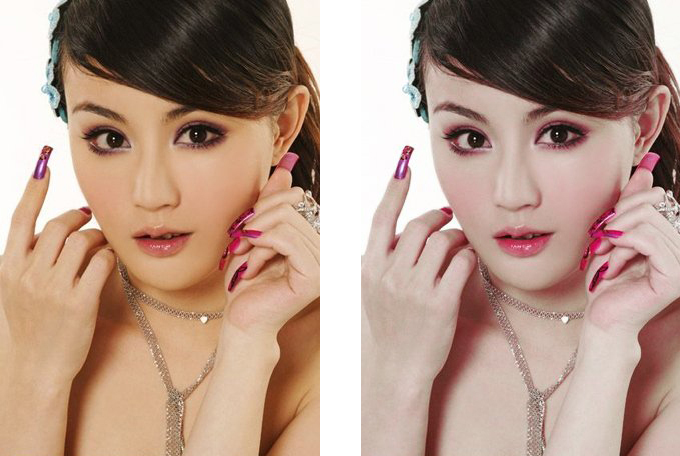
PS利用调整图层只需两步为偏黄肤色MM调出水嫩效果
1、打开原图,在图层调板上-创建新的调整图层-可选颜色,红色(青-20,洋红+15,黄-15,黑+15,方法:绝对);黄色(青+100,洋红+15,黄-15,黑-15,方法:绝对)。 2、按键盘,ctrl+alt+~,选取高光,在图层调板上-创建新的调整图层-纯色-RGB各255(纯白),改图层
1、打开原图,在图层调板上-创建新的调整图层-可选颜色,红色(青-20,洋红+15,黄-15,黑+15,方法:绝对);黄色(青+100,洋红+15,黄-15,黑-15,方法:绝对)。
2、按键盘,shift+ctrl+alt+2或ctrl+alt+~,选取高光,在图层调板上-创建新的调整图层-纯色-RGB各255(纯白),改图层模式为柔光。合并图层,完工!
效果如图:
本文来自互联网用户投稿,文章观点仅代表作者本人,不代表本站立场,不承担相关法律责任。如若转载,请注明出处。 如若内容造成侵权/违法违规/事实不符,请点击【内容举报】进行投诉反馈!