有道云笔记导入语雀(Windows环境),自用有效
一、安装 Git、clone 项目
1.根据 廖雪峰 Git 教程 安装 Git
https://www.liaoxuefeng.com/wiki/896043488029600/896067074338496
2.打开命令行软件(如Windows的cmd),使用指令克隆项目
git clone https://github.com/DeppWang/youdaonote-pull.git//克隆
cd youdaonote-pull//进入youdaonote-pull目录
二、安装 Python3、安装依赖模块
1.廖雪峰 Python 安装教程
https://www.liaoxuefeng.com/wiki/1016959663602400/1016959856222624
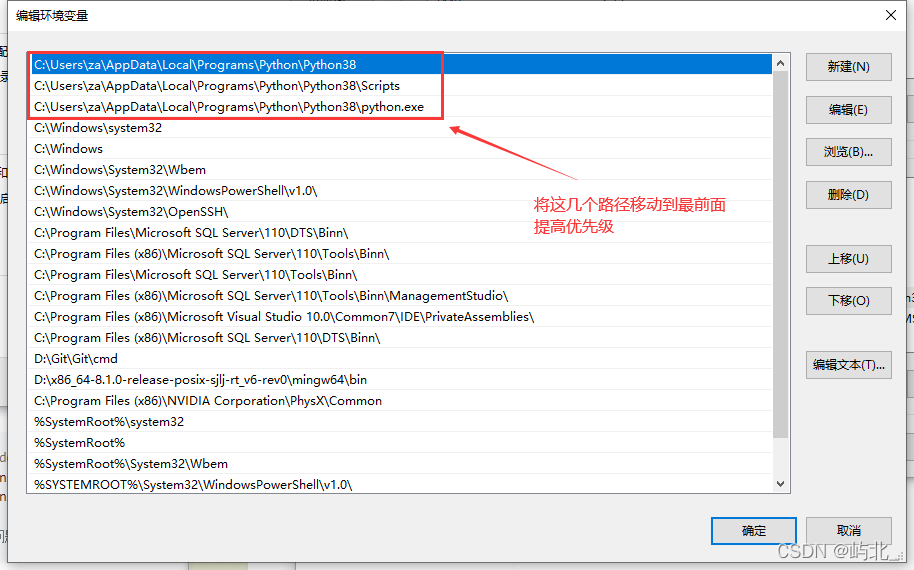
2.修改环境变量
3.安装依赖包
pip install requests
pip install markdownify
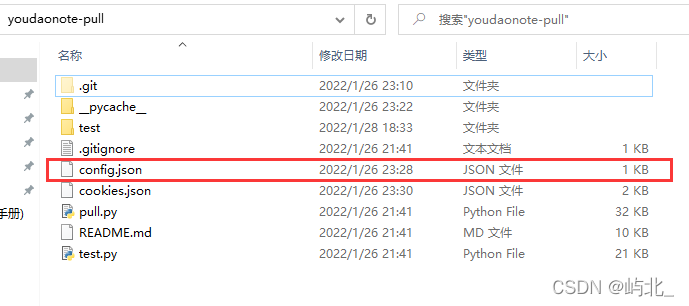
4.设置配置文件 config.json
配置文件的位置,可以使用notepad++打开
{"username": "your_youdaonote_username","password": "your_youdaonote_password","local_dir": "","ydnote_dir": "","smms_secret_token": ""
}
username:必填,你的有道云笔记用户名
password:必填,你的有道云笔记密码。ps:如果你记不到账号和密码,你可以参考issue 的 cookie 登录
local_dir:选填,本地存放导出文件的文件夹,不填则默认为当前文件夹
ydnote_dir:选填,有道云笔记指定导出文件夹名,不填则导出所有文件
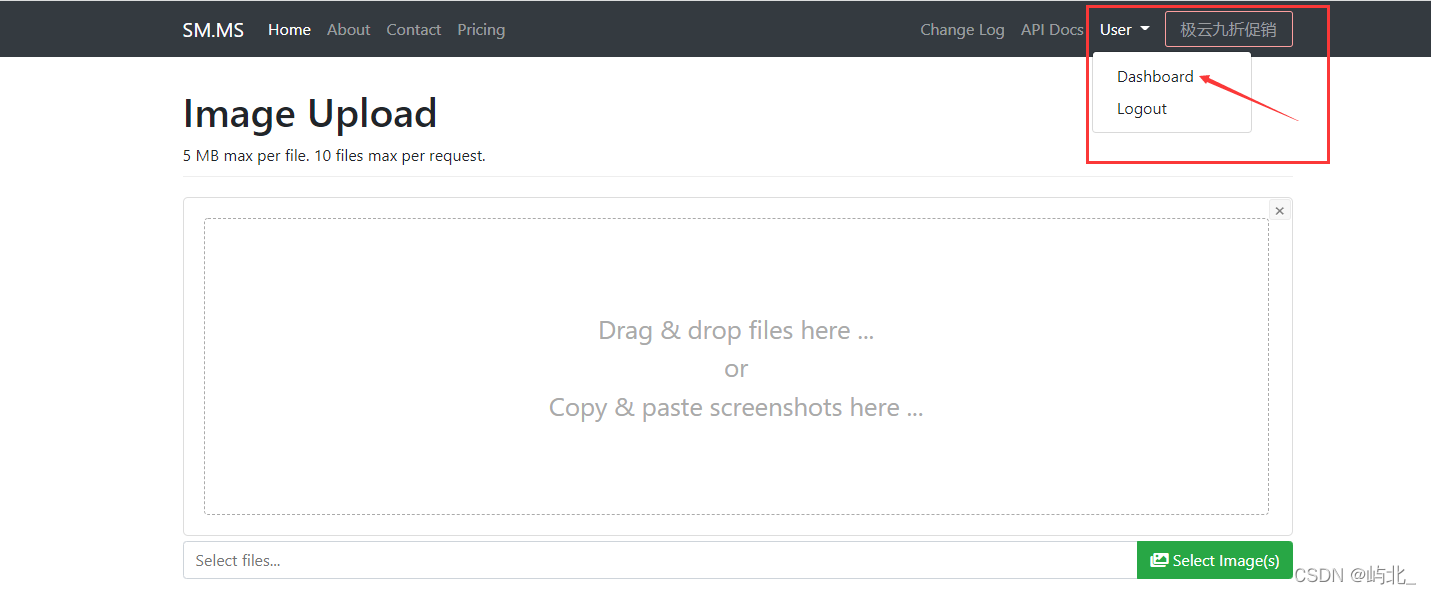
smms_secret_token:选填, SM.MS 的Secret Token(注册后 -> Dashboard -> API Token),用于上传笔记中有道云图床图片到 SM.MS图床,不填则只下载到本地(youdaonote-images 文件夹),Markdown 中使用本地链接
提示:脚本单纯本地运行,不用担心你的账号密码泄露;建议使用 Sublime 编辑 config.json(避免编码格式错误)
示例:
{"username": "deppwangtest@163.com","password": "12345678","local_dir": "D:/Documents/youdaonote-pull/test","ydnote_dir": "","smms_secret_token": "SGSLk9yWdTe4RenXYqEPWkqVrx0Yexample"
}
注意:
1.目录写法:“local_dir”: “D:/Documents /youdaonote-pull/test”
2.SM.MS地址:
https://sm.ms/

三、开导!
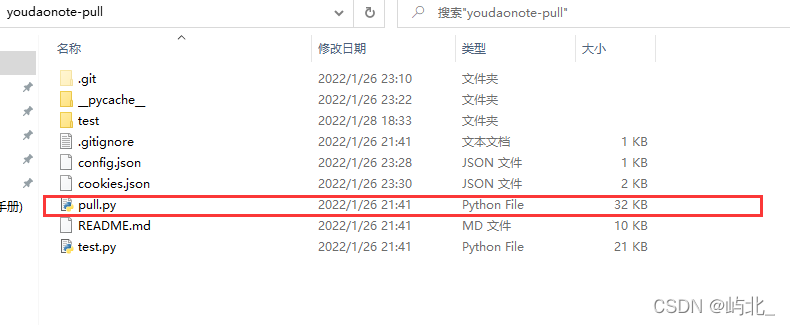
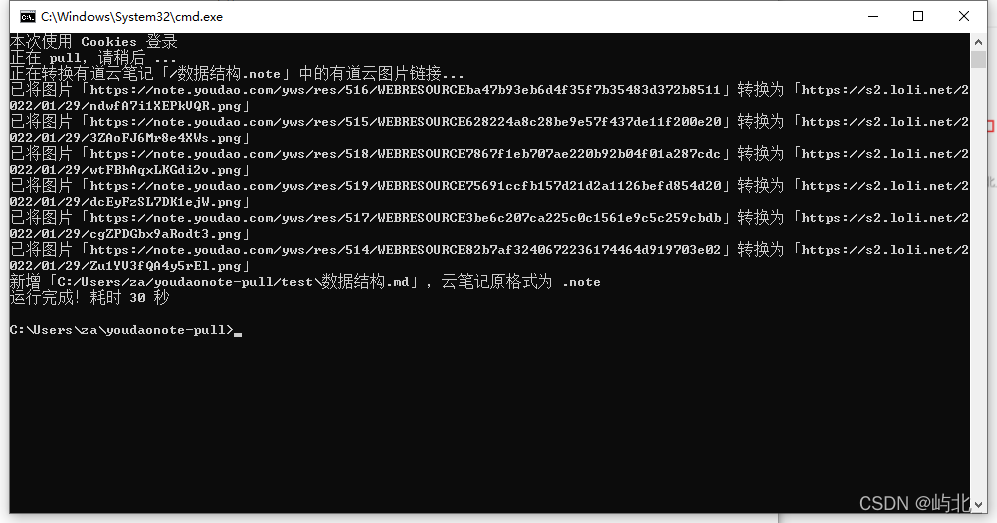
python pull.py //运行导出脚本
注意:在youdaonote-pull目录下运行脚本,因为pull.py就在这个目录下
在语雀选择Markdown的导入方式
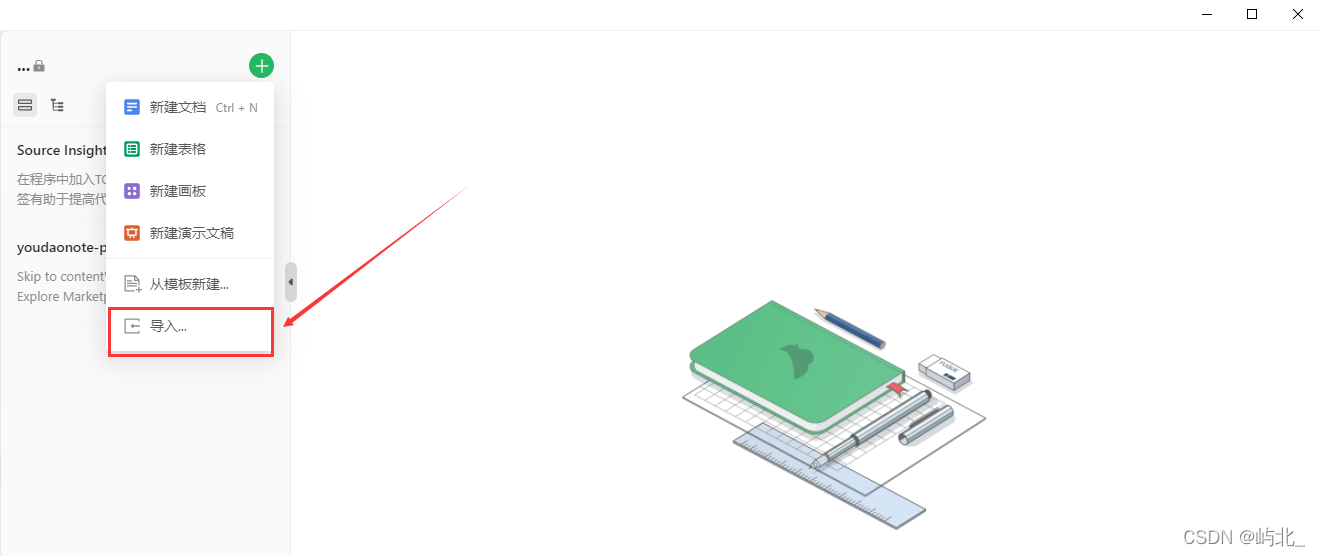
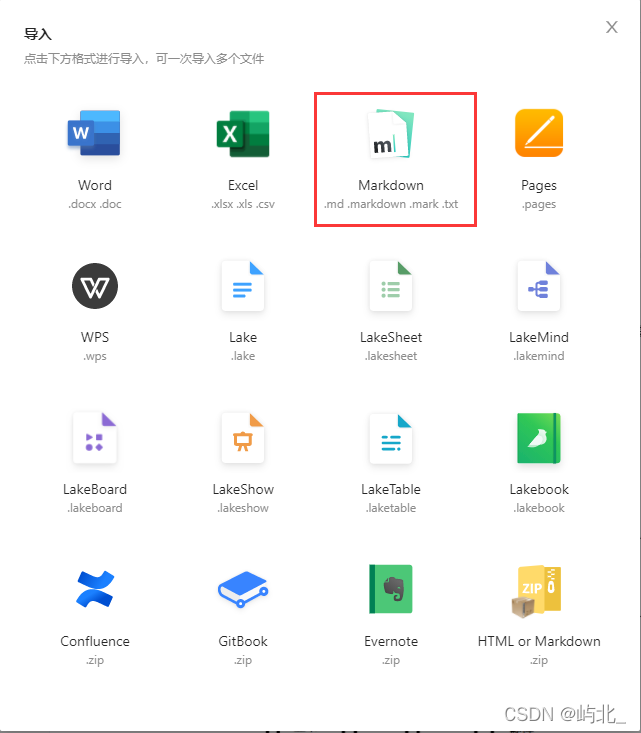
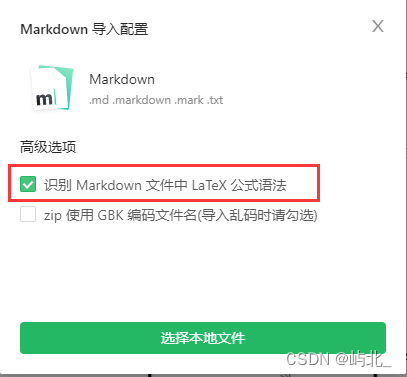
等待语雀导入进度完成,就导入成功了
本文来自互联网用户投稿,文章观点仅代表作者本人,不代表本站立场,不承担相关法律责任。如若转载,请注明出处。 如若内容造成侵权/违法违规/事实不符,请点击【内容举报】进行投诉反馈!