VirtualBox虚拟机转换到VMware中,用VMware打开VirtualBox虚拟机
<---1、.vdi 转 .vmdk--->
首先打开命令提示符
进入vbox安装目录,我此处安装在D:\VBox
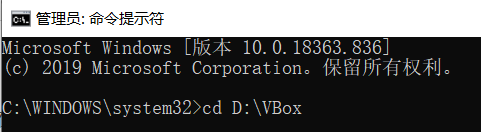
然后找到你想要转换的虚拟机,进入虚拟机目录,看到此虚拟机的vdi文件,我们要做的就是把vdi转换成VM所能用的vmdk
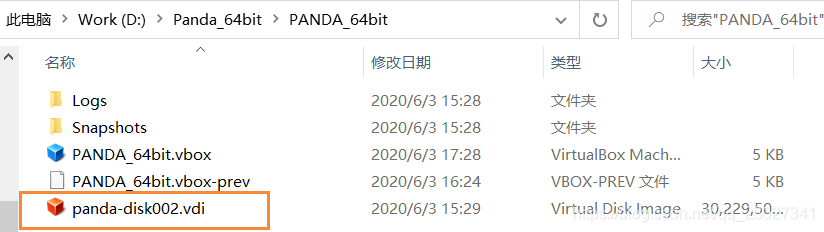
在VBox目录下输入下边这条指令:(不用加引号,此处引号是为了方便观看)
VBoxManage.exe clonehd "vdi文件(要包括其所在位置)" "vmdk文件(输入你想要存储的vmdk位置以及名字)" --format VMDK
注:这两个文件记得要带上后缀
我输入的指令如下

回车后开始转换,等100%则成功

之后得到vmdk文件

但此时的vmdk用vm打开还并不能用,还需要用vm的一项功能再转换一次
<---2、.vmdk 转 .com.vmdk--->
进入VM安装目录:

在VM目录中输入以下指令,得到一个.com.vmdk文件:(此处是要加引号的)
vmware-vdiskmanager.exe -r "刚才生成的vmdk文件" -t 0 ".com.vmdk文件"
我的指令如下:

回车后,开始转换

同样是等到100%即完成
完成之后得到如下文件:

<---3、导入虚拟机--->
该文件就可以用于vm虚拟机了,接下来打开VMware,文件>>新建虚拟机
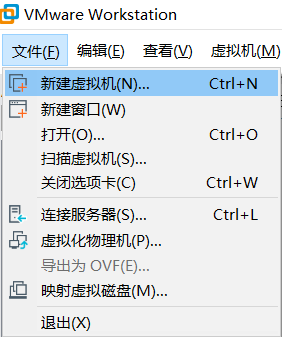
之后按你所需要的设定虚拟机配置:
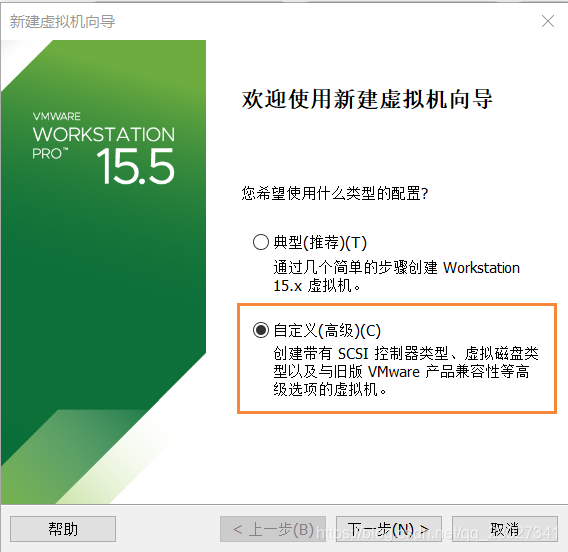
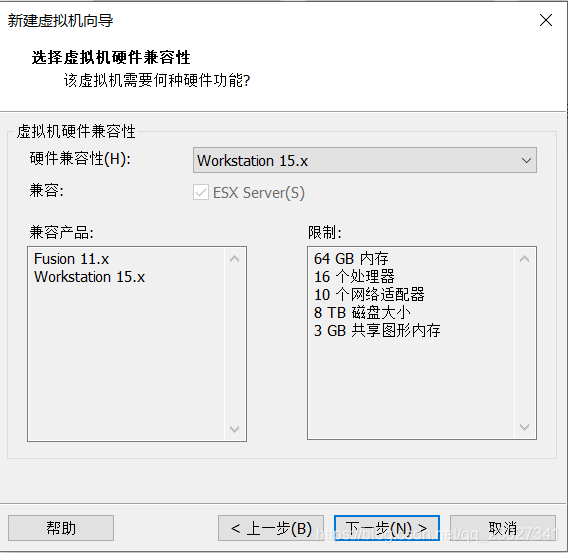
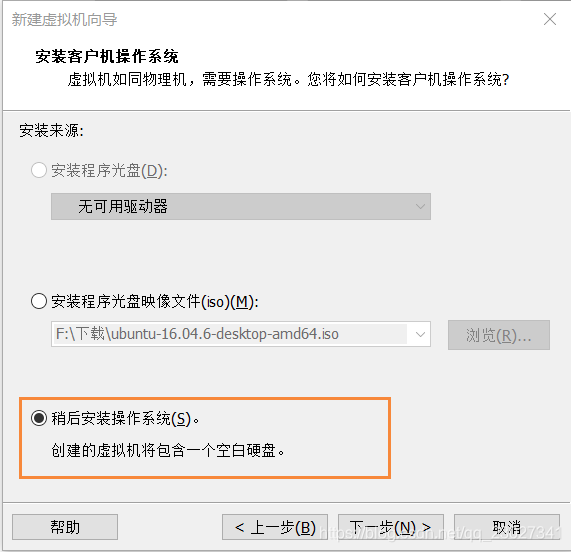
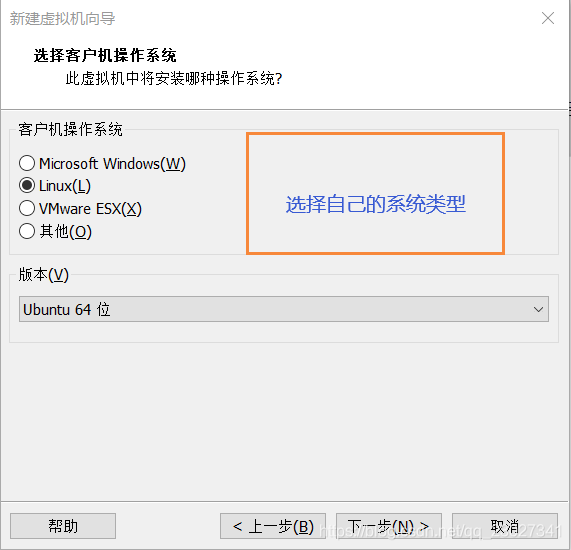
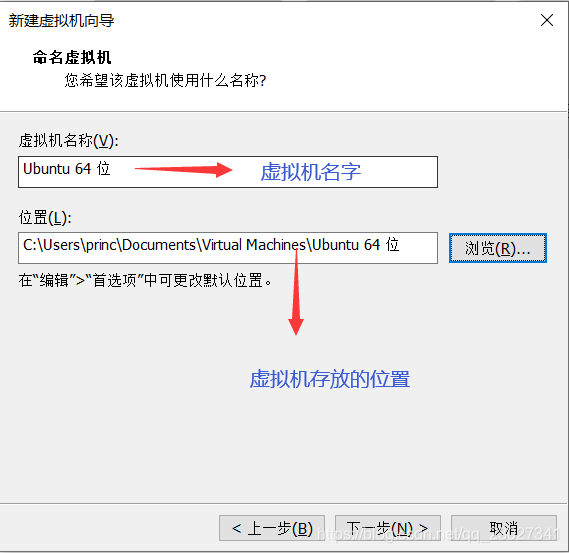
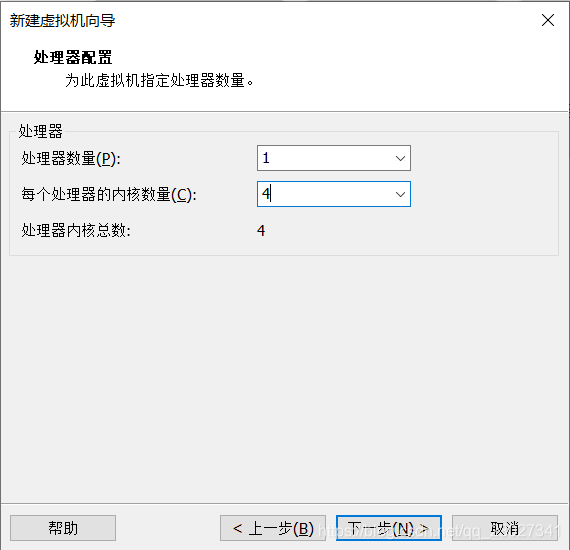
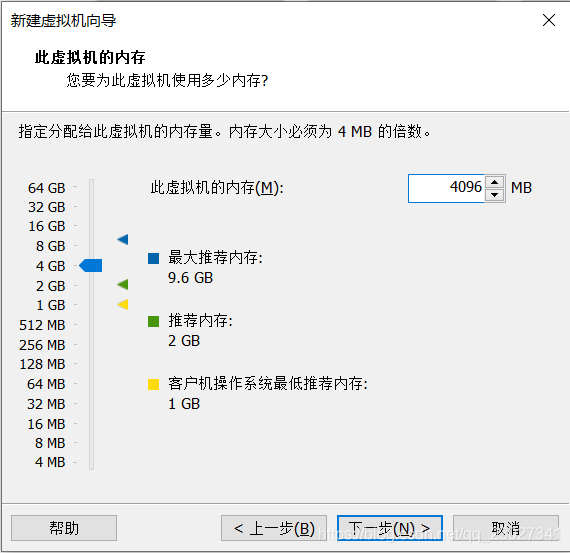
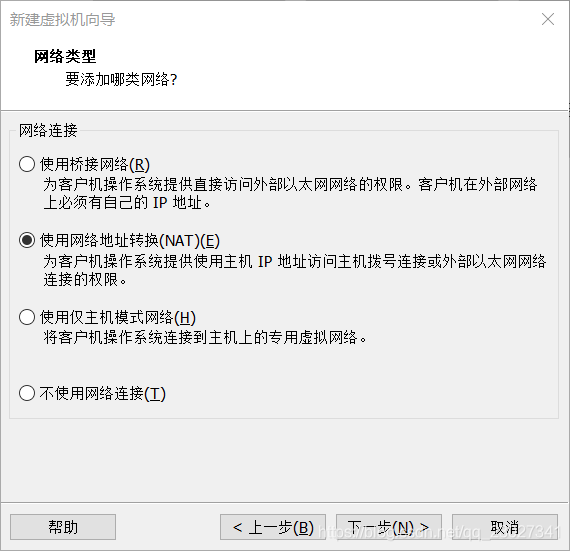
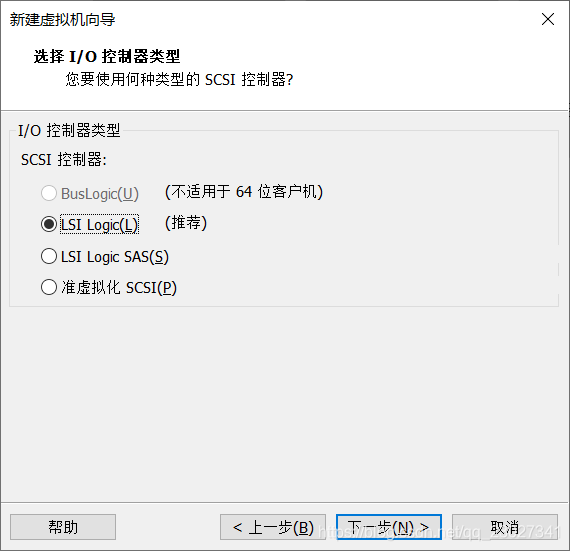
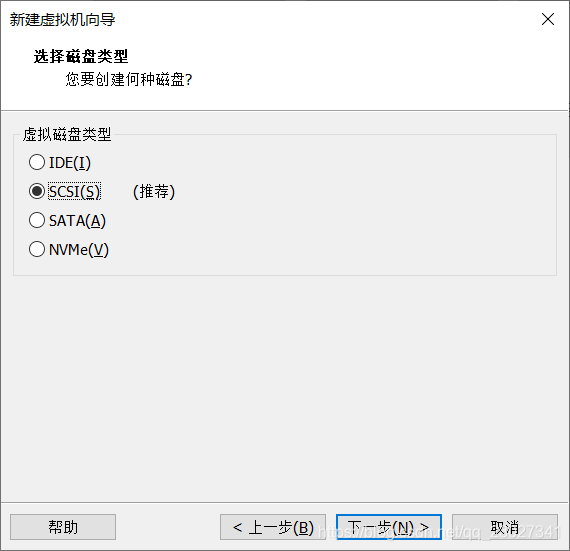
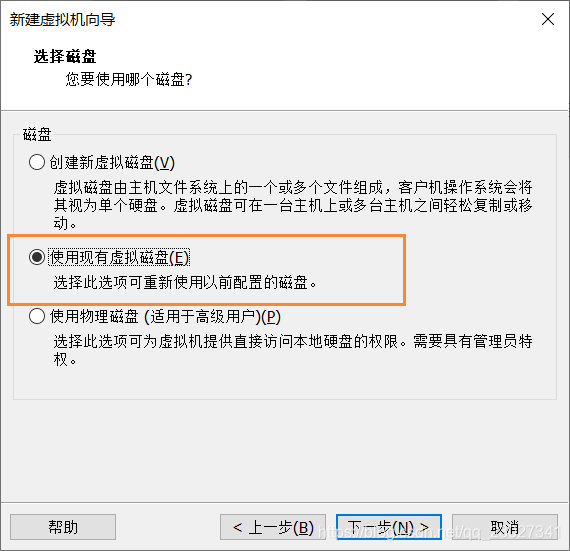
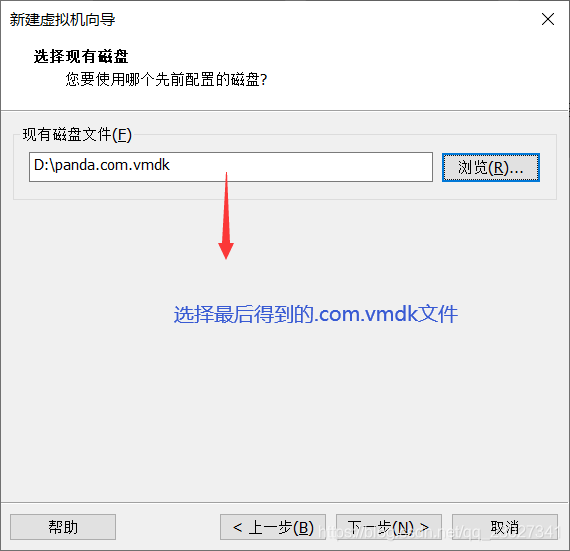
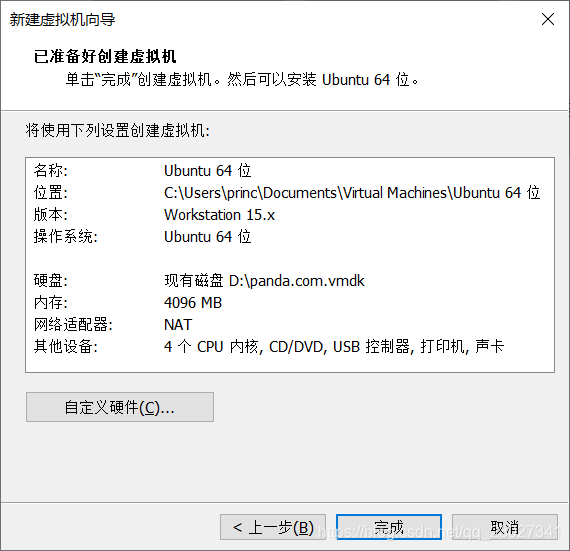
最后即可得到vbox转移过来的虚拟机,打开就可以用。
本文来自互联网用户投稿,文章观点仅代表作者本人,不代表本站立场,不承担相关法律责任。如若转载,请注明出处。 如若内容造成侵权/违法违规/事实不符,请点击【内容举报】进行投诉反馈!