Redis安装详解—官方原版
一般redis安装于linux服务器,故本例介绍的是Linux下的安装
一. Redis下载
1. 官网下载tar包
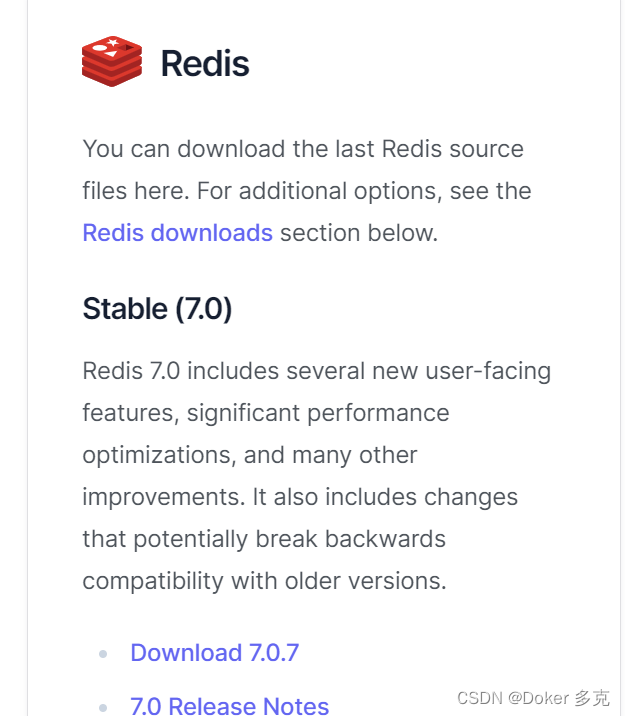
可以到 redis的官网找到各个Redis版本的下载地址,如: https://redis.io/download/#redis-downloads,最新稳定版是7.0版
2. 使用wget 下载redis
在官网中点击上面的download,下面有,我在这里演示的解压版。
$ wget https://github.com/redis/redis/archive/7.0.7.tar.gz
$ tar xzf redis-7.0.7.tar.gz
$ cd redis-7.0.7
$ make
二.单机安装Redis
1、下载包安装
使用Xftp、Xshell等服务器终端连接软件连接上Linux后,通过Xftp上传到服务器/usr/feng
然后进行解压,解压命令:
tar -axvf redis-7.0.7.tar.gz2、编译
$ make && make install3、启动
默认启动:
redis-server指定配置启动
redis-server redis.conf三、配置详解
1、一些安全配置
# 允许访问的地址,默认是127.0.0.1,会导致只能在本地访问。修改为0.0.0.0则可以在任意IP访问,生产环境不要设置为0.0.0.0
bind 0.0.0.0
# 守护进程,修改为yes后即可后台运行
daemonize yes
# 密码,设置后访问Redis必须输入密码
requirepass 123321
2、常用配置
# 监听的端口
port 6379
# 工作目录,默认是当前目录,也就是运行redis-server时的命令,日志、持久化等文件会保存在这个目录
dir .
# 数据库数量,设置为1,代表只使用1个库,默认有16个库,编号0~15
databases 1
# 设置redis能够使用的最大内存
maxmemory 512mb
# 日志文件,默认为空,不记录日志,可以指定日志文件名
logfile "redis.log"
四、Redis客户端
1、Redis命令行客户端
Redis安装完成后就自带了命令行客户端:redis-cli,使用方式如下:
redis-cli [options] [commonds]其中常见的options有:
-h 127.0.0.1:指定要连接的redis节点的IP地址,默认是127.0.0.1
-p 6379:指定要连接的redis节点的端口,默认是6379
-a 123321:指定redis的访问密码
其中的commonds就是Redis的操作命令,例如:
ping:与redis服务端做心跳测试,服务端正常会返回pong
2、图形化桌面客户端
2.1 Redis Desktop Manager(又名 RDM)
是一款适用于 Windows、Linux、MacOS 和 iPadOS 的跨平台的开源 Redis 数据库管理工具
GitHub地址:https://github.com/uglide/RedisDesktopManager
Redis Desktop Manager 官网:RESP.app (formerly Redis Desktop Manager) - GUI for Redis ® available on Windows, macOS, iPad and Linux.
2.2官方工具 RedisInsight
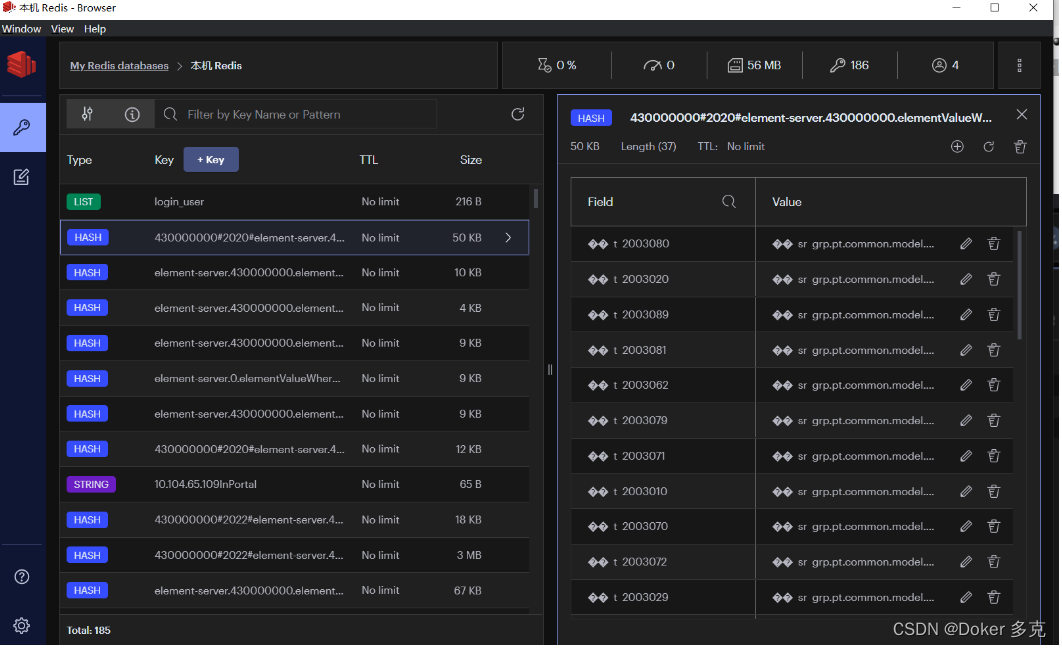
1、RedisInsight 是 Redis 官方出品的可视化管理工具,可用于设计、开发、优化你的 Redis 应用。支持深色和浅色两种主题,界面非常炫酷!可支持 String、Hash、Set、List、JSON 等多种数据类型的管理,同时支持远程使用 CLI 功能,功能非常强大!
2、从官网下载,然后双击就会自动安装并启动。RedisInsight | The Best Redis GUI
https://redis.com/redis-enterprise/redis-insight/#insight-form
本文来自互联网用户投稿,文章观点仅代表作者本人,不代表本站立场,不承担相关法律责任。如若转载,请注明出处。 如若内容造成侵权/违法违规/事实不符,请点击【内容举报】进行投诉反馈!