docker在centos上的使用
文章目录
- Docker包括三个基本概念
- 镜像
- 容器
- 仓库
- 安装
- 官方文档
- 官方文档
- 安装centos版本
- 在 CentOS上安装docker引擎
- 先决条件
- 设置镜像的仓库
- 安装docker引擎相关
- aliyun镜像加速
- 启动docker
- 启动,查看状态
- 查看版本
- 启动helloworld
- 查看下载的镜像
- 卸载docker
- 常用命令
- 命令全貌
- 基本命令
- docker引擎命令
- images命令
- 容器命令
- 使用docker
- 安装nginx
- 搜索应用
- 下载镜像
- 查看镜像
- 运行镜像
- tomcat
- 提交镜像
- 容器数据卷
- docker file
- docker 网络
- compose
- 简介
- 安装compose
- 下载
- 授权
- 建立软连接
- swarm
Docker包括三个基本概念
镜像(Image)
容器(Container)
仓库(Repository)
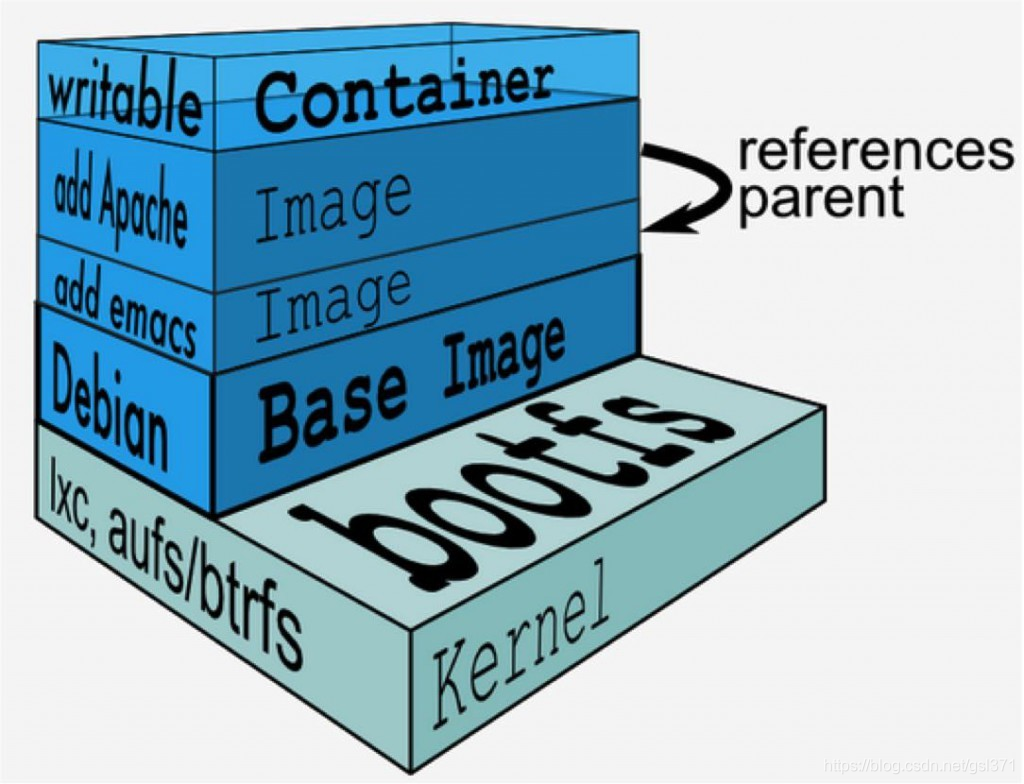
镜像
一个特殊的文件系统
操作系统分为内核和用户空间。对于Linux而言,内核启动后,会挂载root文件系统为其提供用户空间支持。而Docker镜像(Image),就相当于是一个root文件系统。
Docker镜像是一个特殊的文件系统,除了提供容器运行时所需的程序、库、资源、配置等文件外,还包含了一些为运行时准备的一些配置参数(如匿名卷、环境变量、用户等)。 镜像不包含任何动态数据,其内容在构建之后也不会被改变。
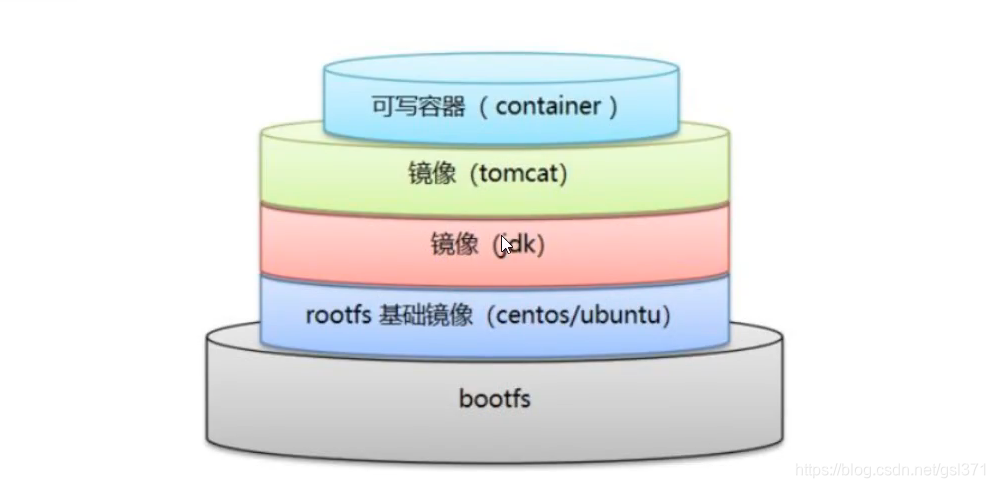
Docker设计时,就充分利用Union FS的技术,将其设计为分层存储的架构。 镜像实际是由多层文件系统联合组成。
镜像构建时,会一层层构建,前一层是后一层的基础。每一层构建完就不会再发生改变,后一层上的任何改变只发生在自己这一层。比如,删除前一层文件的操作,实际不是真的删除前一层的文件,而是仅在当前层标记为该文件已删除。在最终容器运行的时候,虽然不会看到这个文件,但是实际上该文件会一直跟随镜像。因此,在构建镜像的时候,需要额外小心,每一层尽量只包含该层需要添加的东西,任何额外的东西应该在该层构建结束前清理掉。
分层存储的特征还使得镜像的复用、定制变的更为容易。甚至可以用之前构建好的镜像作为基础层,然后进一步添加新的层,以定制自己所需的内容,构建新的镜像。
容器
镜像运行时的实体
镜像(Image)和容器(Container)的关系,就像是面向对象程序设计中的类和实例一样,镜像是静态的定义,容器是镜像运行时的实体。容器可以被创建、启动、停止、删除、暂停等 。
容器的实质是进程,但与直接在宿主执行的进程不同,容器进程运行于属于自己的独立的命名空间。前面讲过镜像使用的是分层存储,容器也是如此。
容器存储层的生存周期和容器一样,容器消亡时,容器存储层也随之消亡。因此,任何保存于容器存储层的信息都会随容器删除而丢失。
按照Docker最佳实践的要求,容器不应该向其存储层内写入任何数据 ,容器存储层要保持无状态化。所有的文件写入操作,都应该使用数据卷(Volume)、或者绑定宿主目录,在这些位置的读写会跳过容器存储层,直接对宿主(或网络存储)发生读写,其性能和稳定性更高。数据卷的生存周期独立于容器,容器消亡,数据卷不会消亡。因此, 使用数据卷后,容器可以随意删除、重新run,数据却不会丢失。
仓库
集中存放镜像文件的地方
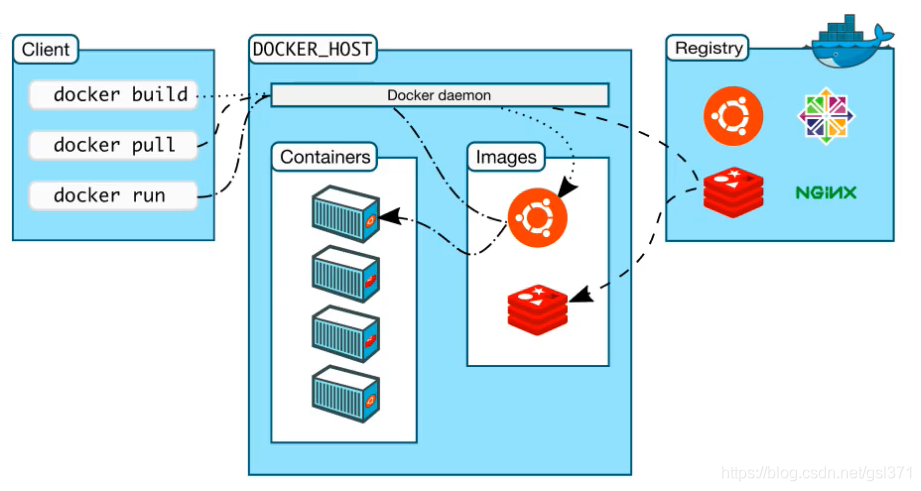
镜像构建完成后,可以很容易的在当前宿主上运行,但是, 如果需要在其它服务器上使用这个镜像,我们就需要一个集中的存储、分发镜像的服务,Docker Registry就是这样的服务。
一个Docker Registry中可以包含多个仓库(Repository);每个仓库可以包含多个标签(Tag);每个标签对应一个镜像。所以说:镜像仓库是Docker用来集中存放镜像文件的地方类似于我们之前常用的代码仓库。
通常,一个仓库会包含同一个软件不同版本的镜像,而标签就常用于对应该软件的各个版本 。我们可以通过<仓库名>:<标签>的格式来指定具体是这个软件哪个版本的镜像。如果不给出标签,将以latest作为默认标签。
这里补充一下Docker Registry公开服务和私有Docker Registry的概念:
Docker Registry公开服务是开放给用户使用、允许用户管理镜像的Registry服务。一般这类公开服务允许用户免费上传、下载公开的镜像,并可能提供收费服务供用户管理私有镜像。
最常使用的Registry公开服务是官方的Docker Hub ,这也是默认的Registry,并拥有大量的高质量的官方镜像,网址为:hub.docker.com/ 。在国内访问Docker Hub可能会比较慢国内也有一些云服务商提供类似于Docker Hub的公开服务。
除了使用公开服务外,用户还可以在本地搭建私有Docker Registry 。Docker官方提供了Docker Registry镜像,可以直接使用做为私有Registry服务。开源的Docker Registry镜像只提供了Docker Registry API的服务端实现,足以支持Docker命令,不影响使用。但不包含图形界面,以及镜像维护、用户管理、访问控制等高级功能。
安装
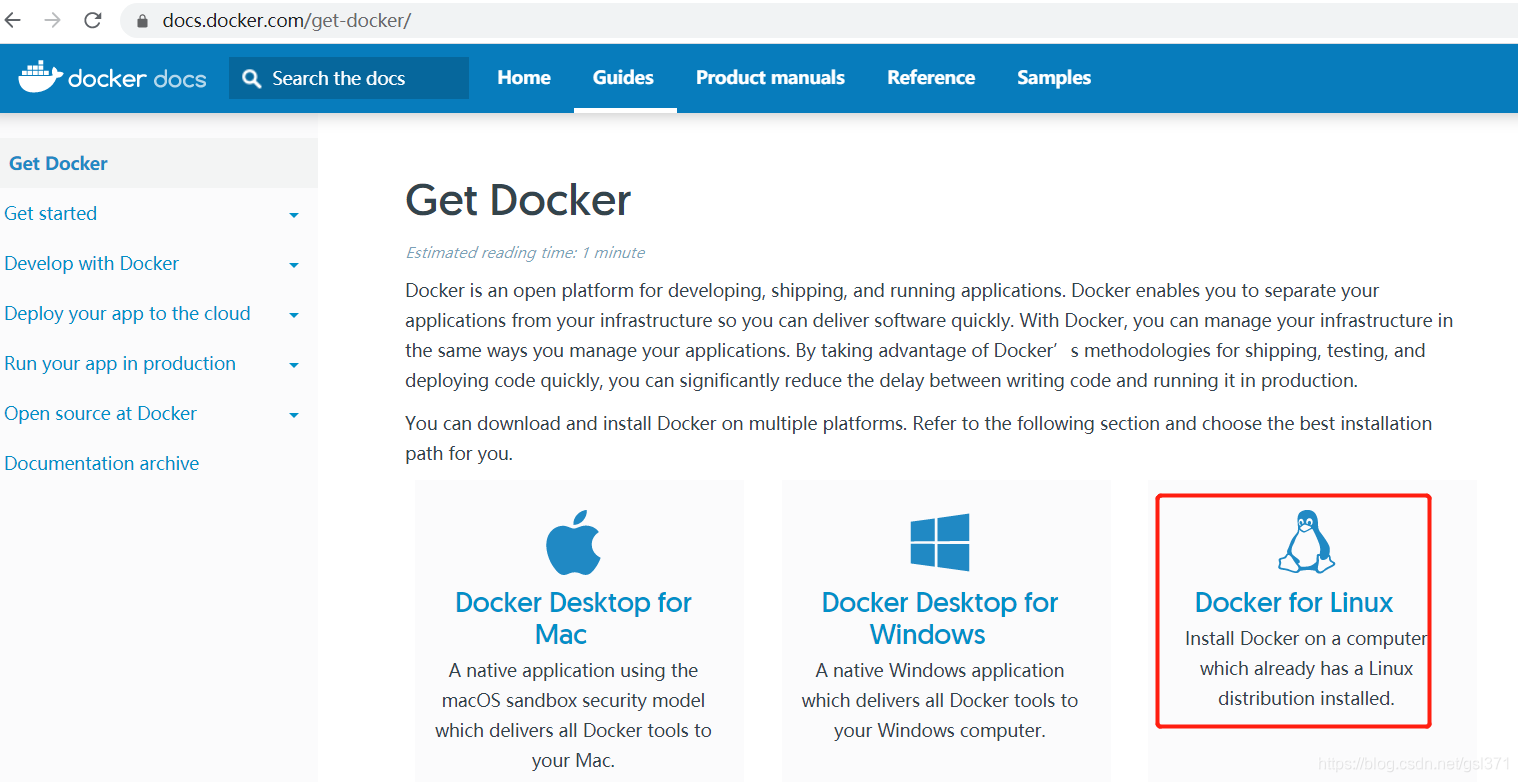
官方文档
官方文档
安装centos版本
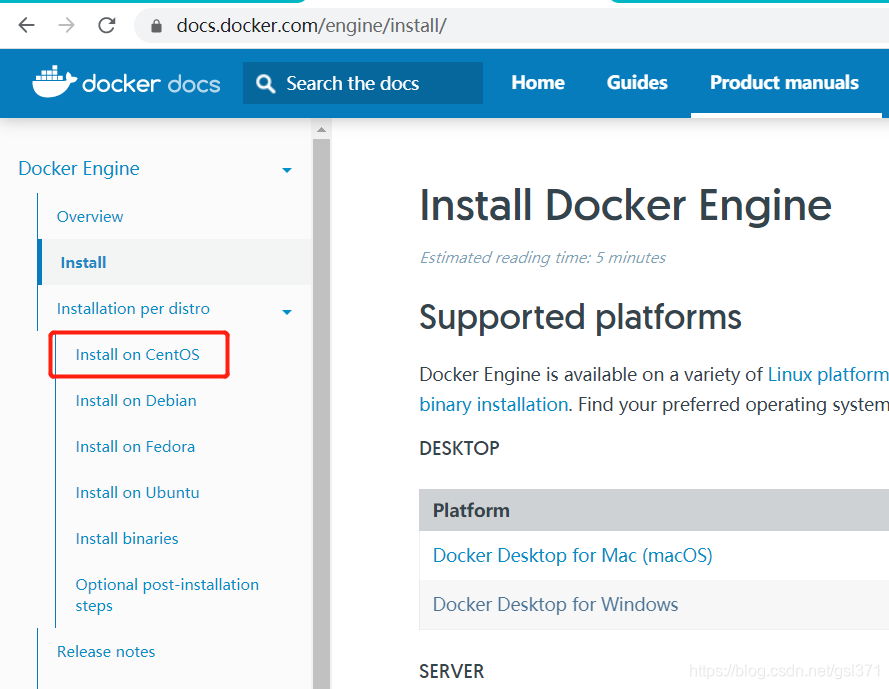
在 CentOS上安装docker引擎
先决条件
- CentOS 7 以上的版本
- centos-extras repository必需可用
In CentOS 7 and 8 this is an upstream repository, as well as additional CentOS packages. The CentOS development team have tested every item in this repository and they all work with CentOS. This repository is shipped with CentOS and is enabled by default. - 卸载老的docker版本
[root@localhost ~]# yum remove docker \
>                   docker-client \
>                   docker-client-latest \
>                   docker-common \
>                   docker-latest \
>                   docker-latest-logrotate \
>                   docker-logrotate \
>                   docker-engine
Loaded plugins: fastestmirror
No Match for argument: docker
No Match for argument: docker-client
No Match for argument: docker-client-latest
No Match for argument: docker-common
No Match for argument: docker-latest
No Match for argument: docker-latest-logrotate
No Match for argument: docker-logrotate
No Match for argument: docker-engine
No Packages marked for removal- 需要的安装包
yum install -y yum-utils
设置镜像的仓库
yum-config-manager \--add-repo \https://download.docker.com/linux/centos/docker-ce.repo #默认来自国外,速度较慢使用国内镜像地址
yum-config-manager \--add-repo \http://mirrors.aliyun.com/docker-ce/linux/centos/docker-ce.repo
- 更新索引
我们在更新yum源或者出现配置yum源之后,通常都会使用yum makecache 生成缓存
yum makecache fast
这个命令是将软件包信息提前在本地缓存一份,用来提高搜索安装软件的速度
yum clean all
yum 会把下载的软件包和header存储在cache中而不自动删除。如果觉得占用磁盘空间,可以使用yum clean指令清除缓存。
安装docker引擎相关
yum install docker-ce docker-ce-cli containerd.io
docker-ce是社区版,ee是企业版,官方推荐用ce
- 提示公钥没安装

解决办法
wget https://get.docker.com/gpg
--2020-07-24 07:34:36--  https://get.docker.com/gpg
Resolving get.docker.com (get.docker.com)... 52.84.166.98, 52.84.166.105, 52.84.166.59, ...
Connecting to get.docker.com (get.docker.com)|52.84.166.98|:443... connected.
HTTP request sent, awaiting response... 200 OK
Length: 975 [binary/octet-stream]
Saving to: ‘gpg’
aliyun镜像加速
aliyun登录–>容器镜像服务->镜像加速器
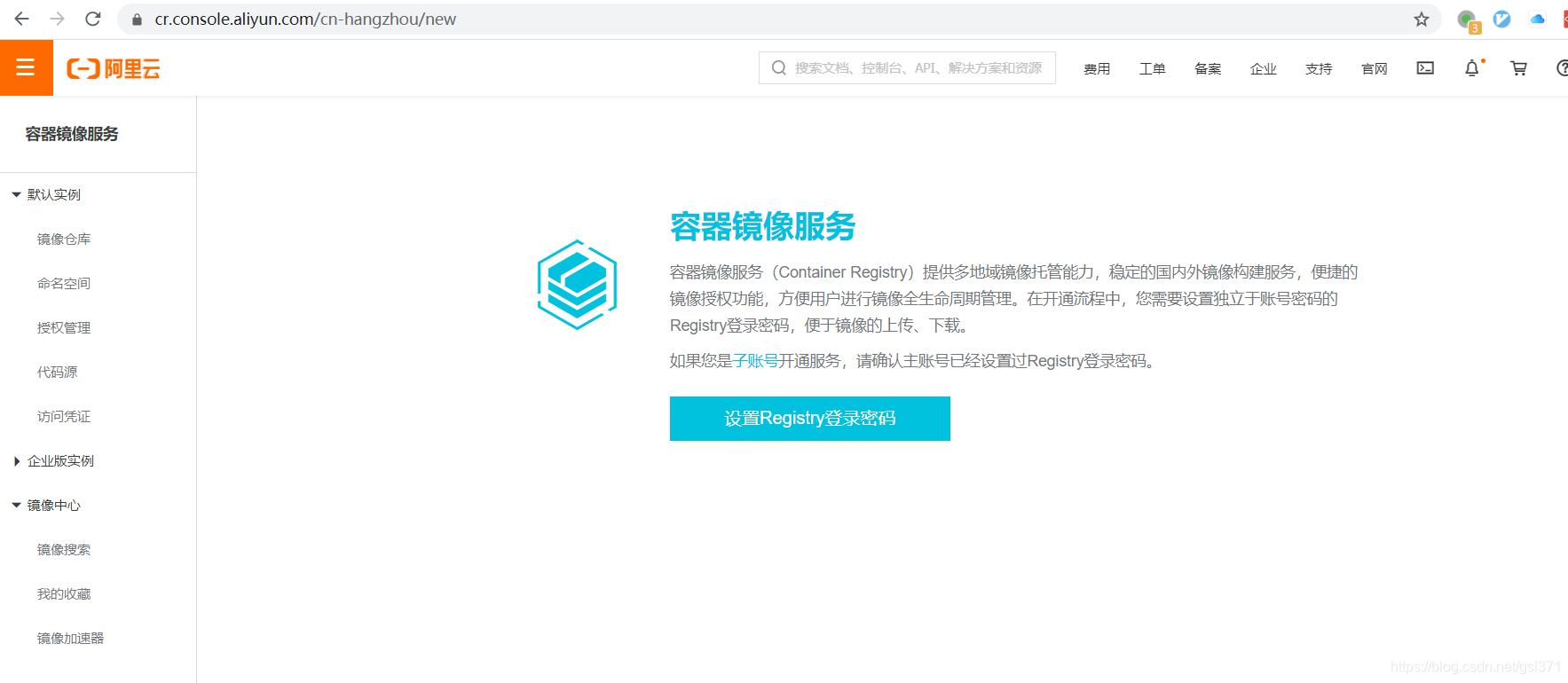
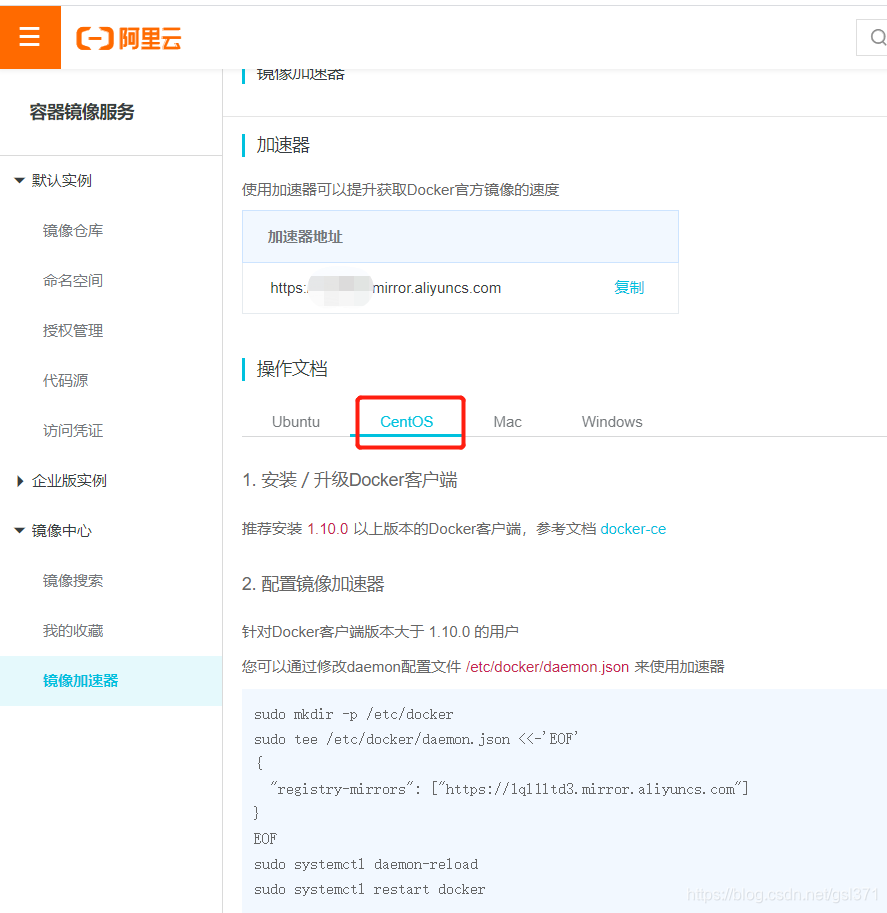
执行以下命令:
sudo mkdir -p /etc/docker
sudo tee /etc/docker/daemon.json <<-'EOF'
{"registry-mirrors": ["https://1ql1ltd3.mirror.aliyuncs.com"]
}
EOF
sudo systemctl daemon-reload
sudo systemctl restart docker
启动docker
启动,查看状态
[root@localhost ~]# systemctl start docker
[root@localhost ~]# systemctl status docker
● docker.service - Docker Application Container EngineLoaded: loaded (/usr/lib/systemd/system/docker.service; disabled; vendor preset: disabled)Active: active (running) since Fri 2020-07-24 07:40:51 EDT; 11s agoDocs: https://docs.docker.comMain PID: 17215 (dockerd)Tasks: 8Memory: 38.1MCGroup: /system.slice/docker.service└─17215 /usr/bin/dockerd -H fd:// --containerd=/run/containerd/containerd.sock
查看版本
[root@localhost ~]# docker version
Client: Docker Engine - CommunityVersion:           19.03.12API version:       1.40Go version:        go1.13.10Git commit:        48a66213feBuilt:             Mon Jun 22 15:46:54 2020OS/Arch:           linux/amd64Experimental:      falseServer: Docker Engine - CommunityEngine:Version:          19.03.12API version:      1.40 (minimum version 1.12)Go version:       go1.13.10Git commit:       48a66213feBuilt:            Mon Jun 22 15:45:28 2020OS/Arch:          linux/amd64Experimental:     falsecontainerd:Version:          1.2.13GitCommit:        7ad184331fa3e55e52b890ea95e65ba581ae3429runc:Version:          1.0.0-rc10GitCommit:        dc9208a3303feef5b3839f4323d9beb36df0a9dddocker-init:Version:          0.18.0GitCommit:        fec3683
启动helloworld

docker hub在国外,有时被封,下载成功后如下
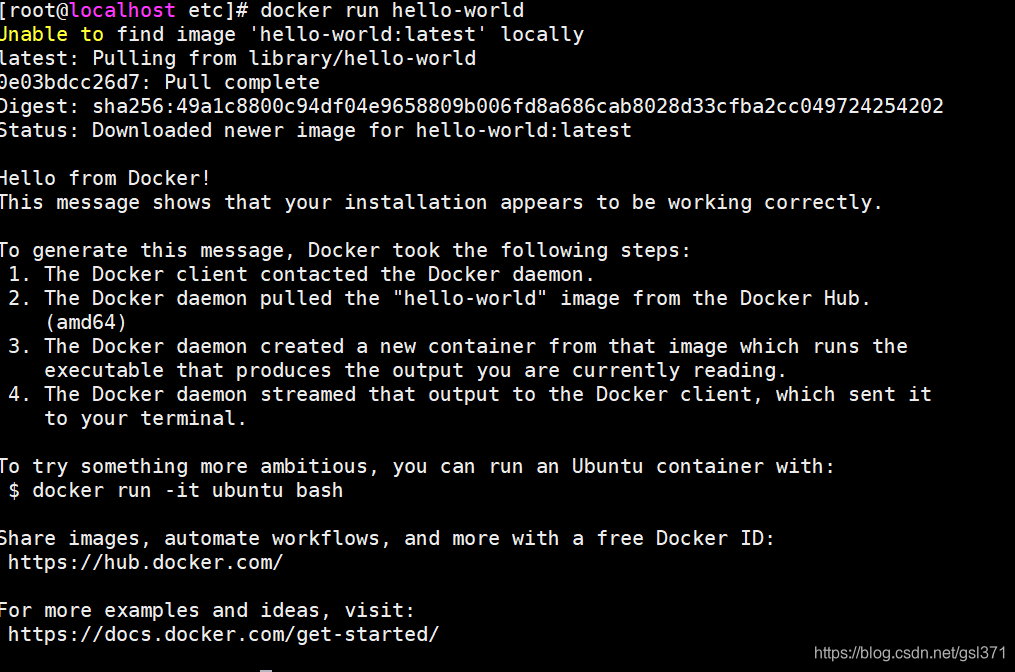
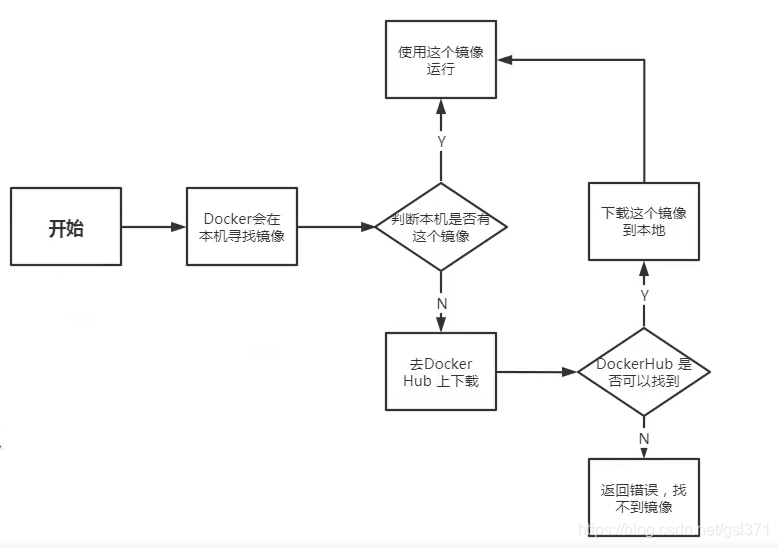
本地没有镜像,会到docker hub 拉取镜像
查看下载的镜像

卸载docker
- 卸载安装的包
yum remove docker-ce docker-ce-cli containerd.io
- 删除docker目录
rm -rf /var/lib/docker
常用命令
命令全貌
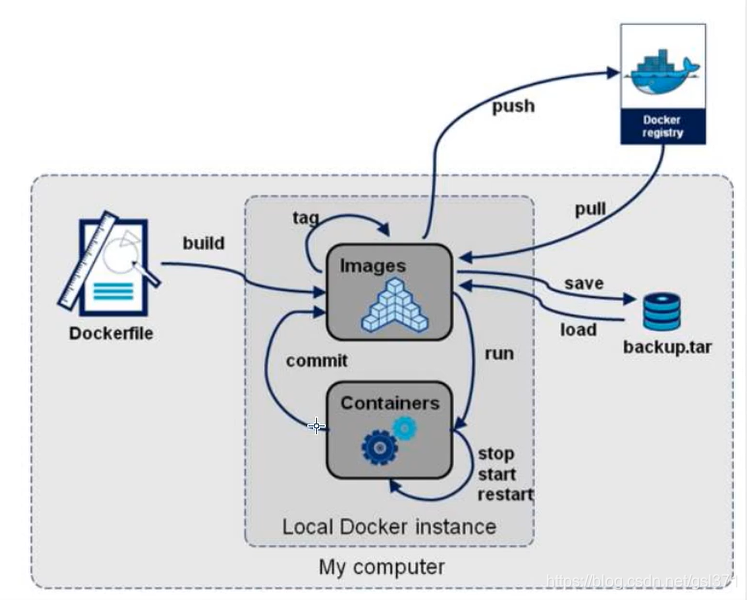
全景图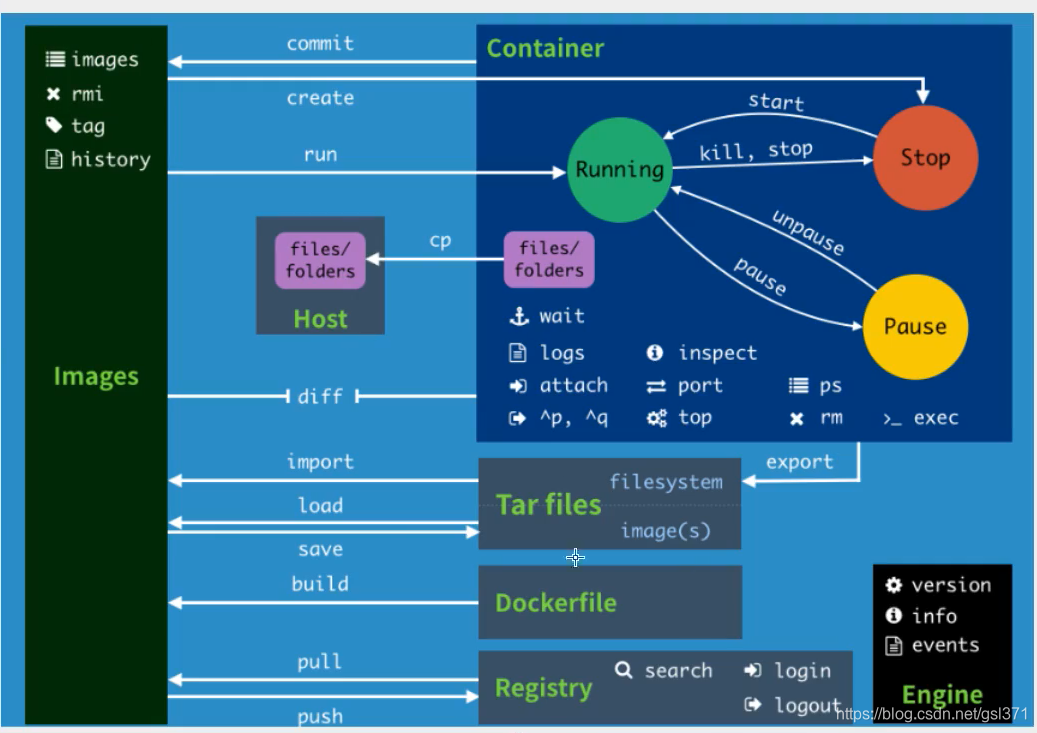
基本命令
| Command | Description |
|---|---|
| docker attach | “Attach local standard input, output, and error streams to a running container” |
| docker build | Build an image from a Dockerfile |
| docker builder | Manage builds |
| docker checkpoint | Manage checkpoints |
| docker commit | Create a new image from a container’s changes |
| docker config | Manage Docker configs |
| docker container | Manage containers |
| docker context | Manage contexts |
| docker cp | Copy files/folders between a container and the local filesystem |
| docker create | Create a new container |
| docker diff | Inspect changes to files or directories on a container’s filesystem |
| docker events | Get real time events from the server |
| docker exec | Run a command in a running container |
| docker export | Export a container’s filesystem as a tar archive |
| docker history | Show the history of an image |
| docker image | Manage images |
| docker images | List images |
| docker import | Import the contents from a tarball to create a filesystem image |
| docker info | Display system-wide information |
| docker inspect | Return low-level information on Docker objects |
| docker kill | Kill one or more running containers |
| docker load | Load an image from a tar archive or STDIN |
| docker login | Log in to a Docker registry |
| docker logout | Log out from a Docker registry |
| docker logs | Fetch the logs of a container |
| docker manifest | Manage Docker image manifests and manifest lists |
| docker network | Manage networks |
| docker node | Manage Swarm nodes |
| docker pause | Pause all processes within one or more containers |
| docker plugin | Manage plugins |
| docker port | List port mappings or a specific mapping for the container |
| docker ps | List containers |
| docker pull | Pull an image or a repository from a registry |
| docker push | Push an image or a repository to a registry |
| docker rename | Rename a container |
| docker restart | Restart one or more containers |
| docker rm | Remove one or more containers |
| docker rmi | Remove one or more images |
| docker run | Run a command in a new container |
| docker save | Save one or more images to a tar archive (streamed to STDOUT by default) |
| docker search | Search the Docker Hub for images |
| docker secret | Manage Docker secrets |
| docker service | Manage services |
| docker stack | Manage Docker stacks |
| docker start | Start one or more stopped containers |
| docker stats | Display a live stream of container(s) resource usage statistics |
| docker stop | Stop one or more running containers |
| docker swarm | Manage Swarm |
| docker system | Manage Docker |
| docker tag | Create a tag TARGET_IMAGE that refers to SOURCE_IMAGE |
| docker top | Display the running processes of a container |
| docker trust | Manage trust on Docker images |
| docker unpause | Unpause all processes within one or more containers |
| docker update | Update configuration of one or more containers |
| docker version | Show the Docker version information |
| docker volume | Manage volumes |
| docker wait | “Block until one or more containers stop, then print their exit codes” |
docker引擎命令
images命令
容器命令
使用docker
安装nginx
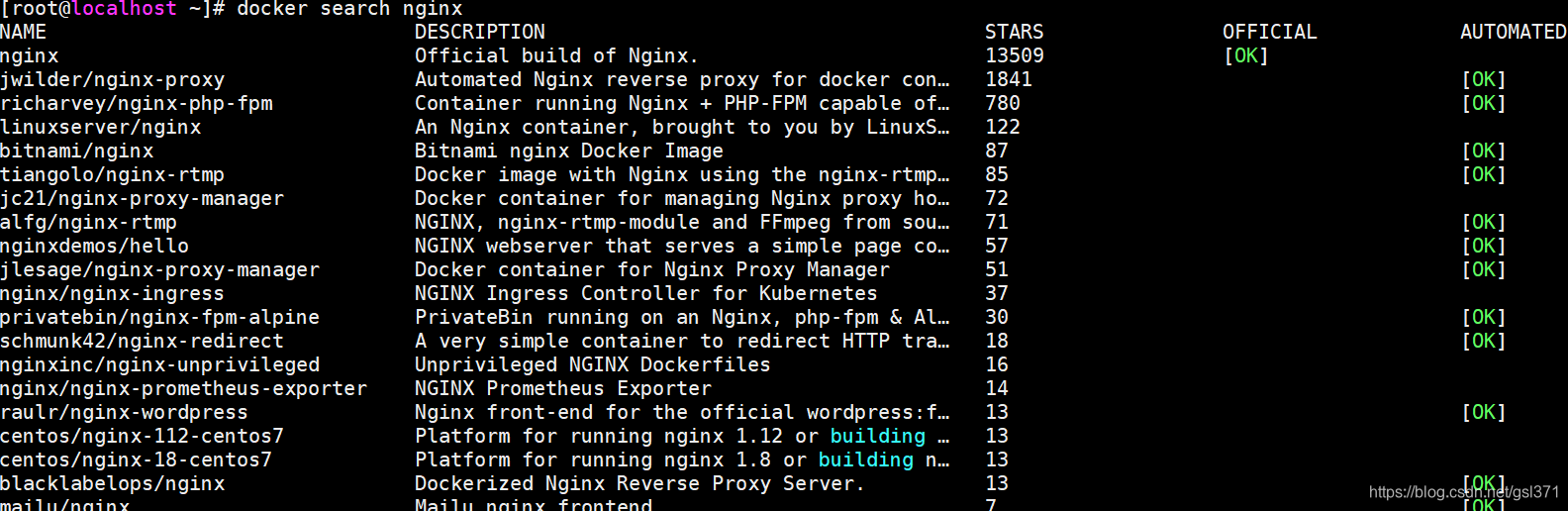
搜索应用
docker search nginx
下载镜像
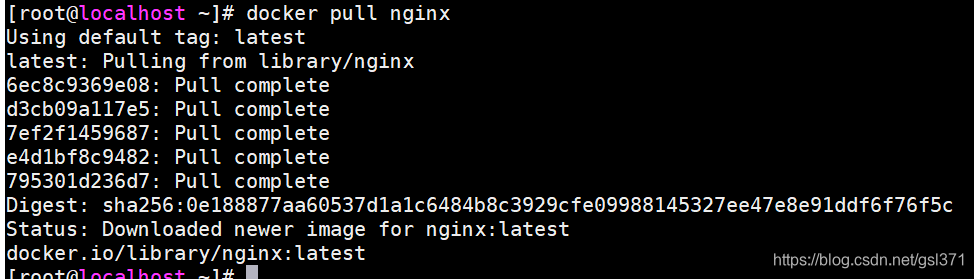
docker pull ngnix

- 需要在docker hub注册一个账号
https://hub.docker.com/

- 重新执行pull命令
查看镜像

运行镜像
指定名字niinx01和映射的端口8800
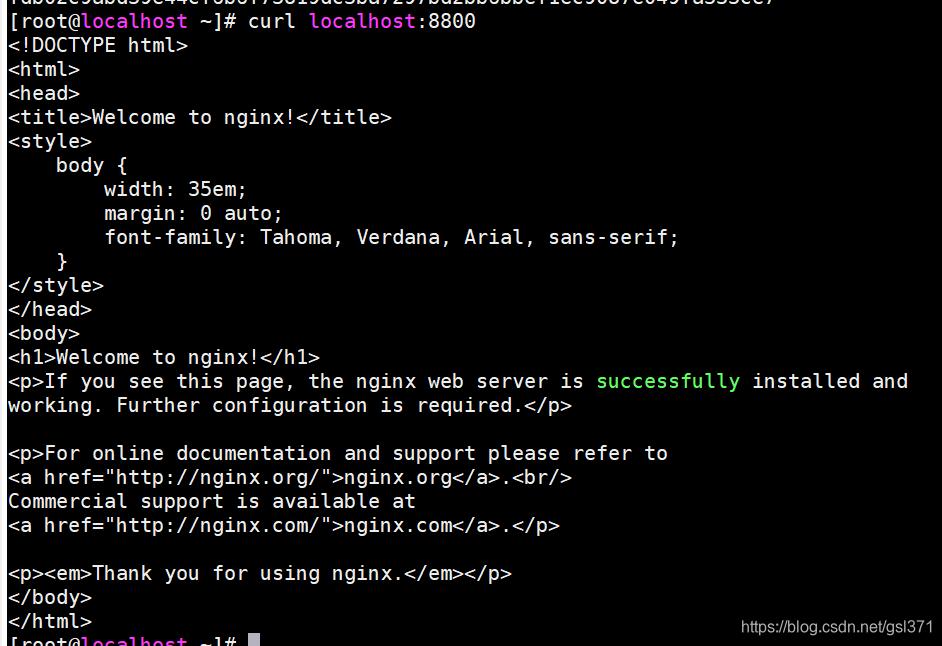
docker run -d --name nginx01 -p 8800:80 nginx

- 查看
tomcat
docker run -it --rm tomcat:9.0
–rm 用完即删除的意思
提交镜像
类似git
docker commit   #提交容器成为一个新的镜像
docker commit  -m="提交的描述信息" -a="作者"  容器id 目标镜像名:[tag]
容器数据卷
- 容器的持久化和同步操作,保证数据文件的安全,在容器被删除时,保留数据在本地。
- 容器间也可数据同步
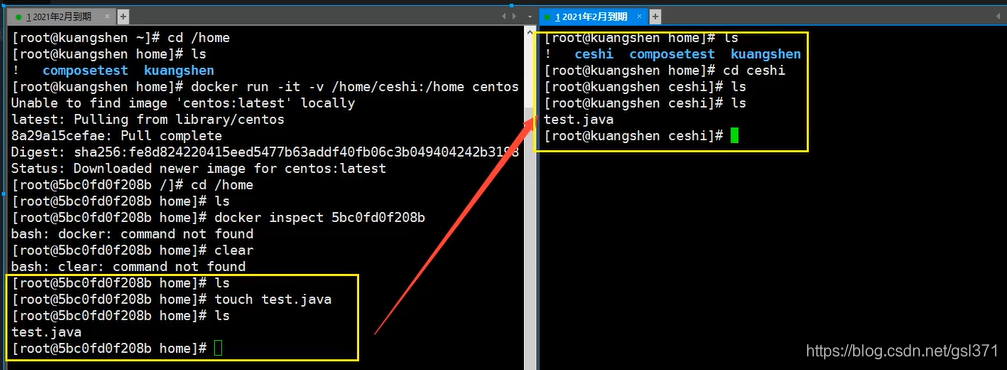
docker run -it -v /home/ceshi:/home centos /bin/bash
操作上类似宿主机和容器之间的端口映射,就是把宿主机的/home/ceshi映射到容器中的/home目录,在容器中home目录发生的的变化,会同步到宿主机对应目录。
docker file
小结
docker 网络
compose
简介
用来定义和运行多个容器的工具,compose是官方开源项目,docker环境没有,需要另外安装
三个步骤
- 定义你的应用使用的dockerfile,使你的项目可以运行在任何地方
- 在docker-compose.yml中定义一个服务,包含所有你的app,使他们能在一个独立的环境中运行
- 运行docker-compose up,编排开始,整个应用运行。
docker-compose.yml 类似这样
version: '2.0'
services:web:build: .ports:- "5000:5000"volumes:- .:/code- logvolume01:/var/loglinks:- redisredis:image: redis
volumes:logvolume01: {}
安装compose
下载
curl -L "https://github.com/docker/compose/releases/download/1.26.2/docker-compose-$(uname -s)-$(uname -m)" -o /usr/local/bin/docker-compose

授权
chmod +x /usr/local/bin/docker-compose
建立软连接
ln -s /usr/local/bin/docker-compose /usr/bin/docker-compose

成功
swarm
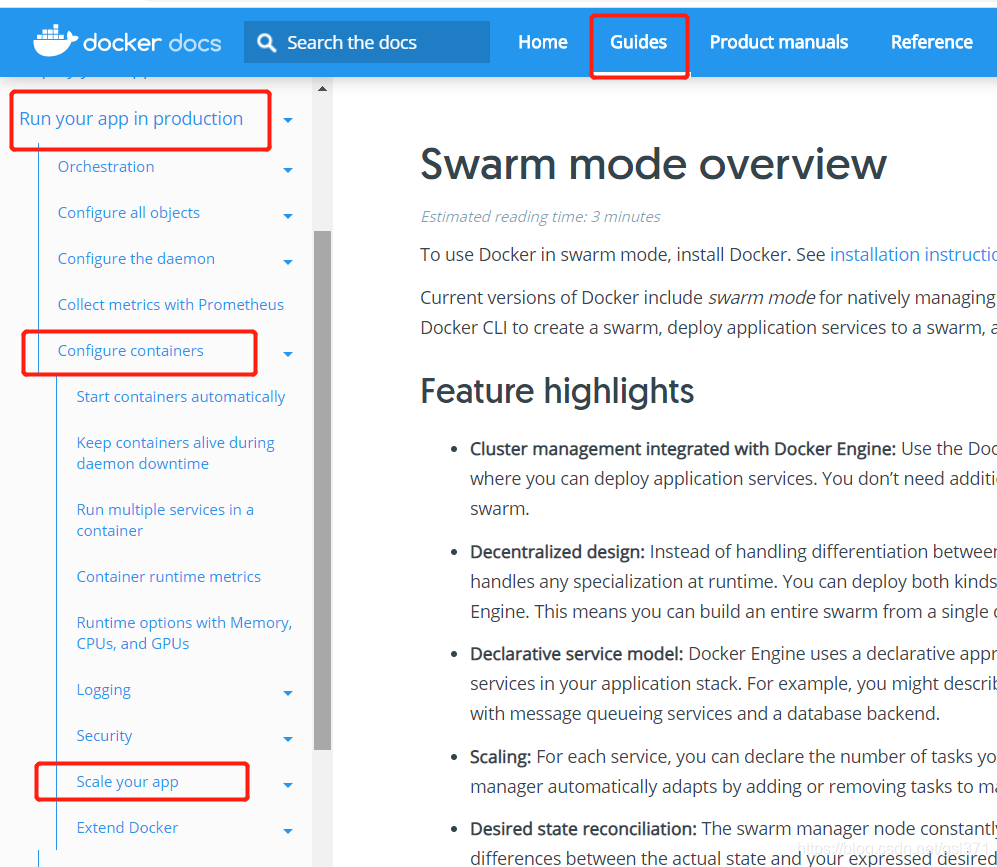
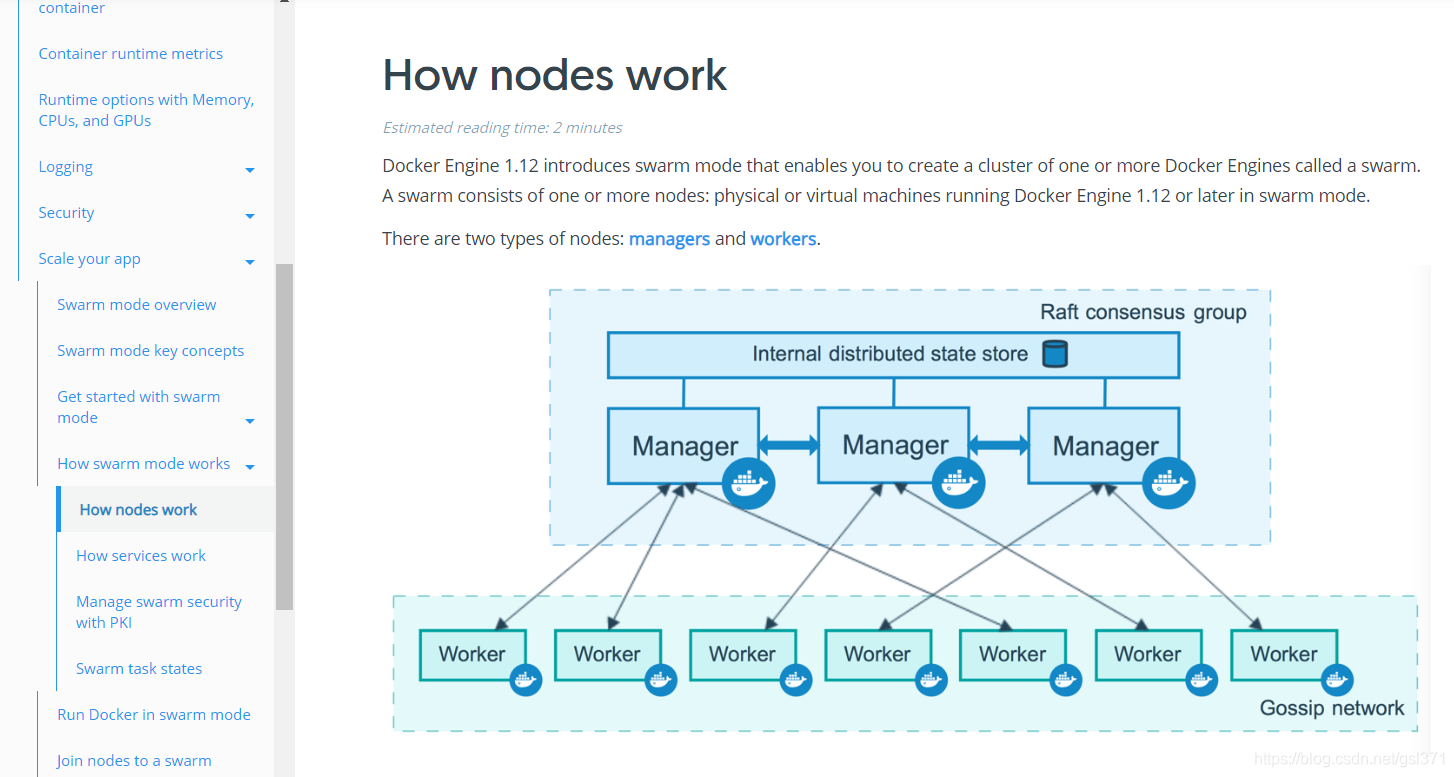
文档位置
新机器的网络

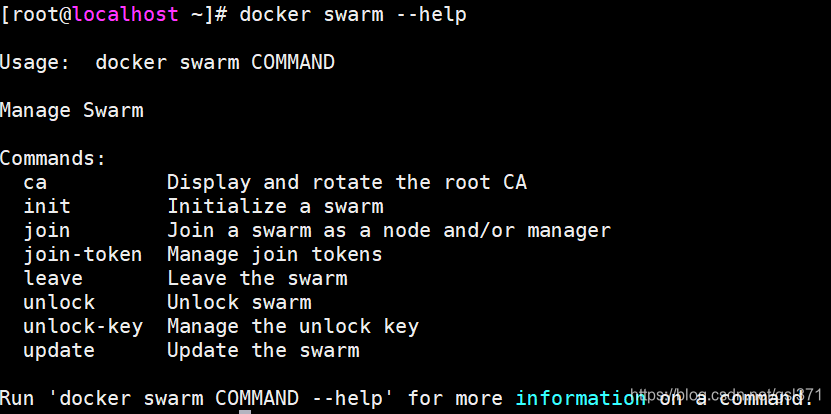
swarm命令
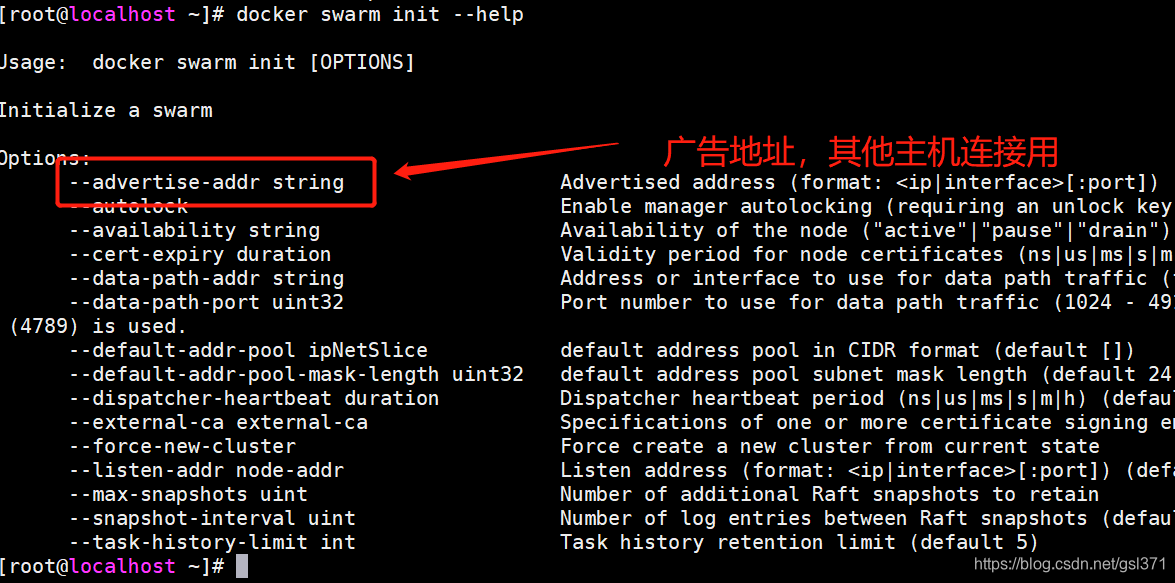
生成管理节点

其他主机作为worker加入这个集群
docker swarm join --token SWMTKN-1-63aj96orfst4szd7xrikchplqbmy5uy0ayojevm8ad4zhfg002-29pxy29y26uzhmugco5x9949h 192.168.2.111:2377
报错

manager主机的防火墙未关闭
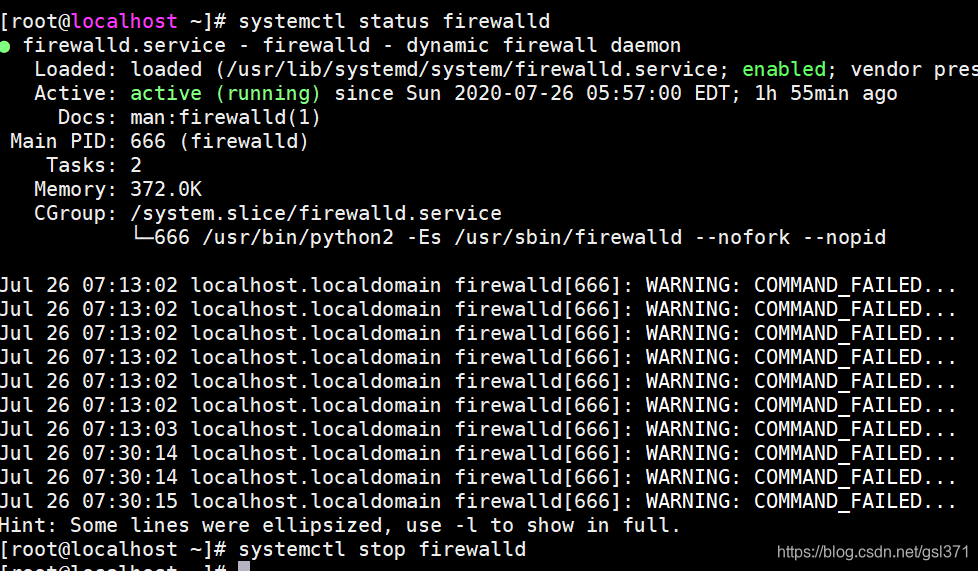
关闭后重新,执行join命令

管理节点查看

再加入一个worker节点
主机作为管理机加入集群,先生成token。
docker swarm join-token manager
docker swarm join --token SWMTKN-1-63aj96orfst4szd7xrikchplqbmy5uy0ayojevm8ad4zhfg002-a881hdjy2ksxep81hnft58ilk 192.168.2.111:2377
然后拿这个token命令,在第四台机上运行,同样要关闭防火墙

查看节点状态

raft协议:必需保证大多数节点存活,才可用;所以集群至少需要3台主节点,有两台存活时,是可用的,有一台就不行了。
本文来自互联网用户投稿,文章观点仅代表作者本人,不代表本站立场,不承担相关法律责任。如若转载,请注明出处。 如若内容造成侵权/违法违规/事实不符,请点击【内容举报】进行投诉反馈!