3d 打印学习
截图标注工具:snipaste
快速截图 标注 贴图
快捷键F1
自动检测窗口 自动检测元素功能 可以捕捉窗口上的一个按钮或者选项,甚至是网页上的一张图片或一段文字
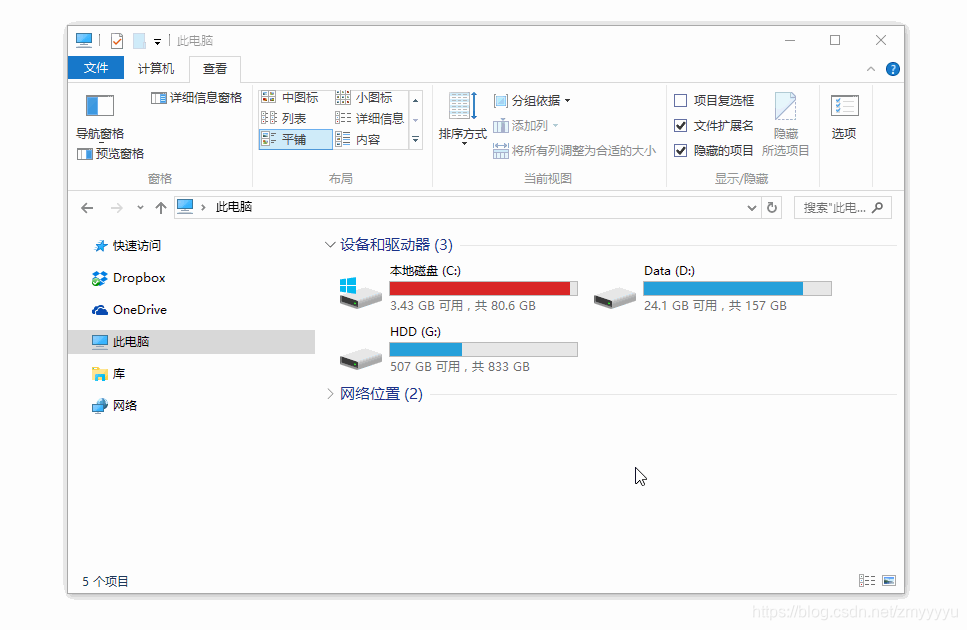
边缘像素极控制,拖动外框时,会自动出现放大镜,点击截图框外的某一点可以迅速调整图框范围,另外,使用键盘的方向键也可以像素级调整图框的位置
标注工具:方框、椭圆框,连续线段、箭头、画笔、记号笔、文本、马赛克、模糊等九种工具。
都各有自己的自动调节选项:
1.所有的工具标注之后,可以二次变形
2.带线段的工具都可以调节粗细、颜色
3.标注区域的工具都提供了边框和色块两种效果
自定义调色板,
其标注工具的调色板可以选择任何颜色,并且可以调节透明度
贴图:
1.将刚刚截下并标注好的图重新贴到屏幕上,快捷键F2;
2.支持自动将剪贴板里的图像、纯文件、HTML文本、颜色信息、文件路径等转化成图片贴到屏幕上
3.特别的,可以贴GIF动图
对于贴图:
1.缩放图像,或者调节GIF图片速度;
(鼠标+滚轮 或者 +/-)
2.旋转图像 (1/2)
3.设置图像透明度(CTRL + 鼠标滚轮 或者 CTRL+ / -)
4.鼠标穿透 : 贴图放在固定位置 , 鼠标可以继续其他工作 (默认快捷键F3)
所有的贴图都可以使用完整的标注功能
不仅可以贴多张图,还可以将其分组管理,像是对贴图的删除等其他操作都可以通过鼠标右键调处
其他功能:
1.历史记录: 支持截图过程中的历史记录回放,不仅可以后退还可以前进,既可以回到编辑的任意一步重做
2.取色器。之前,我想查询屏幕中的某一点的颜色是将图片截取下来,放到Photoshop中查询,而现在可以使用快捷键来完成,支持将屏幕中二五年以一点的颜色记录下来,并且可以将颜色信息贴出来
3.支持多屏使用和高分辨率屏幕
截图贴图工具:snipaste,很好用。参考LINK:https://sspai.com/post/34962
这里面有详细的介绍
本文来自互联网用户投稿,文章观点仅代表作者本人,不代表本站立场,不承担相关法律责任。如若转载,请注明出处。 如若内容造成侵权/违法违规/事实不符,请点击【内容举报】进行投诉反馈!