使用Rviz完成摄像头(camera)的视频采集
文章目录
- 一、准备摄像头
- 二、使用Rviz
- 三、Rviz显示摄像头
一、准备摄像头
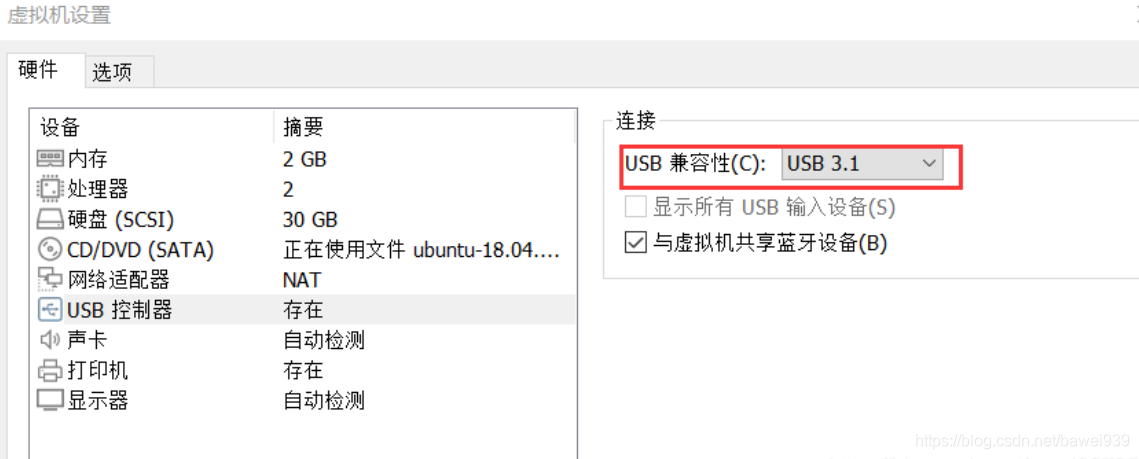
1.找到虚拟机设置,将USB设置为3.1
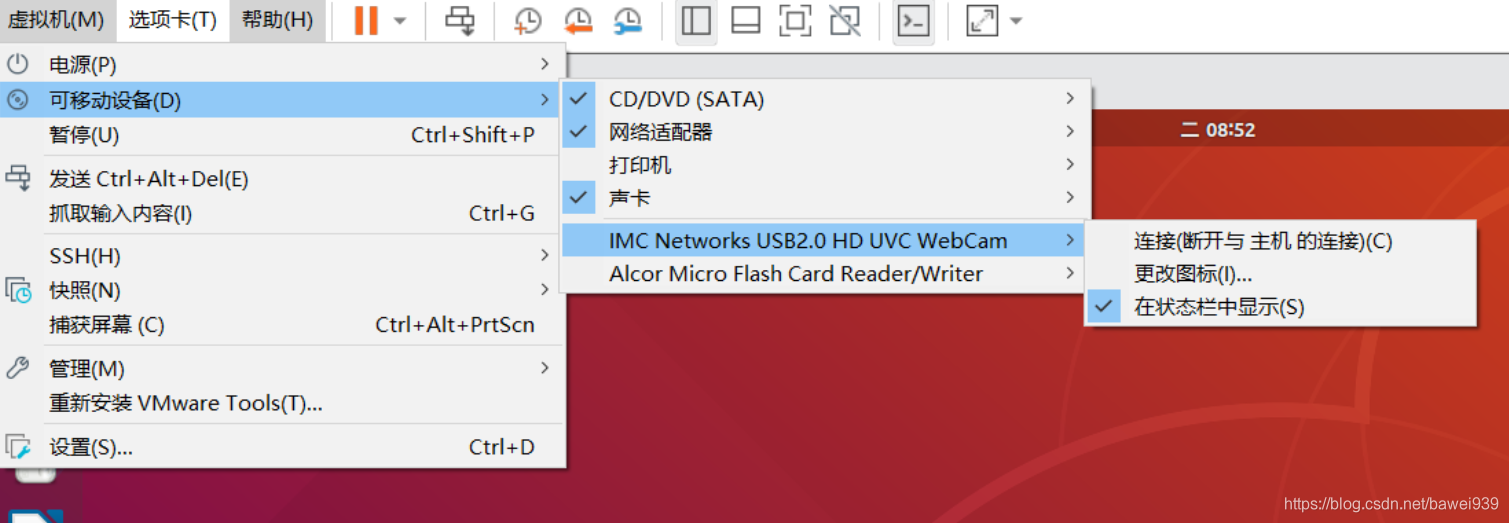
2.连接摄像头
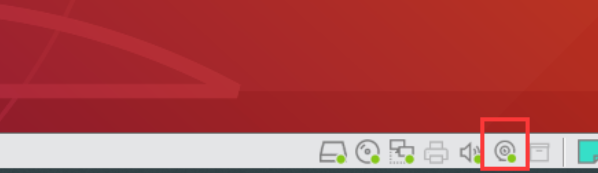
3.连接成功如下
4.检查能否使用
使用cheese命令

二、使用Rviz
1.启动Rviz
打开两个终端分别执行以下命令
roscore
rviz
三、Rviz显示摄像头
1.安装uvc camera包
sudo apt-get install ros-melodic-uvc-camera
2.安装image包
sudo apt-get install ros-melodic-image-*
sudo apt-get install ros-melodic-rqt-image-view
3.在一个终端运行uvc_camera节点
rosrun uvc_camera uvc_camera_node
4.打开另外一个终端,查看话题消息
rostopic list
5.打印相机信息
rostopic echo /camera_info
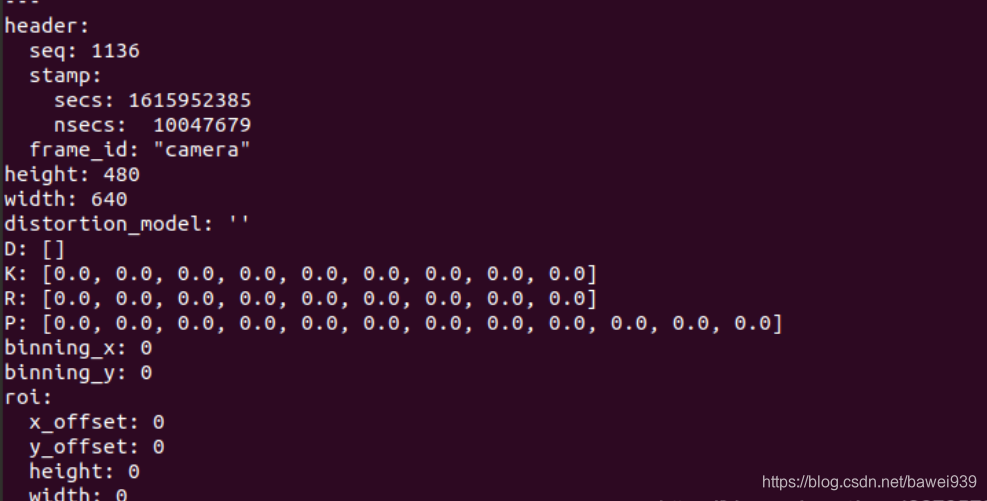
6.打开rviz
rviz

7.配置Rviz
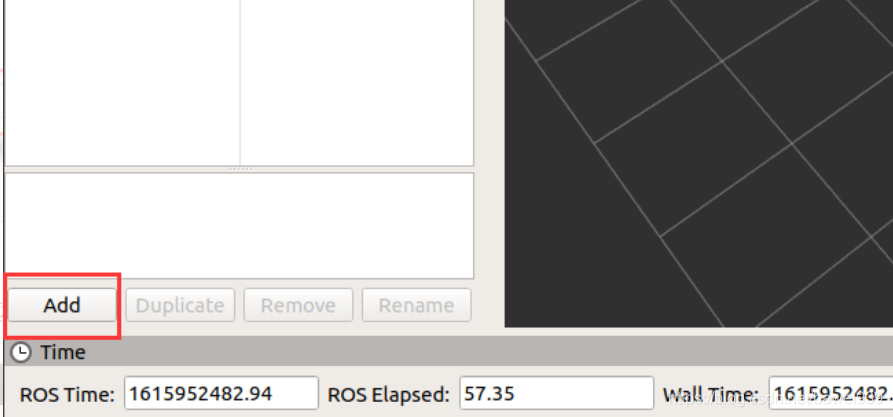
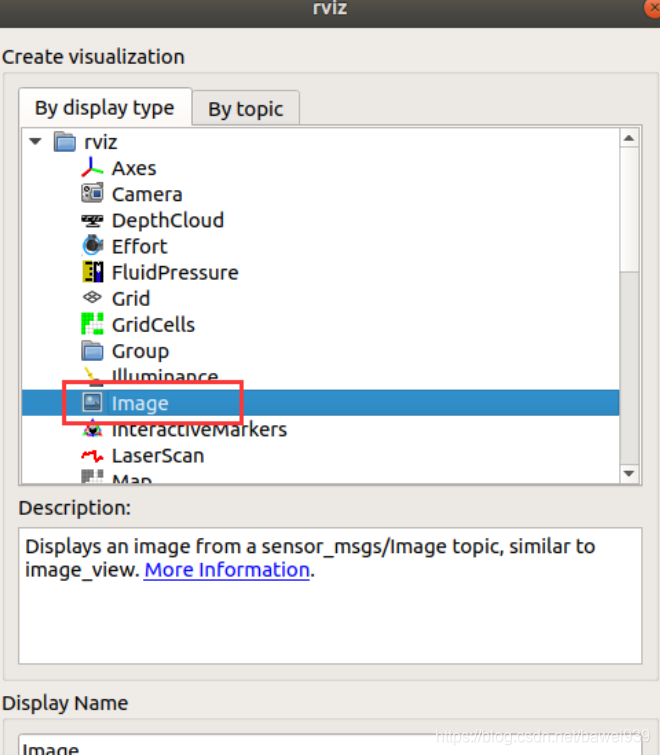
找到By display type下的Image,点击选择,然后点击OK添加
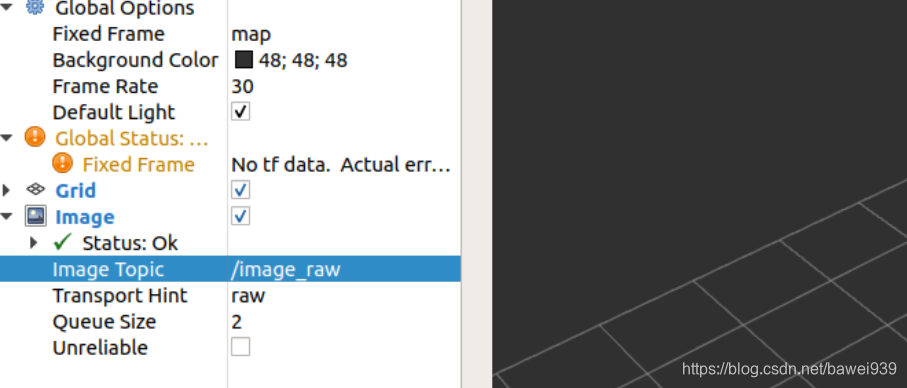
将image Topic的值更改为/image_raw
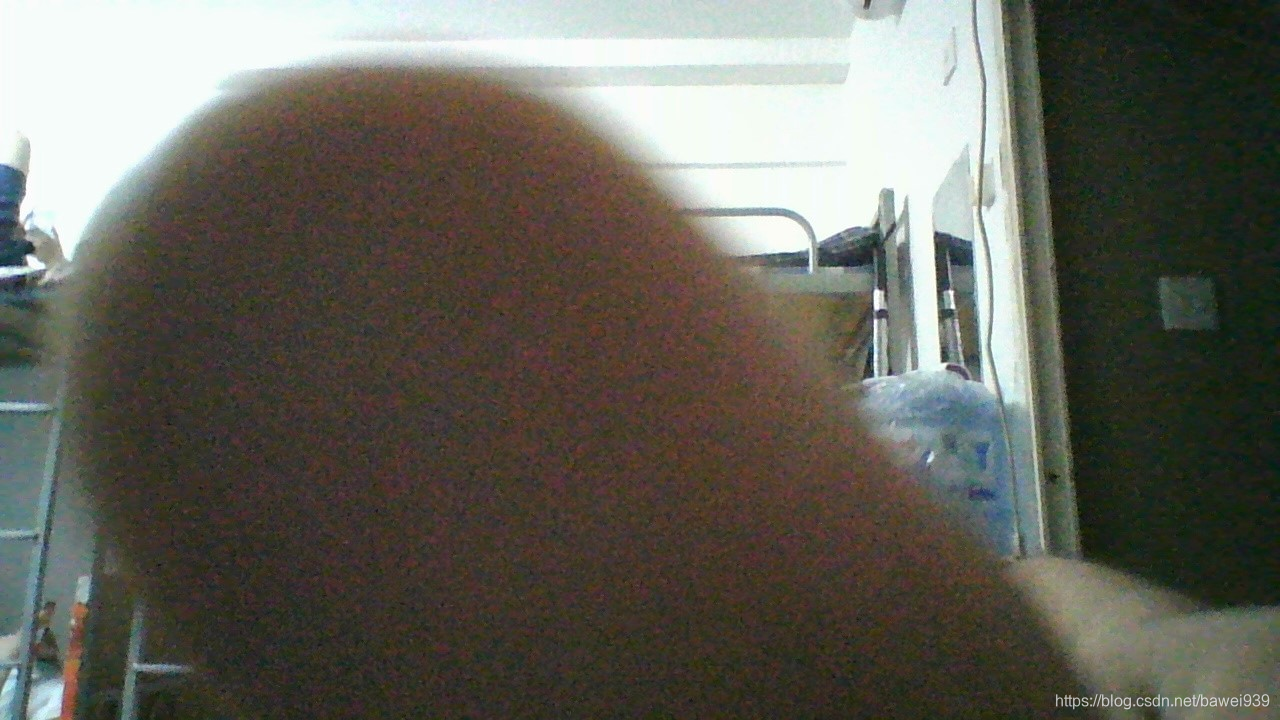
8.最终效果
本文来自互联网用户投稿,文章观点仅代表作者本人,不代表本站立场,不承担相关法律责任。如若转载,请注明出处。 如若内容造成侵权/违法违规/事实不符,请点击【内容举报】进行投诉反馈!