裁剪视频以及处理留下来的黑边
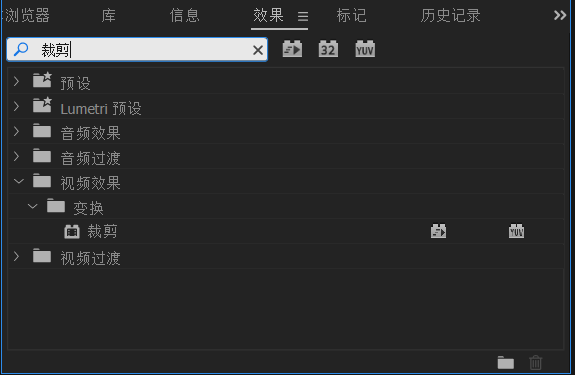
1. 效果面版中搜索 裁剪
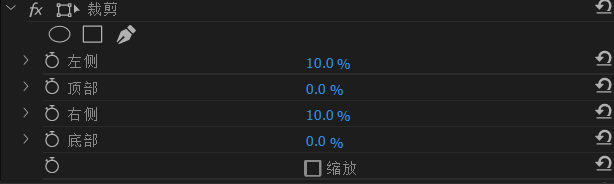
2. 调整裁剪位置,适当为止
比如:我左右裁了10%
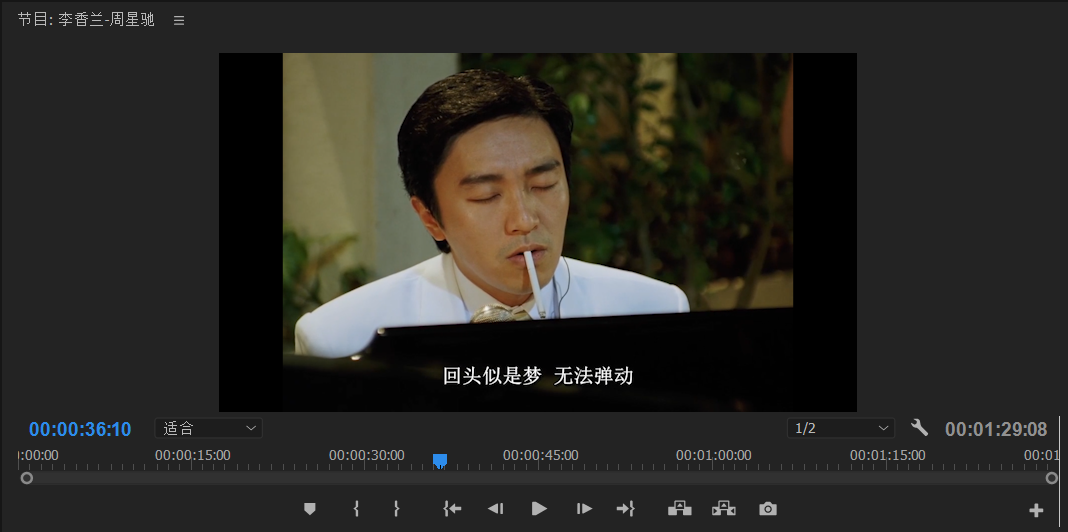
效果如下:裁剪后留下了黑边(左右的黑边)
3. 导出媒体,选则左侧 源
调整一下,查看裁剪后的分辨率
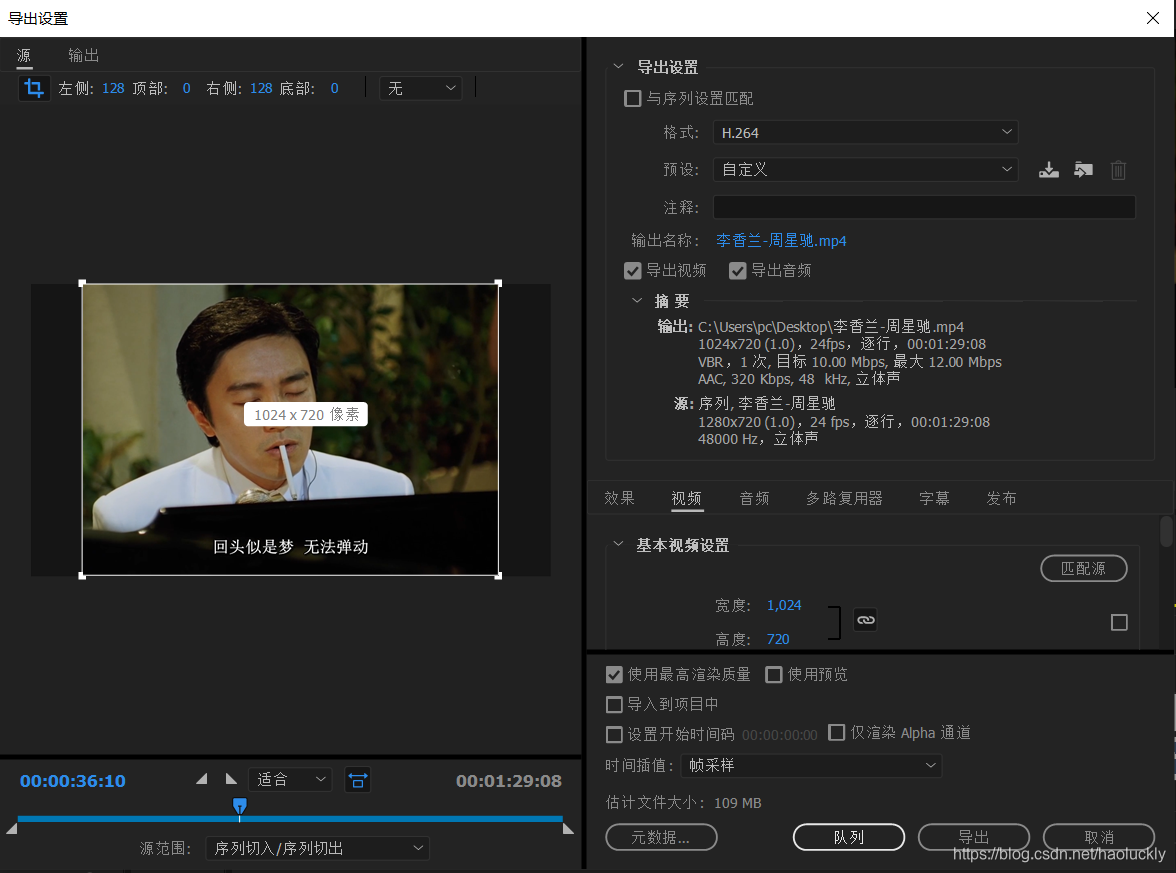
4. 修改分辨率,调成裁剪后的分辨率
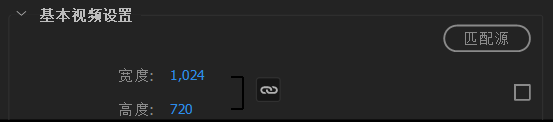
5. 最后导出视频即可
5.5 适当的等比列扩大一下(可选)
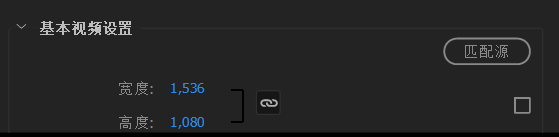
当竖屏看的时候,视频的高度就看起来不会那么扁,比原来的16:9要高那么一丢丢,效果看起来更舒服。我用来发抖音。
虽然也可以裁剪成9:16,那么只能看视频的一小部分。最终效果是,视频可以在手机屏幕上铺满,看自己想要的效果来做吧
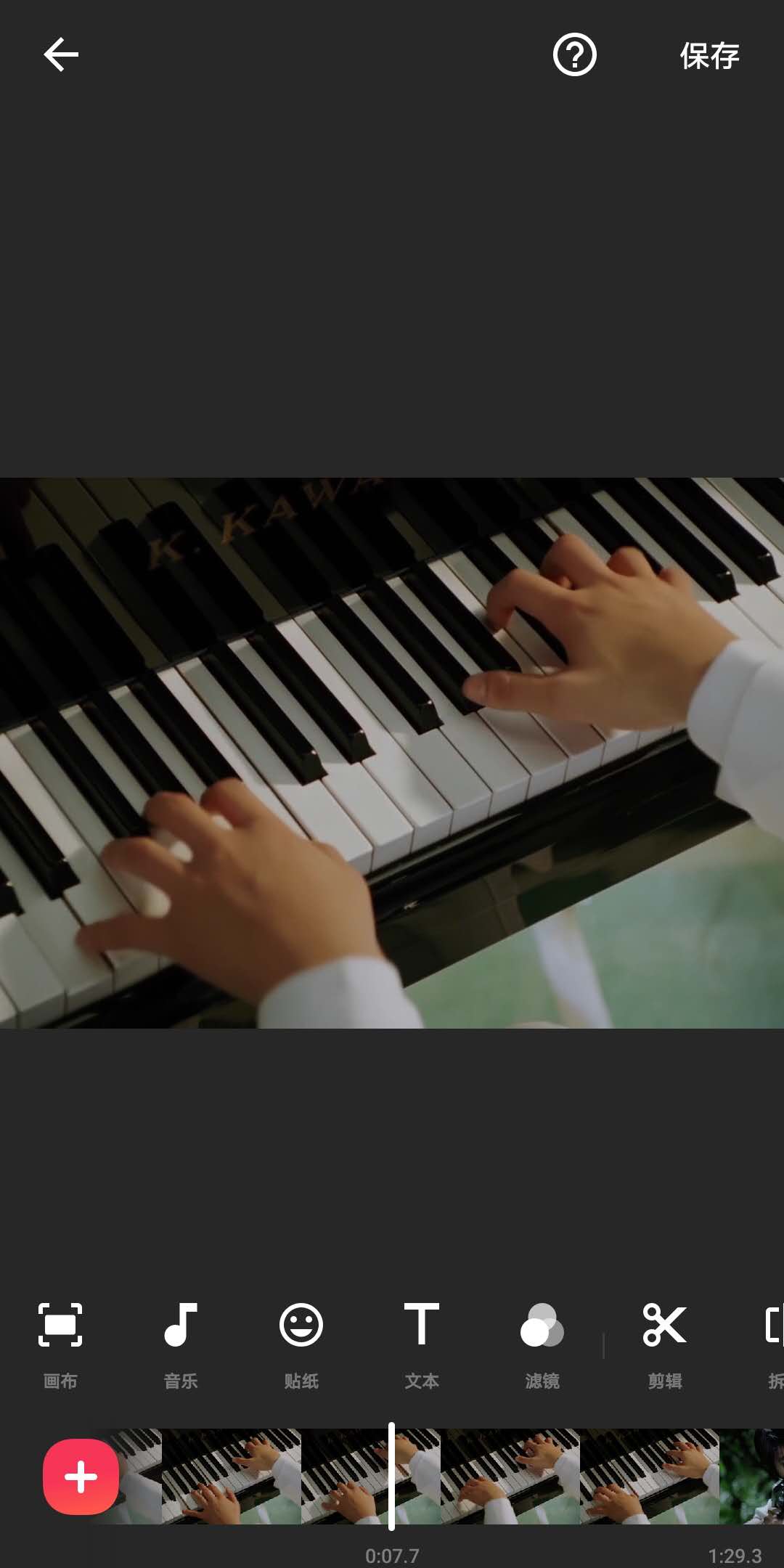
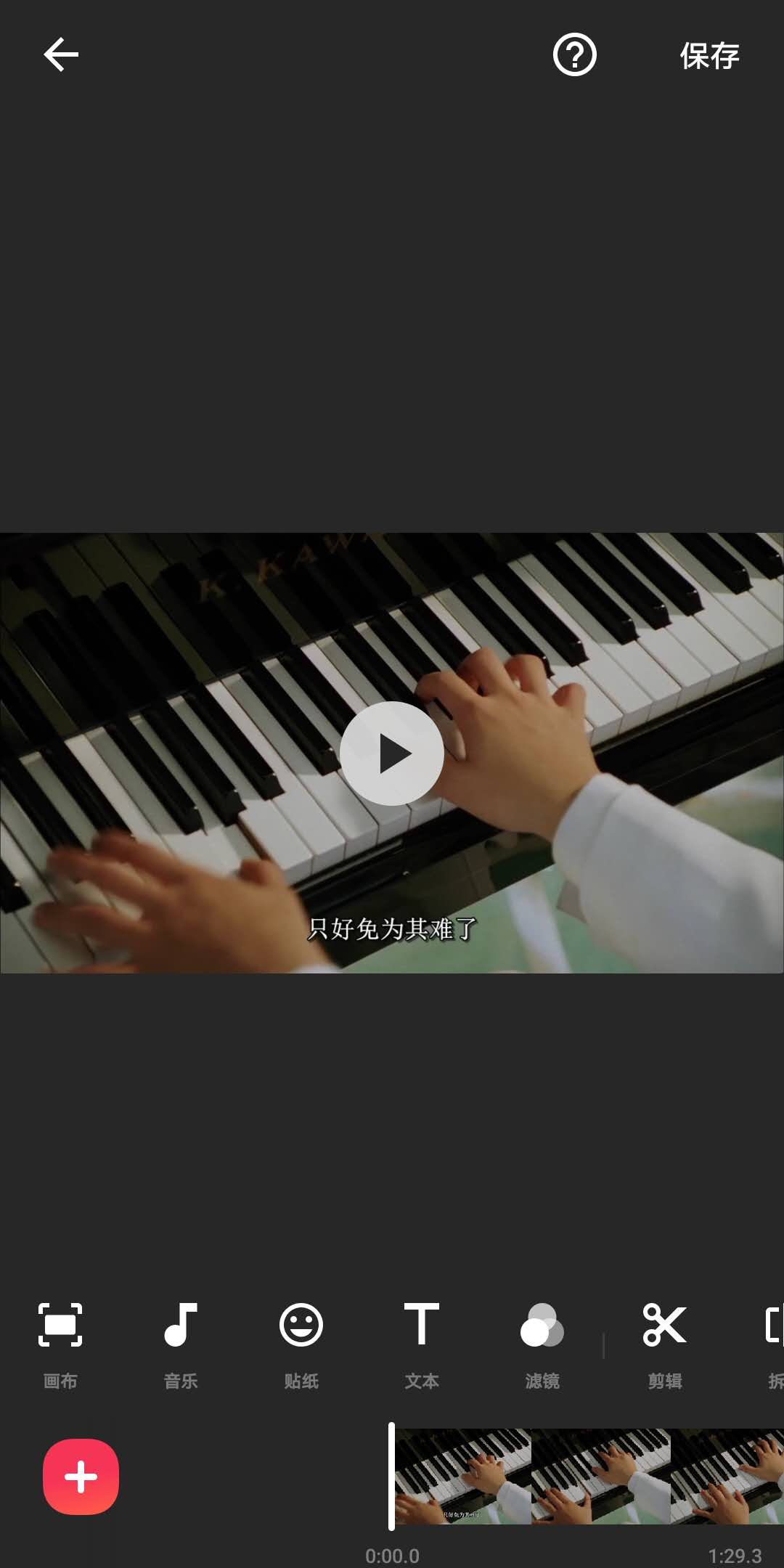
导出视频后的最终效果:
虽然左右都裁剪了10%,最终视频在手机 整体看起来高了那么一丢丢,视频看起来还是蛮不错。
裁剪的部分不影响主要内容,视频看起来没有以前的那么扁了,哈哈哈哈~
本文来自互联网用户投稿,文章观点仅代表作者本人,不代表本站立场,不承担相关法律责任。如若转载,请注明出处。 如若内容造成侵权/违法违规/事实不符,请点击【内容举报】进行投诉反馈!