大数据基础平台搭建-(一)基础环境准备
大数据基础平台搭建-(一)基础环境准备
大数据平台系列文章:
1、大数据基础平台搭建-(一)基础环境准备
2、大数据基础平台搭建-(二)Hadoop集群搭建
3、大数据基础平台搭建-(三)Hadoop集群HA+Zookeeper搭建
4、大数据基础平台搭建-(四)HBase集群HA+Zookeeper搭建
5、大数据基础平台搭建-(五)Hive搭建
目录
- 大数据基础平台搭建-(一)基础环境准备
- 一、硬件环境准备
- 二、软件环境准备
- 三、部署架构
- 四、修改主机名和hosts文件
- 1. 修改主机名(各服务器分别修改主机名)
- 2. 修改hosts文件 # 添加机器ip与主机名映射
- 五、 关闭防火墙(每台服务器都执行)
- 六、免密登录(每台服务器都执行)
- 七、安装Java
- 1. 创建/usr/java(目录各服务器分别修改主机名)
- 2. 上传JDK的安装文件
- 3. 将安装文件同步到其它服务器的/usr/java目录下
- 4. 安装
- 5. 配置环境变量
- 6. 验证java版本
一、硬件环境准备
| 序号 | IP | HostName | 操作系统 | 说明 |
|---|---|---|---|---|
| 1 | 192.168.2.201 | CentOS7_x64 | 暂时不用,可以跳过此服务器 | |
| 2 | 192.168.2.202 | znode | CentOS7_x64 | 暂时不用,可以跳过此服务器 |
| 3 | 192.168.2.203 | hnode1 | CentOS7_x64 | NameNode Master |
| 4 | 192.168.2.204 | hnode2 | CentOS7_x64 | NameNode Second |
| 5 | 192.168.2.205 | hnode3 | CentOS7_x64 | DataNode |
| 6 | 192.168.2.206 | hnode4 | CentOS7_x64 | DataNode |
| 7 | 192.168.2.207 | hnode5 | CentOS7_x64 | DataNode |
二、软件环境准备
| 序号 | 软件名称 | 版本 | 说明 |
|---|---|---|---|
| 1 | JDK | 1.8 | |
| 2 | Hadoop | 3.3.4 | |
| 3 | HBase | - | 列式数据库 |
| 4 | Hive | - | 数据仓库 |
| 5 | Zookeeper | - |
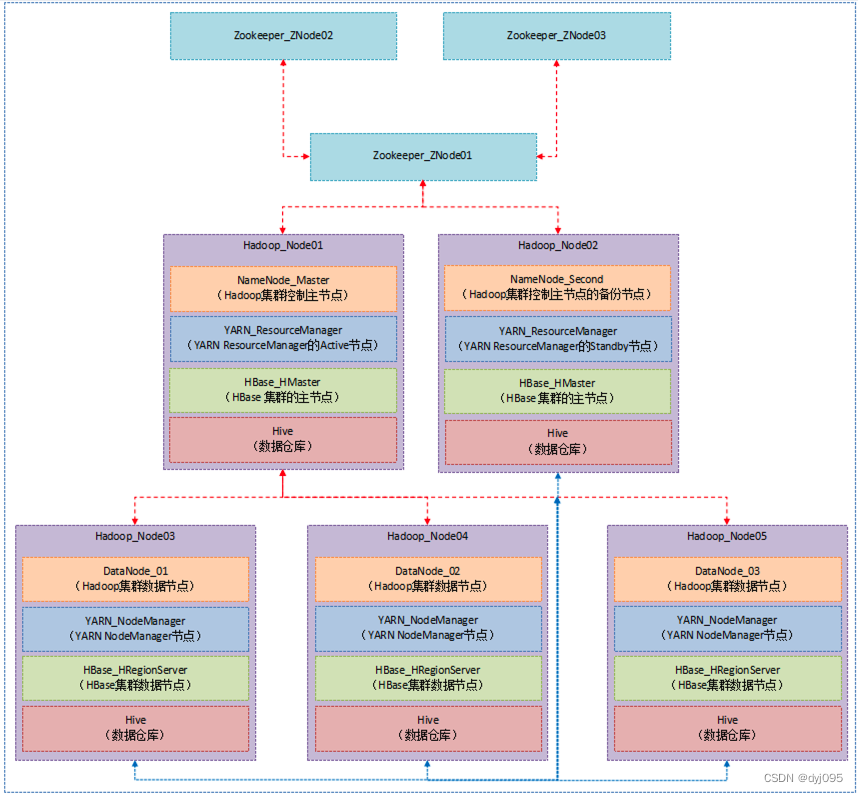
三、部署架构
四、修改主机名和hosts文件
1. 修改主机名(各服务器分别修改主机名)
使用hostnamectl命令修改主机名,执行该命令后立即生效,代码如下
[root@localhost ~]# hostnamectl set-hostname hnode1
其余的机器也使用hostnamectl命令修改主机名,示例如下:
[root@localhost ~]# hostnamectl set-hostname znode
[root@localhost ~]# hostnamectl set-hostname hnode1
[root@localhost ~]# hostnamectl set-hostname hnode2
[root@localhost ~]# hostnamectl set-hostname hnode3
[root@localhost ~]# hostnamectl set-hostname hnode4
[root@localhost ~]# hostnamectl set-hostname hnode5
2. 修改hosts文件 # 添加机器ip与主机名映射
[root@localhost ~]# vim /etc/hosts
192.168.2.202 znode
192.168.2.203 hnode1
192.168.2.204 hnode2
192.168.2.205 hnode3
192.168.2.206 hnode4
192.168.2.207 hnode5
五、 关闭防火墙(每台服务器都执行)
[root@hnode1 ~]# systemctl status firewalld.service
[root@hnode1 ~]# systemctl stop firewalld.service
[root@hnode1 ~]# systemctl disable firewalld.service
六、免密登录(每台服务器都执行)
## 生成密钥对
ssh-keygen -t rsa   ## 一路回车即可
## 进入.ssh目录,如果目录不存在则创建
cd ~/.ssh
## 将公钥导入至authorized_keys
cat id_rsa.pub >> authorized_keys
## 修改文件权限
chmod 700 ~/.ssh
chmod 600 authorized_keys
在node1上执行以下命令,使主节点能免密访问其他俩从节点:
## 配置主从互相免密登陆
[root@node1 ~]#cat ~/.ssh/id_rsa.pub | ssh root@znode 'cat - >> ~/.ssh/authorized_keys'
[root@node1 ~]#cat ~/.ssh/id_rsa.pub | ssh root@hnode1 'cat - >> ~/.ssh/authorized_keys'
[root@node1 ~]#cat ~/.ssh/id_rsa.pub | ssh root@hnode2 'cat - >> ~/.ssh/authorized_keys'
[root@node1 ~]#cat ~/.ssh/id_rsa.pub | ssh root@hnode3 'cat - >> ~/.ssh/authorized_keys'
[root@node1 ~]#cat ~/.ssh/id_rsa.pub | ssh root@hnode4 'cat - >> ~/.ssh/authorized_keys'
[root@node1 ~]#cat ~/.ssh/id_rsa.pub | ssh root@hnode5 'cat - >> ~/.ssh/authorized_keys'
七、安装Java
1. 创建/usr/java(目录各服务器分别修改主机名)
[root@hnode1 ~]# mkdir /usr/java
2. 上传JDK的安装文件
将jdk-8u271-linux-x64.tar.gz安装文件上传到其中一台服务器hnode1
3. 将安装文件同步到其它服务器的/usr/java目录下
[root@hnode1 java]# scp -r ./jdk-8u271-linux-x64.tar.gz root@znode:/usr/java
[root@hnode1 java]# scp -r ./jdk-8u271-linux-x64.tar.gz root@hnode2:/usr/java
[root@hnode1 java]# scp -r ./jdk-8u271-linux-x64.tar.gz root@hnode3:/usr/java
[root@hnode1 java]# scp -r ./jdk-8u271-linux-x64.tar.gz root@hnode4:/usr/java
[root@hnode1 java]# scp -r ./jdk-8u271-linux-x64.tar.gz root@hnode5:/usr/java
4. 安装
[root@hnode1 java]# tar -xzvf ./jdk-8u271-linux-x64.tar.gz
5. 配置环境变量
[root@hnode1 java]# vim /etc/profile
#SET JAVA
export JAVA_HOME=/usr/java/jdk1.8.0_271
export PATH=$JAVA_HOME/bin:$PATH
[root@ambariserver java]#source /etc/profile
6. 验证java版本
[root@hnode1 java]#java -version
※ 其它服务器也参照上述步骤4-6进行安装jdk
本文来自互联网用户投稿,文章观点仅代表作者本人,不代表本站立场,不承担相关法律责任。如若转载,请注明出处。 如若内容造成侵权/违法违规/事实不符,请点击【内容举报】进行投诉反馈!