手把手教你撸touchgfx的数字键盘(一)
目录
1、准备工作
1.1、软件准备
1.2、硬件准备
2、键盘制作
2.1、键盘背景图设计
2.2、自定义键盘控件
2.3、screenview与keyboard之间传递消息
3、实验效果
4、功能拓展和项目资料
4.1、改进的方面
4.2、项目资料
5、总结
1、准备工作
1.1、软件准备
PowerPoint软件、TouchGFXdesigner软件、VS2019软件、win10的图片编辑软件
1.2、硬件准备
ART-PI开发板一块、5寸的电容LCD屏幕一块
2、键盘制作
2.1、键盘背景图设计
打开PowerPoint软件设计自己的键盘背景图,这里自由发挥即可,根据自己的审美观念来操作即可,我们这里设计的键盘主要是实现数字的输入与删除,所以必不可少的是10个数字键0-9,还要能够实现输入错误了,还能够删除;当然这里要分为全部清除和部分清除两个部分,同时要设计小数点输入的按键;以及输入框的显示;确认按钮的设置。总之根据自己的需求来设计,下面就看看我的设计图吧!不要嫌弃我的太丑哈!(小心菜哥从屏幕里飞出来打你哈!)
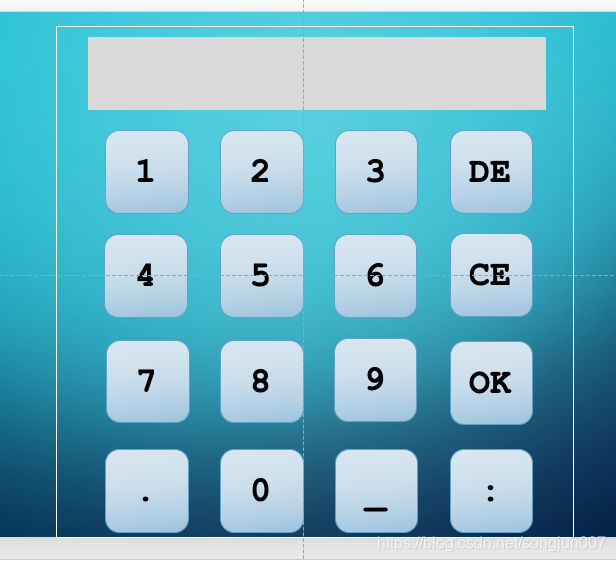
还不错吧!说丑的统统拉出去,痛打50大板!在设计完了之后,保存成图片格式即可!当然现在还不能直接用啊!毕竟分辨率啥的都没弄呢!分辨率的设定使用win10自带的图片编辑工具即可,根据自己的需要设计背景图的大小,这里我使用的是400*400;请看下图:
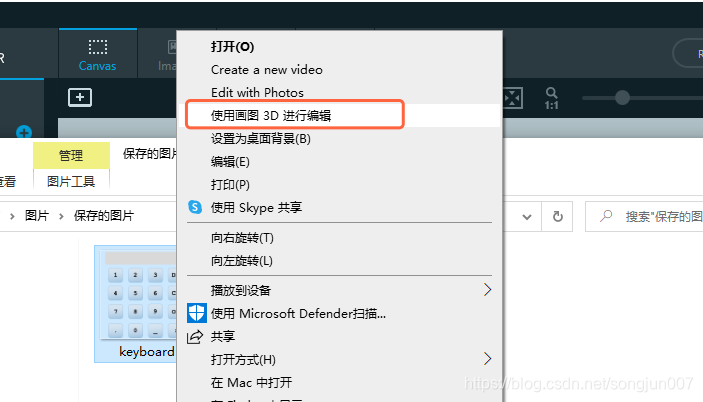
用这个工具来编辑图片的大小,非常好用的一款图片编辑器!
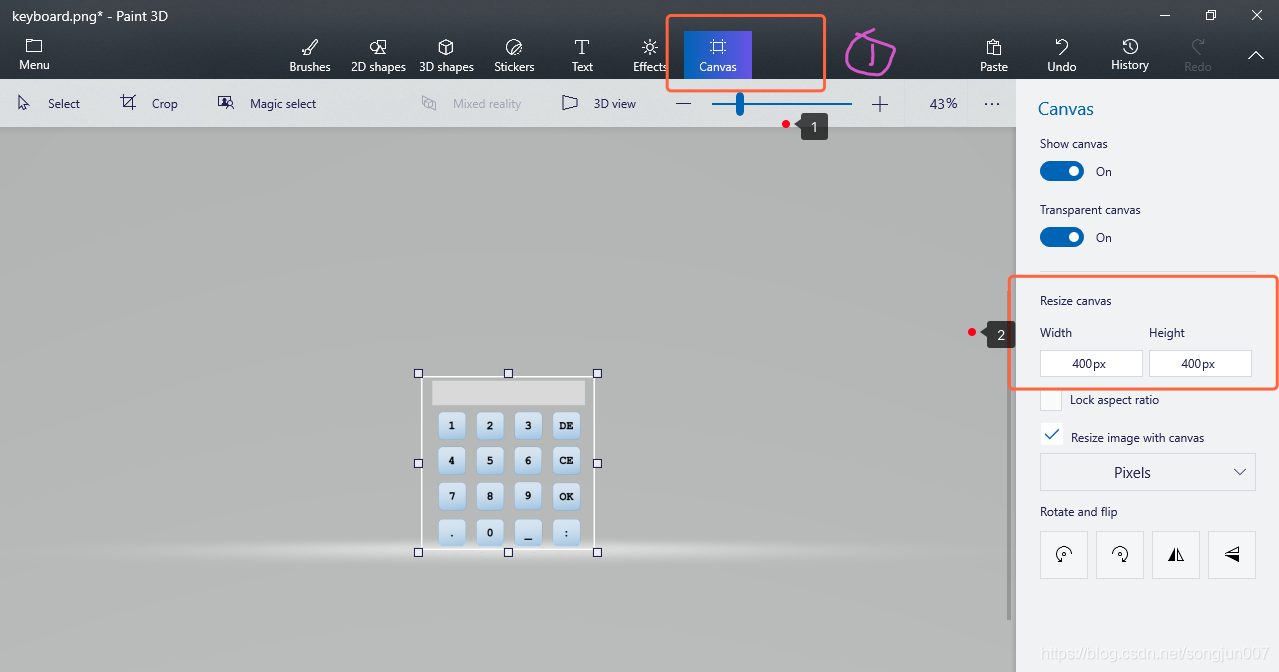
编辑完后另存为即可!之后我们就在这张背景图上面开展工作即可!
2.2、自定义键盘控件
我们先来讨论一下这个keyboard该怎么设计,首先按照简单的设计思路就是堆按键来实现,这种方法呢,虽然比较快,但是菜哥不喜欢;所以今天菜哥要讲的一种设计方法是利用box+keyboard.png这种方式来实现的。首先box是带有点击事件绑定功能的,我们只需要将之前准备的keyboard图片设置为控件背景,使用box控件放置在对应的按键处,将box的透明度设置为100%,这样就看不见Box啦!再为每一个box设定点击事件即可!
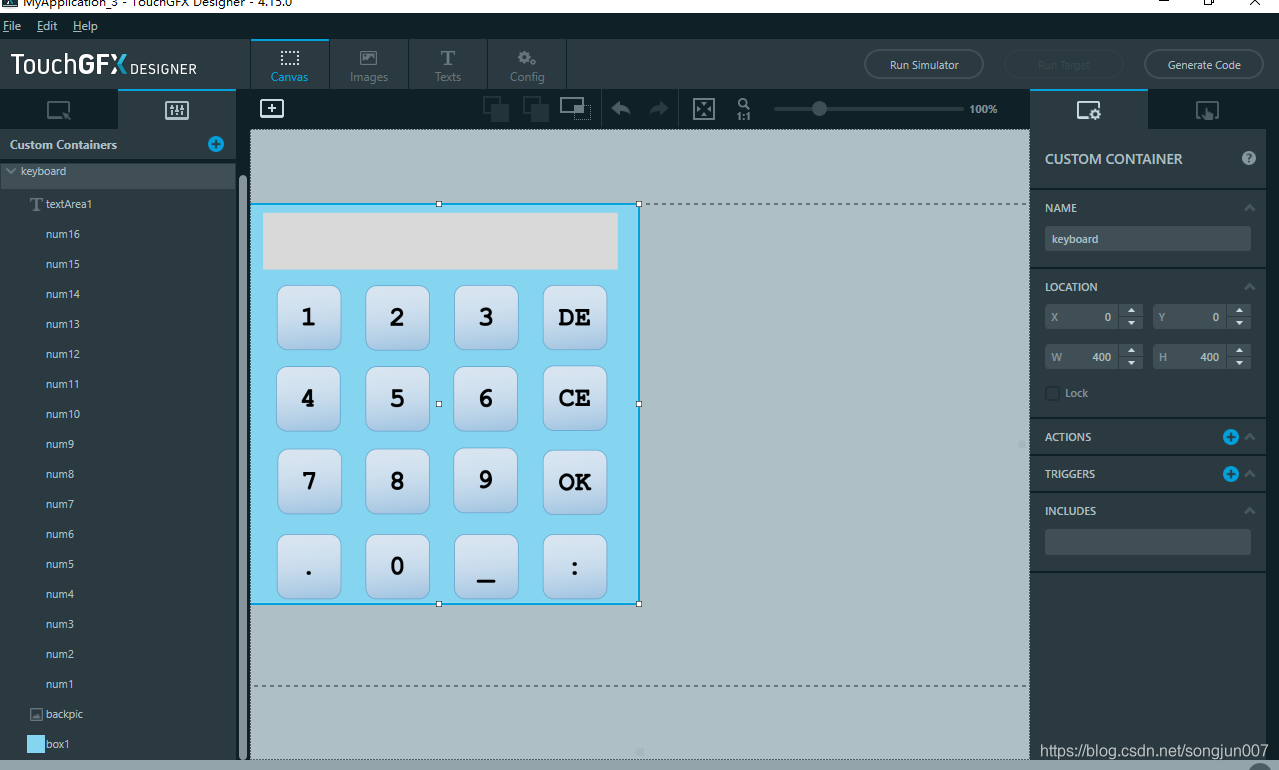
好啦,废话不多说,我们先来设计自定义控件吧!首先你需要创建一个自定义控件,命名为keyboard,为这个里面添加一个picture控件,用来放置背景图,再添加一个box用来充当背景面板,因为咱们的keyboard.png图片是透明的,所以咱们利用box来充当键盘的背景色即可,要是喜欢透明键盘,那么这个box你可以去掉哦!之后就是为设计图上的每一个按键添加一个box,来获取点击事件;完成上面的步骤后,大概就是这个样子的
接下来我们使用vs2019将咱们的项目工程打开,分别需要编辑keyboard.cpp以及keyboard.hpp文件,首先需要设定回调函数,以及将操作对象绑定到相应的控件上面,这一部分可以看看官方的文档,说的很清楚,我就不多讲了,直接上代码!
首先需要在keyboard.hpp文件中添加函数的声明,以及一些变量的声明,
virtual void ButtonClickHandle(const Box& box, const ClickEvent& evt);Callback ButtonCallBack;uint8_t key_value; //辅助变量,用来存取键值 在keyboard.cpp文件中,需要添加以下代码:
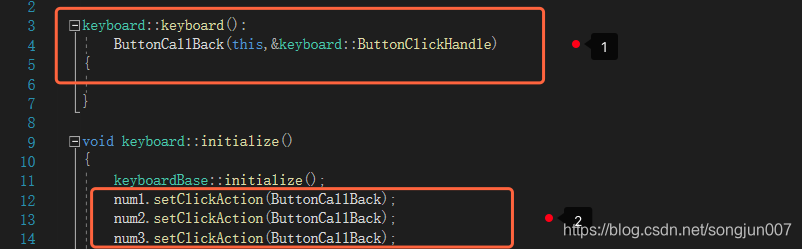
第一处是为了初始化回调函数,第二处是为了为相应的box控件设定回调函数,接下来就是回调函数的书写啦!
首先我们来分析一下在这个回调函数里面我们需要做点什么,第一点,你需要判断是哪一个按键摁下,不同的按键有不同的事件处理机制,其次你还要将输入的键值显示在设定的input text上面,同时你还需要考虑怎么实现错误删除,以及清空等操作!
ButtonClickHandle(const Box& box, const ClickEvent& evt)
{if(evt.getType() == evt.EVENT_CLICK)      //这里是判断事件类型,EVENT_CLICK属于点击事件{if(&box == &num1){key_value = 1;}else if(&box == &num2){key_value = 2;}................}
}
接下来我们需要对key_value进行不同的事件分类啦!key_value < 10,这是数字输入,就执行下面的语句即可
if(key_value < 10)
{textBuffer[index++] = key_value + 48;           //为啥加48呢?好好想想,textBuffer[index] = 0;textArea1.resizeToCurrentText();        //文本框自适应textArea1.invalidate();            //控件刷新
}
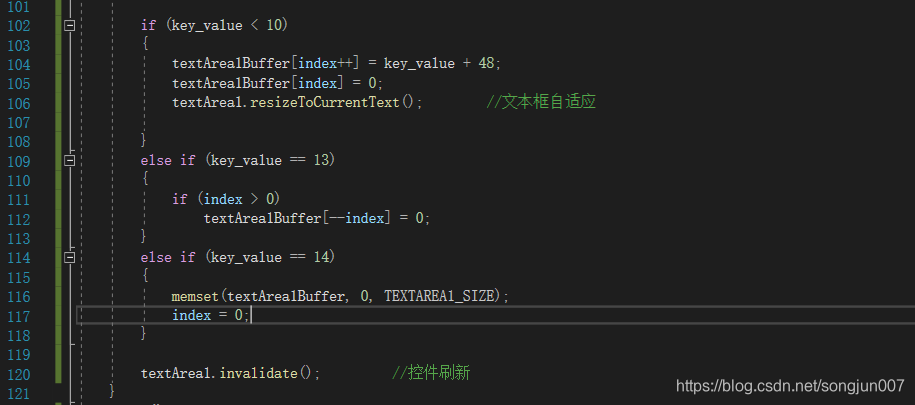
关于如何清除单个字符,以及清空输入框中的内容,我就不挨个讲了,具体操作请看下面的图图
2.3、screenview与keyboard之间传递消息
screenview与keyboard之间我们采用触发器的方式进行数据通信,这里的触发器指的就是Trigger;我们为keyboard添加一个触发器,并且设定传输的参数为一个unsigned short 类型的指针;具体操作如下图所示:
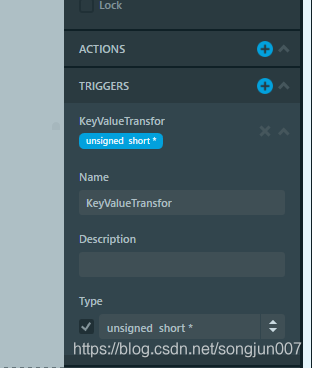
设置完触发器之后呢,需要在点击OK恩建后触发这一事件,同时将数据发送到screenview中,具体触发器是怎么工作的,可以参考TouchGFX官方文档进行学习!调用触发器的代码如下,请看:
else if (key_value == 15){//memcpy(KeyValueBuffer, textArea1Buffer, TEXTAREA1_SIZE);Unicode::strncpy(KeyValueBuffer, textArea1Buffer, TEXTAREA1_SIZE);emitKeyValueTransforCallback(KeyValueBuffer);memset(KeyValueBuffer, 0, 12);}感兴趣的小伙伴可以试一下 我注释掉的语句,把Unicode::strncpy语句注释掉,你看看这样的现象你能否接受呢?想一下为什么会出现这样的现象呢?想通的小伙伴请在评论区留言,没想通的小伙伴也可以在评论区留言哈!
这样,我们输入的数据就已经发送到screenview啦!那么我们需要设定一个触发事件,用来提醒我们,有数据发送过来了,并且要设定相应的处理函数来处理咱们发送过来的数据;这里呢?我们在screenview中添加一个事件监听,而事件发生的触发方式我们就选择咱们在keyboard中自定义的触发器,并且设定相应的处理函数!具体操作如下图所示:
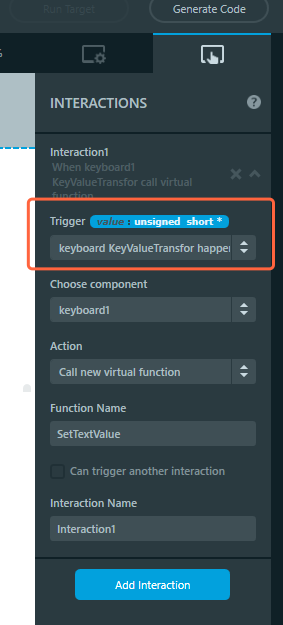
红色框框所圈起来来的就是咱们设定的触发源,也就是咱们在keyboard中自定义的触发器;好啦,接下来就是数据处理函数的编写啦!这就已经很简单啦,我就直接上代码啦!
void Screen1View::SetTextValue(unsigned short* value)
{memset(textArea1Buffer, 0, TEXTAREA1_SIZE);Unicode::strncpy(textArea1Buffer, value, TEXTAREA1_SIZE);textArea1.setWildcard(textArea1Buffer);textArea1.resizeToCurrentText();textArea1.invalidate();
}
好了,到这里基本的键盘输入咱们就做完了,回头看看,是不是很简单呢!
3、实验效果
啊哈!来我们看看最终制作的效果图哈!
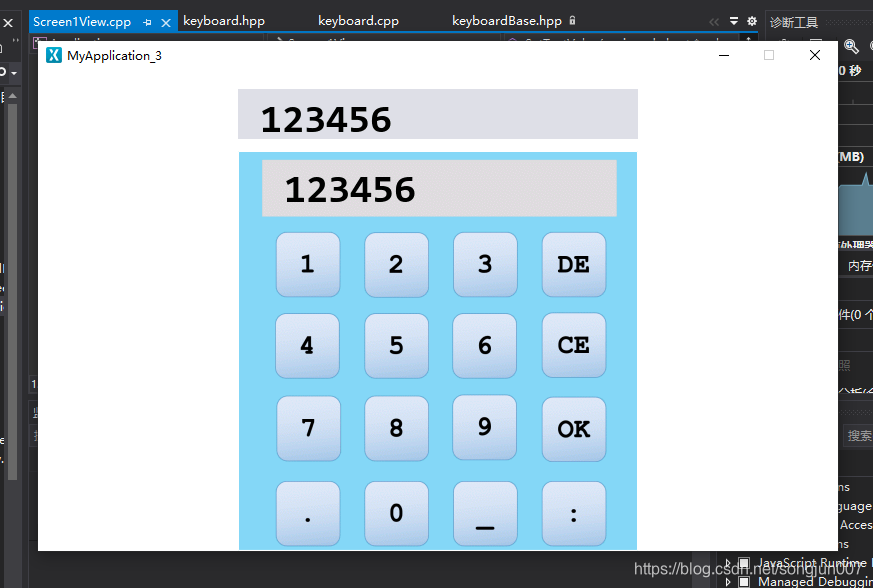
颜值是不是很高哇,比你堆键盘的好看多了,(堆键盘的方式固然快捷,但是颜值确实不敢恭维),好啦!到这里咱们的键盘就制作成功啦!
4、功能拓展和项目资料
4.1、改进的方面
上面我们已经完成了键盘的基本功能了,但是在实际应用中你是否会有以下的几点需求呢?
- 能否将我的键盘使用到多个screenview中呢?如何实现呢?
- 能否进行修改我原有的数据呢?比如原来的数据是123,但是我想修改成1230,那么我是否还需要在键盘上输入1230呢?还是说我只用补一个0即可?
- 又比如说,我想将数据1234,修改为123?那么我是否能直接调用键盘上的单个字符清除按键进行清除呢?还是说我还要重新输入123呢?
- 键盘如何影藏起来?在我点击输入框的时候,键盘才显示出来,输入完毕之后,我的键盘影藏起来呢?
- 小数如何输入呢?怎么输入空格呢?虽说 菜哥的键盘上面有设置这些恩建,可是并没有实现相应的功能,
好啦!上面几条问题留给大家思考一下!大家可以动手做一做,要是有不会的地方,欢迎在评论区留言,最后呢,我希望大家能够自己动手实现一下上面所说的几个问题!
4.2、项目资料
你是不是点进来就想着要项目源码呢?如果是的话!那菜哥很不开心,因为菜哥希望你能够自己先做一遍,不会的地方上网查资料,请教一下大牛,实在不会了,再来看看源码!当然菜哥也会分享项目源码的!(为了分享源码,菜哥也建了个仓库)。对啦,这期博客配有手把手教学视屏哈!视频我放在B站上面啦!大家可以看看哇(教学视屏1)(教学视屏2)上面还有中文输入法的演示视频,至于教程嘛,等菜哥有空了就会写哈!
5、总结
总的来说,自制数字键盘,整个过程难度不大!还请大家耐心学习,最后呢,欢迎大家在评论区留言,记得点赞哇!(一个又菜又爱玩的博主!大家加油!)
本文来自互联网用户投稿,文章观点仅代表作者本人,不代表本站立场,不承担相关法律责任。如若转载,请注明出处。 如若内容造成侵权/违法违规/事实不符,请点击【内容举报】进行投诉反馈!