使用Picgo自动上传本地图片教程(typora+gitee图床)
使用Picgo自动上传本地图片教程(typora)
注意! : 2022/3/25日起gitee不能用于图床了
gitee加了防盗链,所有图片的都访问不了了!!!
大家请选择其他的图床存放图片!!!
本文章配置gitee图床教程已不可用!!!
获取Picgo
-
官网
-
群文件获取
安装picgo
按照安装包提示安装即可
安装图床插件
安装必备组件Node.js
获取地址:官网
- 打开node.js安装包
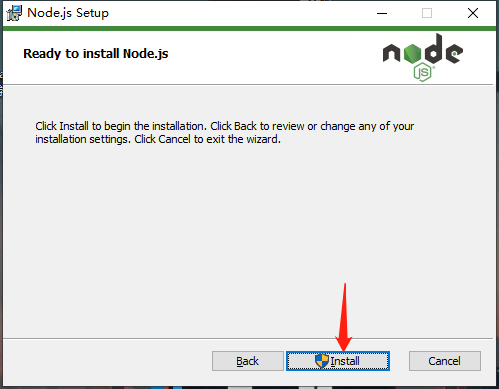
- 按照以下顺序点击
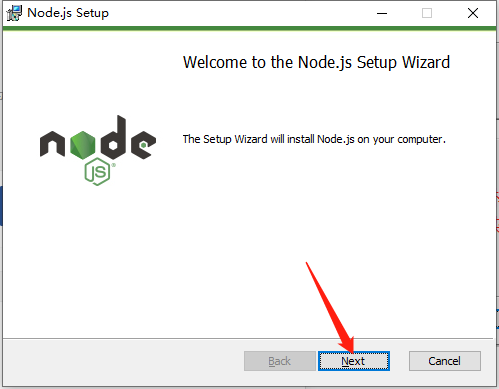
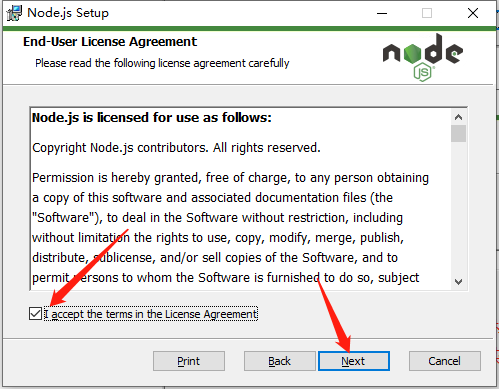
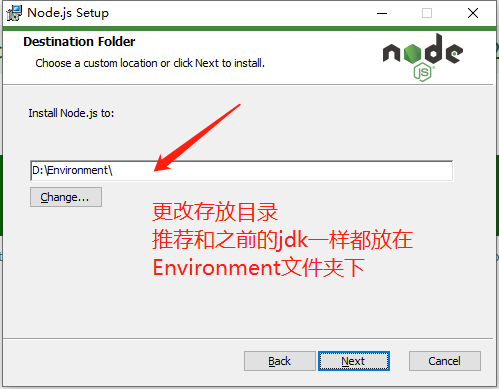
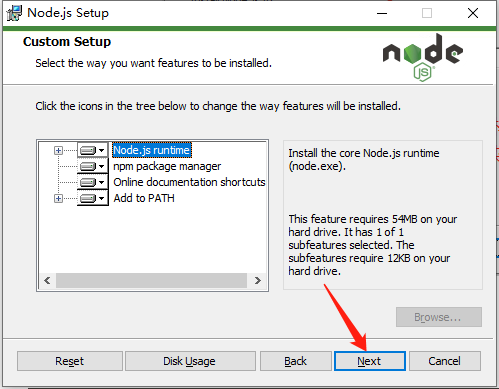
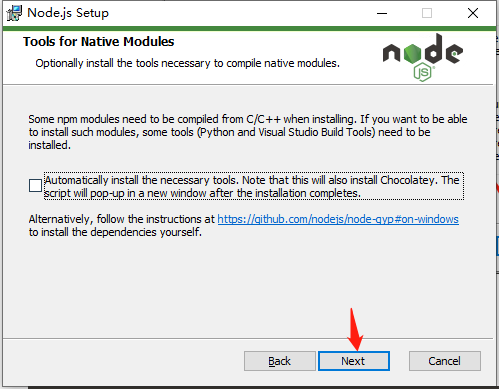
-
- 等待安装完成
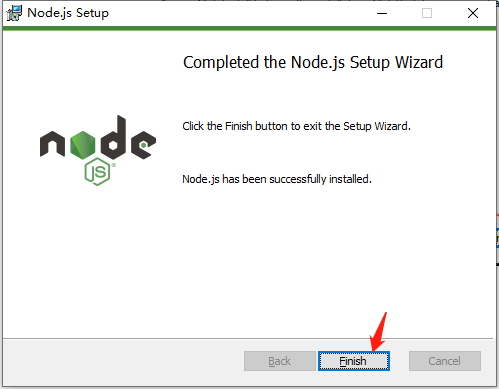
安装插件
-
打开picgo
-
点击左侧插件设置
-
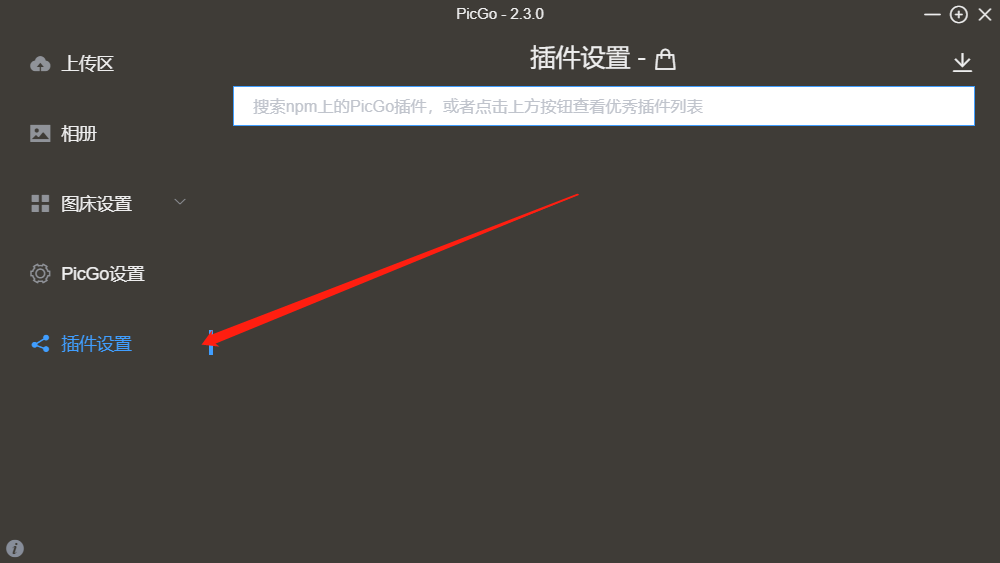
- 搜索gitee
- 安装插件

-
设置图床
图床:你的图片要寄存的位置,存放图片后,可以通过一条url来访问图片
-
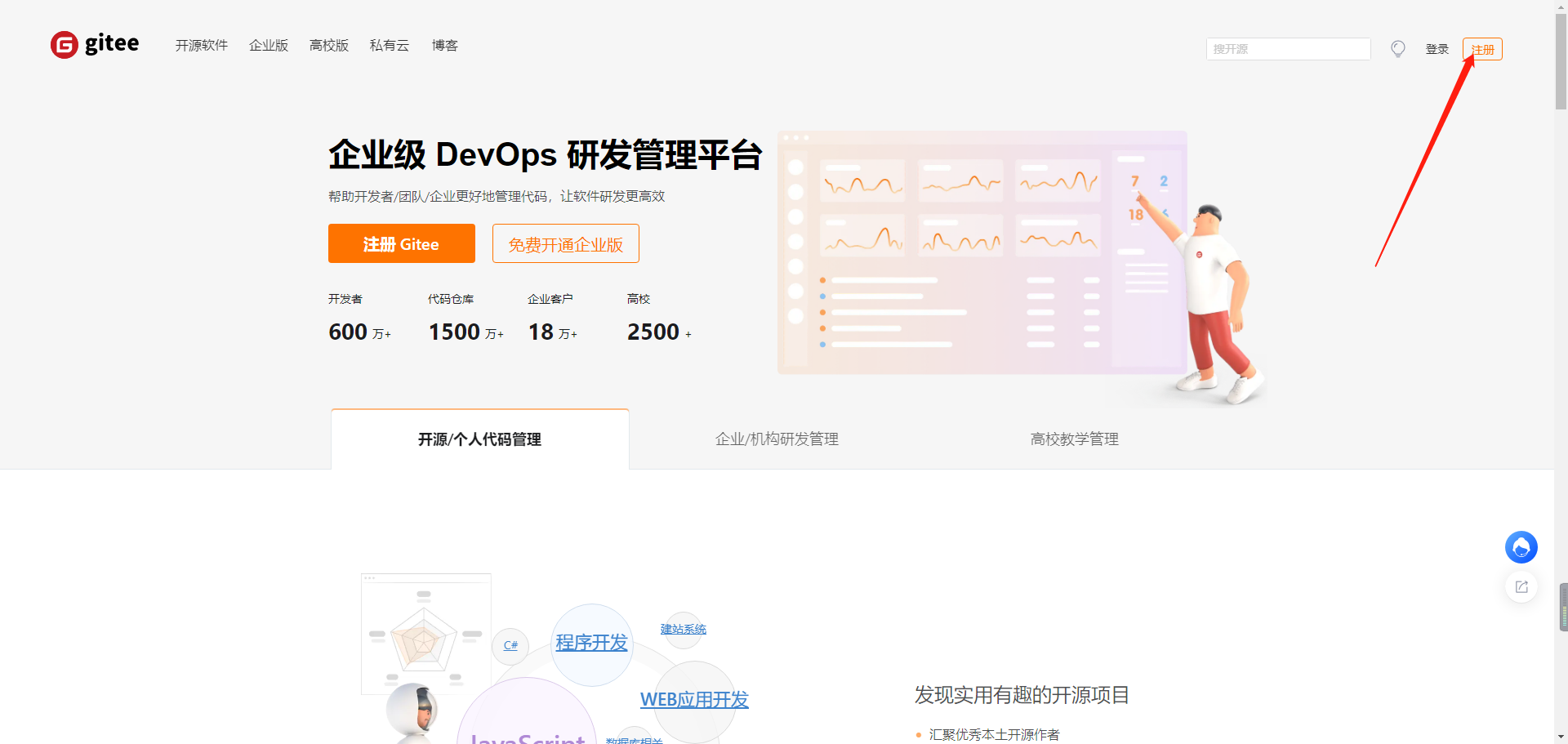
打开图床网站gitee
-
注册账号
- 创建图床
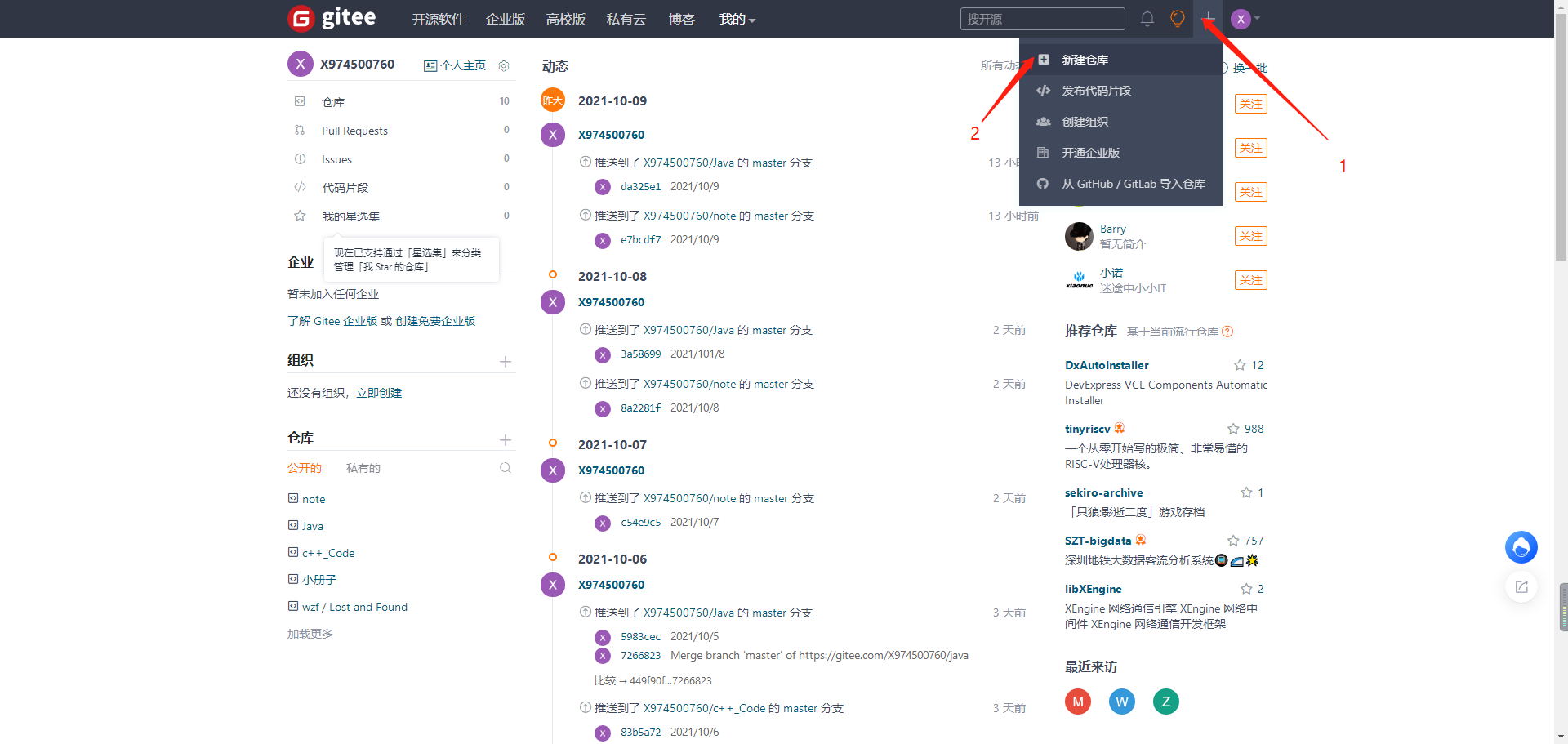
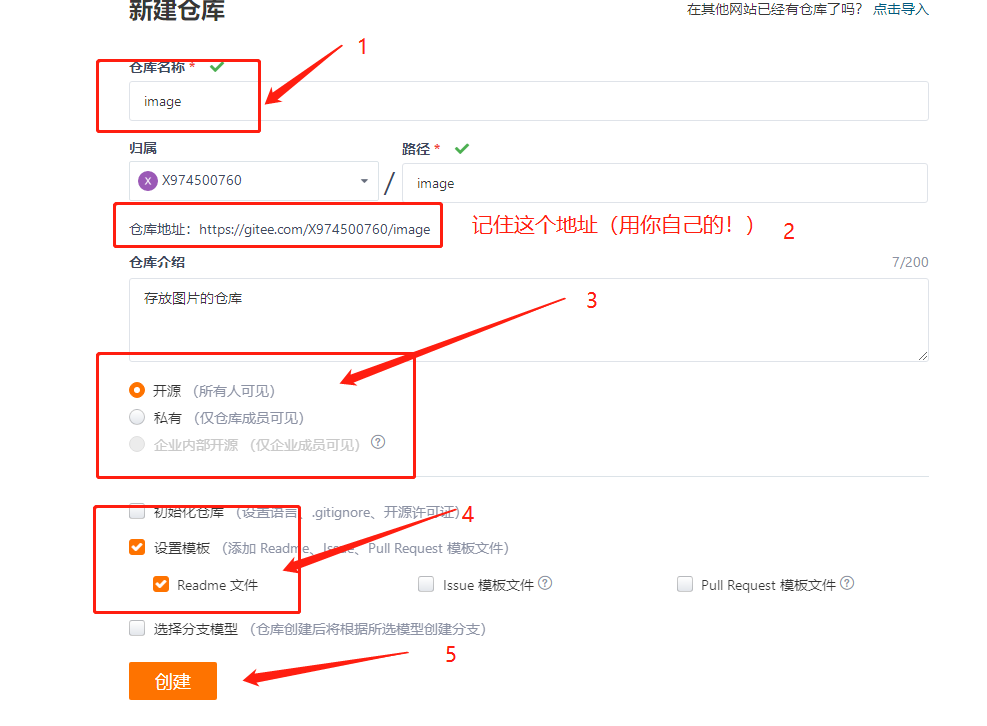
-
记下刚刚的仓库地址 例:https://gitee.com/X974500760/image
-
创建个人令牌
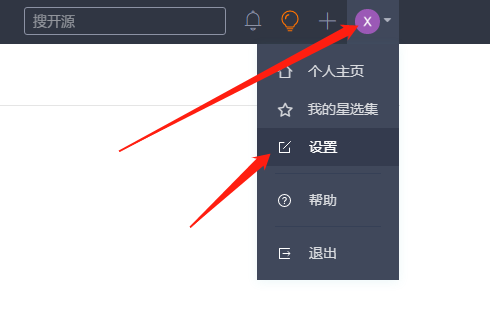
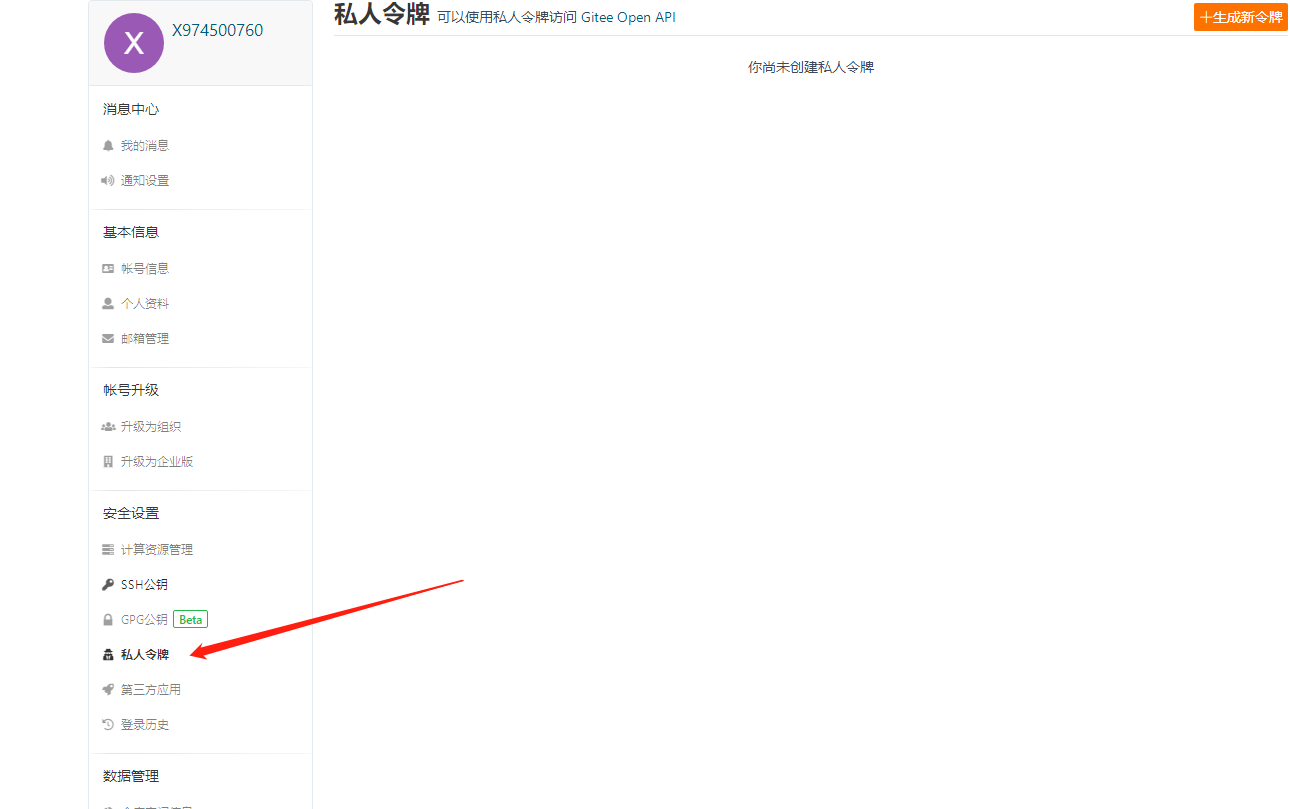
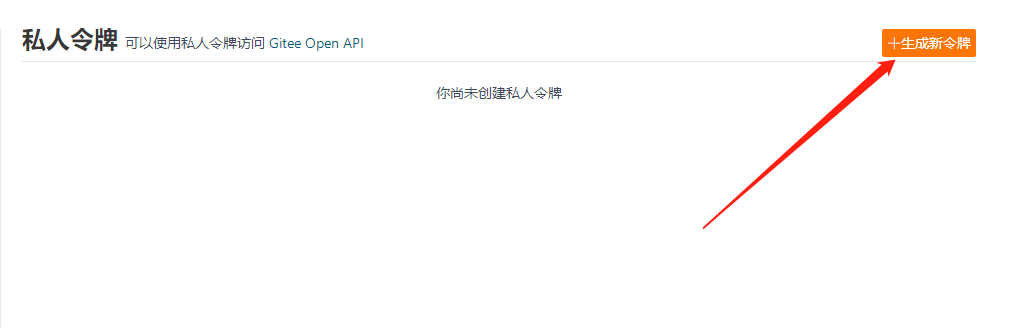
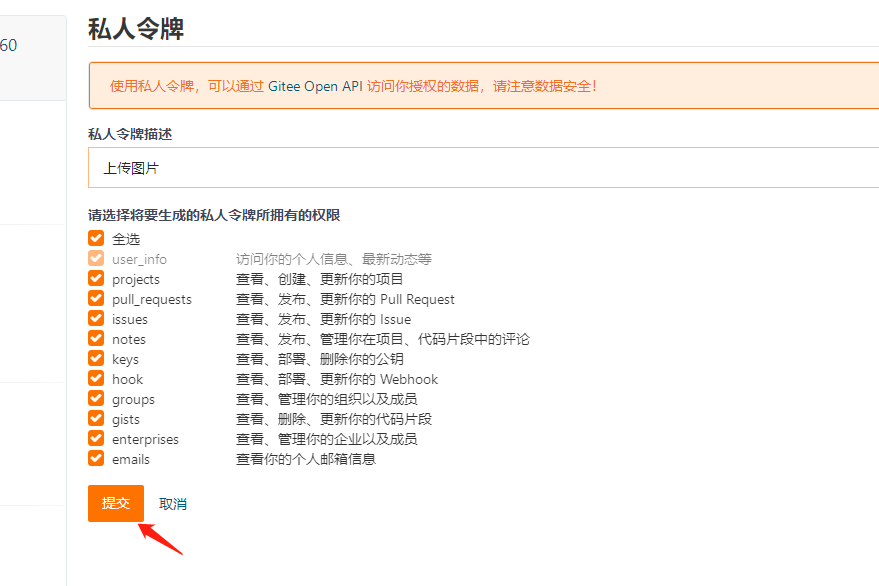
- 输入密码后记下刚刚的令牌
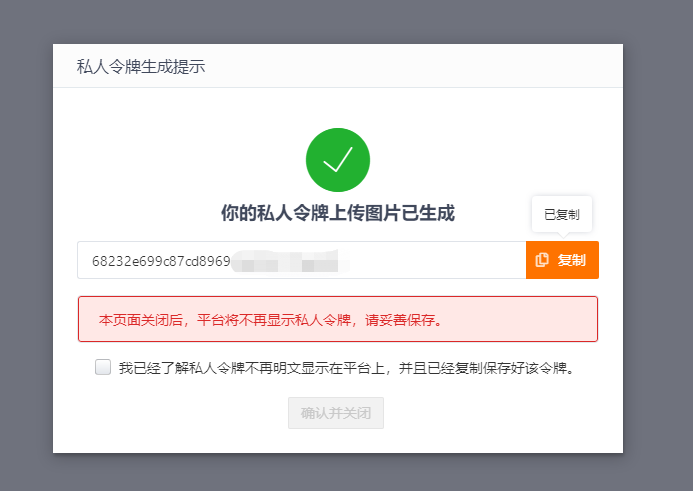
配置picgo
打开装好插件的picgo
-
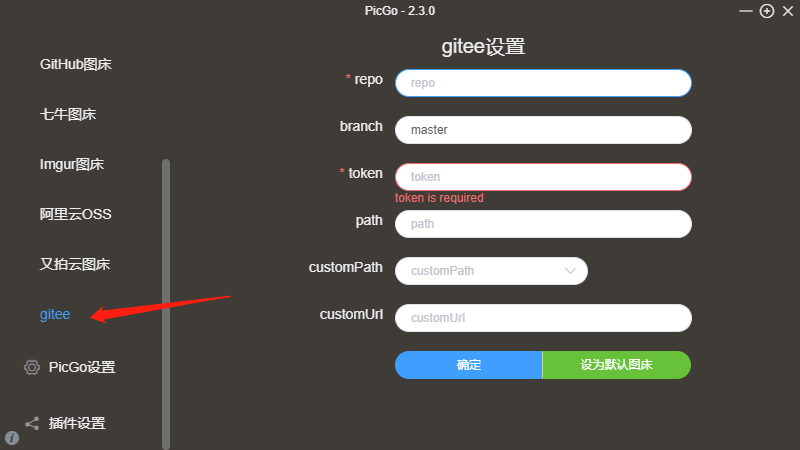
在左侧找到gitee
-
-
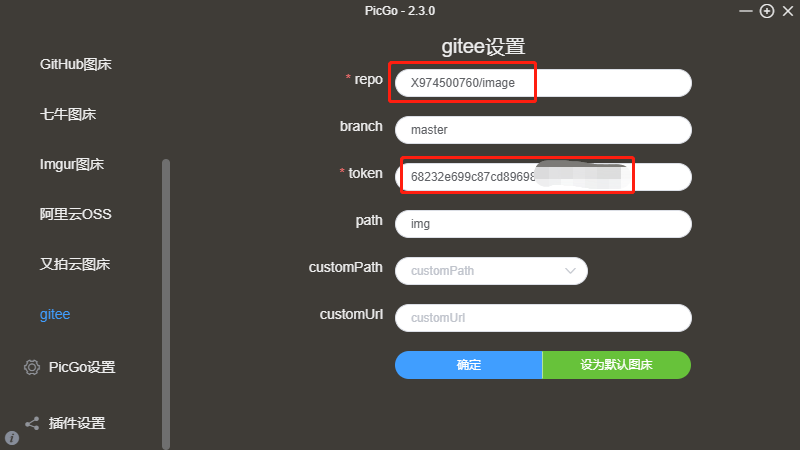
输入信息
- repo:仓库地址的后面部分
- 例: X974500760/image (https://gitee.com/X974500760/image去掉前面的https://gitee.com)
- branch : 自动填好了
- token: 刚刚创建的个人令牌
- path: 填img就好
- repo:仓库地址的后面部分
-
先点击确定!!!
-
然后点击设为默认图床(只点击设为默认图床是不会保存设置的!!!)
-
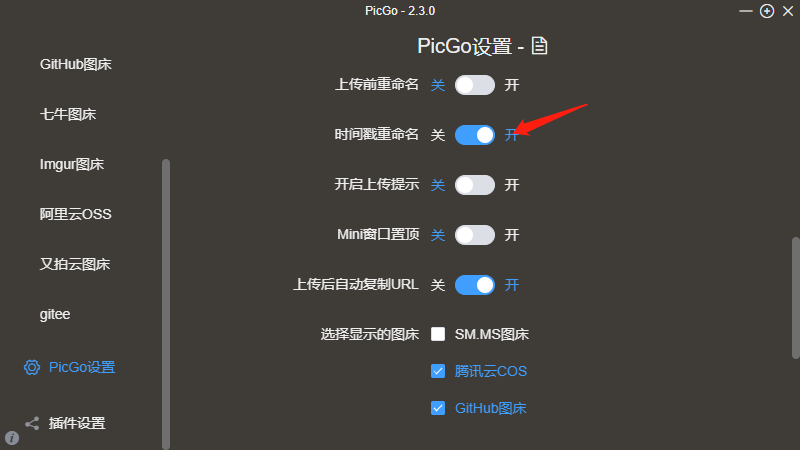
点击PicGo设置
- 开启时间戳重命名
-
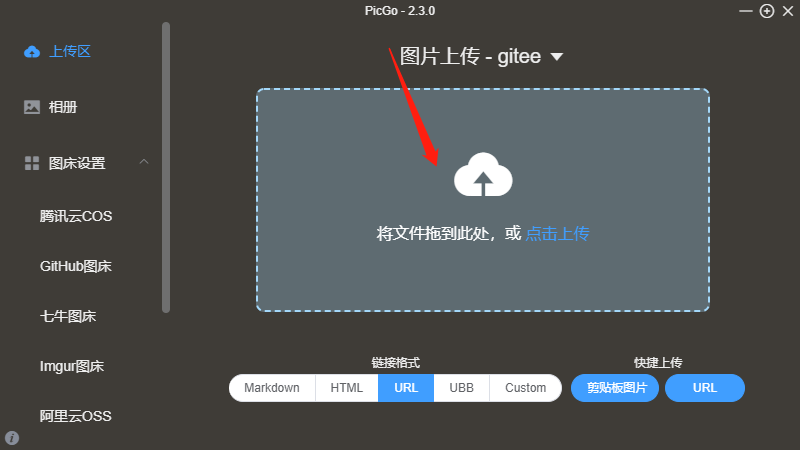
测试图片上传
- 拖动图片到这里
-
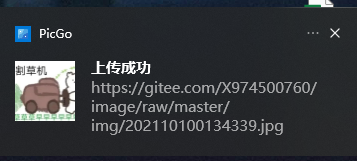
上传成功提示:
设置Typora
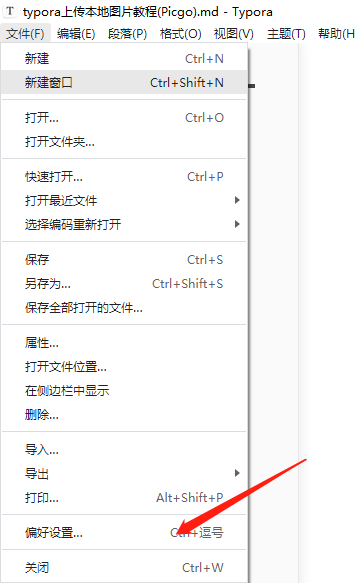
点击左上角 文件->偏好设置
-
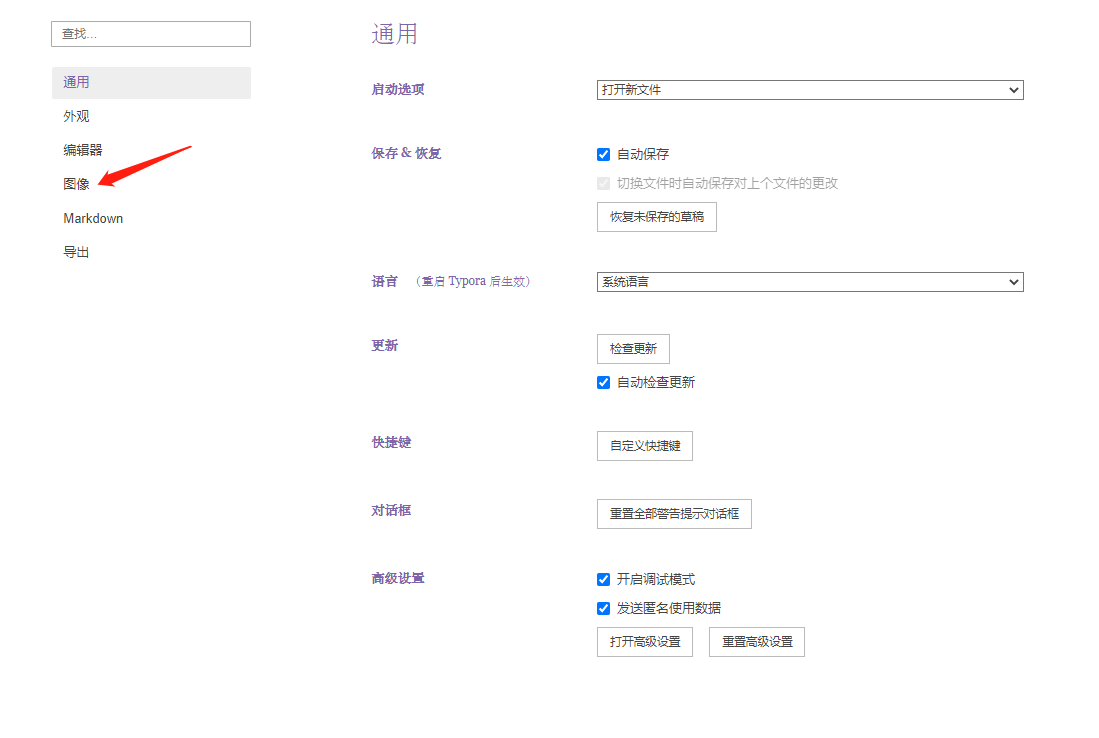
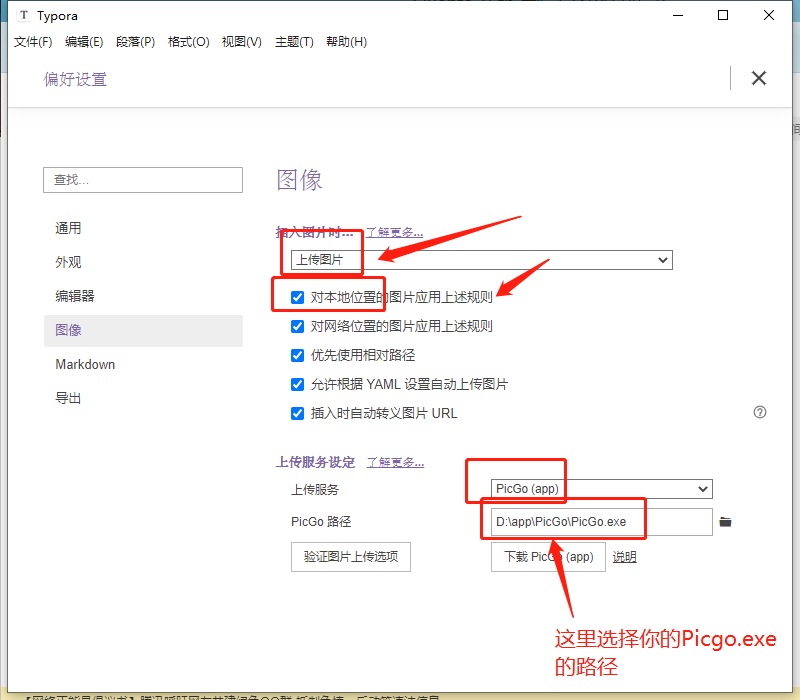
选择图像
-
-
-
测试
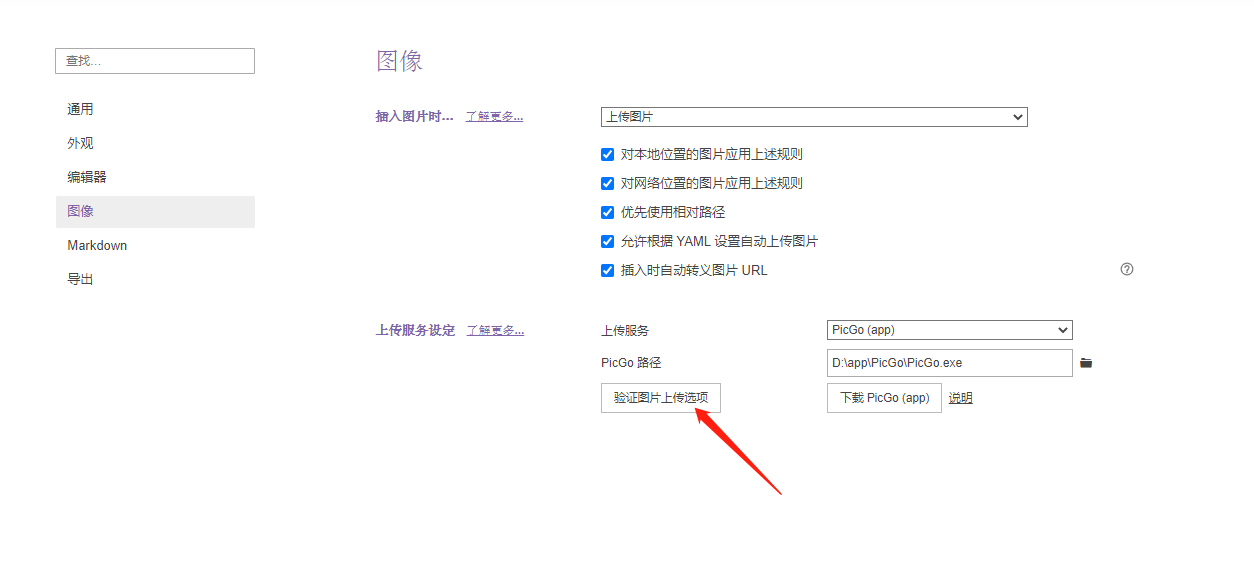
- 成功!
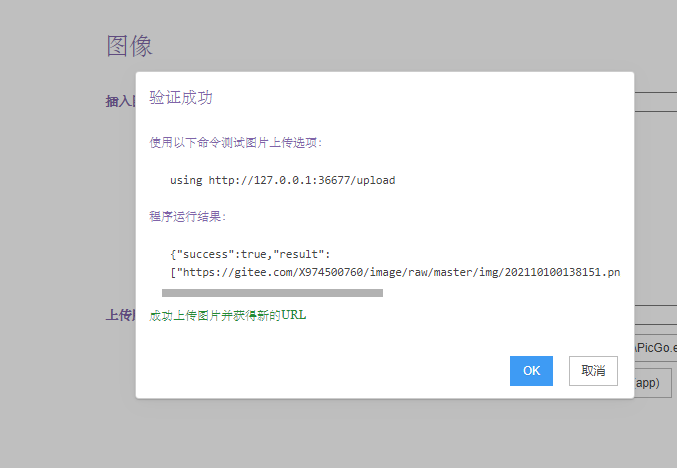
使用方法
以后使用时
将图片直接复制到markdown文件中会自动上传到gitee仓库中
例

-
粘贴图片后会自动上传
-
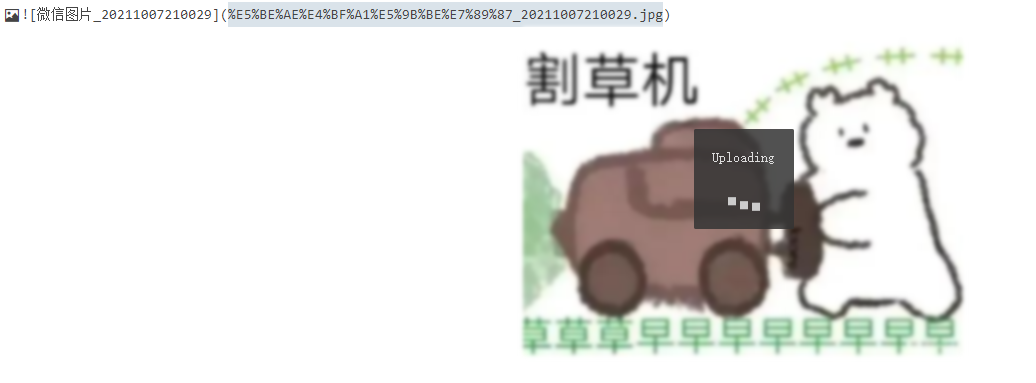
-
自动替换成在线的URL
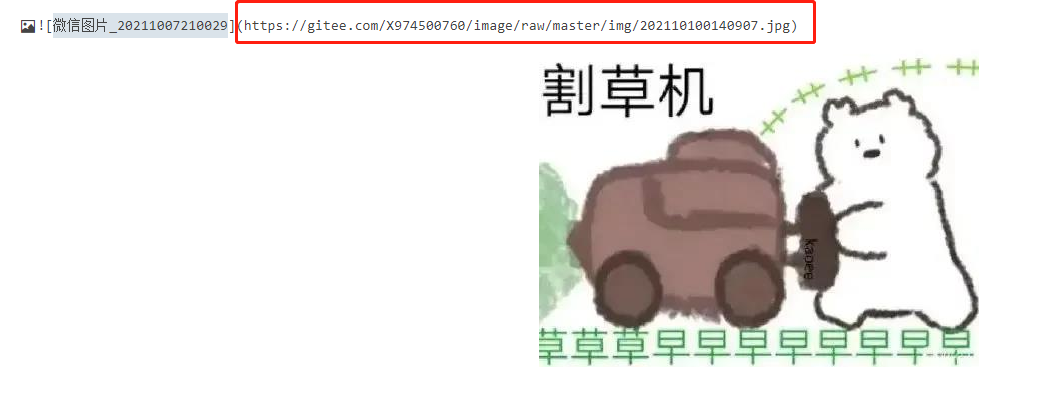
- 以后写在本地的带图片博客就可以直接上传到csdn等支持markdown语法的博客网站
- 无需将图片手动上传
本文来自互联网用户投稿,文章观点仅代表作者本人,不代表本站立场,不承担相关法律责任。如若转载,请注明出处。 如若内容造成侵权/违法违规/事实不符,请点击【内容举报】进行投诉反馈!