MySQL第二次作业--库表操作
一、使用源码安装MySQL 5.7
安装需要的安装包
yum install make gcc gcc-c++ cmake bison-devel ncurses-devel -y
yum install libaio libaio-devel openssl-devel -y
yum install perl-Data-Dumper -y
yum install net-tools -y`
1、在官网下载相应的安装包添加链接描述
wget -c https://dev.mysql.com/get/Downloads/MySQL-5.7/mysql-boost-5.7.37.tar.gz
2、对安装包进行解压
tar xf mysql-boost-5.7.37.tar.gz -C /usr/local/src/
3、创建用户和组
groupadd -r -g 306 mysql
useradd -g 306 -r -u 306 mysql
cmake -DWITH_BOOST=/usr/local/src/mysql-5.7.37/boost \
-DWITH_SSL=system \
-DWITH_ZLIB=system \
-DSYSCONFDIR=/etc \
-DMYSQL_DATADIR=/usr/local/mysql/data`
4、编译安装,先将“CMakeCache.txt”删除,接着在将上面内容运行一次,如果运行成功,则进行“make”,运行结束之后再运行“make install”
rm -f CMakeCache.txt
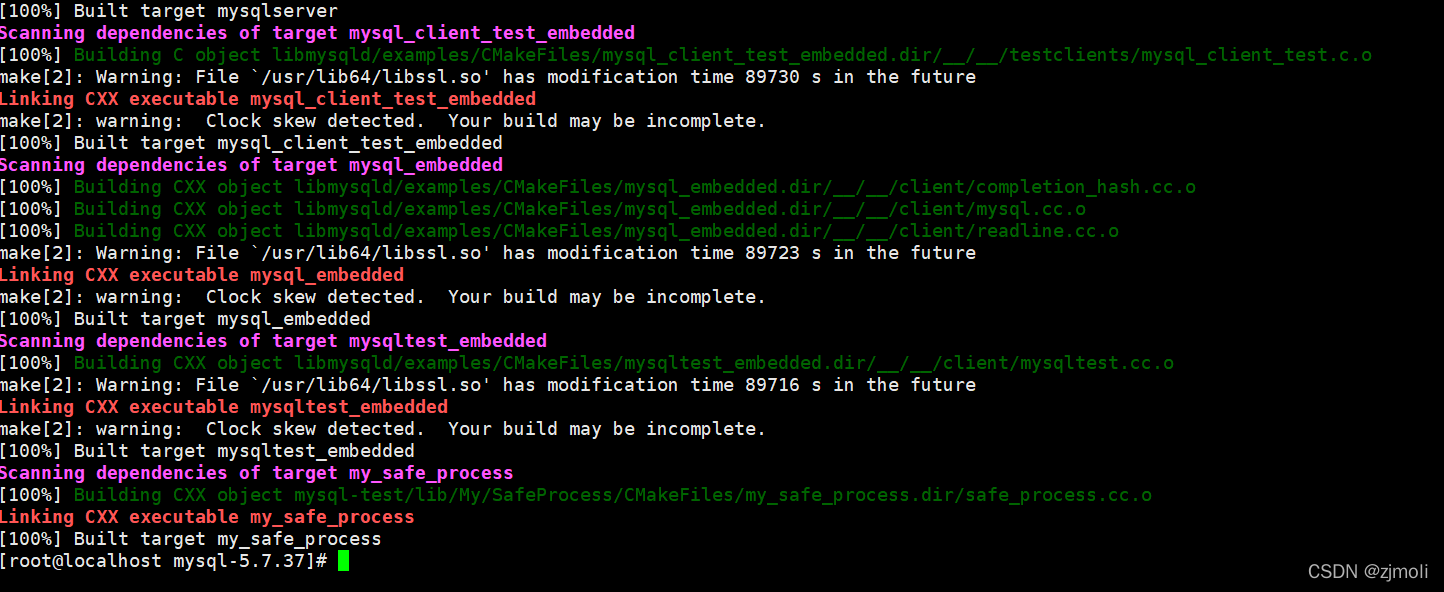
make
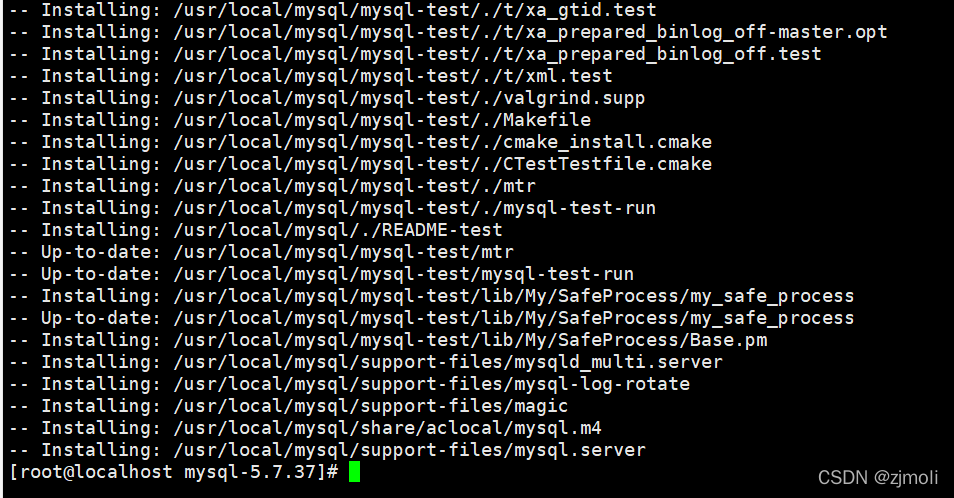
make install
5、为mysql提供主配置文件:vim /etc/my.cnf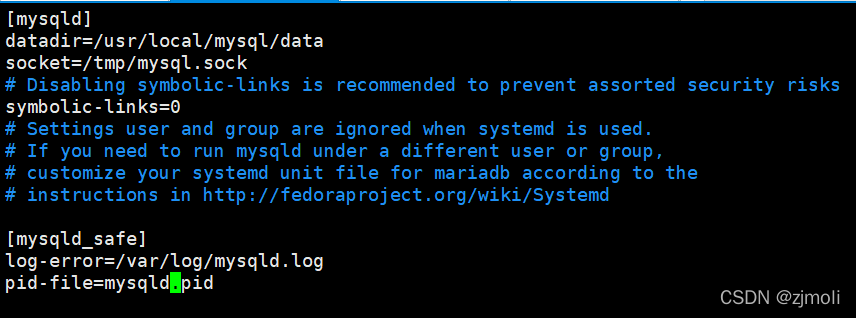
6、为mysql提供脚本文件
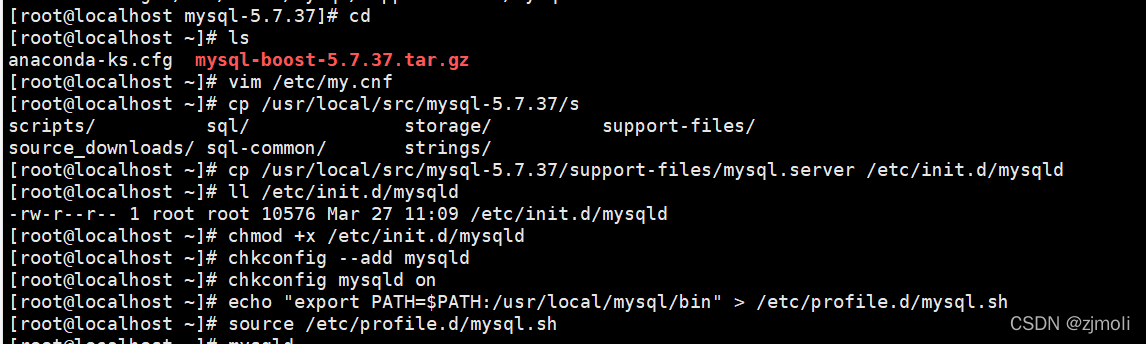
cp /usr/local/src/mysql-5.7.37/support-files/mysql.server /etc/init.d/mysqld
chmod +x /etc/init.d/mysqld
chkconfig --add mysqld
chkconfig mysqld on
7、配置环境变量
echo "export PATH=$PATH:/usr/local/mysql/bin" > /etc/profile.d/mysql.sh
source /etc/profile.d/mysql.sh
8、初始化mysql
mysqld --initialize --user=mysql --datadir=/usr/local/mysql/data --basedir=/usr/local/mysql

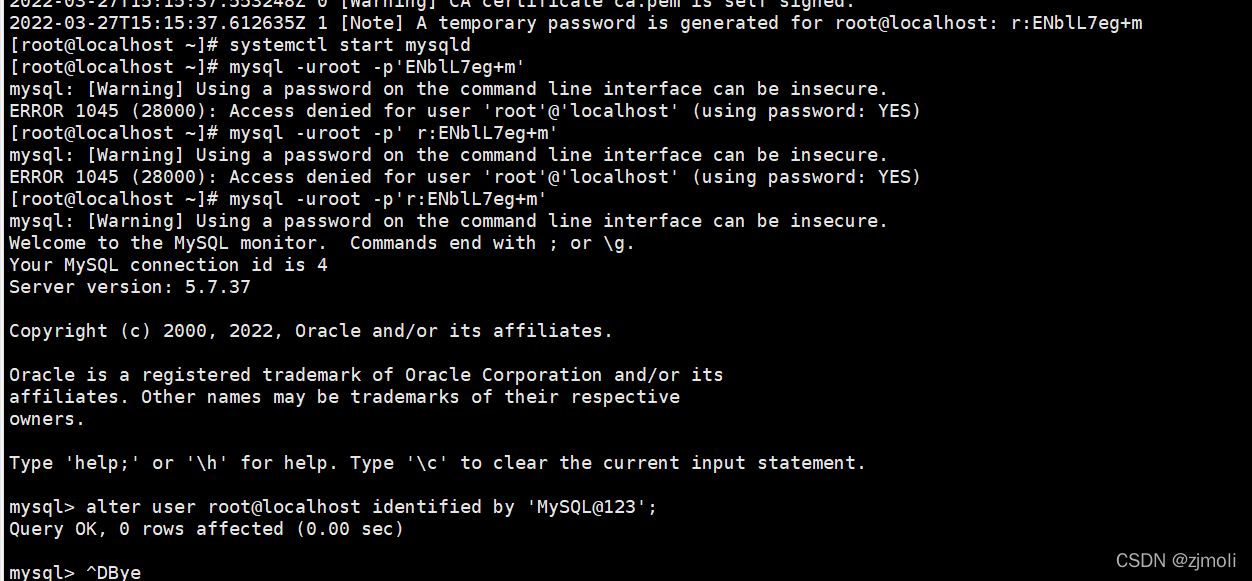
9、启动并登录mysql
二、创建数据库school,字符集为utf8
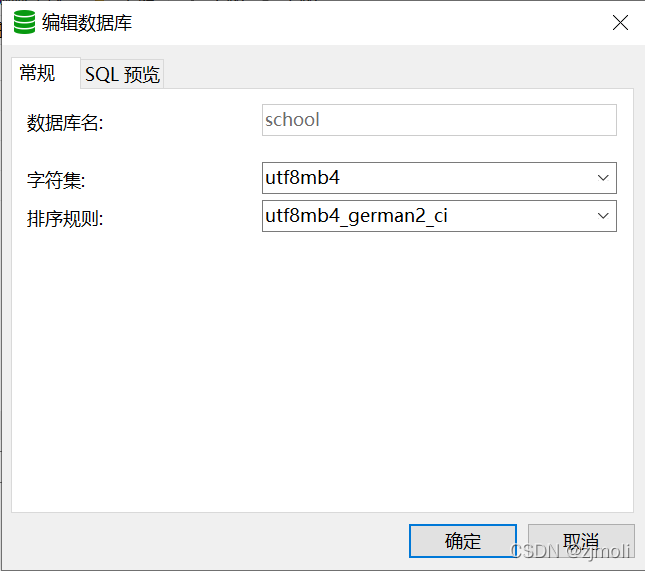
1、在centos名称下右击选择新建数据库,然后根据要求创建数据库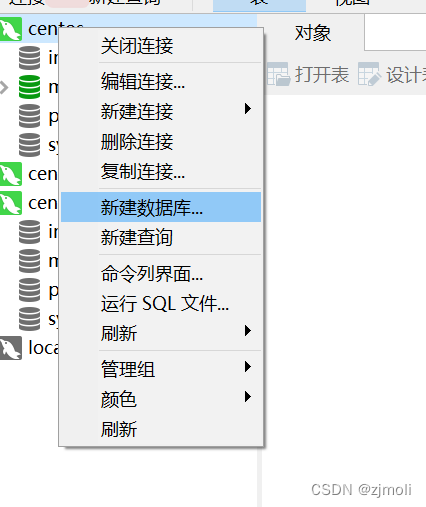
三、在school数据库中创建Student和Score表
1)使用图形化界面创建表
1、创建student表
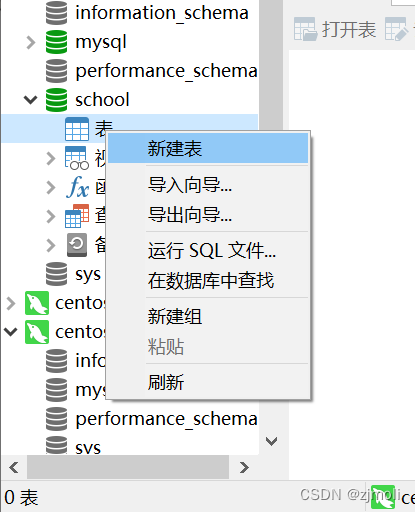
- 在school右键新建表,通过添加字段,对表进行编辑,最后按Ctrl+s进行保存时出现名称编辑。再次点击student就可以看到表的格式
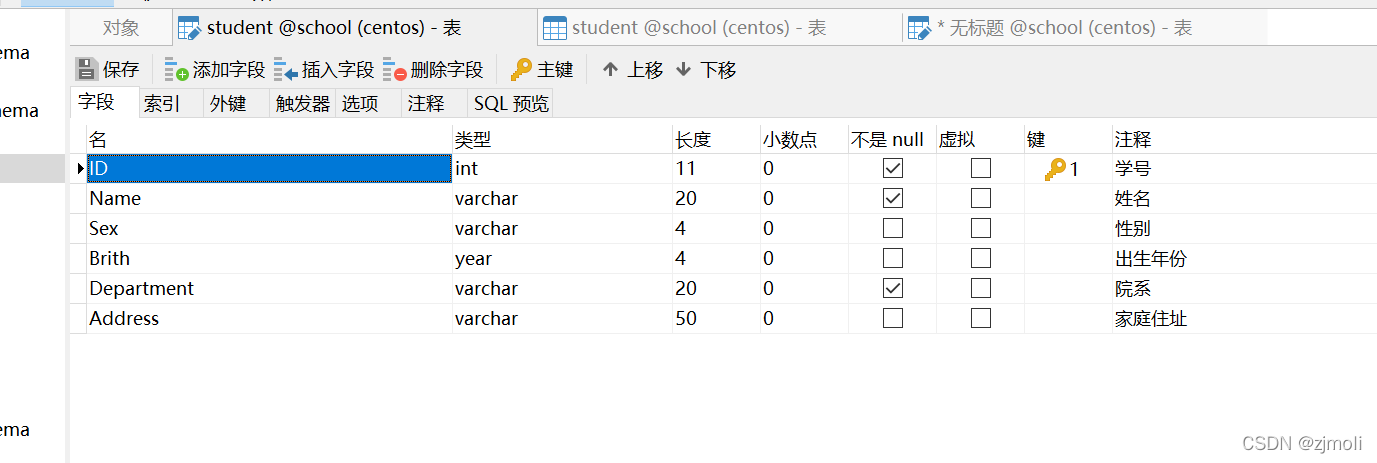
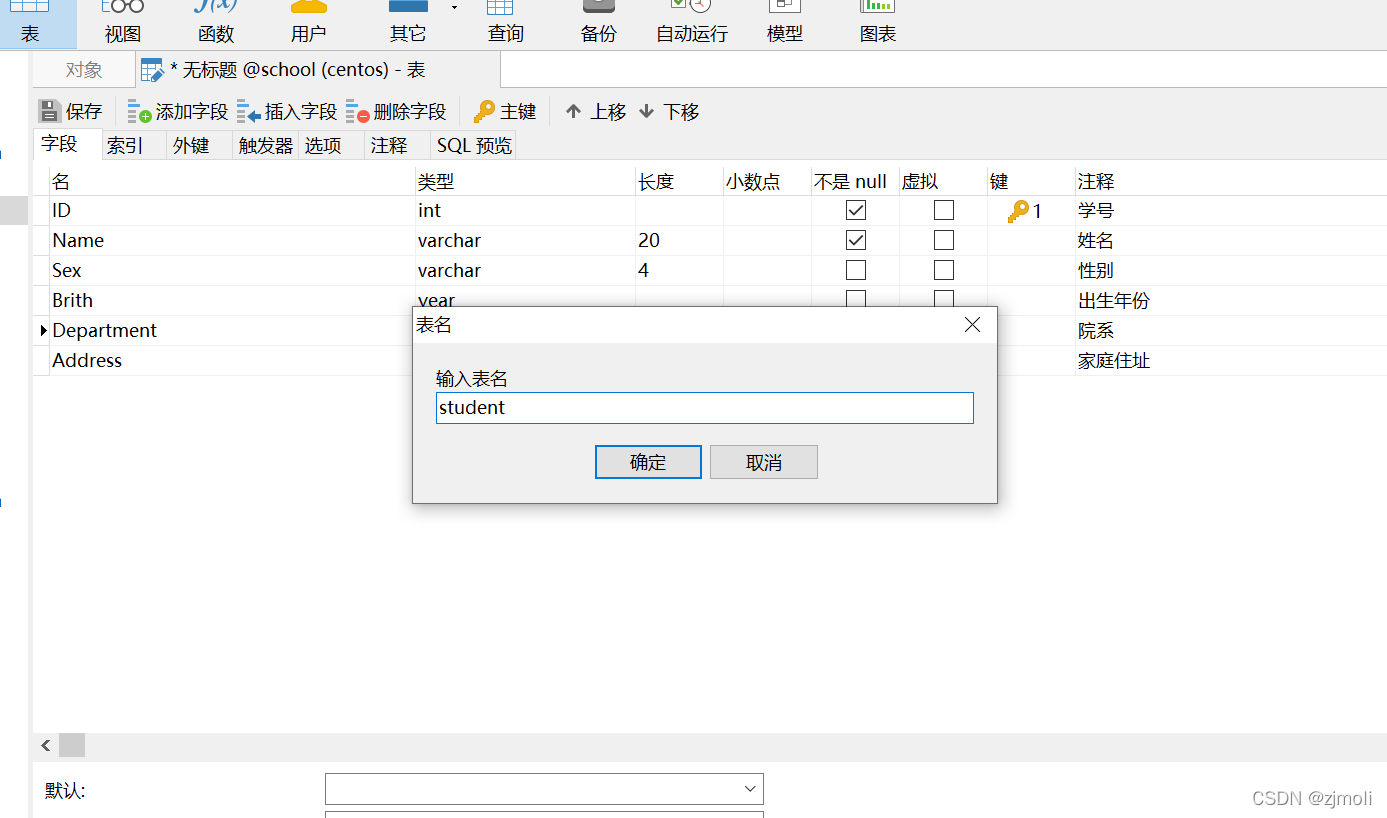
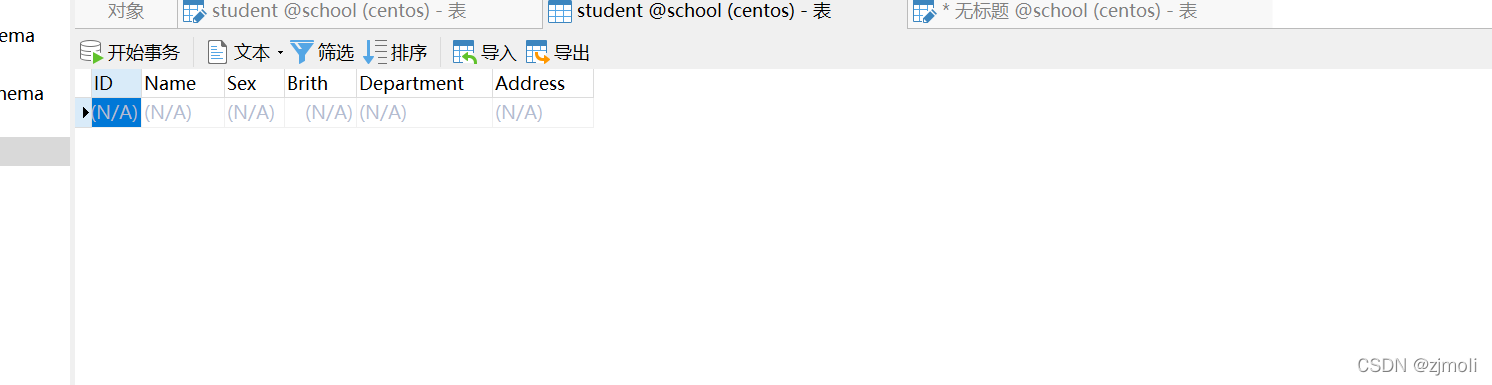
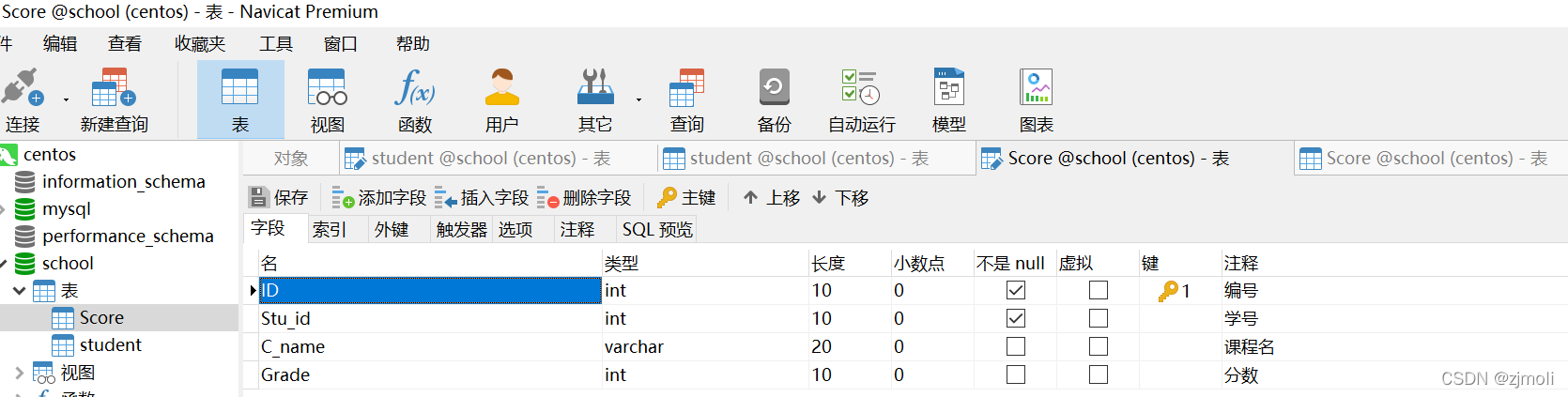
2、创建score表 - 在score右键新建表,通过添加字段,对表进行编辑,最后按Ctrl+s进行保存时出现名称编辑。再次点击score就可以看到表的格式
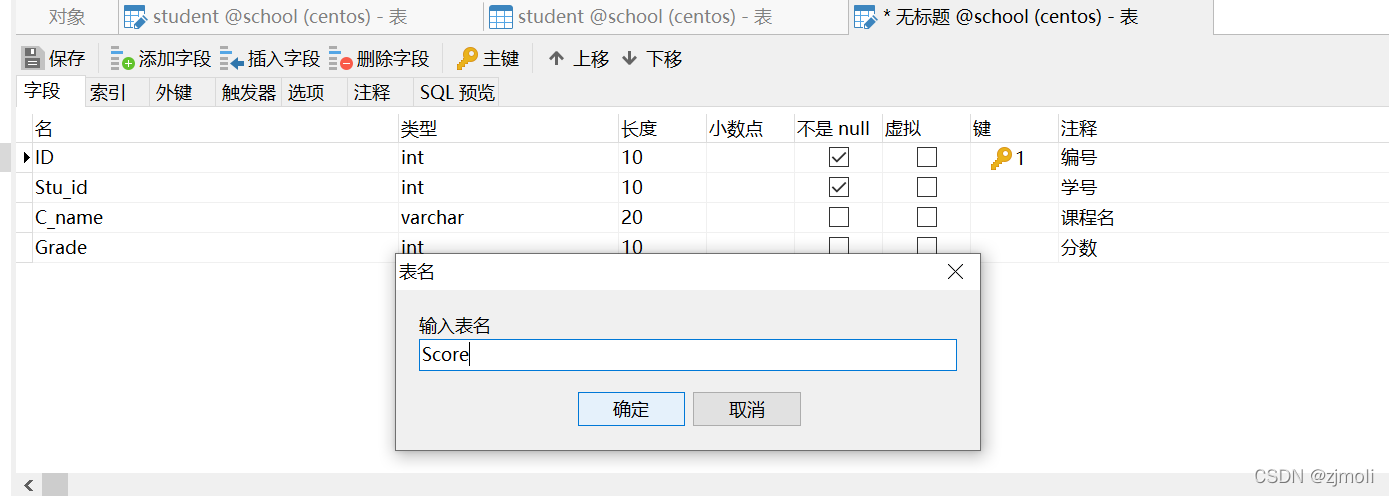

2)使用命令创建表
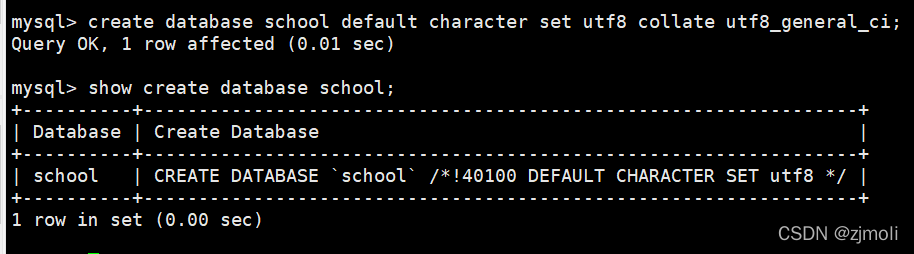
1、创建数据库school,字符集为utf8
create database school default character set utf8 collate utf8_general_ci;
#查询:show create database school;
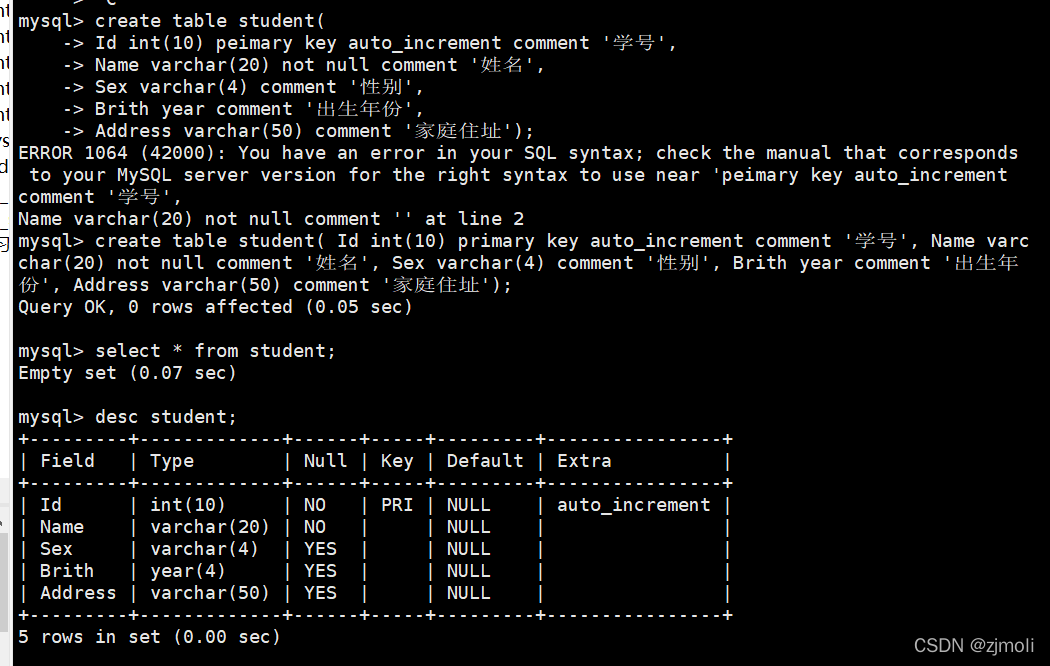
2、student表
mysql> create table student(-> Id int(10) primary key auto_increment comment '学号',-> Name varchar(20) not null comment '姓名',-> Sex varchar(4) comment '性别',-> Brith year comment '出生年份',-> Address varchar(50) comment '家庭住址');
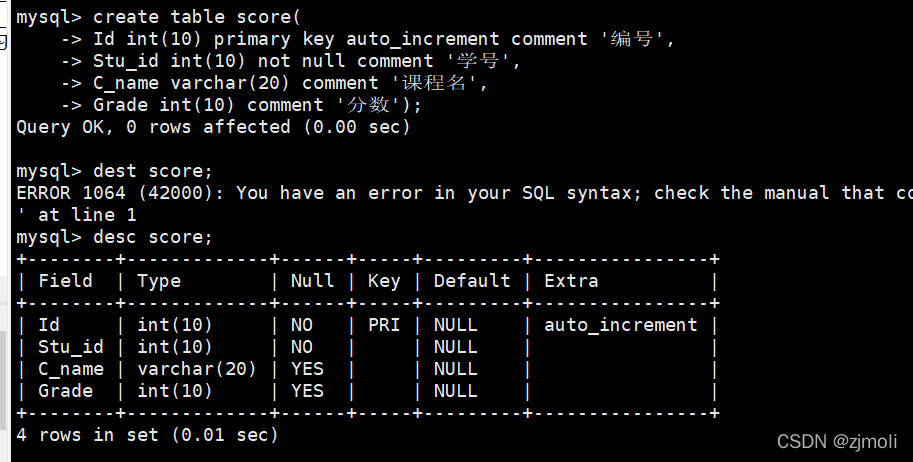
3、score表
mysql> create table score(-> Id int(10) primary key auto_increment comment '编号',-> Stu_id int(10) not null comment '学号',-> C_name varchar(20) comment '课程名',-> Grade int(10) comment '分数');
四、授权用户tom,密码mysql,能够从任何地方登录并管理数据库school
1、通过配置文件修改密码策略:vim /etc/my.cnf

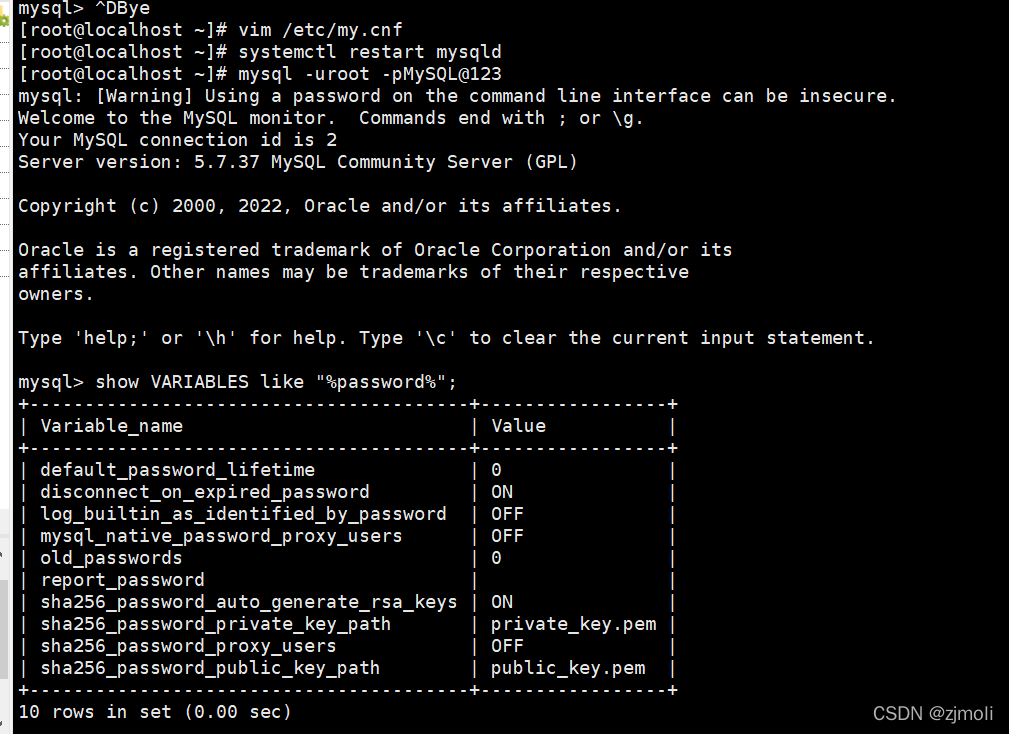
2、重启服务并查看密码策略
#查看密码策略 show VARIABLES like "%password%";
3、创建tom用户并修改密码,同时修改权限
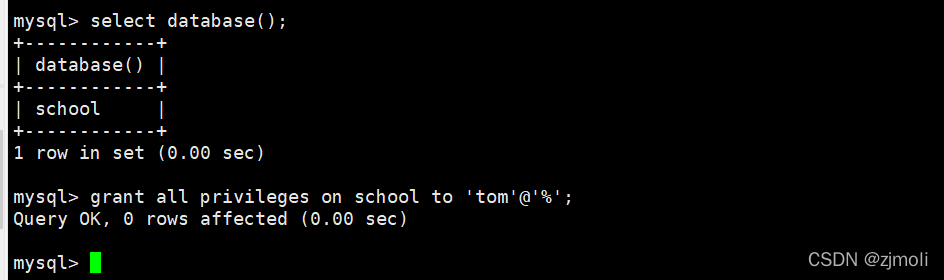
create user 'tom'@'%'identified by 'mysql';
grant all privileges on school to 'tom'@'%';
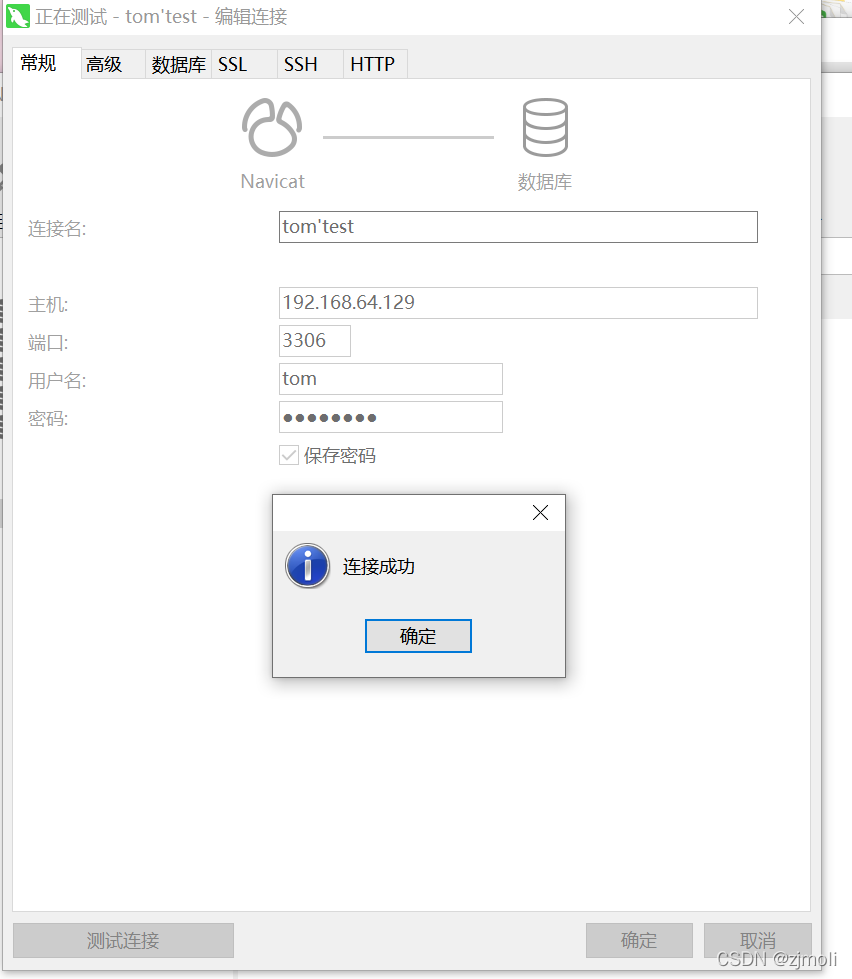
4、测试连接
本文来自互联网用户投稿,文章观点仅代表作者本人,不代表本站立场,不承担相关法律责任。如若转载,请注明出处。 如若内容造成侵权/违法违规/事实不符,请点击【内容举报】进行投诉反馈!