Windows10安装WAMP遇到的问题
题记
在开发环境中想要快速搭建,像我这样的小白有了更好的选择,那就是使用All-in-One安装包WAMP,它真的是小天使,下载后直接傻瓜式一直next下去就可以安装成功。嗯…但本人还是遇到了一些小问题,除了这些小问题,还是很好用的(●’◡’●)
WampServer官网:http://www.wampserver.com/ (打开网页后修改右上角的语言,选择英语)
下载网址:[wampserver3.2.0_x64.exe](https://sourceforge.net/projects/wampserver/files/WampServer 3/WampServer 3.0.0/wampserver3.2.0_x64.exe/download)
MSVCR11.dll找不到
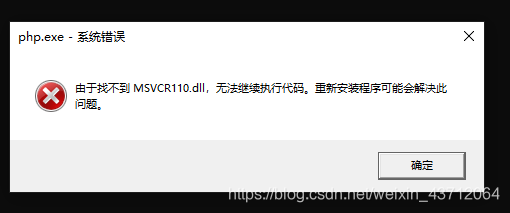
经过上网查询,确定错误是因为系统中缺少组件:
1.解决方法:https://www.microsoft.com/en-US/download/details.aspx?id=40784在上述网址中根据自己系统的位数选择下载vcredist_x64.exe
2.该组件的作用(微软官网的介绍):Visual C++ Redistributable Packages 安装运行时组件,这些组件是在未安装 Visual Studio 2013 的计算机上运行使用 Visual Studio 2013 开发的应用程序所必需的。这些软件包安装以下库的运行时组件:C 运行时 (CRT)、标准 C++、ATL、MFC、C++ AMP 和 OpenMP。
本人下载安装后,发现还是继续暴该错误,嗯,经过研究发现竟然是语言的问题!!!这就告诉我们安装软件时不要只盯着技术性难题,小细节一样很重要。
本人安装的wampserver语言选择为英文,所以应安装对应的vcredist的英文版
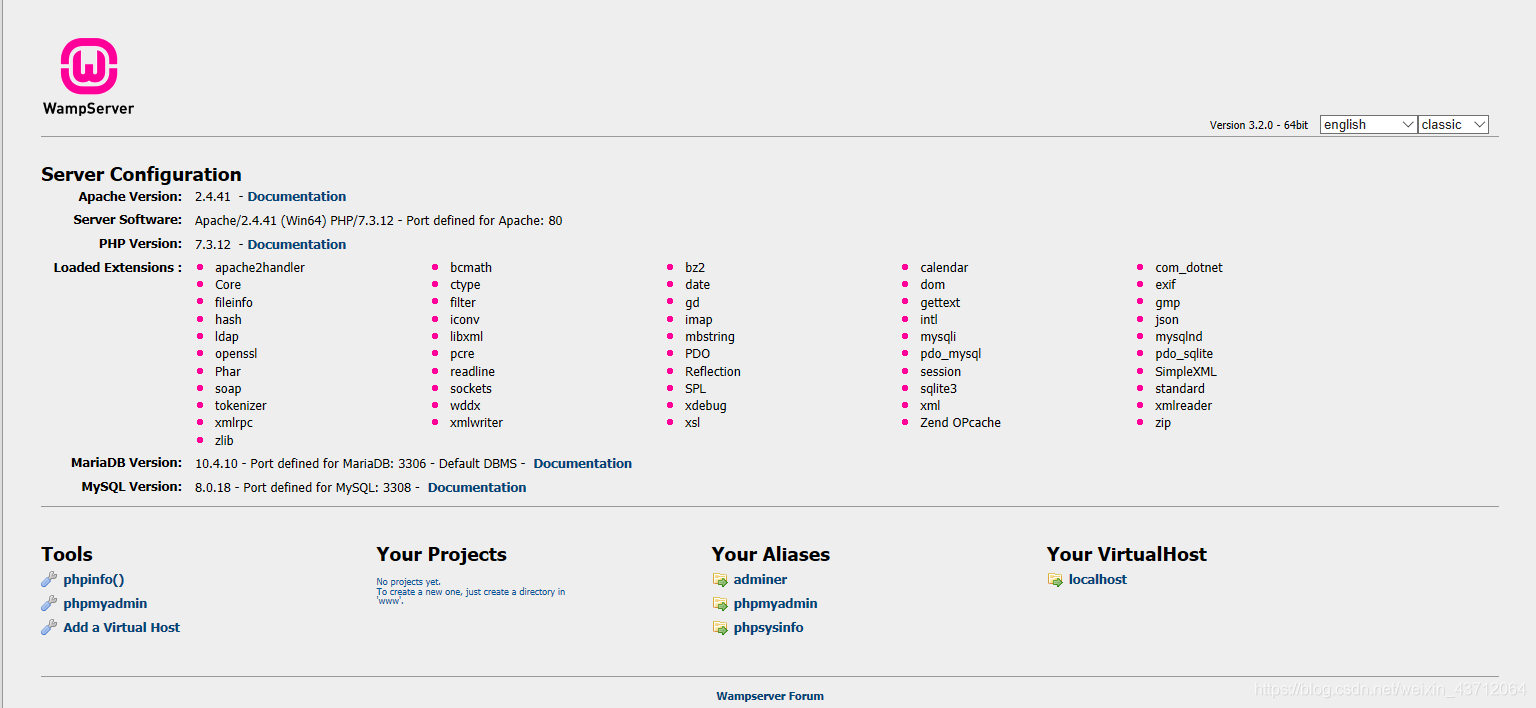
打开浏览器输入localhost显示上述界面后,表示安装成功!喜大普奔…
点击图标没有反应
安装成功后发现,图标对我的点击无动于衷,查询资料后发现,Wamp开发PHP时会默认使用80端口,会与系统中已经使用该端口的服务冲突(80端口很抢手啊。。。)。所以为了避免这一问题,直接修改Wamp使用的端口即可,本人修改成为了8070.
1.修改端口的文件是httpd.conf该文件位于:../Wamp/bin/apache/apache2.4.41/conf
注意:不要直接在wamp文件下搜索,因为会搜出三个httpd.conf文件,不知道修改哪一个,建议直接在上述安装目录下找文件并修改。(因为conf/extra下也存在httpd.conf)
2.以记事本的形式打开httpd.conf文件,按快捷键(ctrl+F)分别查询Listen和ServerName的位置进行修改,分别修改为如下形式
#Listen 12.34.56.78:80
Listen 0.0.0.0:8070
Listen [::0]:8070
#
ServerName localhost:8070
#
就可以了(●’◡’●)
本文来自互联网用户投稿,文章观点仅代表作者本人,不代表本站立场,不承担相关法律责任。如若转载,请注明出处。 如若内容造成侵权/违法违规/事实不符,请点击【内容举报】进行投诉反馈!