CAD2020学习笔记2
目录
一、直线画图:
输入: @直线长度< 角度大小 ,然后回车即可;
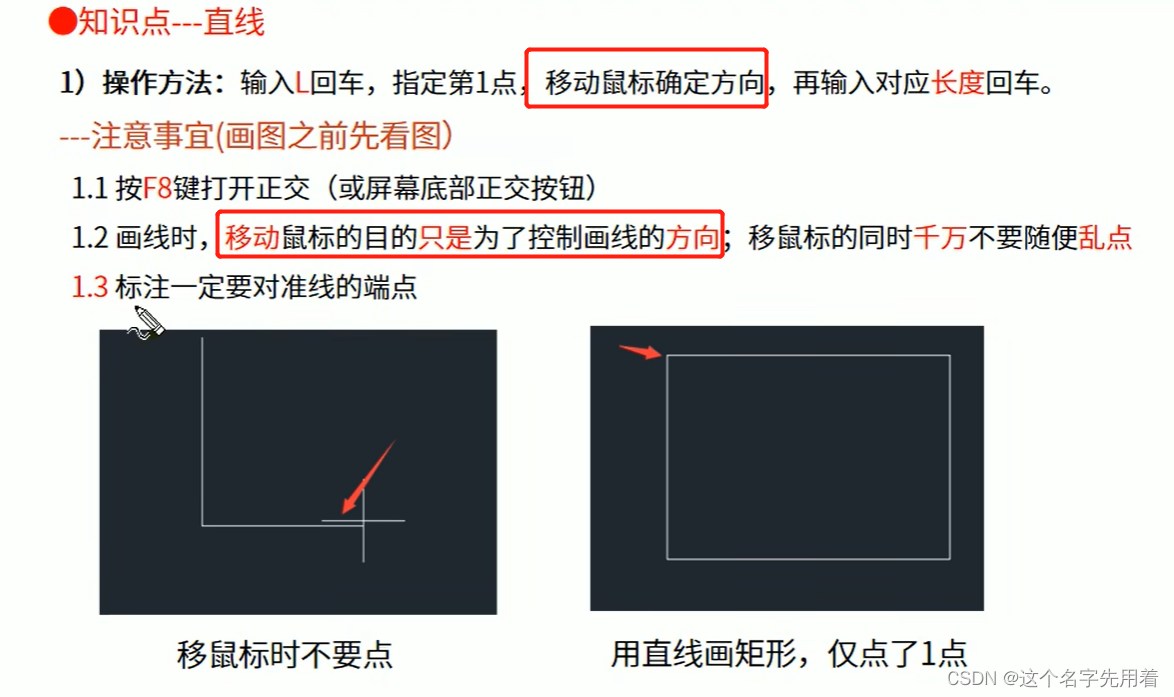
1.快速裁剪:
修剪 的快捷方式:TR+2次回车,然后选择要去掉的对象进行裁剪。
练习图:
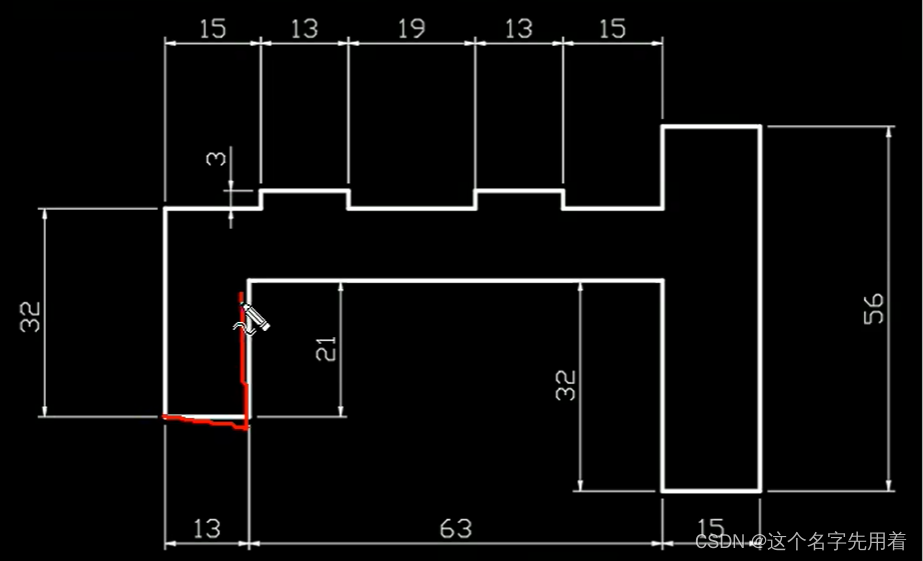
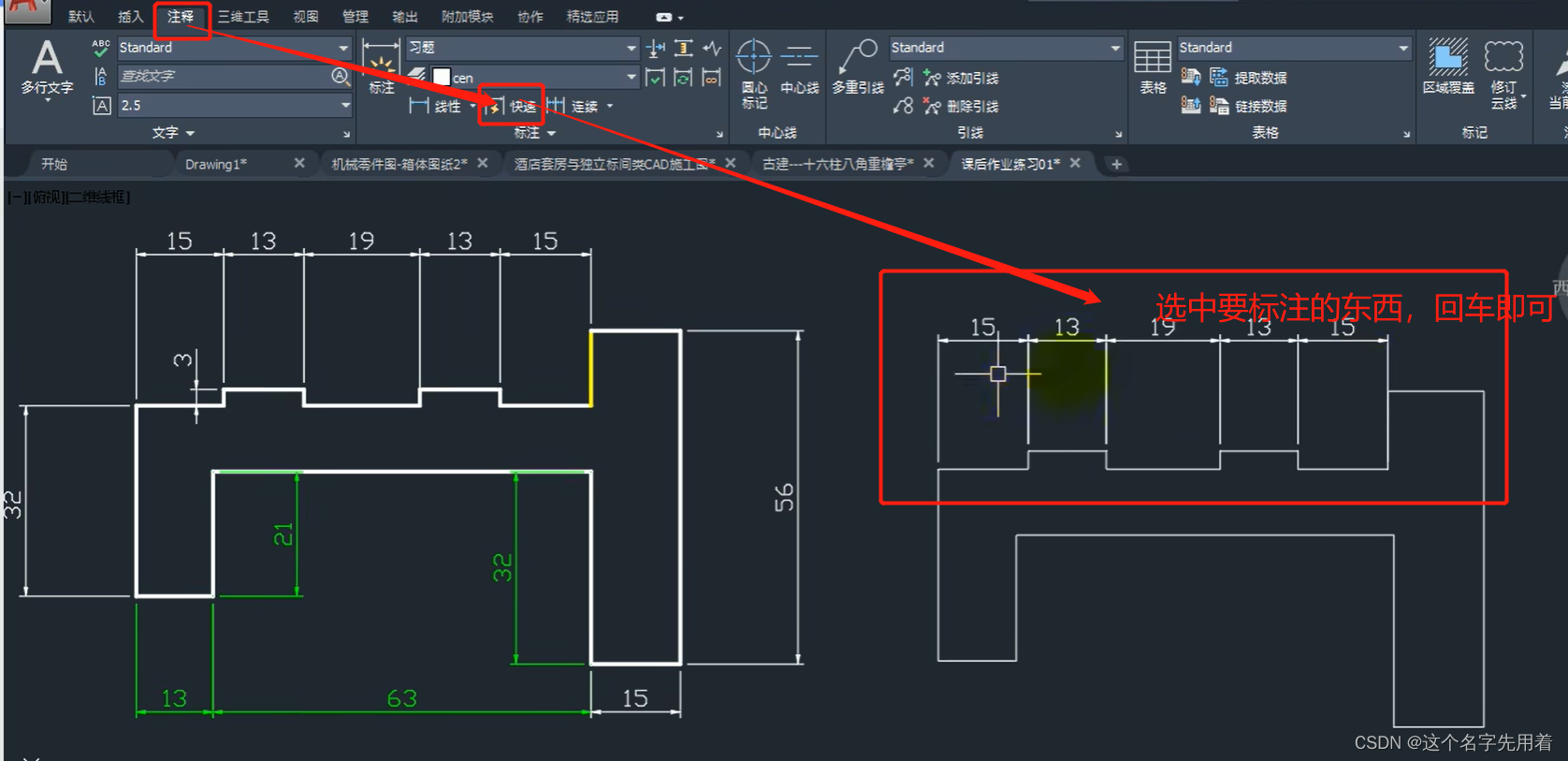
2.快速标注:
注释–——》标注的快速—》然后鼠标选择需要标注的多个对象,然后回车,然后鼠标移动到需要标注的延长线的位置,点击左键即可;
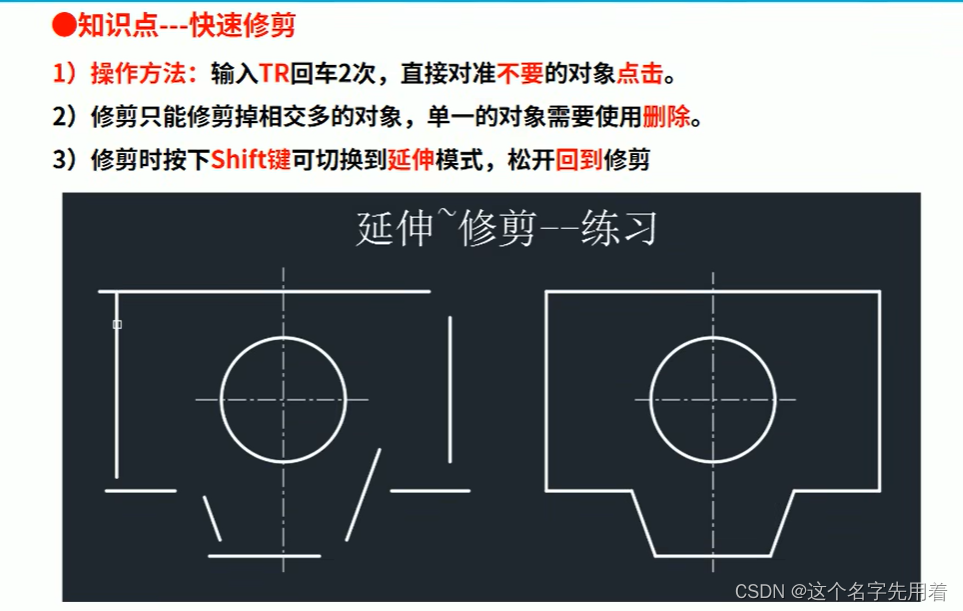
3.快速修剪和延伸:
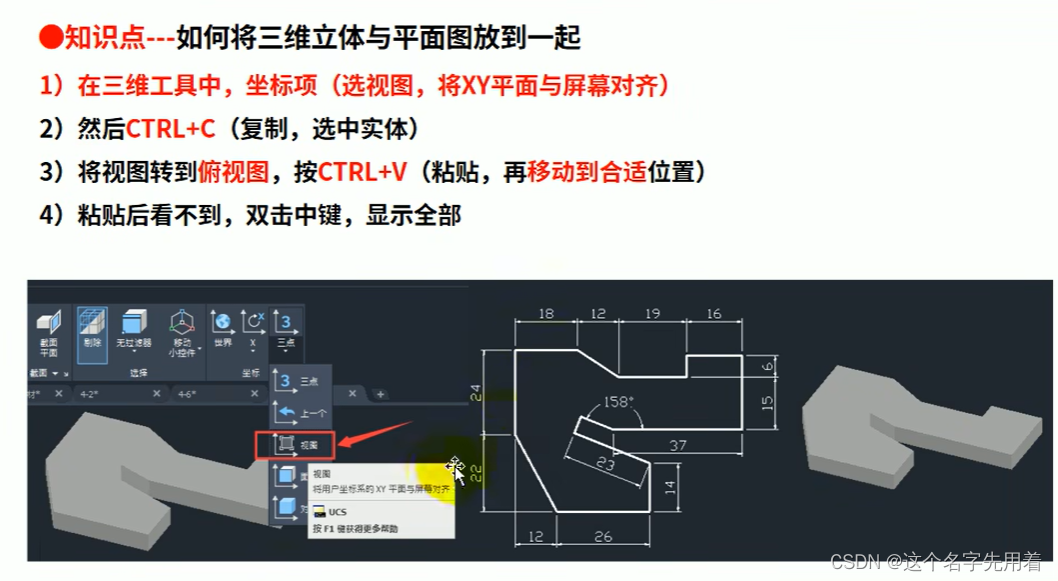
4.如何将三维立体图和平面图放到一起:
二维图变三维图:
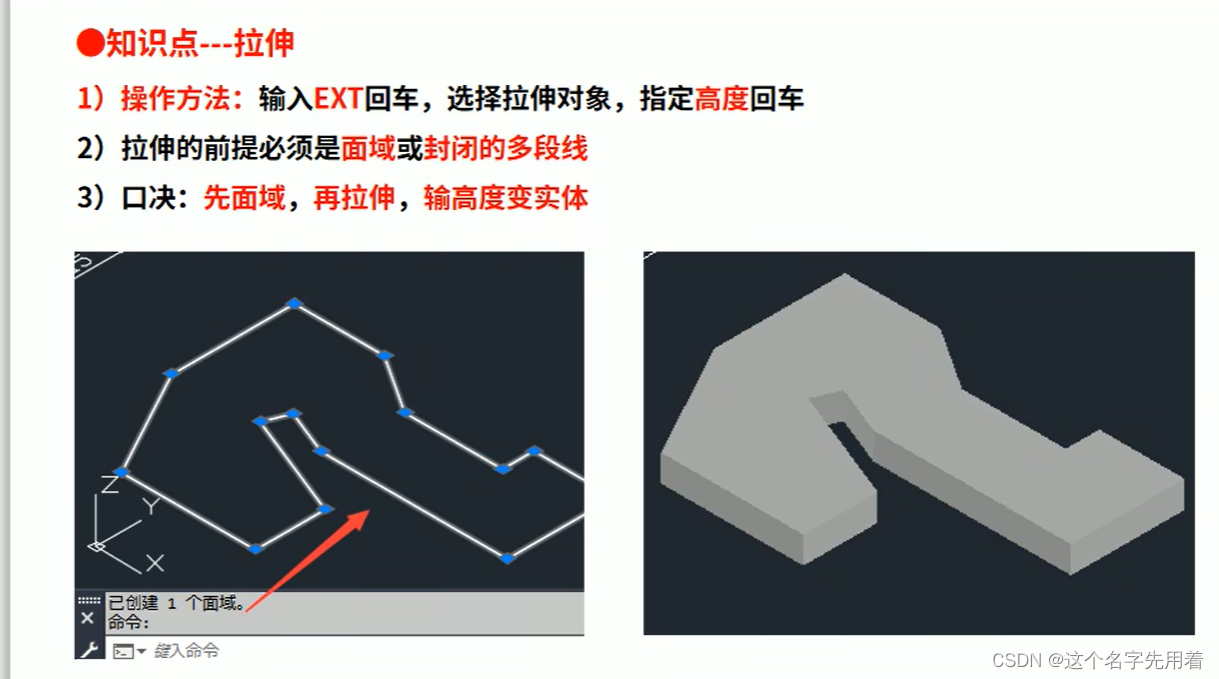
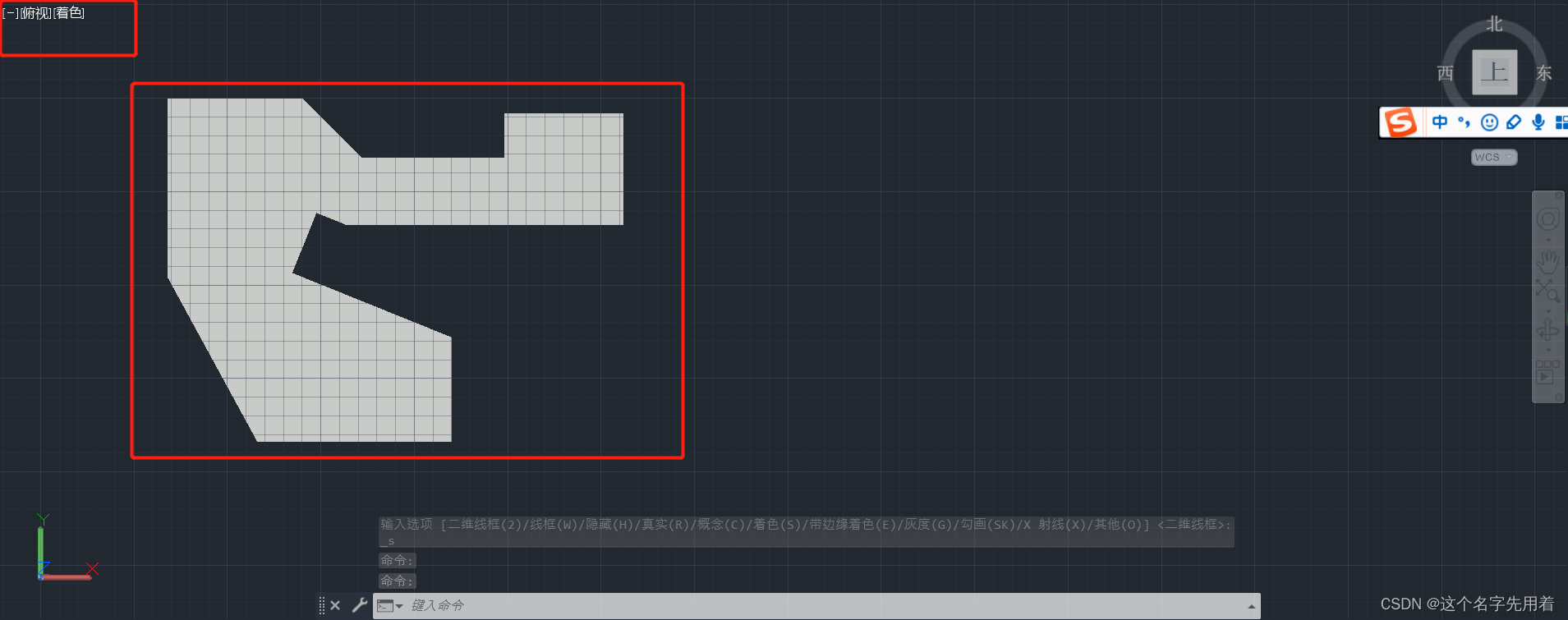
reg–>回车后选择要面域的对象,人然后回车即可;
 。\
。\
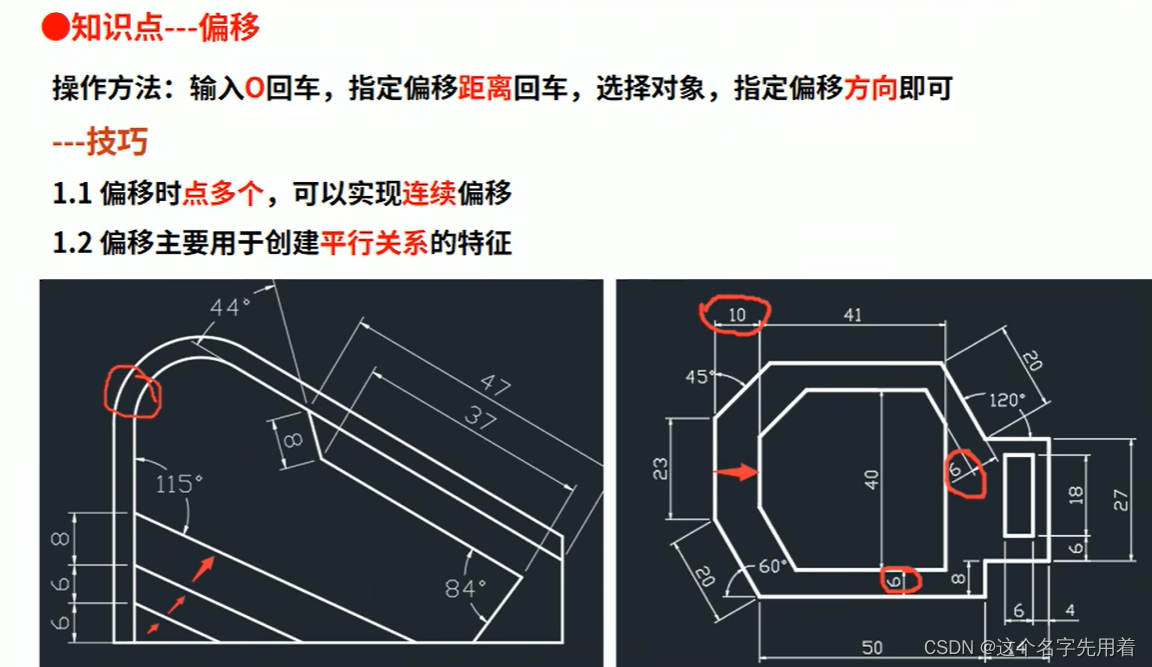
偏移:
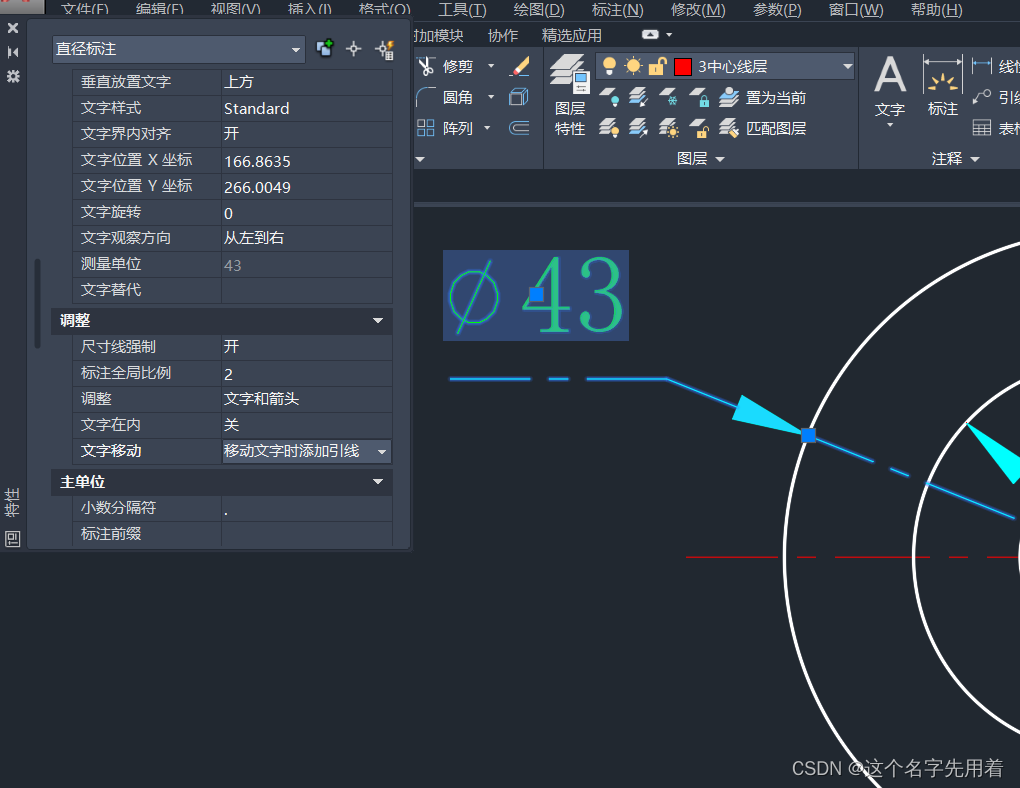
如何将直径的线引出来:
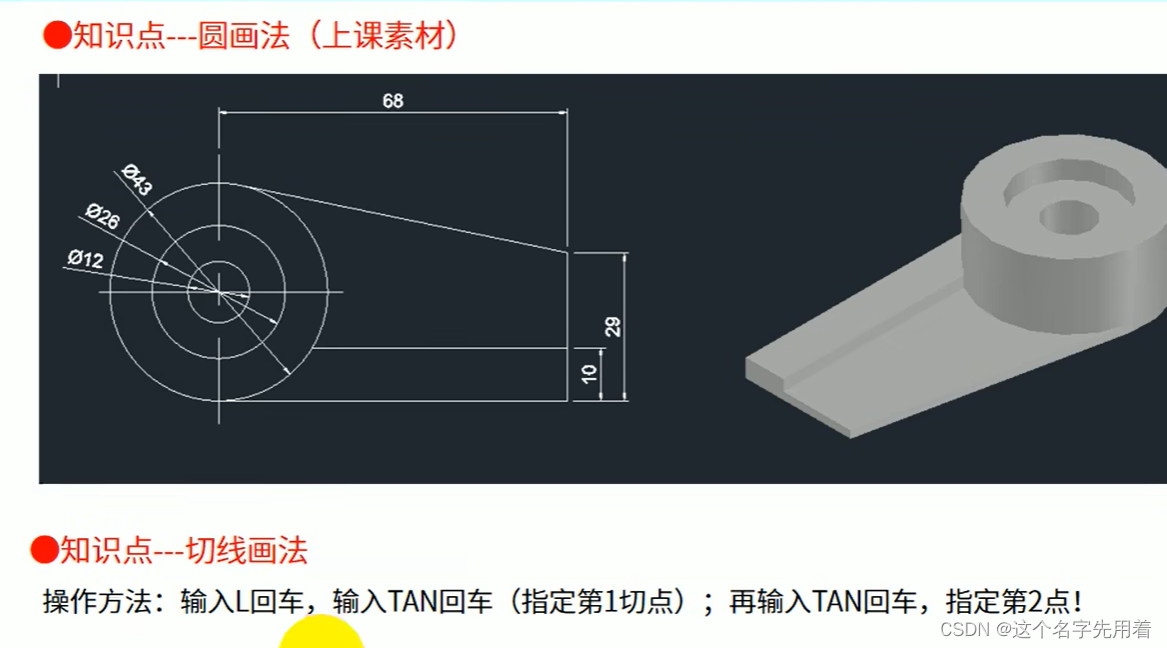
切线画圆:
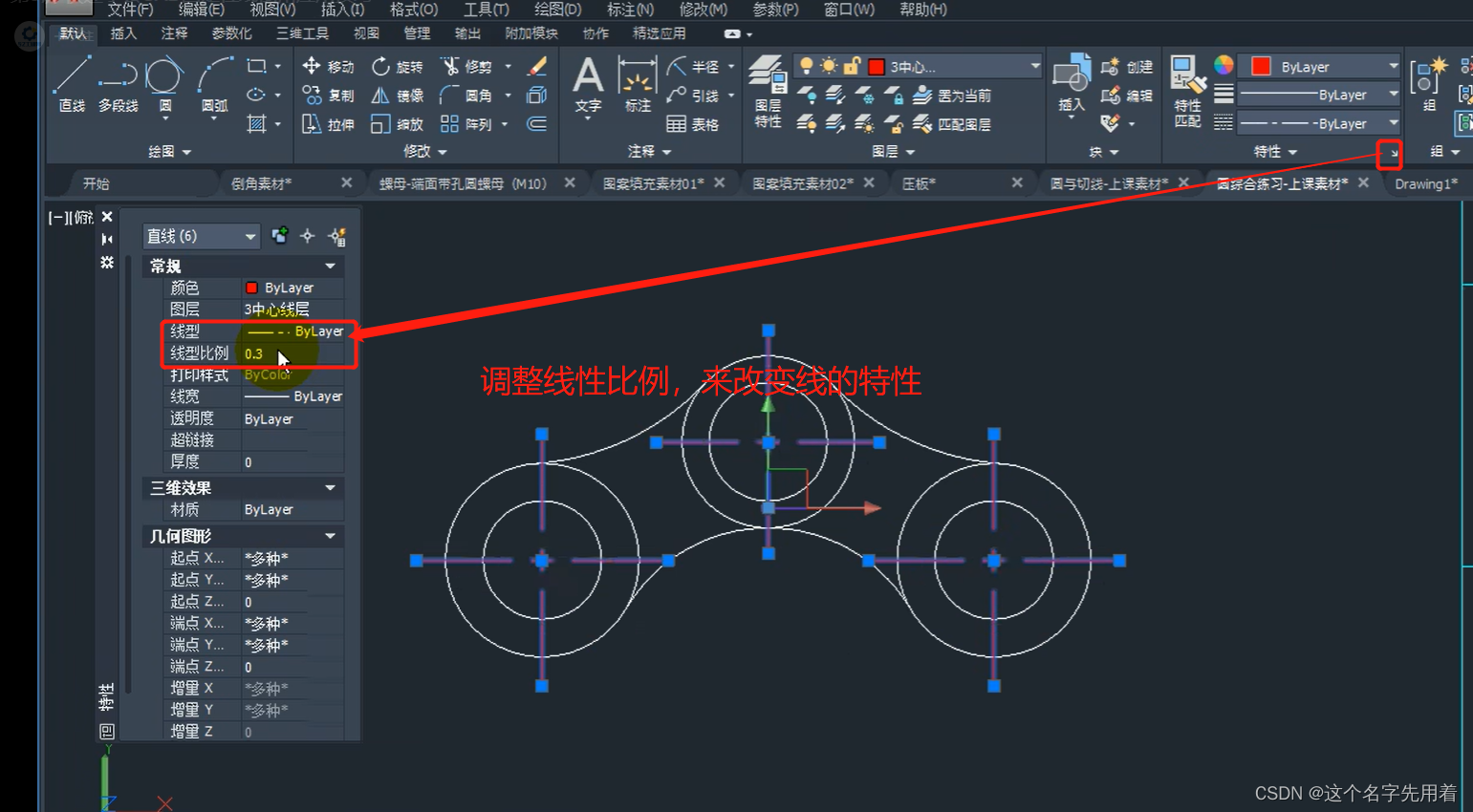
中心线的调整:
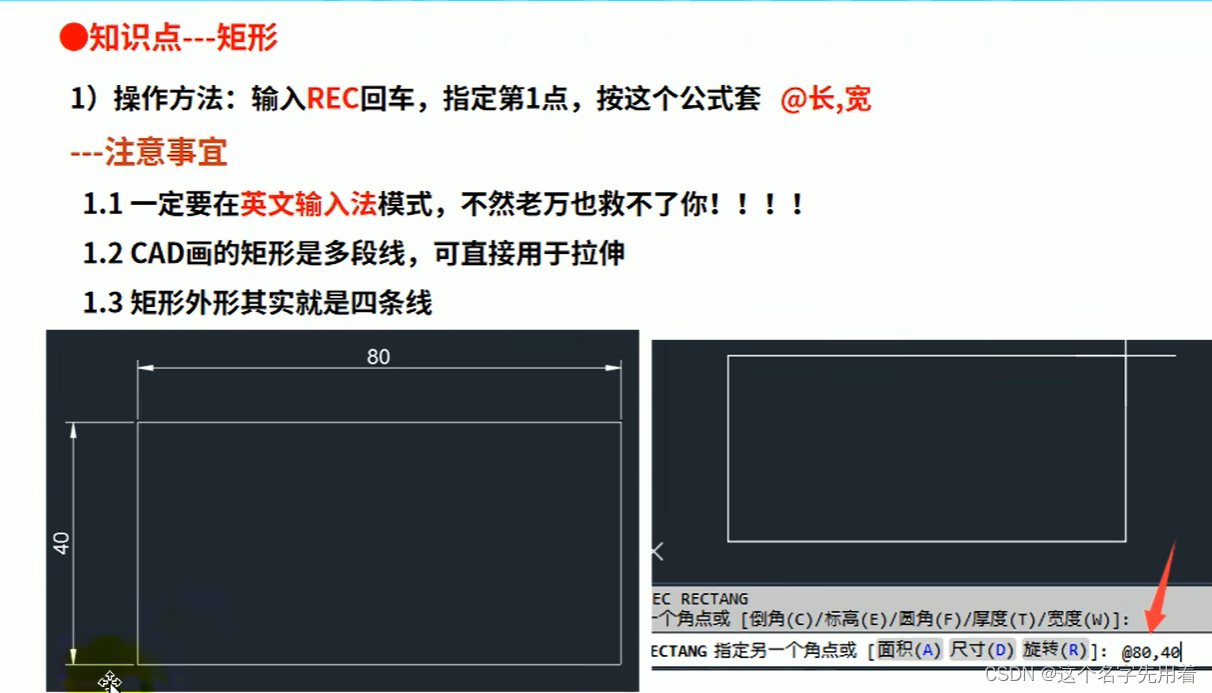
矩形的绘制:
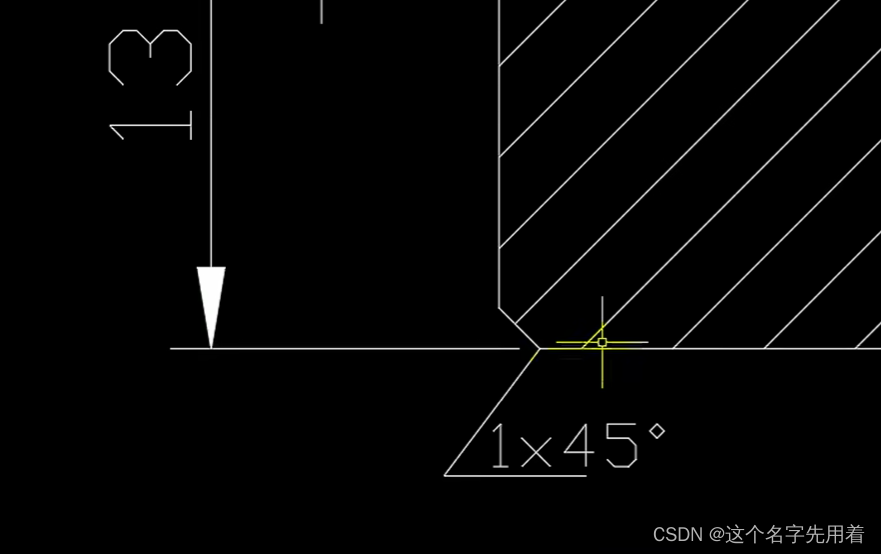
倒角:
选择倒角–》鼠标选择距离后回车确认,然后输入第一个距离回车确认,再次输入第二个距离后回车确认。
然后选择要剪掉的第一个边,然后鼠标选择要剪掉的第二个边即可;
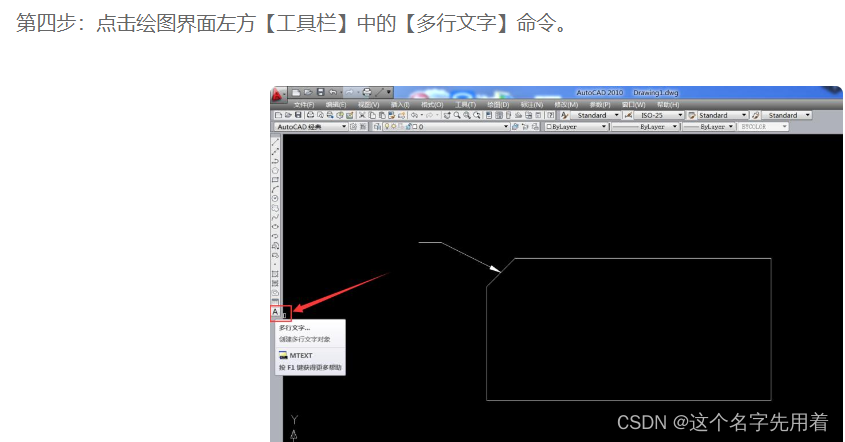
倒角标注:
1.在绘图界面顶部一栏中点开【标注】。在弹出的界面中点开【多重引线】命令。
2.点击绘图界面左方【工具栏】中的【多行文字】命令。
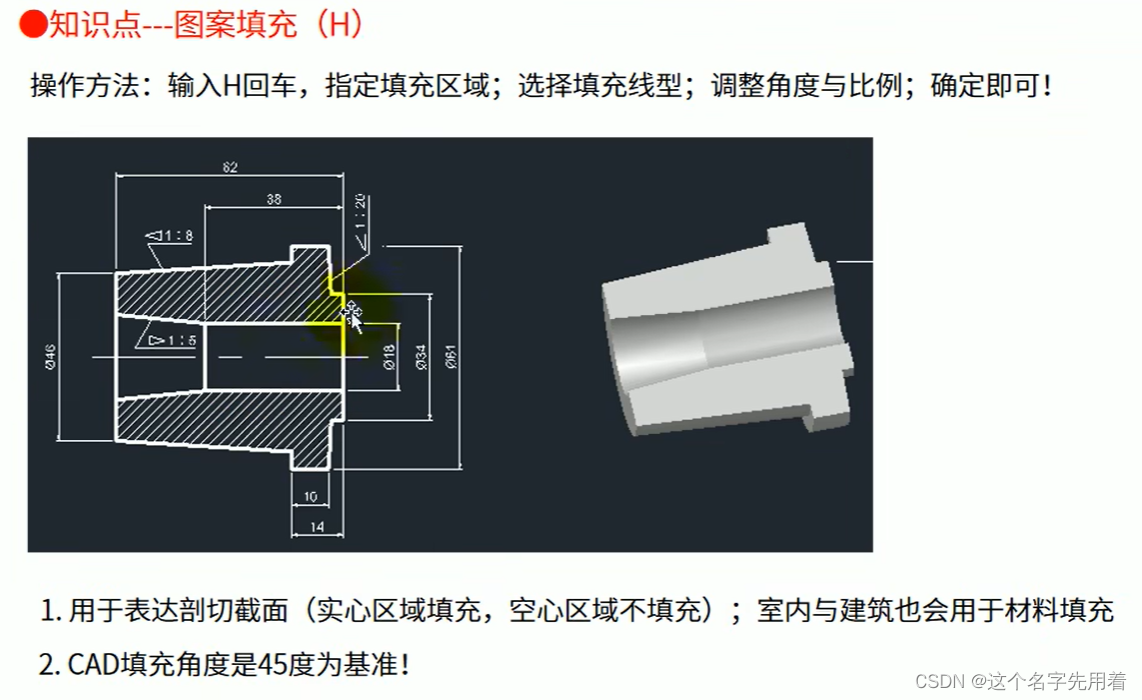
图案填充:
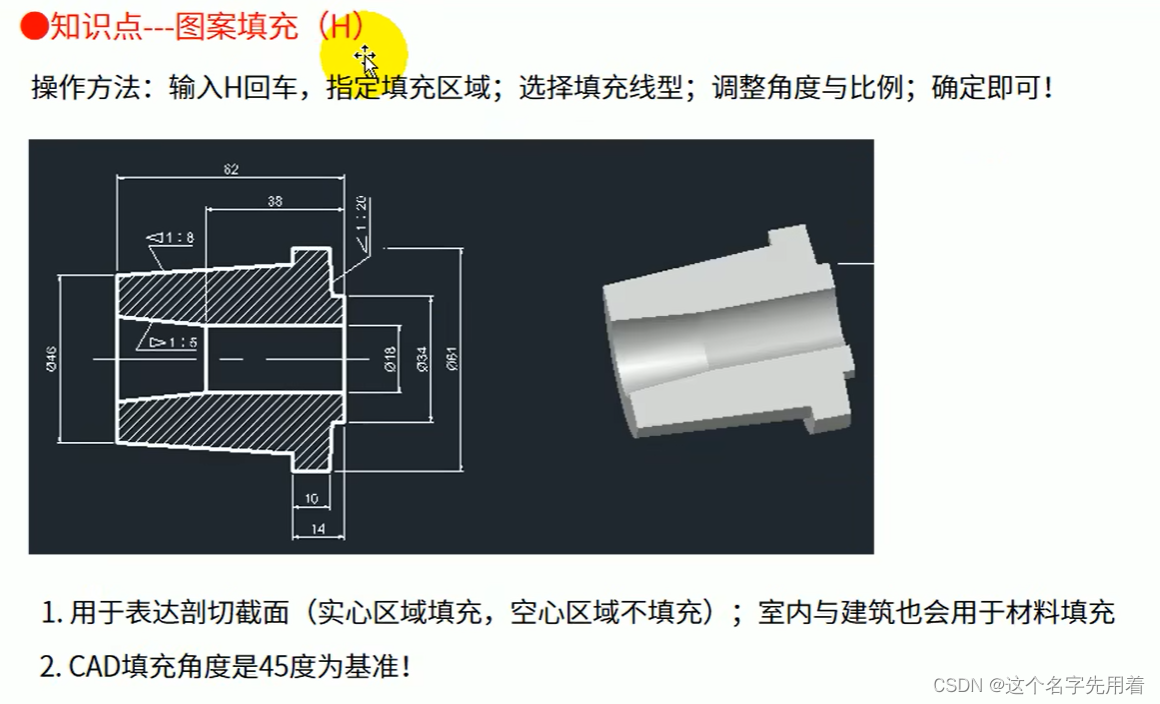
剖面填充:
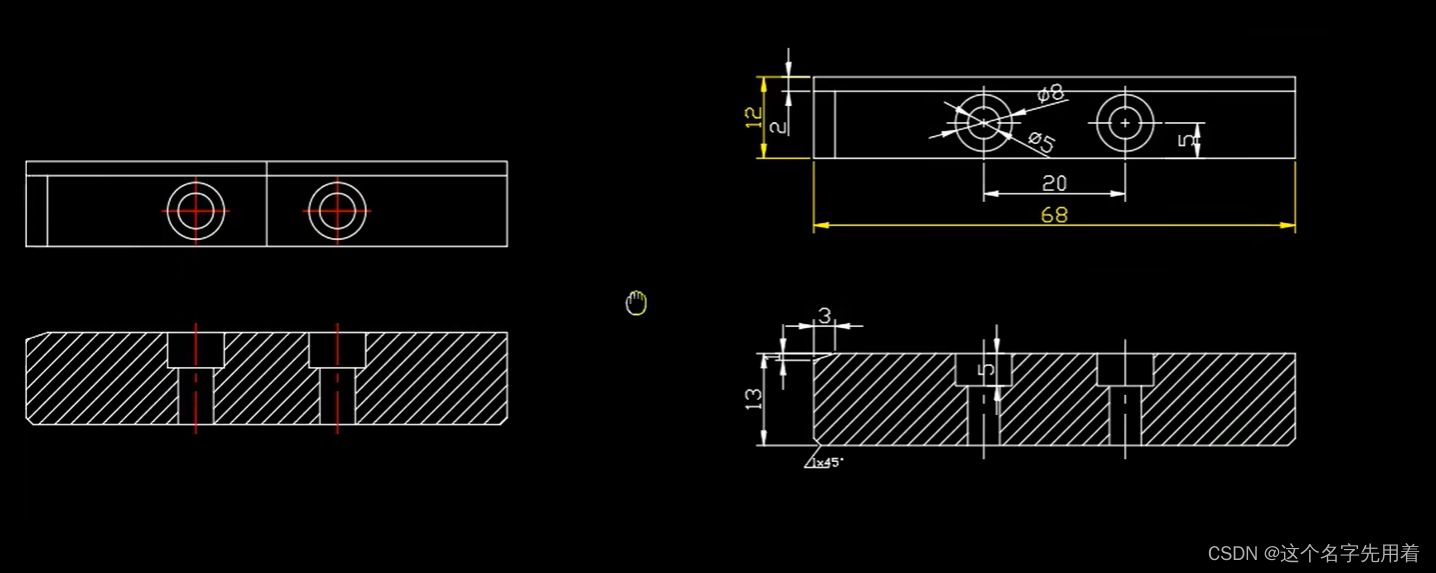
练习:
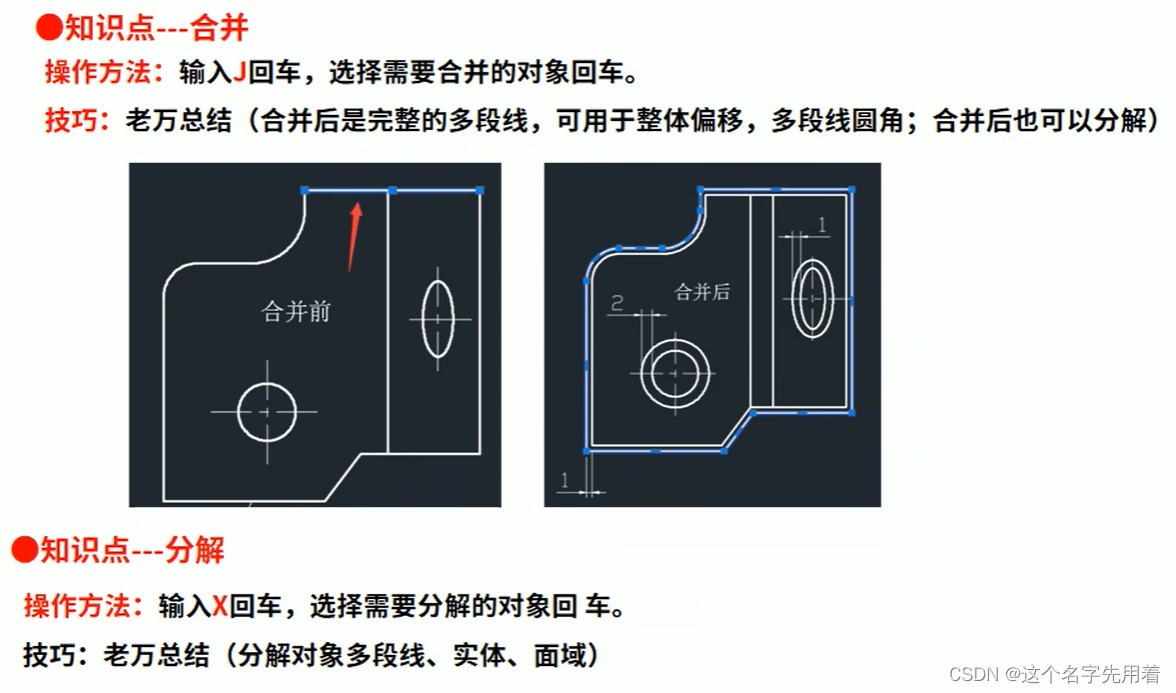
合并分解用于偏移:
复制:
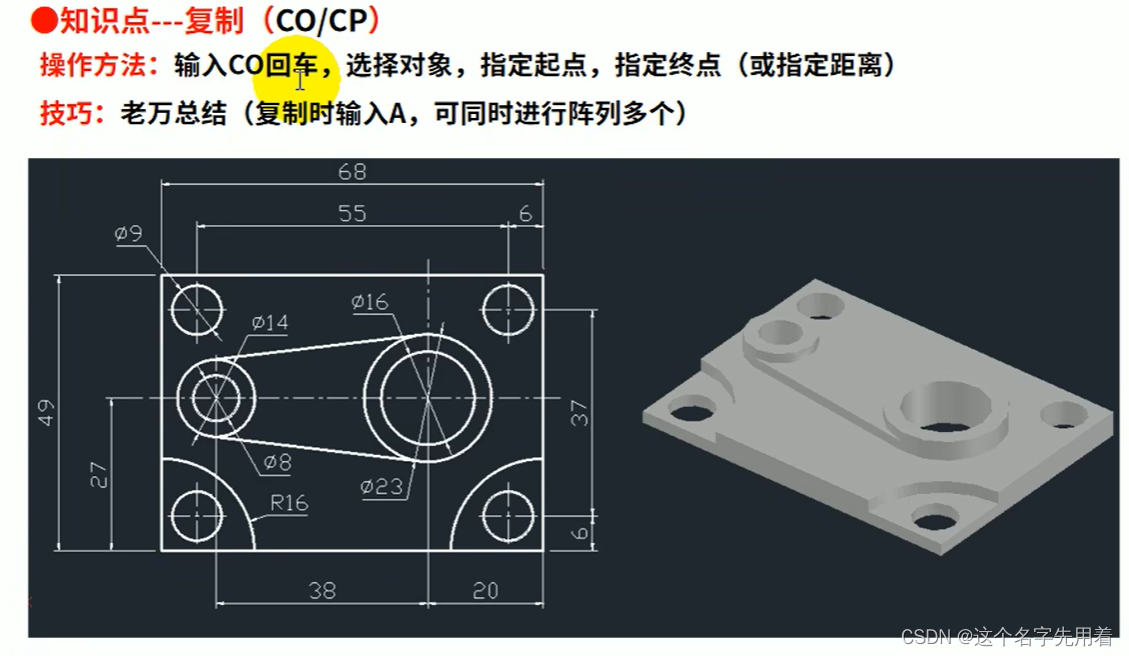
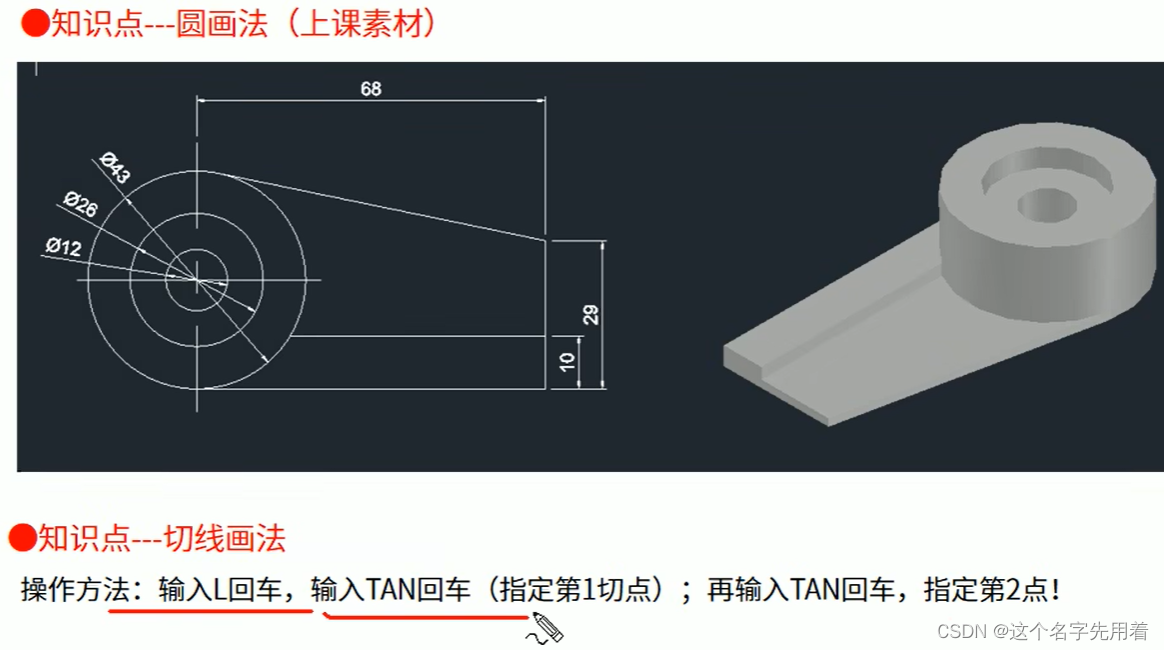
切线画法:
直线–》然后tan(tangent)回车,选定第一个切点,然后再tan回车,指定第二个切点;
本文来自互联网用户投稿,文章观点仅代表作者本人,不代表本站立场,不承担相关法律责任。如若转载,请注明出处。 如若内容造成侵权/违法违规/事实不符,请点击【内容举报】进行投诉反馈!