MAC搭建OpenOffice完整教程-保姆级
前言
之前写过类似的文章,也是做office系列的在线预览的,之前采用的是java和Office Online,在实际搭建,使用过程中存在一些问题,下面是个人层面对比二者的区别
OfficeOnline
- 目前只针对Windows服务器提供服务,尚未发现有Linux版本
- 对Windows服务器环境要求较高,需要配置OfficeOnline运行环境,如 .NET Framework 4.5.2、redist等。。
- Windows服务器版本和OfficeOnline版本适配难度大
- 搭建过程中OfficeOnline需要提前准备两台服务器,需要域控服务器,但是后期实际上可以单机运行,对服务器资源浪费
- 相关技术文档、社区相对并不活跃
- OpenOffice提供可二开能力较弱
- 基于OpenOffice目前基本上只提供OpenOffice系列的在线预览功能
OpenOffice
- 针对Windows和Linux都提供相应版本
- 对于服务器环境基本没要求,Windows服务器自带相关环境,Linux安装OpenOffice插件即可
- 目前版本适配问题尚未存在
- 服务搭建只需单机即可,无需组网,便于搭建、维护
- 有丰富的开源项目,组件库,为二开提供技术支持
- 提供UI支持,减少二开工作量
- 目前了解到可支持ofd、cad 、office、md等。。以及资源包(zip, rar, jar, tar, gzip)等预览功能
搭建
本次搭建是采用java服务,OpenOffice服务,其中java服务来自于开源项目kkFileView,节省二开成本!基本搭建还是比较流畅的,不像OfficeOnline那样需要各种环境,配置,但是这里说明下我这里写这篇文章不是搬运kkFileView的搭建,只是作为补充!
1.下载OpenOffice
OpenOffice官网下载
如果链接变更可以按在下面流程下载
补充下载流程
选择版本
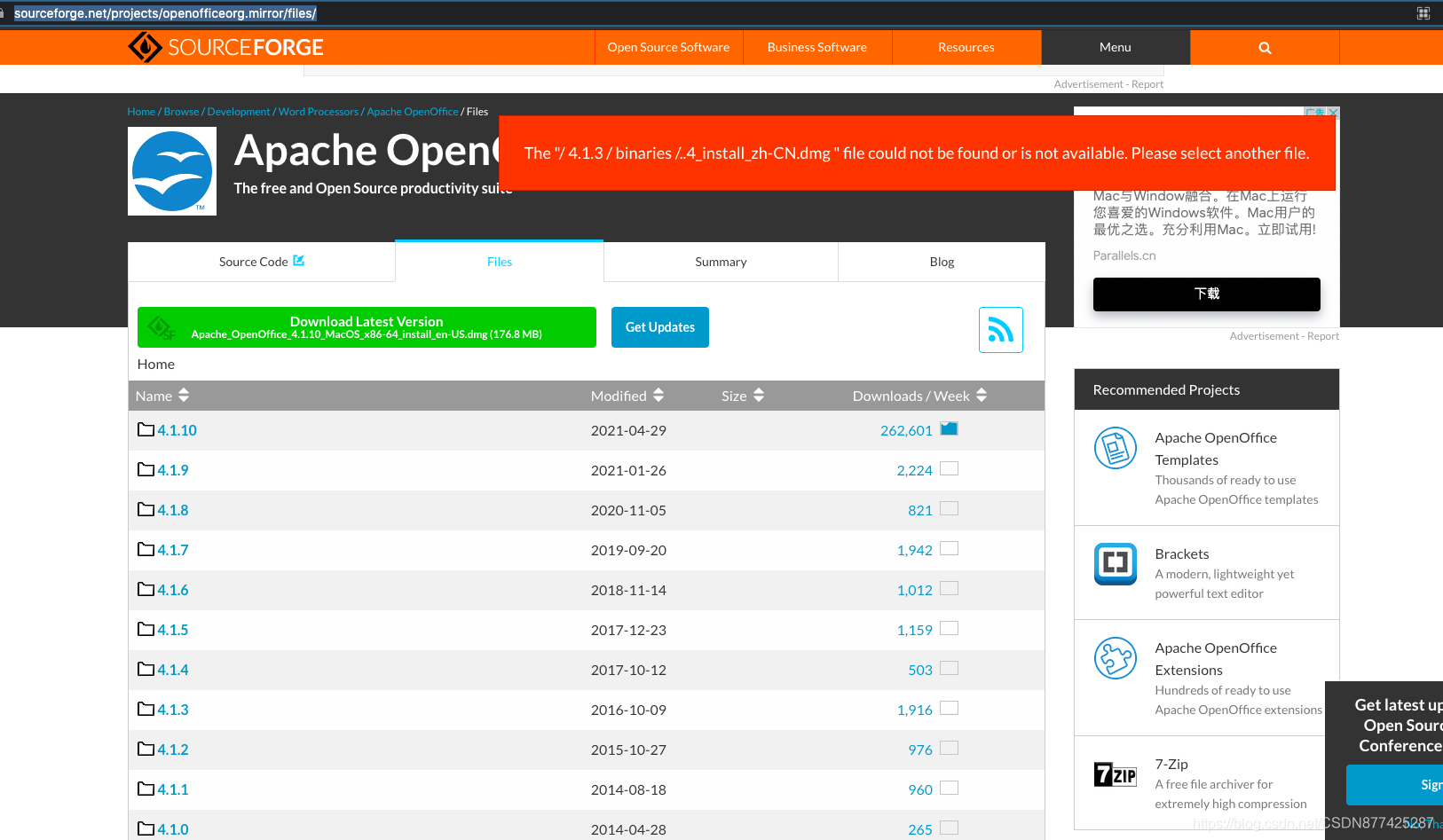
我这使用的是4.1.3的
选择二进制安装板
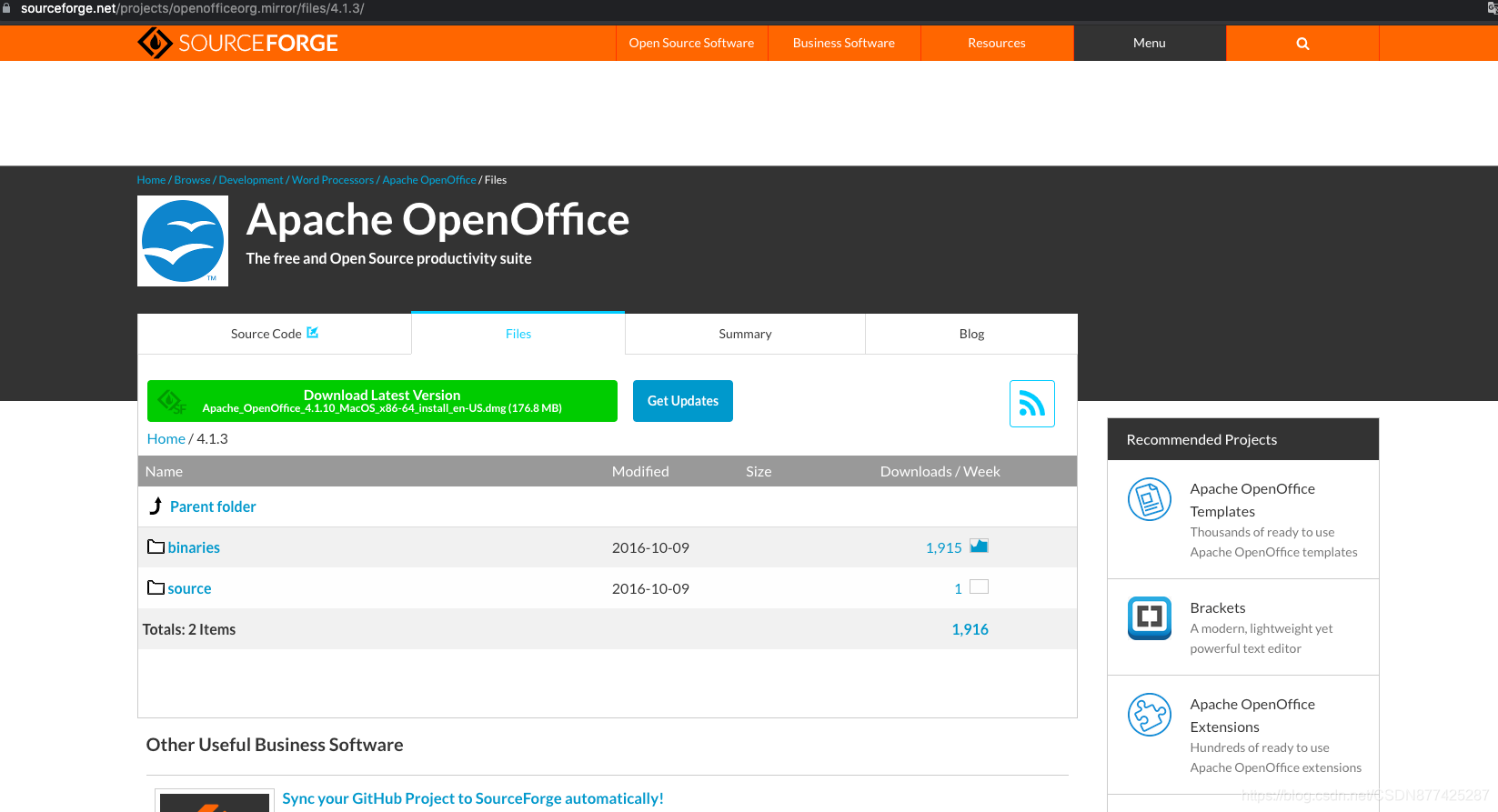
选择语言
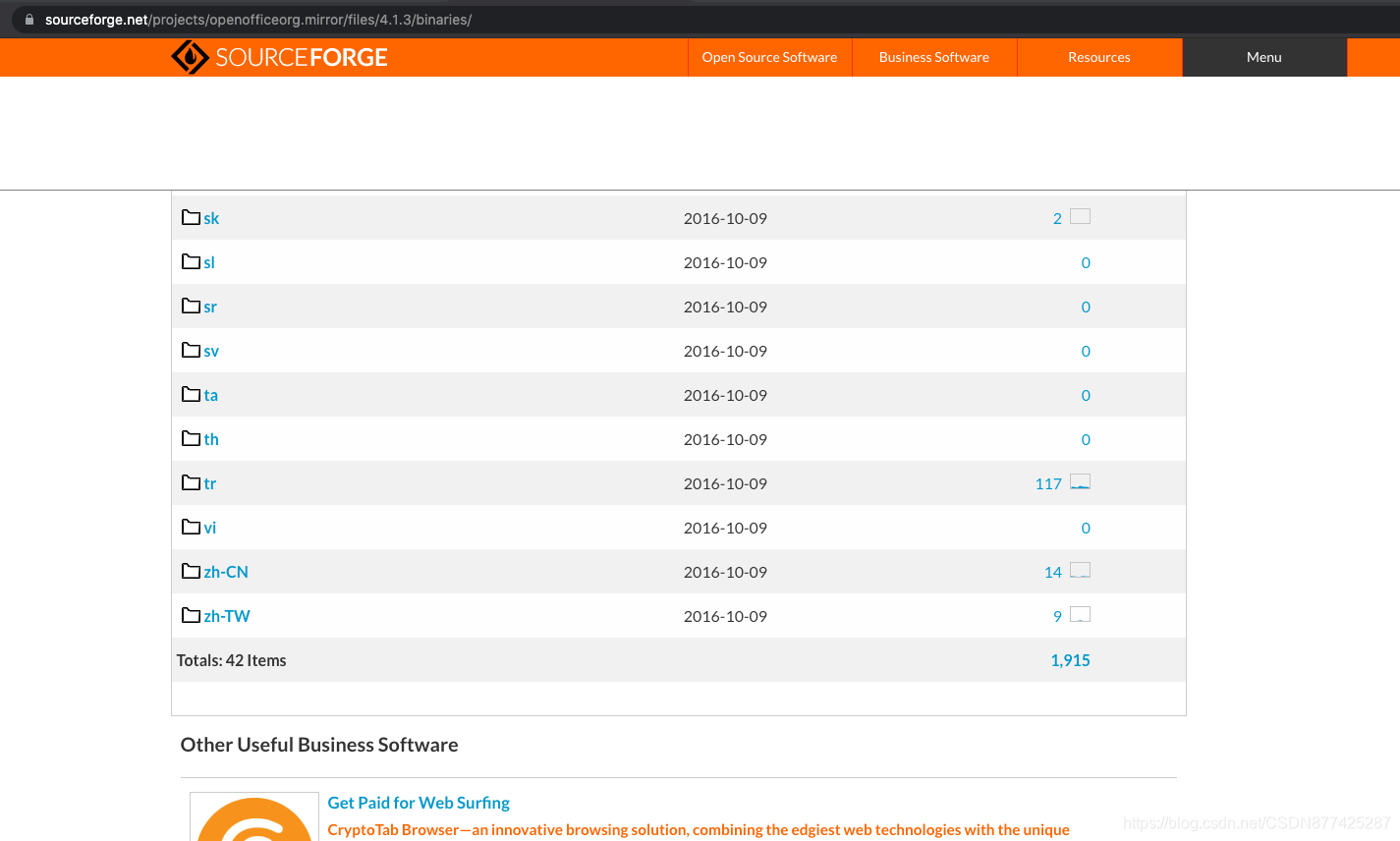
选择安装包
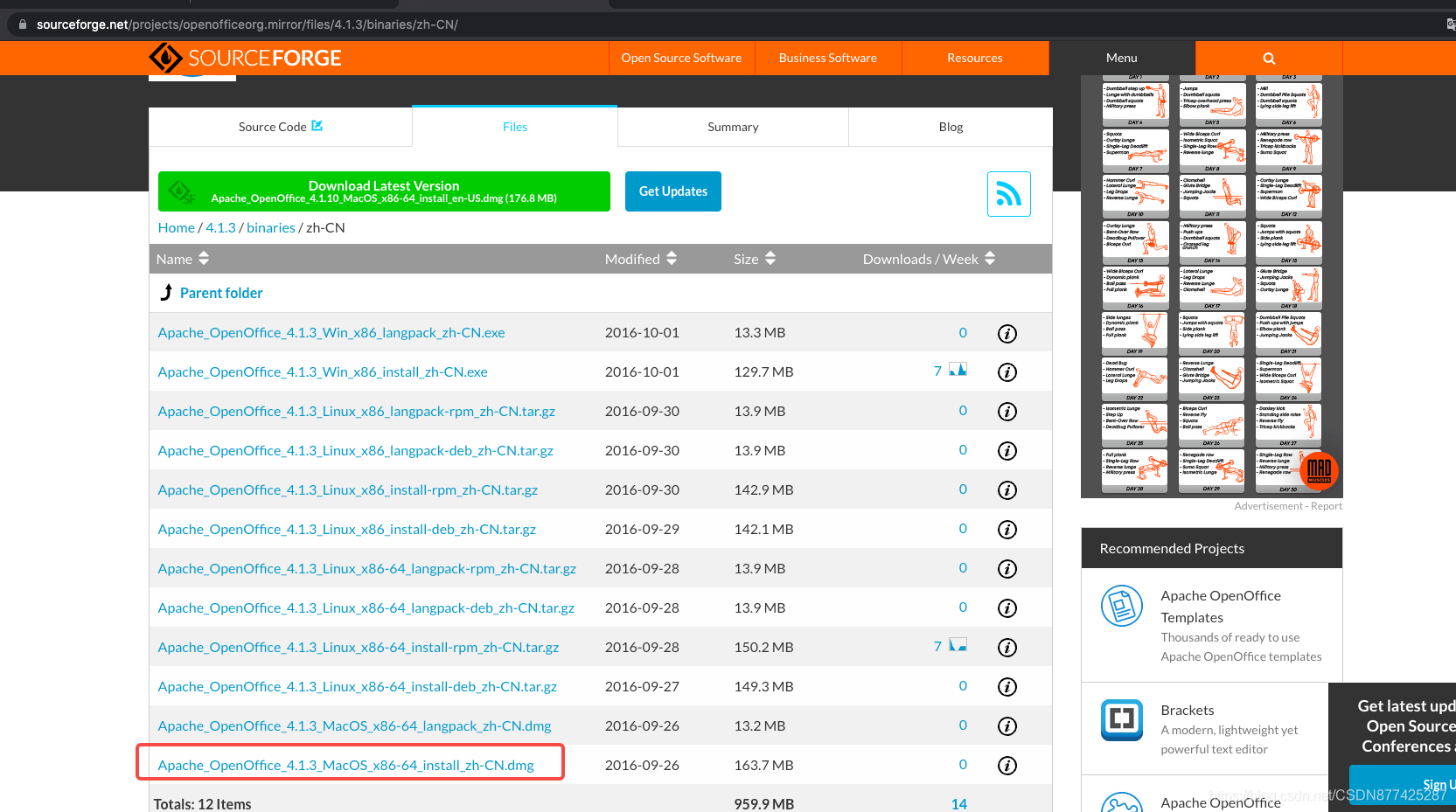
2.安装OpenOffice
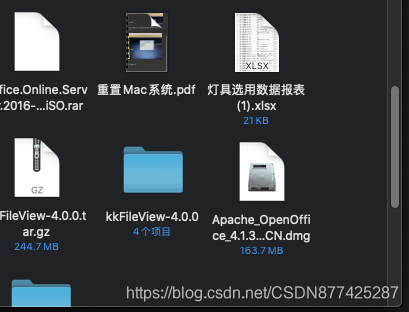
双击即可
3.运行OpenOffice
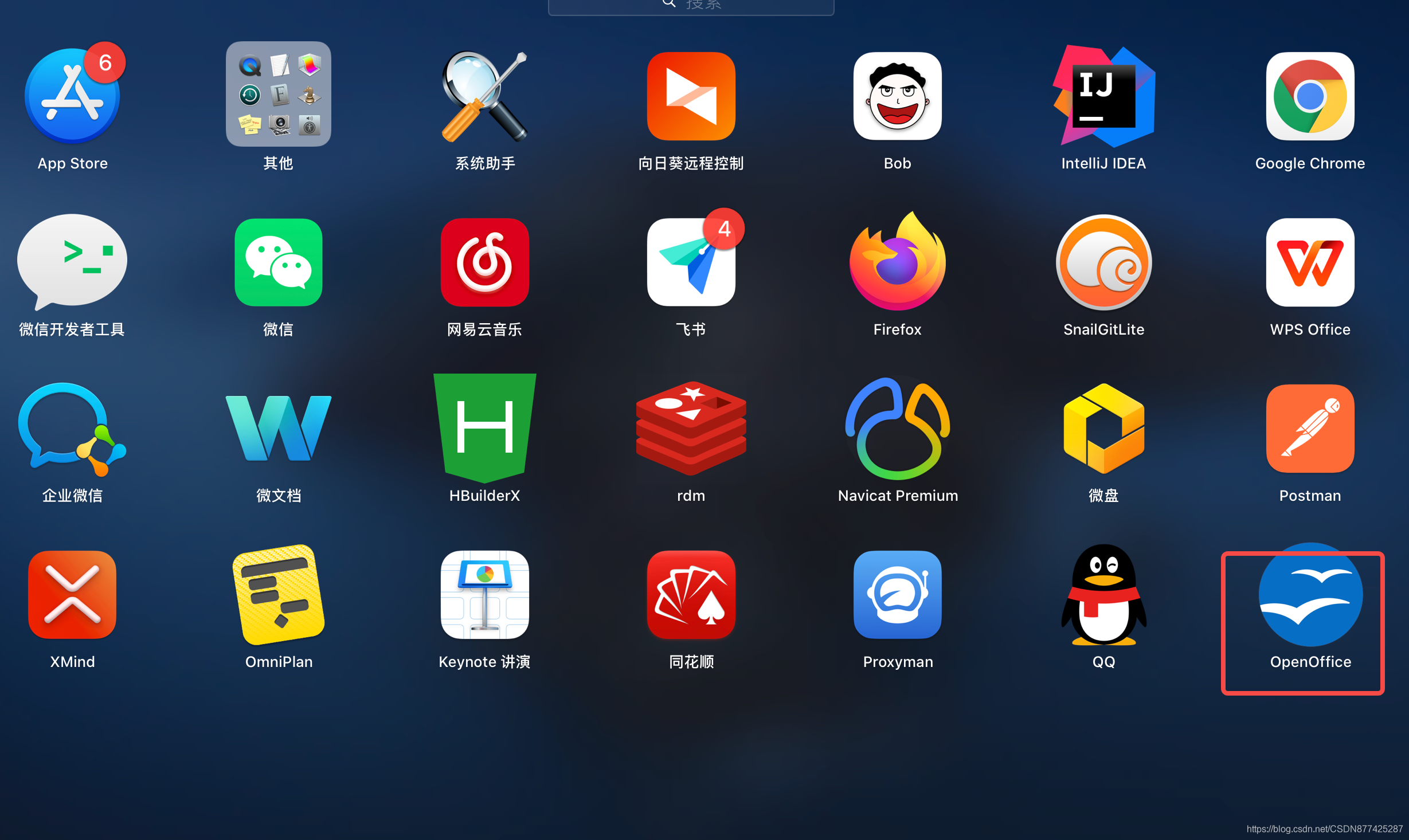
双击运行如果不行,被拦截MAC系统拦截的话那么可以在坊达中运行即可;
4.引导注册
其实不用怎么注册,直接点继续,傻瓜式操作我就不演示了。完成后就算是OpenOffice服务启动了!
5.kkFileView部署
kkFileView程序包下载
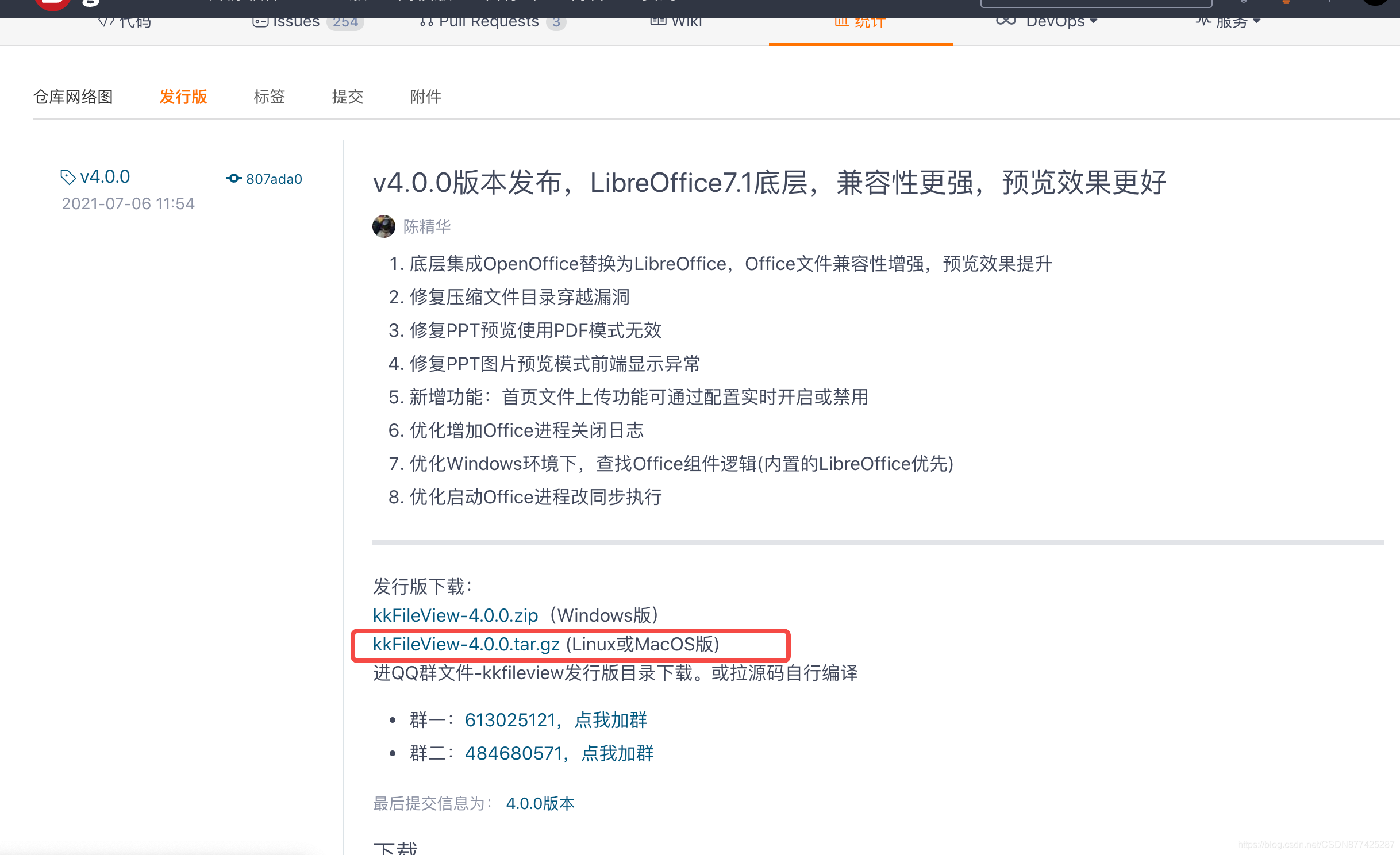
或者二开的话直接下载源代码即可
6.配置java环境
这个我就不多演示了
7.启动kkFileView服务
进入到bin目录运行startup.sh即可
8.访问
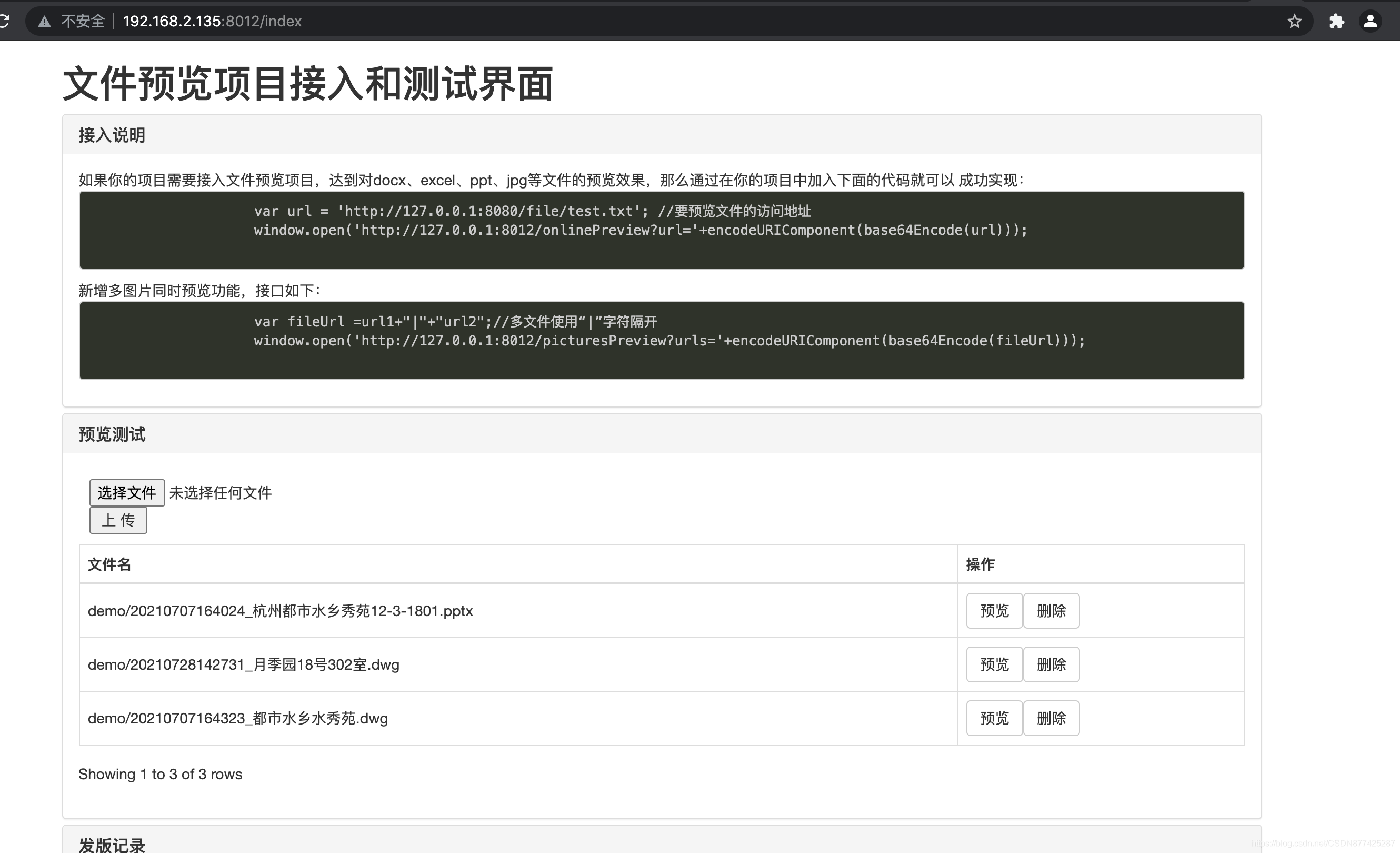
9.预览
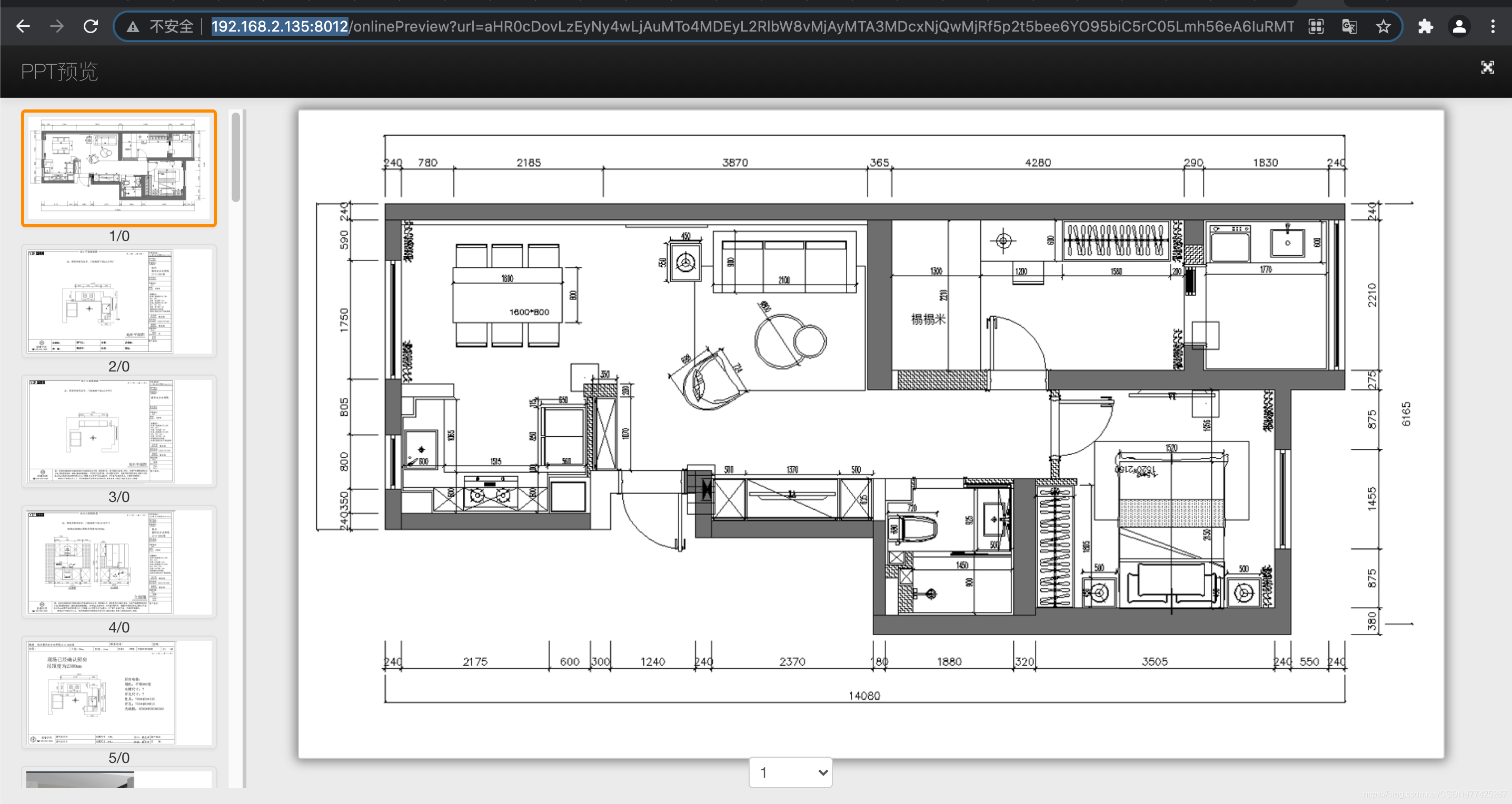
搞定
本文来自互联网用户投稿,文章观点仅代表作者本人,不代表本站立场,不承担相关法律责任。如若转载,请注明出处。 如若内容造成侵权/违法违规/事实不符,请点击【内容举报】进行投诉反馈!