Modelsim SE仿真之器件库的编译与使用
最近常用Vivado自带的仿真工具,以至于Modelsim SE的使用变得非常陌生,这里针对Modelsim SE自动化仿真使用过程进行一个学习总结,温故而知新。
常用的Altera和Xilinx两家FPGA,针对两个厂家的FPGA进行Modelsim仿真时需要用到它们对应的仿真器件库,这里简单对两家FPGA的库编译和使用进行记录总结:
1、器件库编译
(1)Altera
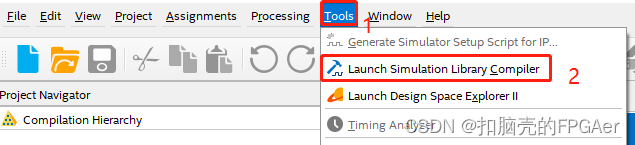
在Quartus软件中,找到Tools —> Launch Simulation Library Compiler
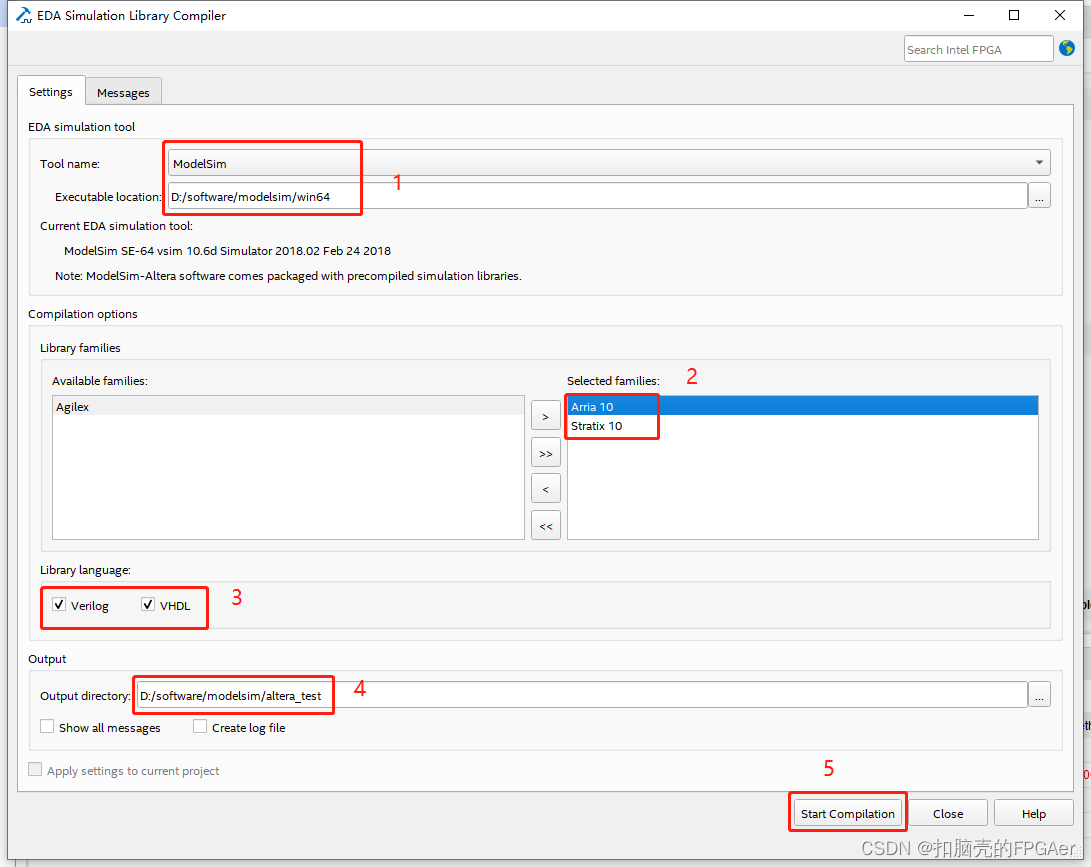
以A10和S10器件为例,在1中选中Modelsim的win64路径;在2中选入A10和S10器件;在3中选择库的语言,默认Verilog和VHDL全选;在4中选择编译库所在路径,这里直接将编译库存入Modelsim的路径中;在5中点击Start Compilation。
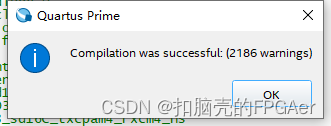
器件库编译成功提示:
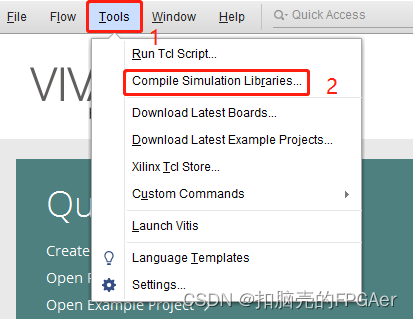
(2)Xilinx
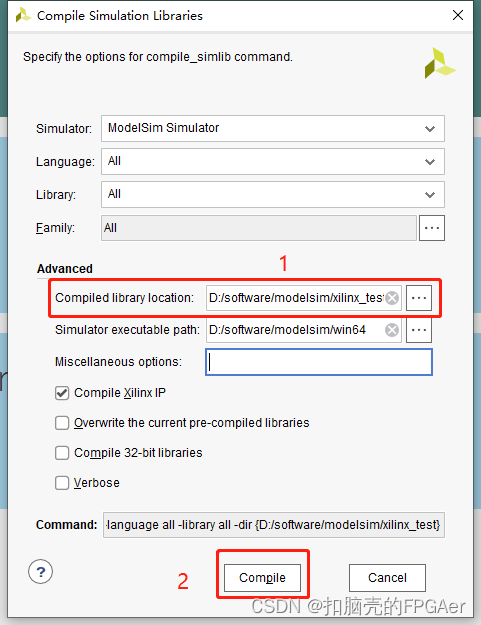
2、器件库使用
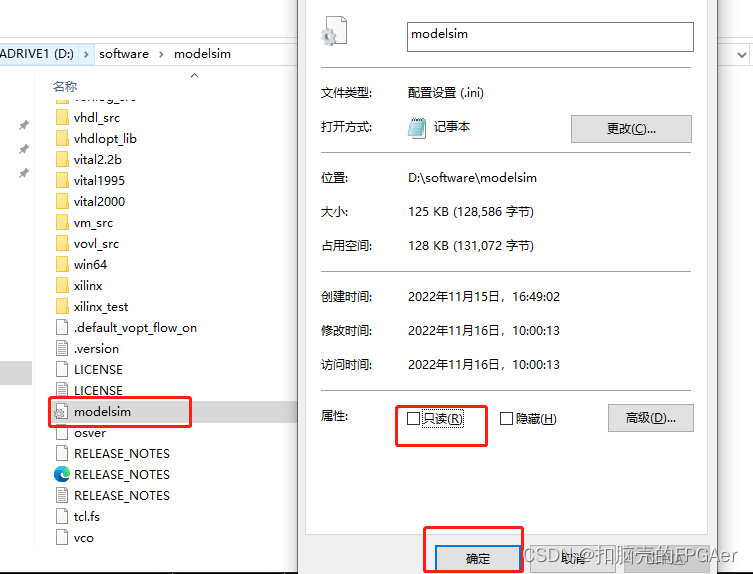
找到modelsim安装路径下的modelsim.ini文件,取消modelsim.ini的只读属性:
(1)Altera
打开第一章中编译的Altera器件库路径

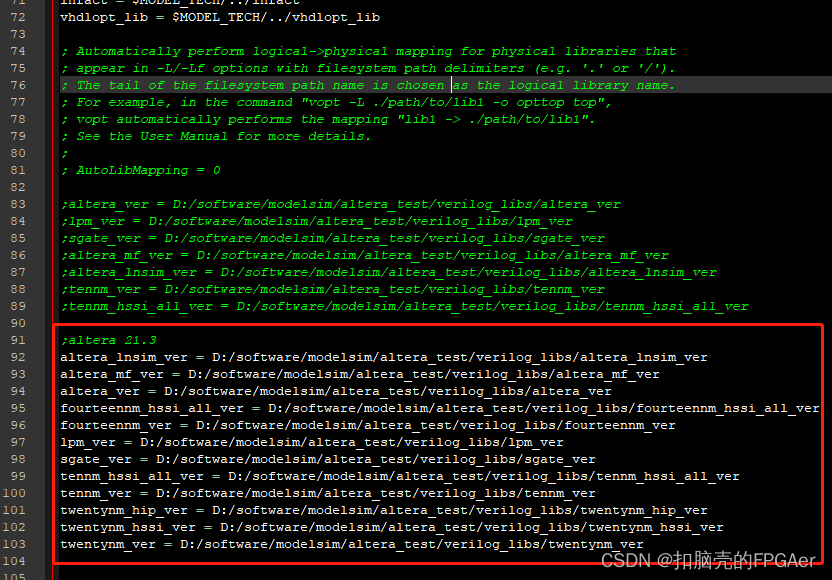
将器件库的路径填入modelsim.ini文件中:
(2)Xilinx
打开第一章中编译的Xilinx器件库路径,找到该路径下自动生成的modelsim.ini文件
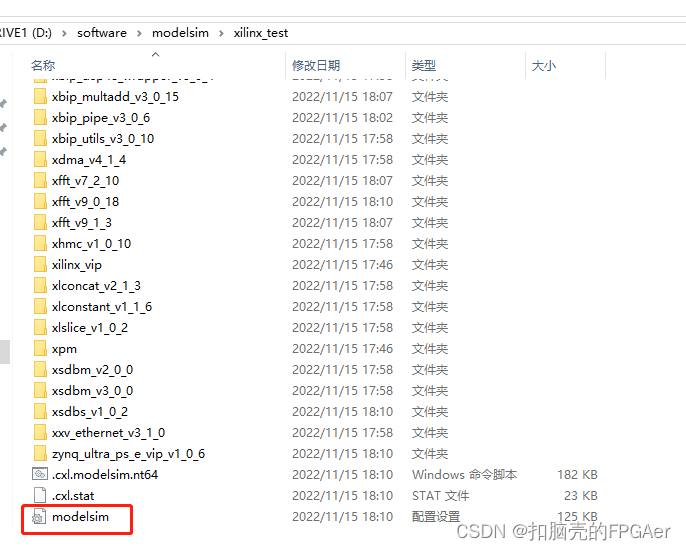
可以看到Xilinx自动给我们在它的路径下自动生成了一个modelsim.ini,该文件中已经加载了Xilinx的器件库,我们只需将它里面的器件库路径复制出来,拷贝到Modelsim软件安装路径中的modelsim.ini中即可:
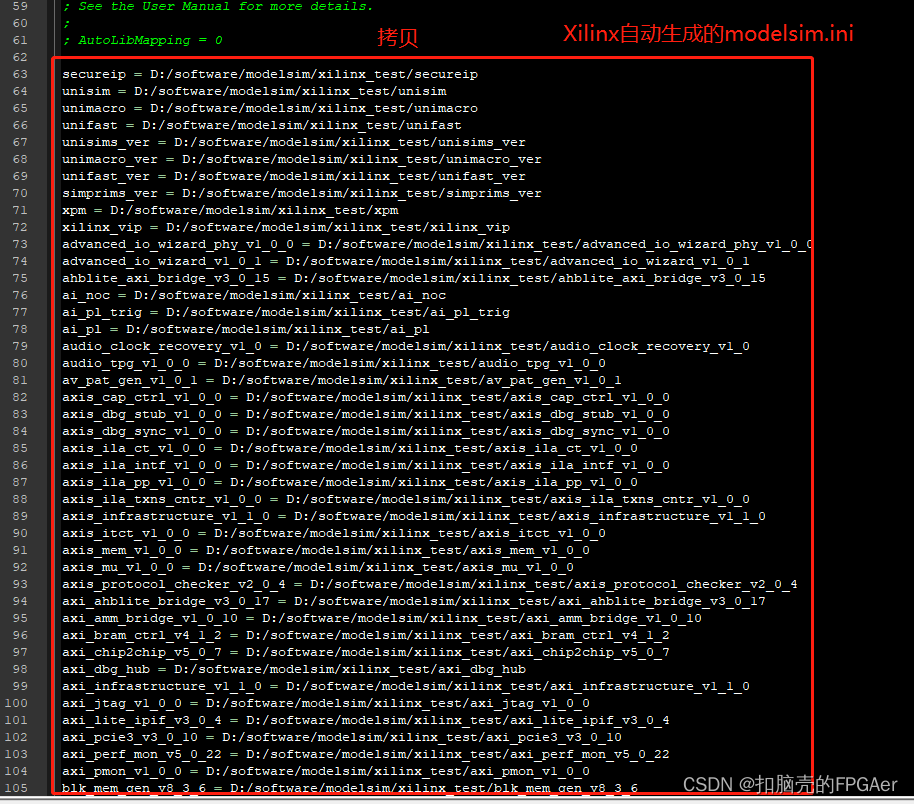
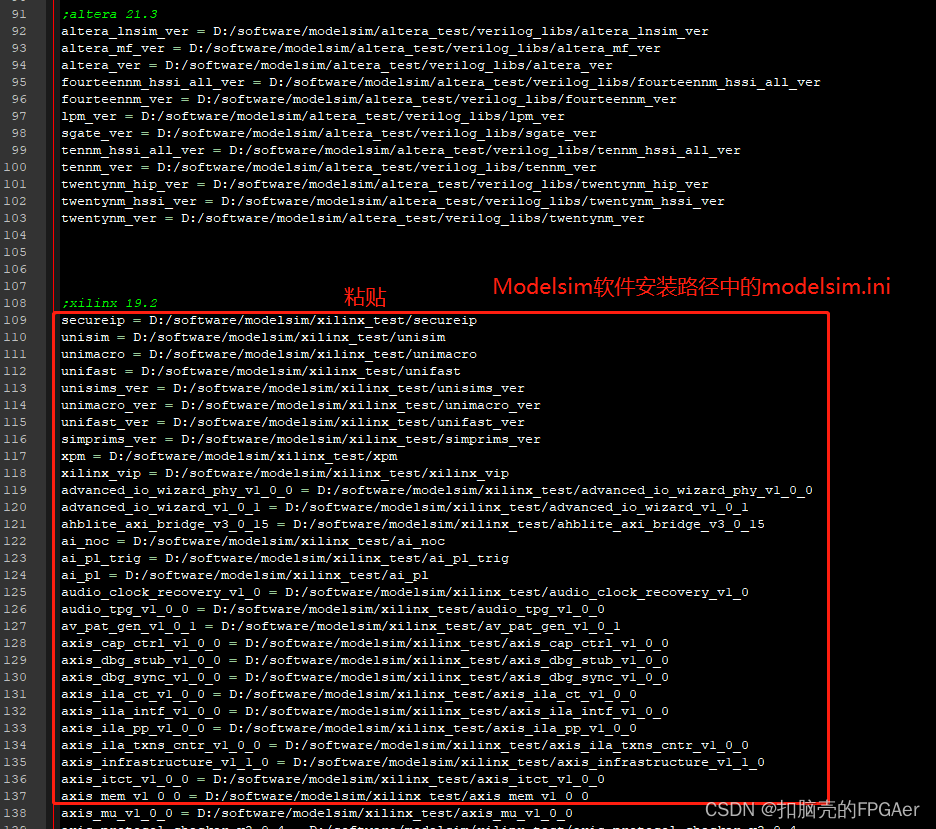
保存Modelsim软件安装路径下的modelsim.ini即可。
附Modelsim保存和使用波形的方法:
1、在wave界面,将仿真波形保存为 .do文件(信号文件)。
2、切换左边任务栏至“sim”,点击保存,给将要保存的 .wlf文件(波形文件)命名。
3、保存,OK,关闭modelsim.
4、重启modelsim,file —> open 之前保存的 .wlf文件,然后file —> load —> Macro Files对应的 .do文件。
本文来自互联网用户投稿,文章观点仅代表作者本人,不代表本站立场,不承担相关法律责任。如若转载,请注明出处。 如若内容造成侵权/违法违规/事实不符,请点击【内容举报】进行投诉反馈!