QT界面GUI设计之Lable图片及文字显示
QT界面GUI设计之Lable图片及文字显示
今天主要写一下Qt界面设计的Label相关用法,因为没有系统的学习,所以今天发现以前错了好多,今天记录一下,Label的相关用法。
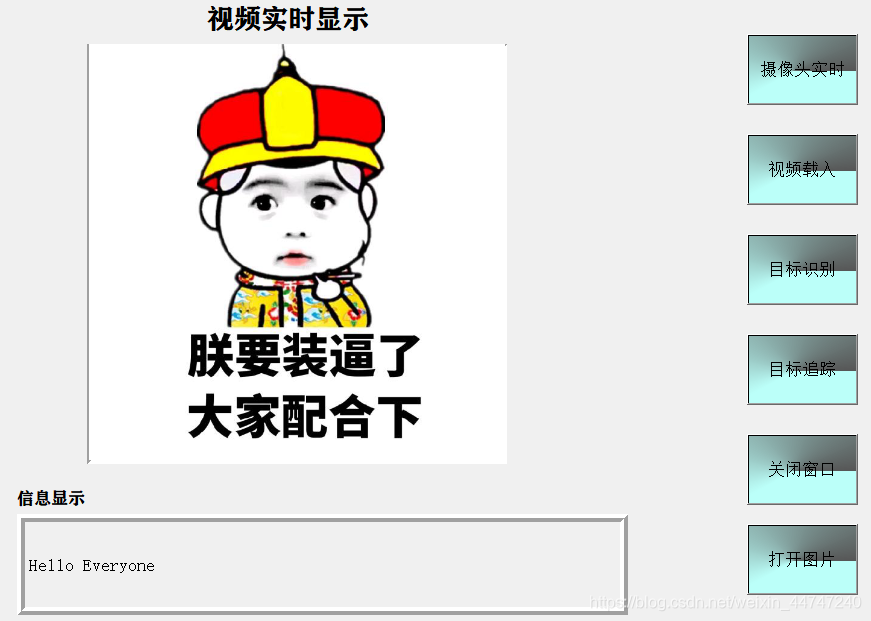
首先是搭建一个Label框,这个简单,在设计师里直接拖进去就可以,这时候,在对象查看器里,会显示拖入的当前label的名称。

点击拖入的label,在右侧属性编辑器中,设置相关参数
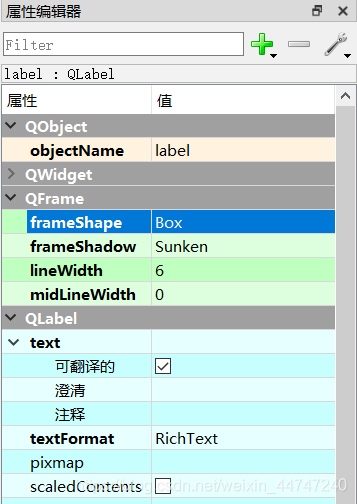
其中:
QFrame->frameShape,选择边框
QFrame->frameShadow,边框的阴影
QFrame->lineWidth,边框的线宽
Qwidget->font,设置字体等
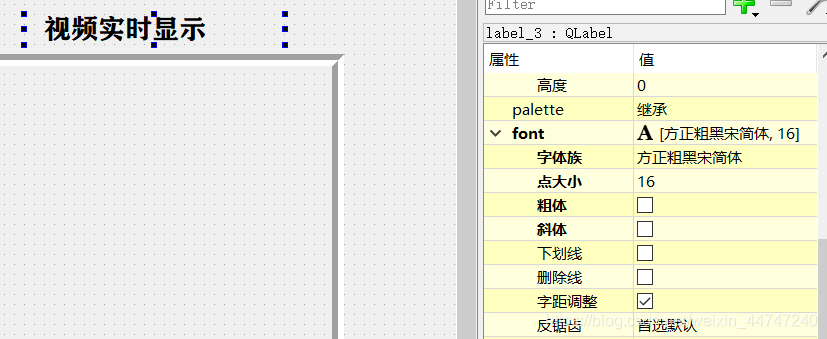
设置完成后,在main.cpp中相关函数代码如下:
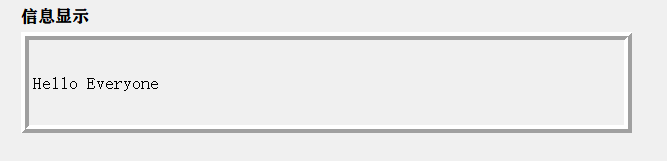
文字显示:
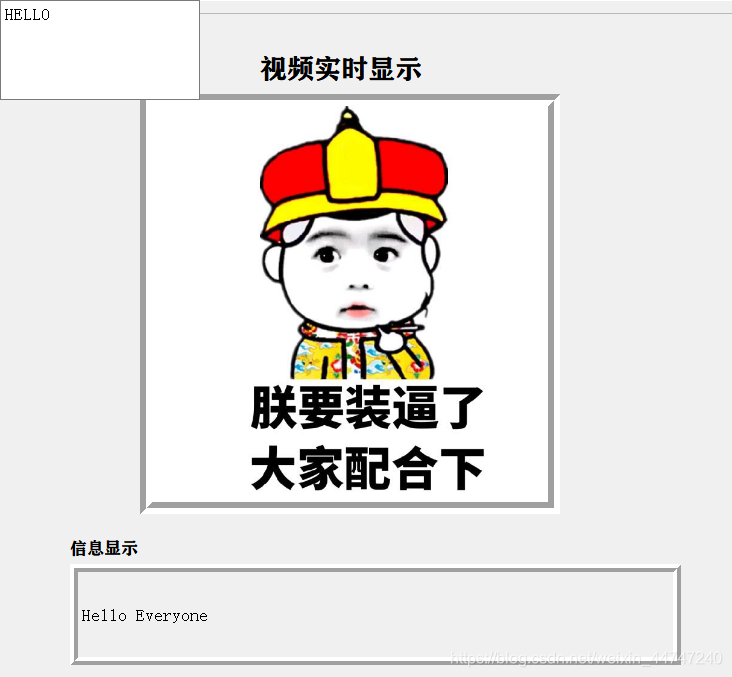
QString s = QString("Hello Everyone");ui.label_2->setText(s);
图片显示:
OpenFile = QFileDialog::getOpenFileName(this,"Choose Files","","Image Files(*.jpg *.png *.bmp *.pgm *.pbm);;Movie Files(*.mp4);;All(*.*)");QImage img_1;img_1.load(OpenFile);ui.label->setPixmap(QPixmap::fromImage(img_1));ui.label->show();
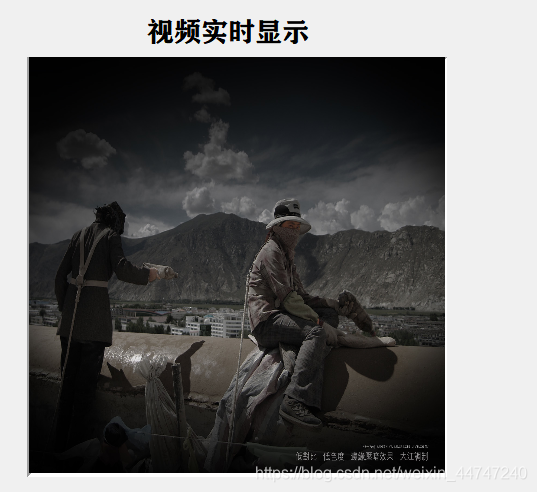
如果事先没有用设计师搭一个页面,也可以通过程序一个Label来进行相关显示。
QLabel *label_1 = new QLabel(this);cvtColor(frame, frame_1, COLOR_BGR2RGB);//图像在QT显示前,必须转化成QImage格式,将RGBA格式转化成RGB QImage img_1((const unsigned char*)(frame_1.data), frame_1.cols, frame_1.rows, QImage::Format_RGB888);label_1->setPixmap(QPixmap::fromImage(img_1));label_1->resize(QSize(img_1.width(), img_1.height()));label_1->setGeometry(0, 0, 416, 416);label_1->show();
当然,可以新建一个textEdit,完成文字显示
//文字实时显示
QTextEdit *textEdit = new QTextEdit(this);
textEdit->setGeometry(QRect(0,0,200, 100));
textEdit->setText("HELLO");
textEdit->show();
本文来自互联网用户投稿,文章观点仅代表作者本人,不代表本站立场,不承担相关法律责任。如若转载,请注明出处。 如若内容造成侵权/违法违规/事实不符,请点击【内容举报】进行投诉反馈!