如何用Photoshop制作动态分镜
动态分镜(Animatics) 是视频制作前期流程的核心部分。你可以用photoshop制作一个简单的动态分镜,只需要以下几个简单步骤:
- 新建文件
- 添加时间轴
- 添加分镜图
- 设定分镜时间
- 预览/播放动态分镜
- 导出文档
第一步:新建文件
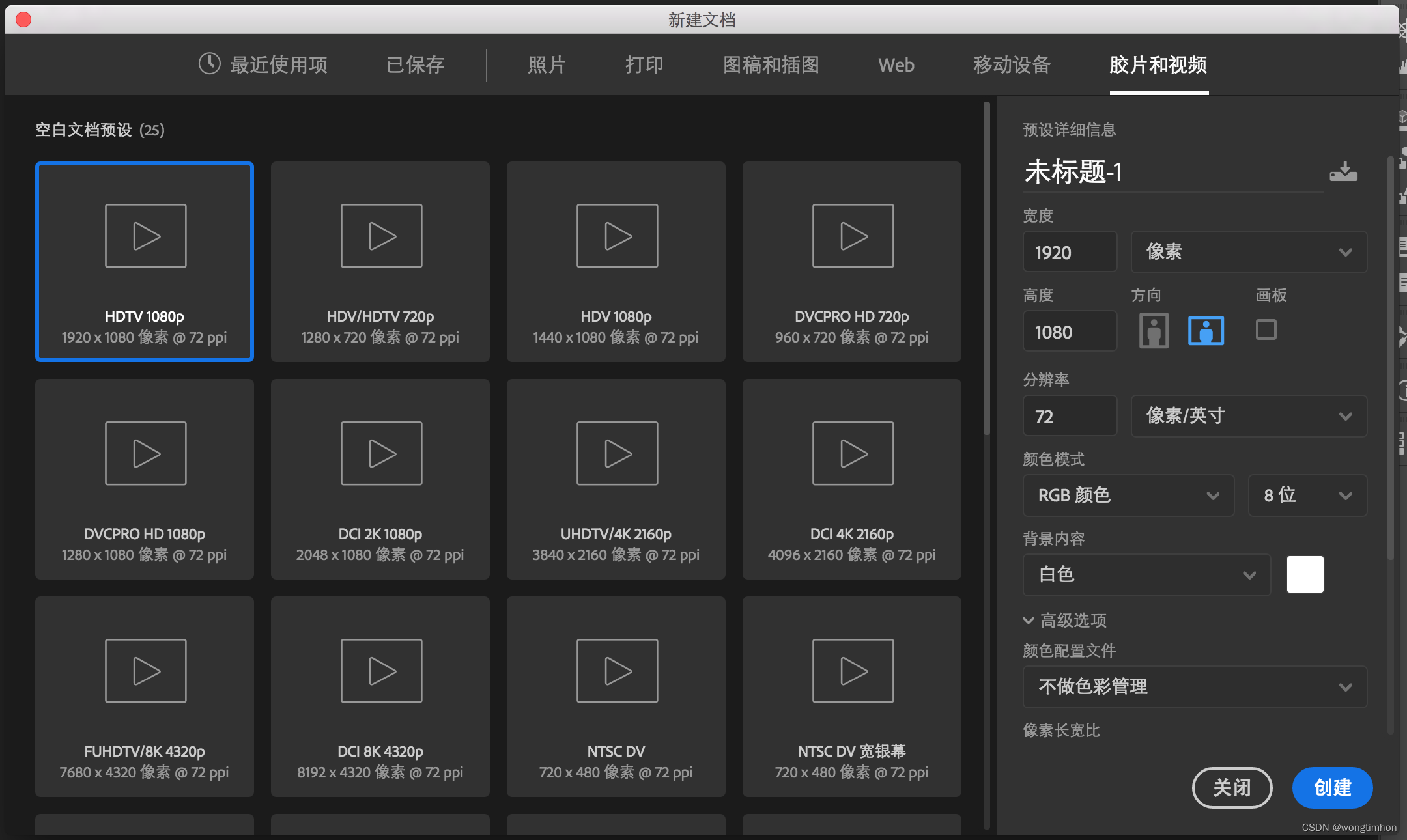
打开Photoshop, 然后新建一个1920 x 1080 的文件。这个尺寸就是我们经常说的高清1080p,或者全高清。这是大部分短视频的尺寸。
第二步:添加时间轴
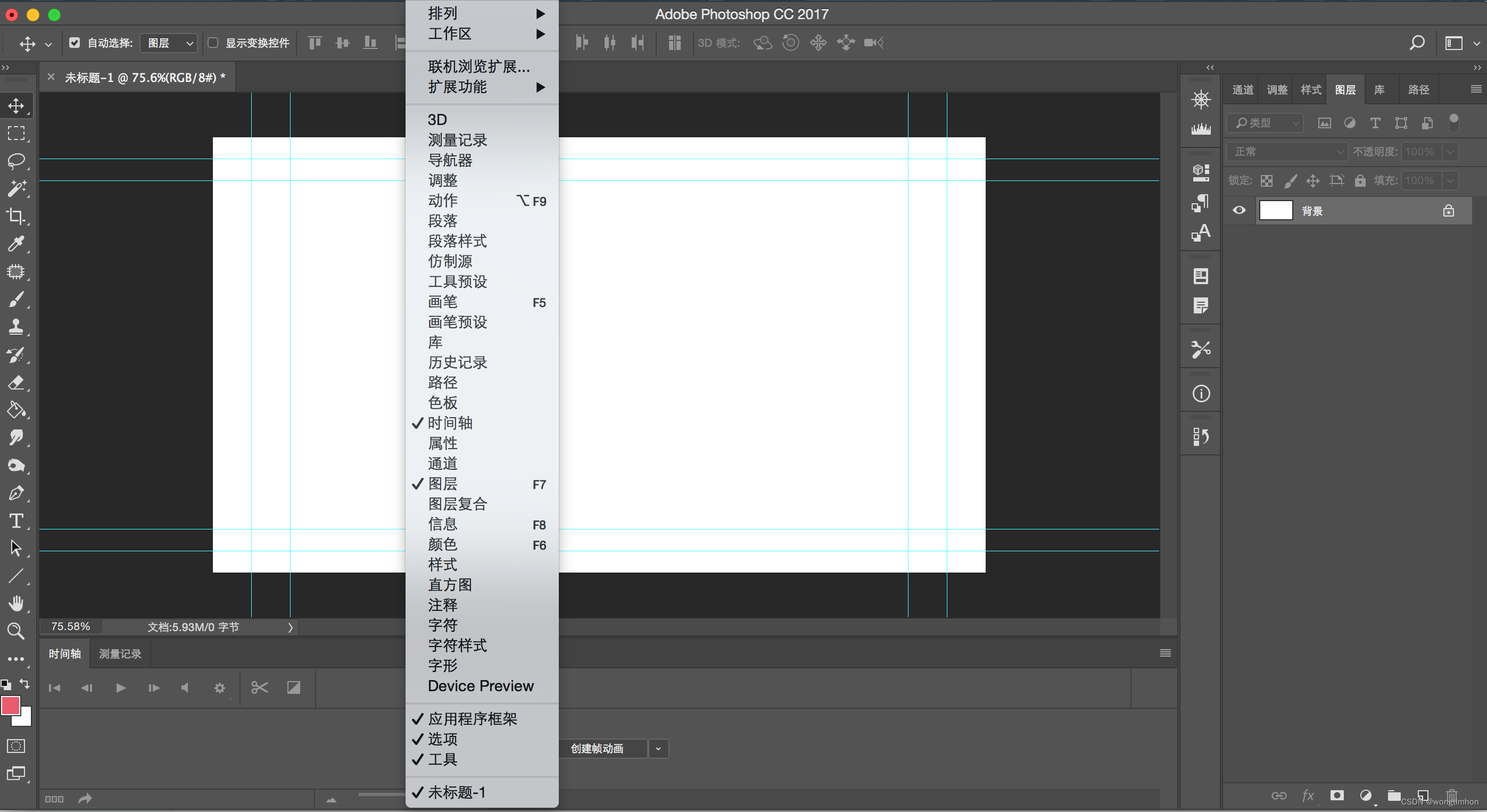
点击最上方工具栏“窗口”,在下拉框中点击“时间轴”即完成添加。
第三步:添加分镜图
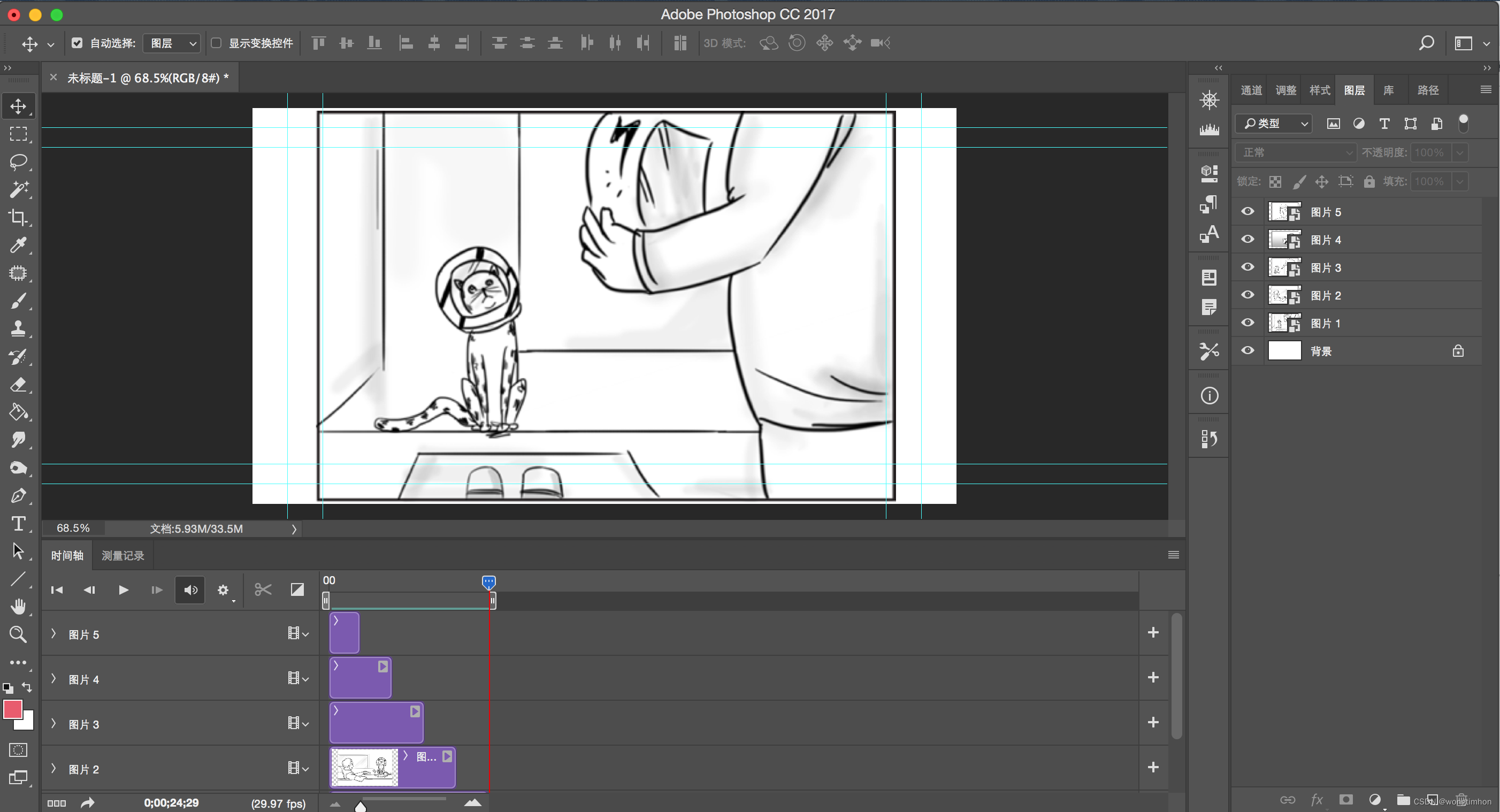
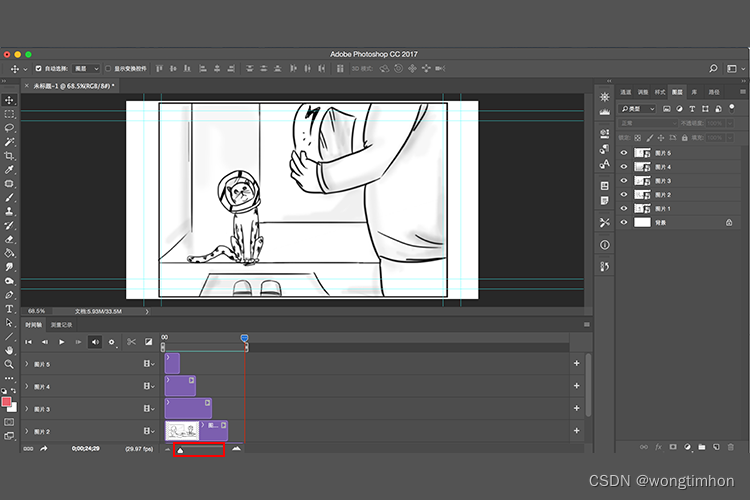
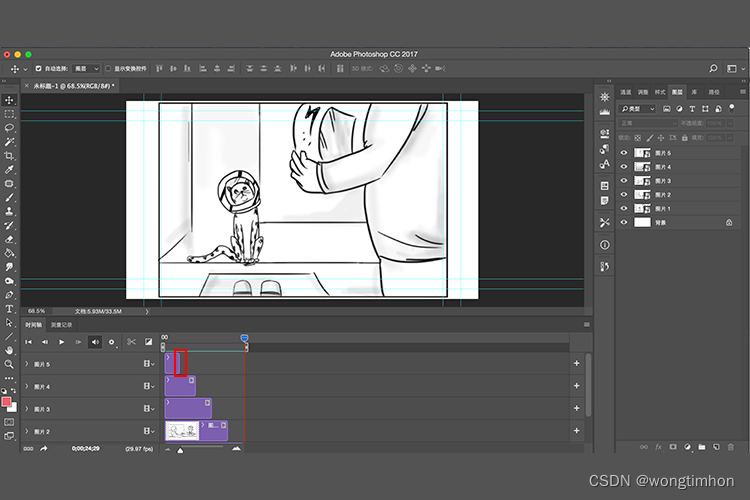
将你故事板或分镜表中的图拖到photoshop中,时间轴中即可看到分镜图的缩略图。你可以通过调整时间轴板块底部滑块进行视图放大或缩小
第四步:设定分镜时间
这是最有趣的一步。你可以通过拖动每个分镜图尾部来调整分镜图的出现及小时时间,第一帧分镜图在最上面,最后一帧在最后面。
第五步:播放及预览
在时间轴板块左侧即可进行动态分镜的播放、停止及暂停。
第六步:导出你的动态分镜
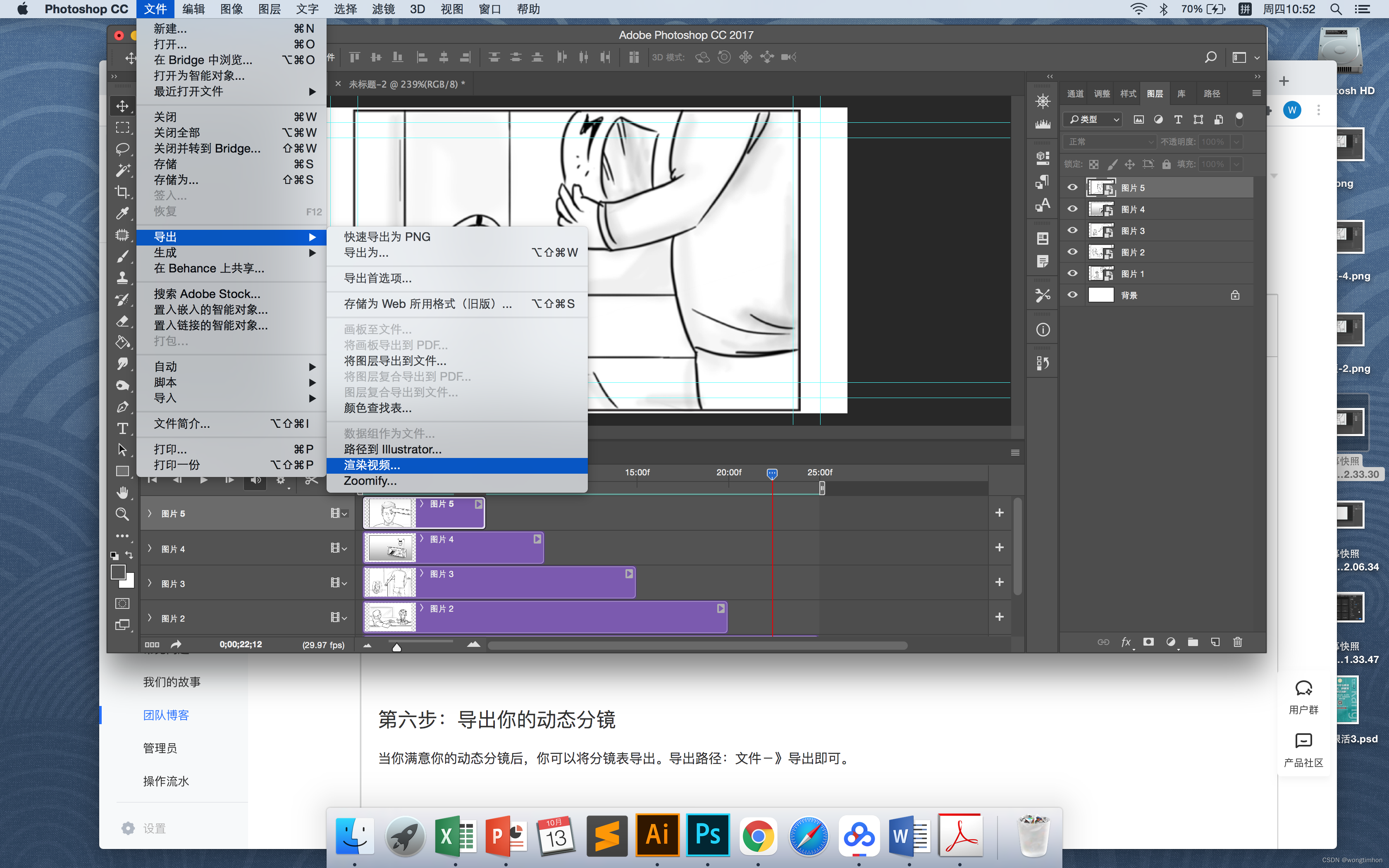
当你满意你的动态分镜后,你可以将分镜表导出。导出路径:文件-》导出-》渲染视频 即可。
还有更快捷的方法
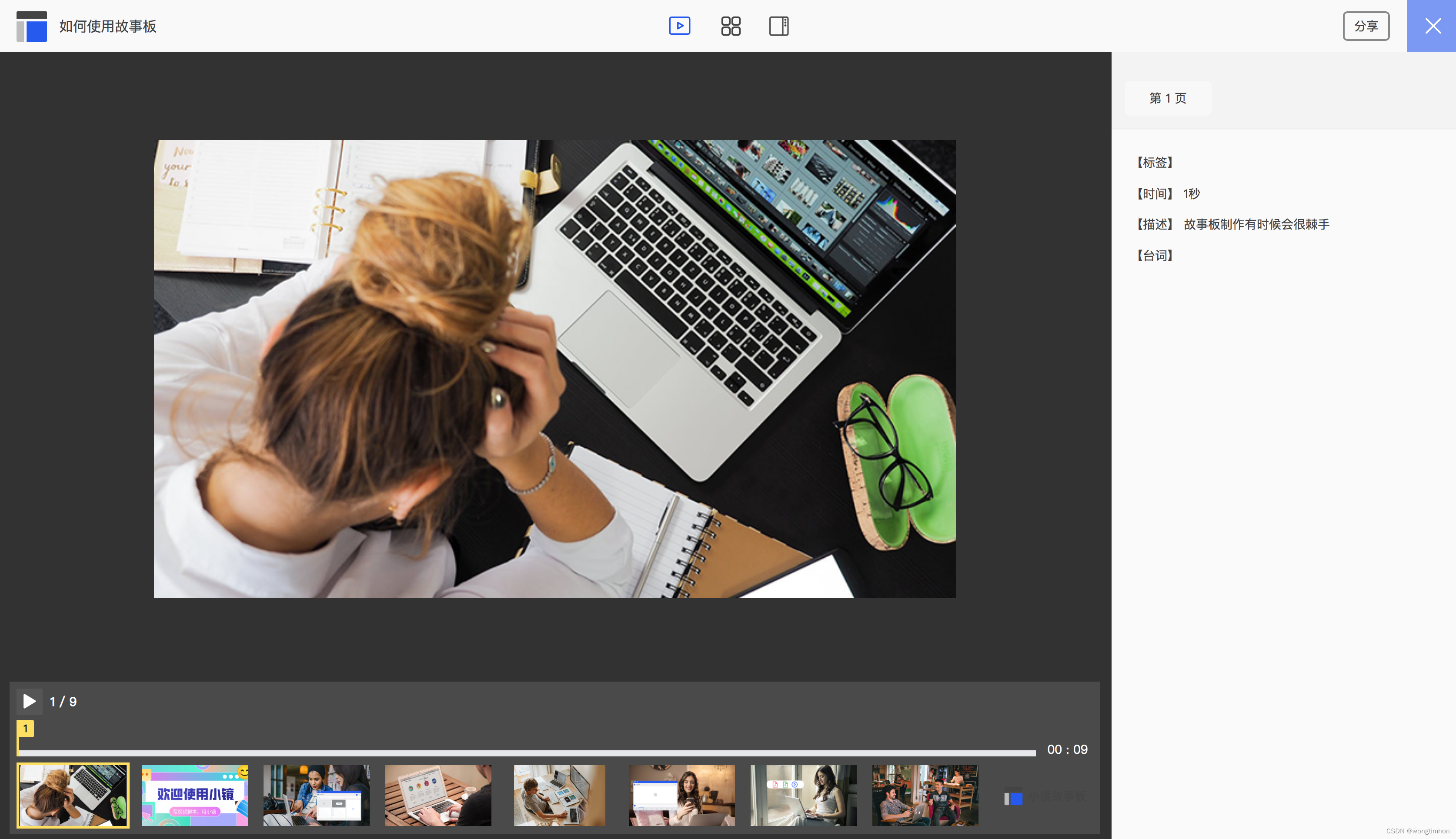
以上就是photoshop制作动态分镜的所有流程。除此以外,现在有很多专业的分镜制作软件(如小镜故事板-在线视频脚本创作工具)可以方便快捷的生成动态分镜。你只要在小镜故事板中上传好分镜头,点击“预览”或“分享”即可一键生成动态分镜。

本文来自互联网用户投稿,文章观点仅代表作者本人,不代表本站立场,不承担相关法律责任。如若转载,请注明出处。 如若内容造成侵权/违法违规/事实不符,请点击【内容举报】进行投诉反馈!