python vscode_VScode || 为VScode配置python环境
随着逐渐参与到TUF项目中,学习python势在必行,因此,是时候为VScode配置python环境了。
目录:
Ⅰ 从官网下载python
Ⅱ 安装python并将python加入到path
Ⅲ 检查python的安装并下载第三方包
Ⅳ 在vscode中安装extension
Ⅴ 设置setting文件
Ⅵ 创建你的第一个py文件,Hello python !
Ⅰ 从官网下载python
下载地址 Python:https://www.python.org/downloads/Ⅱ 安装python并将python加入到path
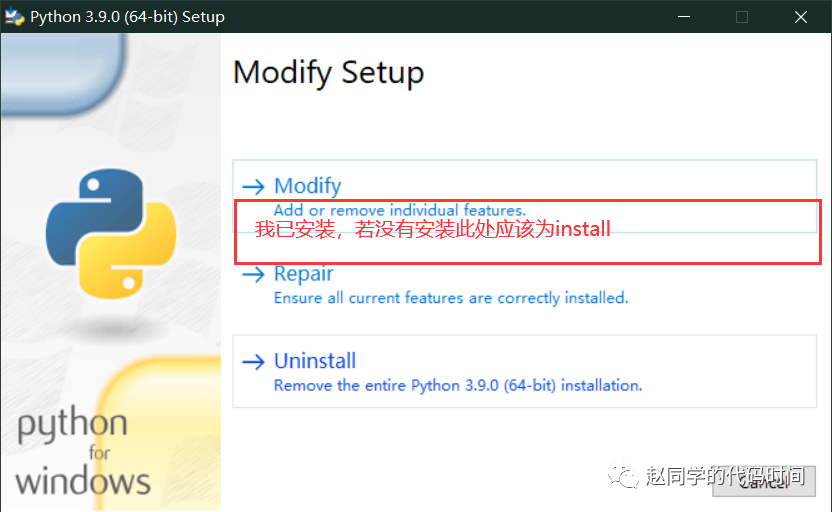
依据软件提示进行安装。
此处有两个点需要注意:
①务必勾选将python添加到path的选项
②安装完成后点击disabled path length limit
Ⅲ 检查python的安装并下载第三方包
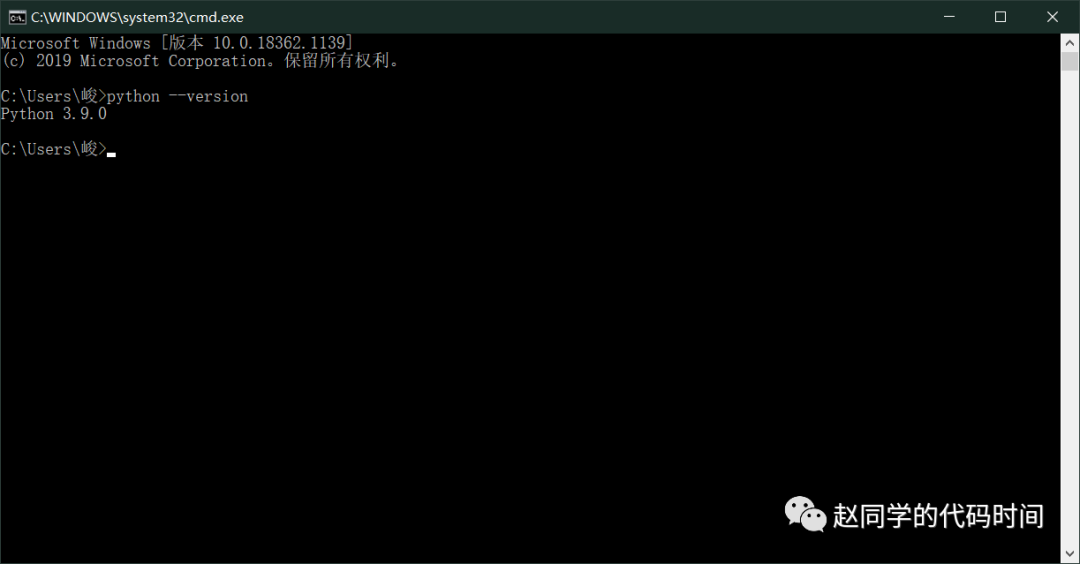
使用win+R进入运行,输入cmd进入命令提示符,输入
python --version如成功获取到版本号则为安装成功
继续下载两个第三方包
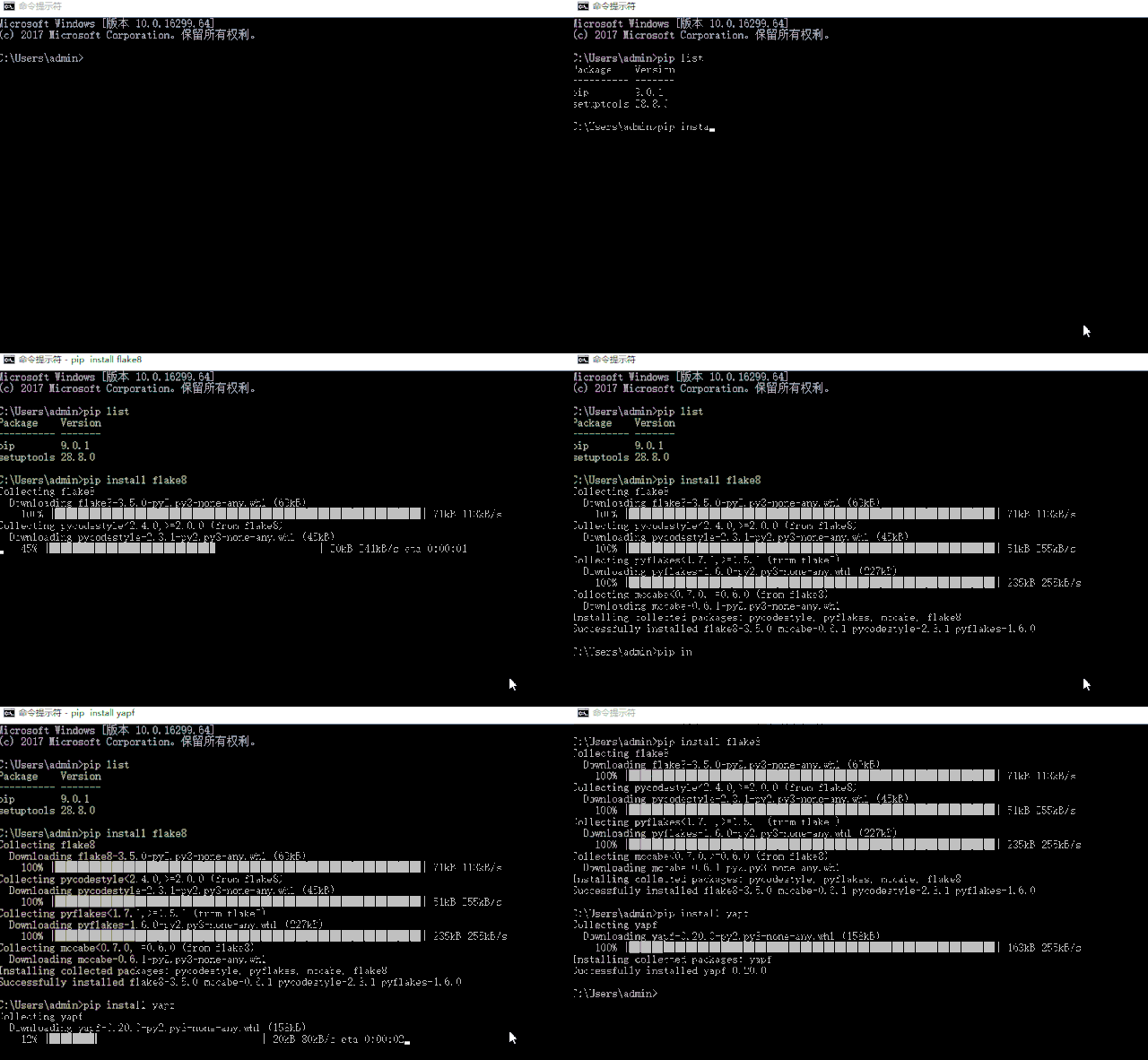
通过python自带的pip工具,安装两个一会儿配置VScode需要的包。flake8和yapfflake8会检查编写代码时的不规范的地方和语法错误。yapf是一个代码格式化工具,可以一键美化代码。安装过程如下:1、在cmd输入pip list检查是否已存在需要的包2、输入pip install flake8下载安装flake83、输入pip install yapf下载安装yapf具体过程如图。
Ⅳ 在vscode中安装extension
在vscode的extension界面搜索python,安装。
Ⅴ 设置setting文件
创建一个文件夹,作为vscode工作区域,打开setting.json,修改为如下
{ "python.linting.flake8Enabled": true, "python.formatting.provider": "yapf", "python.linting.flake8Args": ["--max-line-length=248"], "python.linting.pylintEnabled": false}Ⅵ 创建你的第一个py文件,Hello python !
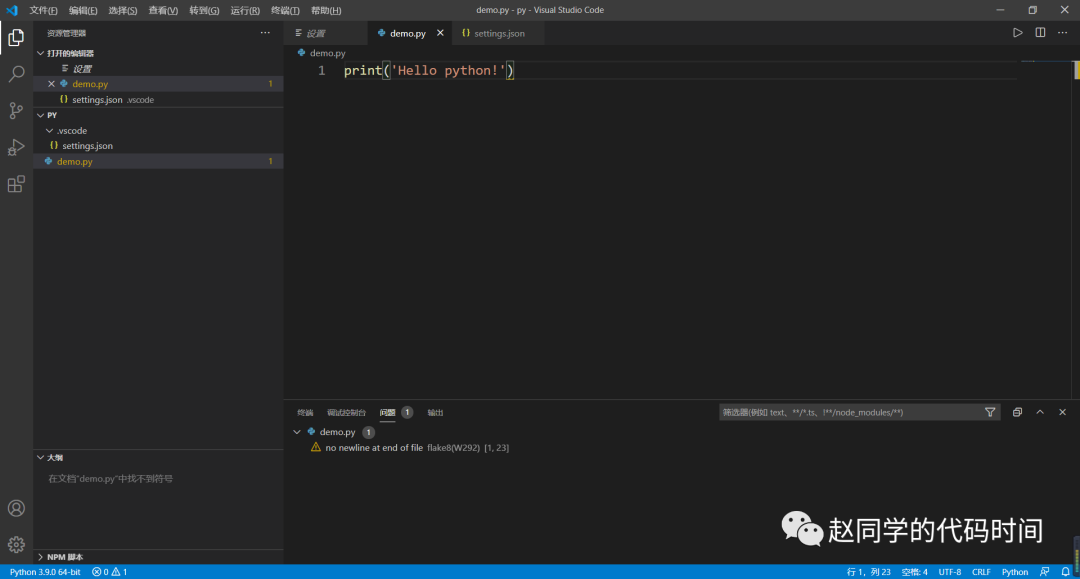
print('Hello python!')点击右上角运行。
得到运行结果:
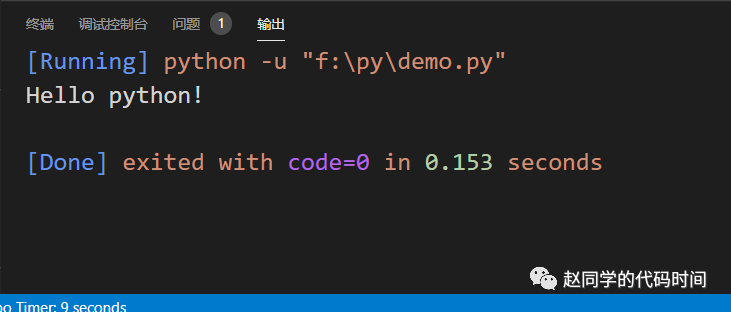
说明python的环境已经成功配置了。
本文来自互联网用户投稿,文章观点仅代表作者本人,不代表本站立场,不承担相关法律责任。如若转载,请注明出处。 如若内容造成侵权/违法违规/事实不符,请点击【内容举报】进行投诉反馈!