vba htm转成图片_提取1000页PPT的图片,同事花了两小时,我只花了两分钟
临下班前老板又双叒搞临时任务,丢来几份几百页的PPT,让我们把里面的图片都提取出来,同事一边哀嚎一边埋头苦干,疯狂地另存为,我瞥了一眼, 目测她要两小时才能搞定。
其实不用那么麻烦,提取图片这种小事情,两分钟就能搞定啦!千万不要傻傻地一张张另存为哦!小编来教你怎么做!
一、压缩法提取
1、更改后缀名
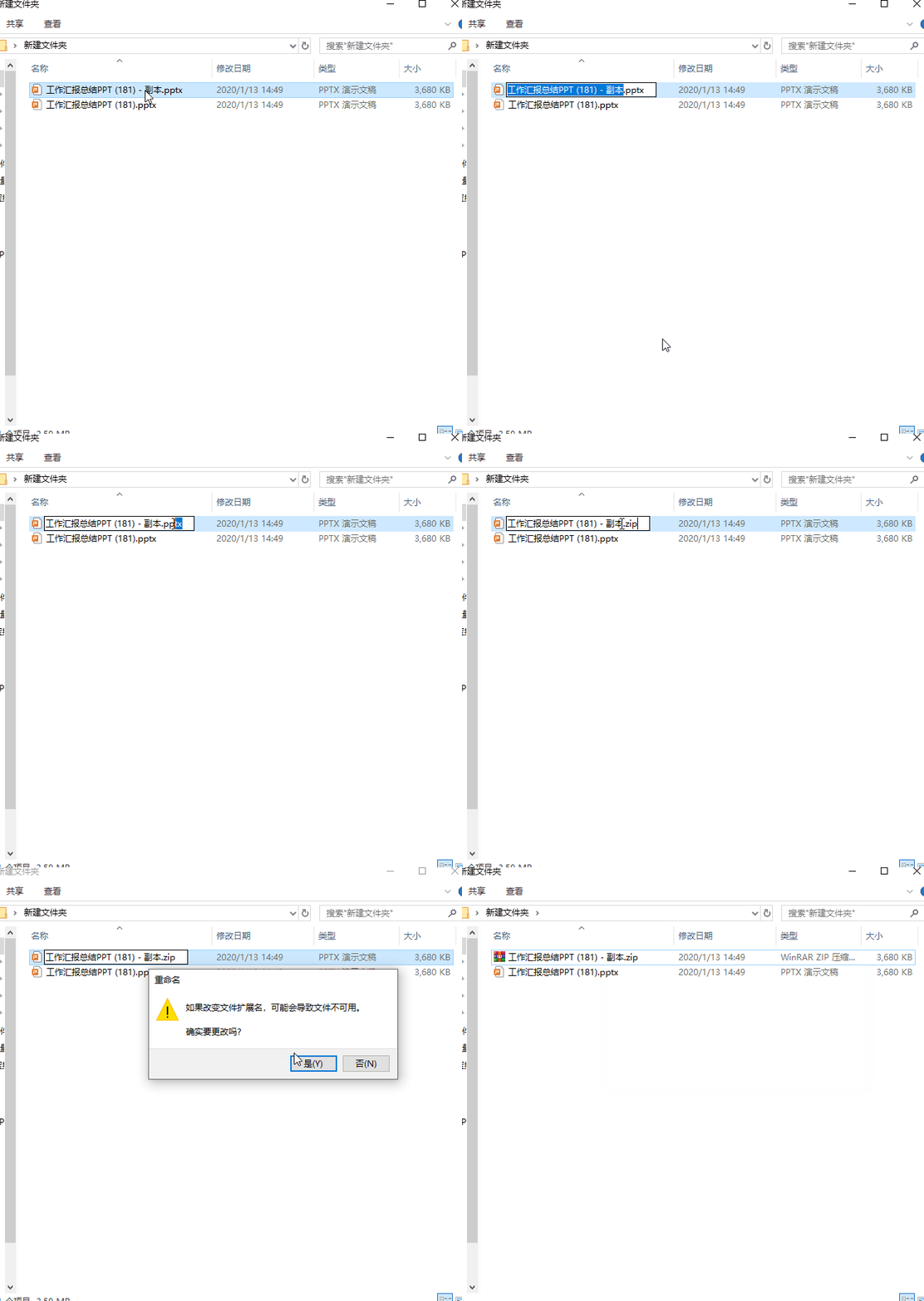
为了保险起见,你可以先复制一份PPT当备份,然后选中要提取图片的PPT,将其后缀名更改为【pptx】更改为【zip】,也就是压缩包格式;
2、解压
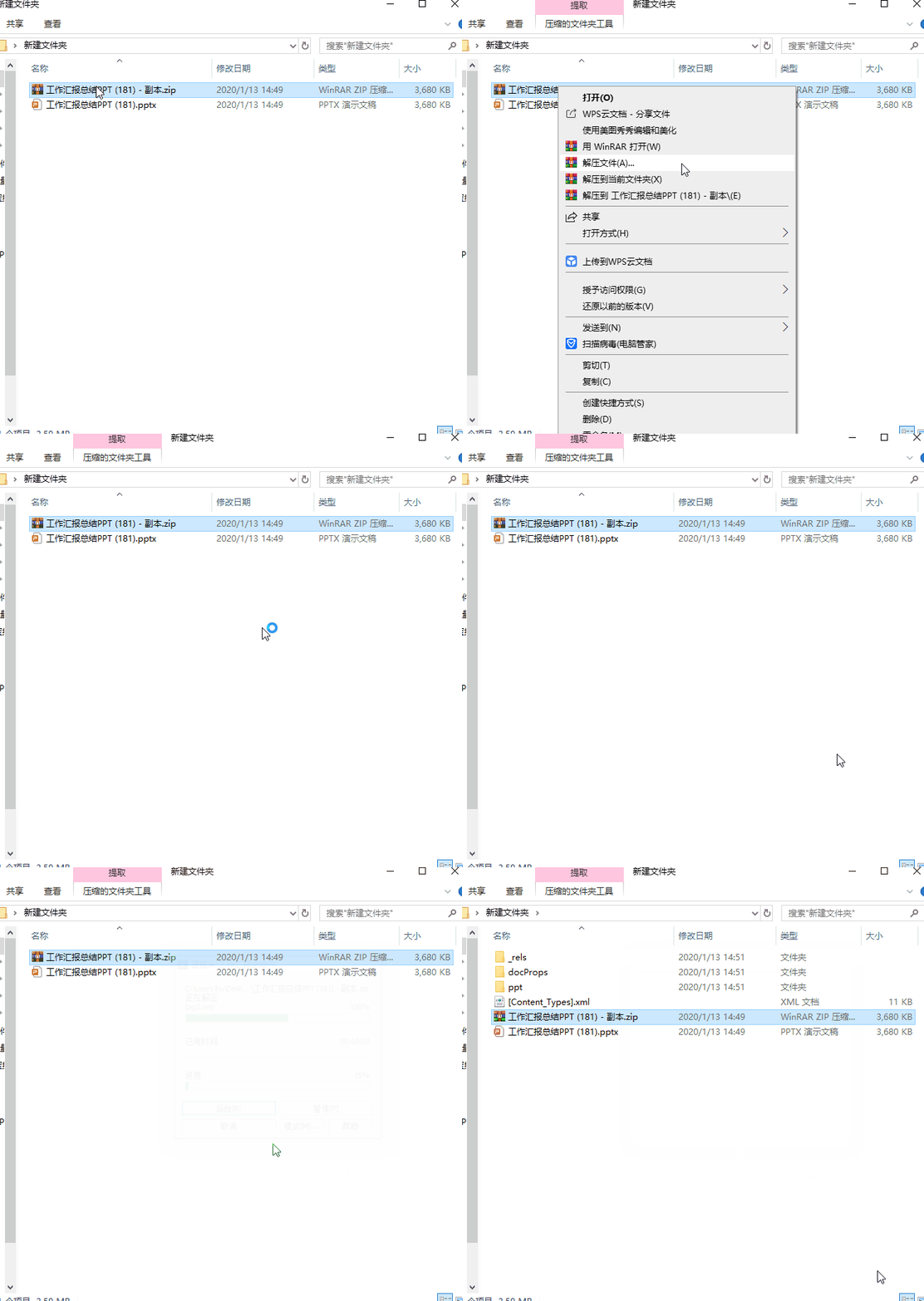
然后我们再将这个压缩包解压:
3、图片文件夹
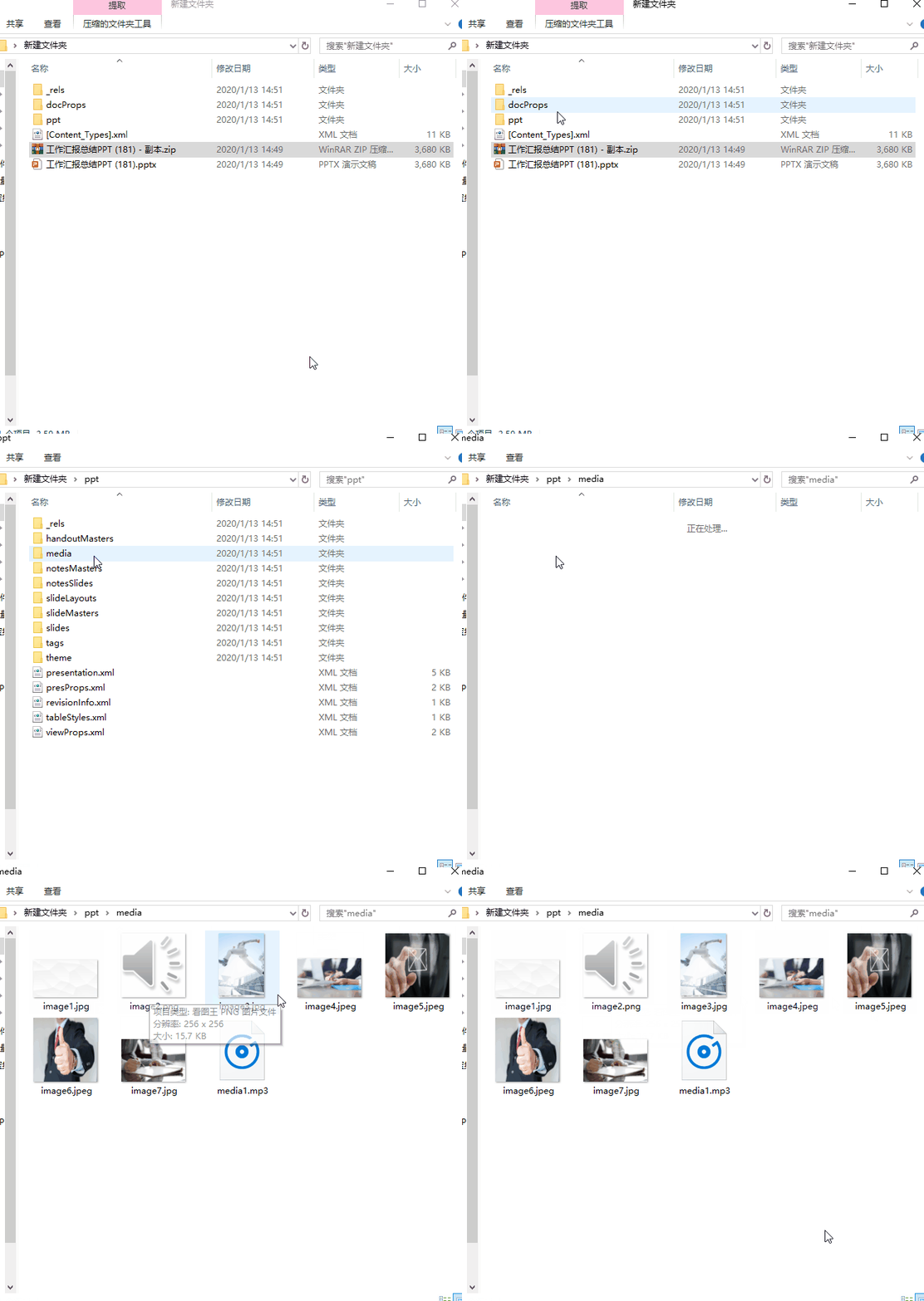
在解压之后会有一个文件夹,我们在里面找到【media】这个文件夹,在这里面就存放着我们整份PPT里的图片素材了!
二、代码提取
如果你需要将PPT中的文字也提取出来的话,也很简单!不要傻傻地复制粘贴!还有更快的方法!
1、VBA页面
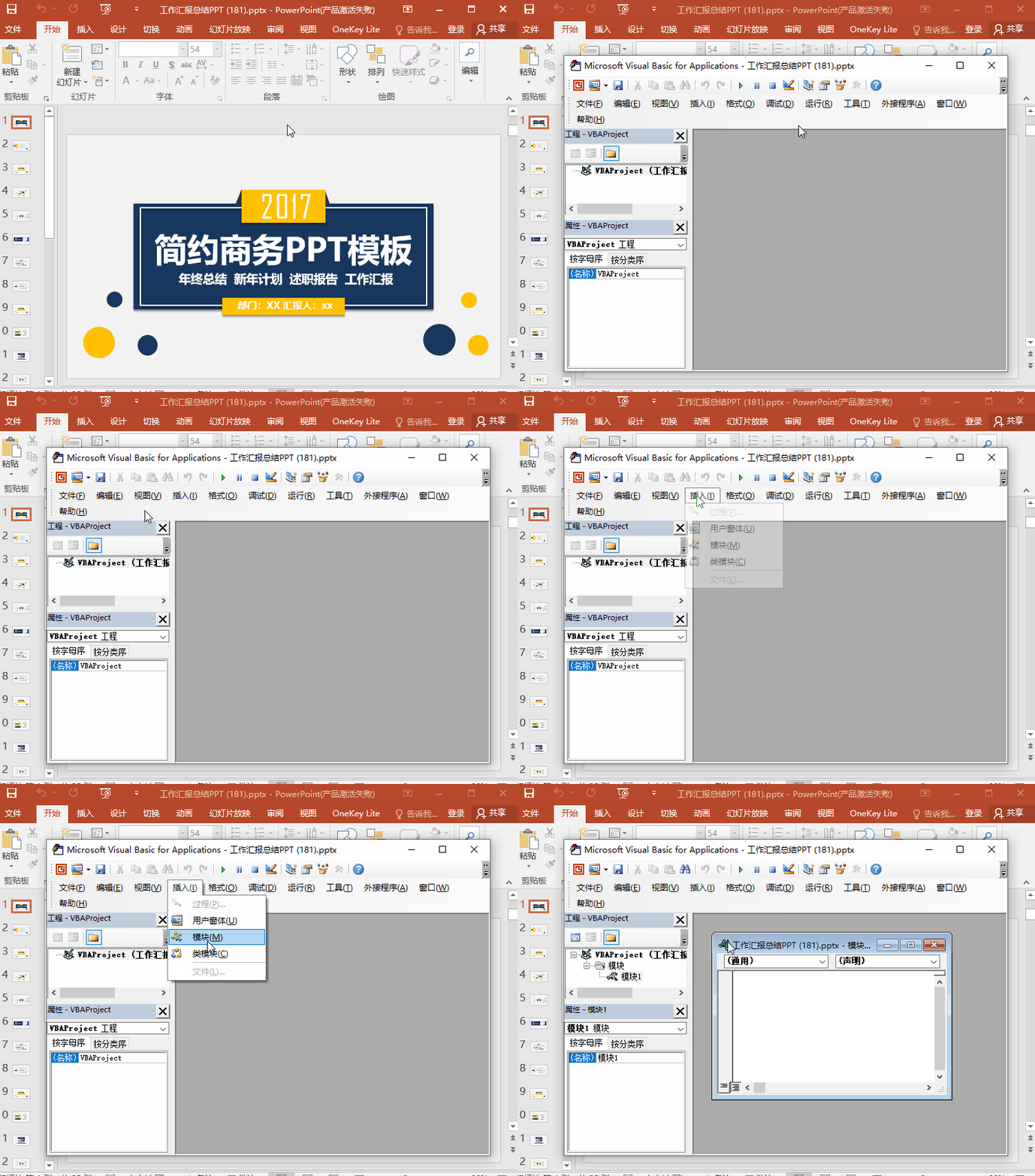
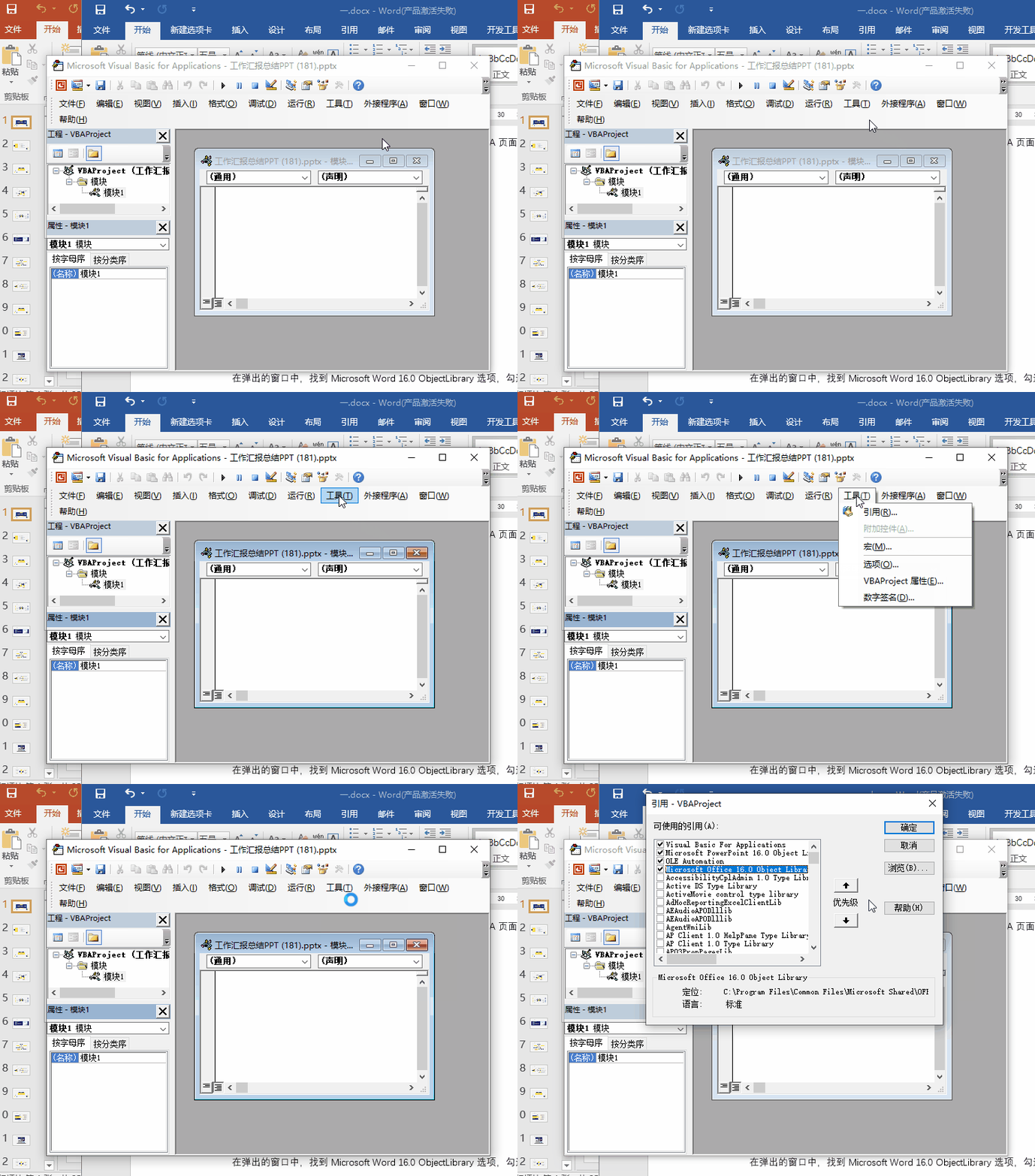
打开要提取文字的PPT,然后按下【Alt+F11】快捷键进入VBA页面,点击【插入】——【模块】。
2、引用
然后我们再点击【工具】——【引用】。
3、勾选
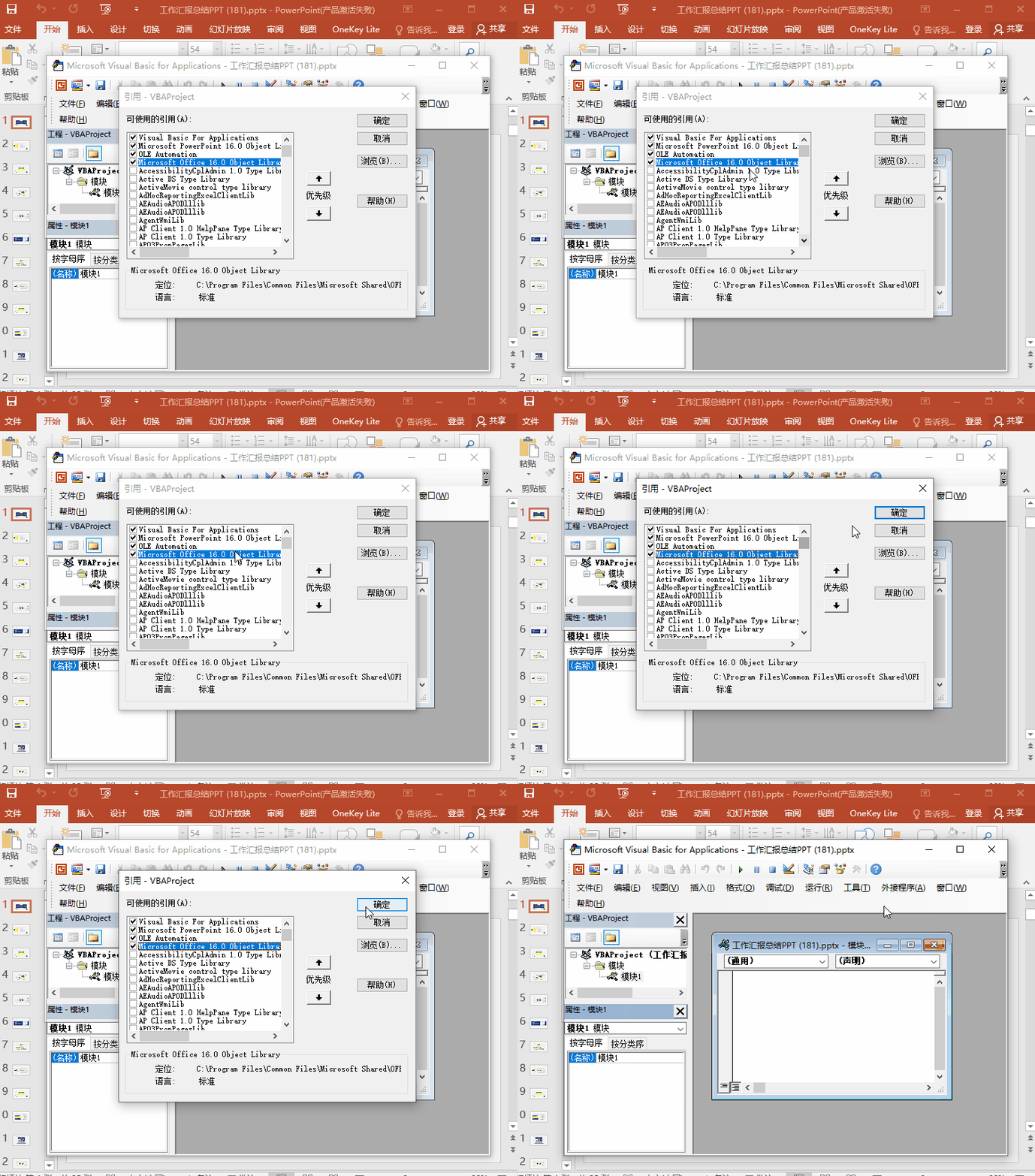
在弹出的窗口中,找到Microsoft Word 16.0 ObjectLibrary选项,勾选并点击确定。
4、复制代码
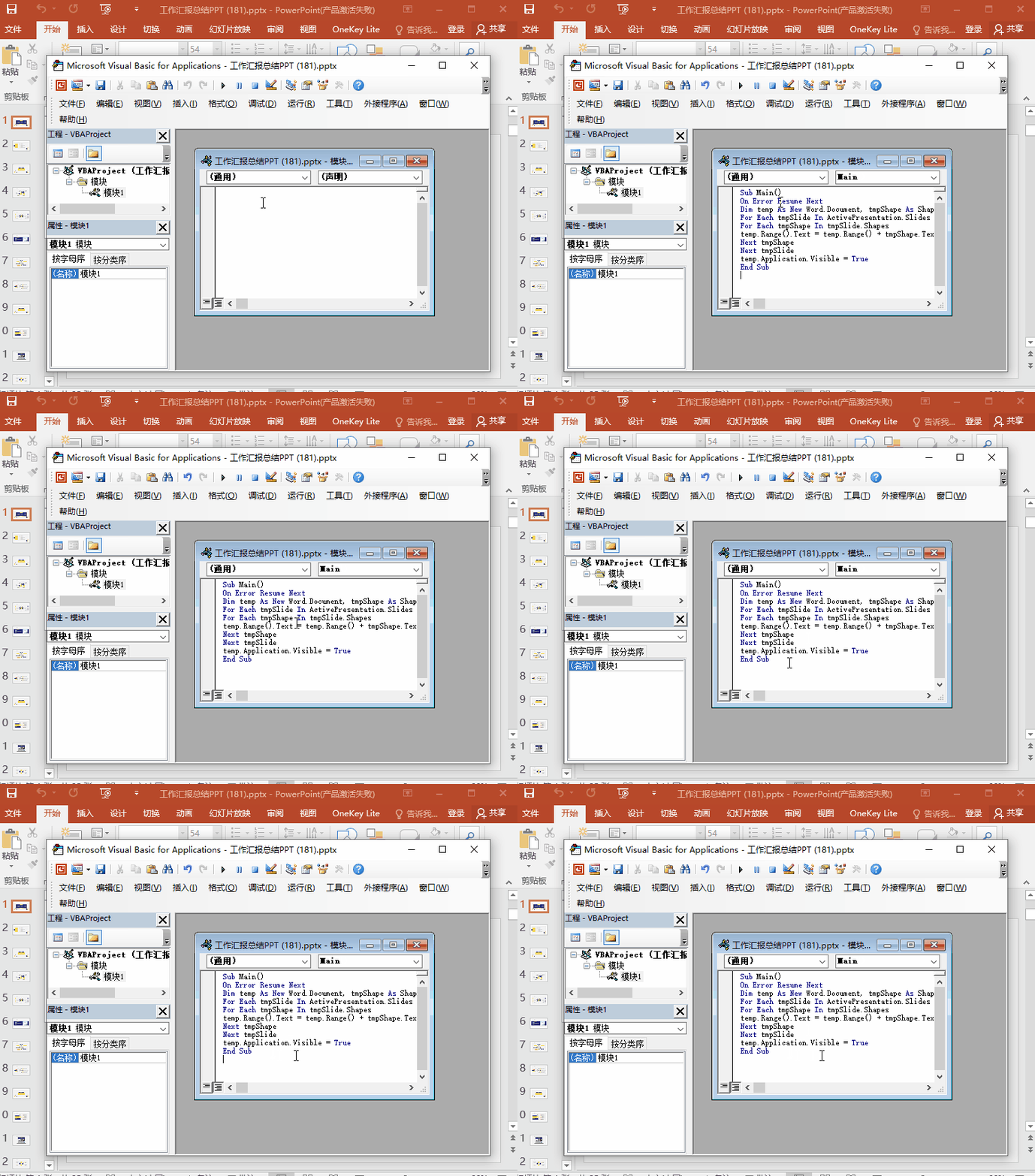
然后将下面这串代码复制粘贴进去:
Sub Main()
On Error Resume Next
Dim temp As New Word.Document, tmpShape As Shape, tmpSlide As Slide
For Each tmpSlide In ActivePresentation.Slides
For Each tmpShape In tmpSlide.Shapes
temp.Range().Text = temp.Range() + tmpShape.TextFrame.TextRange.Text
Next tmpShape
Next tmpSlide
temp.Application.Visible = True
End Sub
5、执行
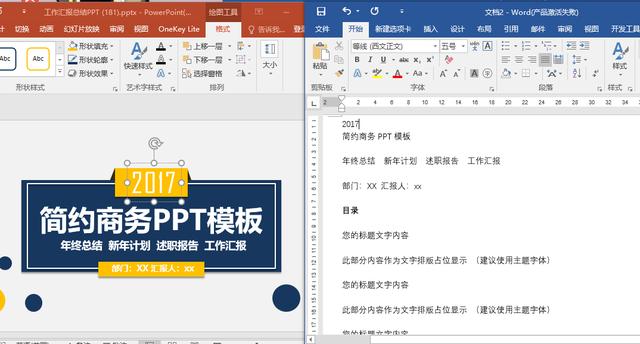
按下F5执行代码,PPT中的文字内容就会直接转成一个Word文档,我们将这个文档保存即可!
怎么样?这两个方法你都学会了吗?以后不要傻傻地复制粘贴或者另存为了,这样操作能省一半时间!
本文来自互联网用户投稿,文章观点仅代表作者本人,不代表本站立场,不承担相关法律责任。如若转载,请注明出处。 如若内容造成侵权/违法违规/事实不符,请点击【内容举报】进行投诉反馈!