Source Insight 使用教程(1)——新建项目
Source Insight官网:https://www.sourceinsight.com/
在官网首页可以选择购买,或者下载30天试用版本。
安装
软件安装参考:
http://www.downyi.com/downinfo/150602.html
Source Insight 4.0 安装使用简单教程
运行Source Insight4.0界面如下:

新建工程
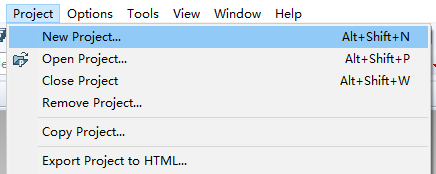
1、选择 Project → New Project 新建一个工程
2、输入工程名字和保存工程的路径,然后点击OK
New project name—Source Insight 工程名称
Where do you want to store the project data files?------Source Insight 工程保存路径,右侧的Browse…提供在文件窗口中选择路径
(通常建议在源代码工程文件目录附近新建一个文件夹用作Source Insight工程保存路径)

3、选择程序源代码的主路径,剩下的选项可以默认设置,然后点击OK

4、添加项目文件

5、添加项目下的文件,如果要添加目录下所有文件,点击Add Tree即可,添加多个文件Add All,添加单个文件Add。添加完成后,Close关闭窗口,在si中右侧项目路径就会显示出来,点击任一文件进行查阅分析。
在File Name选择框中双击文件也可以单个添加。
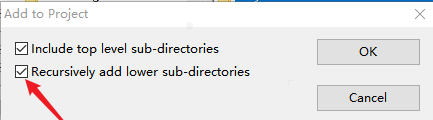
点击Add All,在弹出框中勾选上包含下级文件,可以自动索引包含该目录下子目录的文件,即等同于Add Tree的功能。
只点击Add All不勾选包含下级文件则只包含该目录下的源文件。
6、需要注意,File Name框中显示的只是Source Insight所能支持的文件(.c .cpp .h等),对于ASM程序和其它文件类型将不会显示。我们可以通过勾选Show only known file types这一选项来选择显示其它类型的文件。
所有文件添加完成后点击close即可。
如果是关闭后还有文件没添加,则选择 Project → Add and Remove Project Files…进行添加。

7、添加文件完成之后,点击菜单栏的Project->Synchronize Files…同步一下项目文件。

8、弹出对话框,选中Force all files be-reparsed进行强制解析所有文件后点击Start开始,如果文件较多可能会花费时间比较长,完成后直接在右侧项目文件双击对应文件即可打开。

附:
上面新建工程的第4步中,去掉勾选show only known file types 才能显示其余一些与C/C++源码无关的文件类型。
那么这里所谓的known file types已知文件类型在哪里设定的呢?
答案是:Options – File Types Options… 或 组合键 Alt+Y
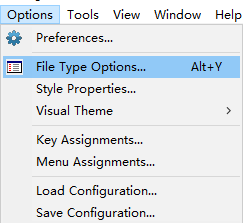
C/C++ Source File 下的File filter可以设置文件类型筛选。

这里 *号是通配符,用英文;号隔开。我们随便添加一个类型进行测试。

菜单栏选择Project – Add and Remove Project Files… 打开有测试用的文件的目录,可以看到已经可以看到这个uvoptx后缀类型的文件了(这个文件在文件夹中本身就是存在的,只不过通过Source Insight软件查看添加工程文件时,不是所有的文件类型都可见)。

本文来自互联网用户投稿,文章观点仅代表作者本人,不代表本站立场,不承担相关法律责任。如若转载,请注明出处。 如若内容造成侵权/违法违规/事实不符,请点击【内容举报】进行投诉反馈!