linux安装joomla,安装Joomla
Joomla的安装非常的简单,只要前面的环境配置没有出问题,一般直接下一步就可以了。大约3分钟能够完成安装。
1,本节目标
成功安装joomla.成功的标准为能够访问joomla的前台
2,确认wamp正常工作
确认wamp工作正常的方法如下:
看到wamp的图标变绿
打开浏览器,在浏览器中输入 http://localhost/ 如果没有出现错误,那么就成功了
3,创建数据库
3.1,在浏览器上输入 http://localhost/phpmyadmin 将会进入phpmyadmin的管理界面。(不要输入错误了,是phpmyadmin) 如图:
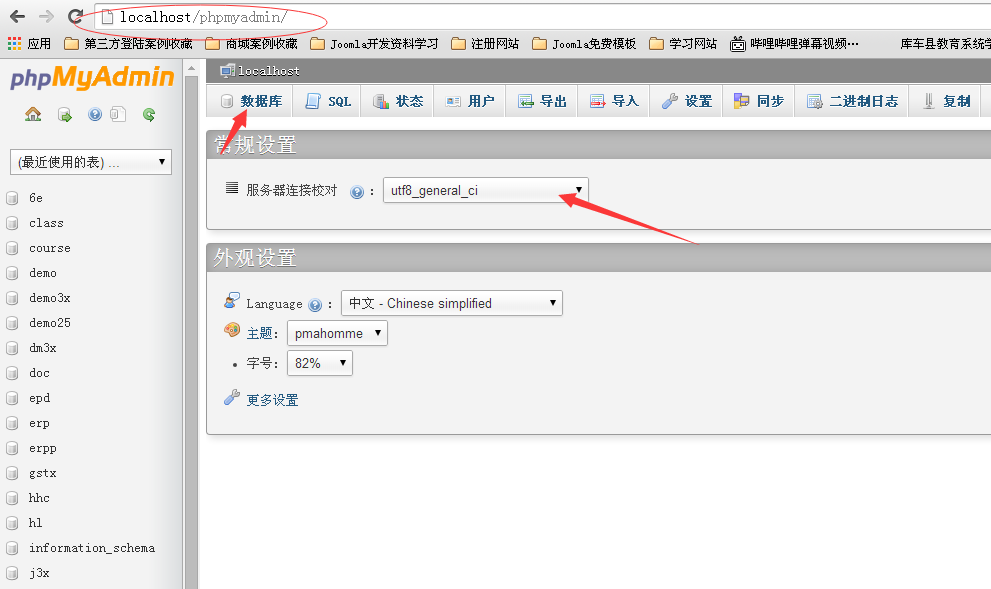
说明一下,对于wamp服务器,默认的phpmyadmin的用户名为root.密码为空。
3.2 点击数据库,进入数据库的新建页面,输入数据库的名称。我输入的是"zmaxtest".点击创建即可。如图:
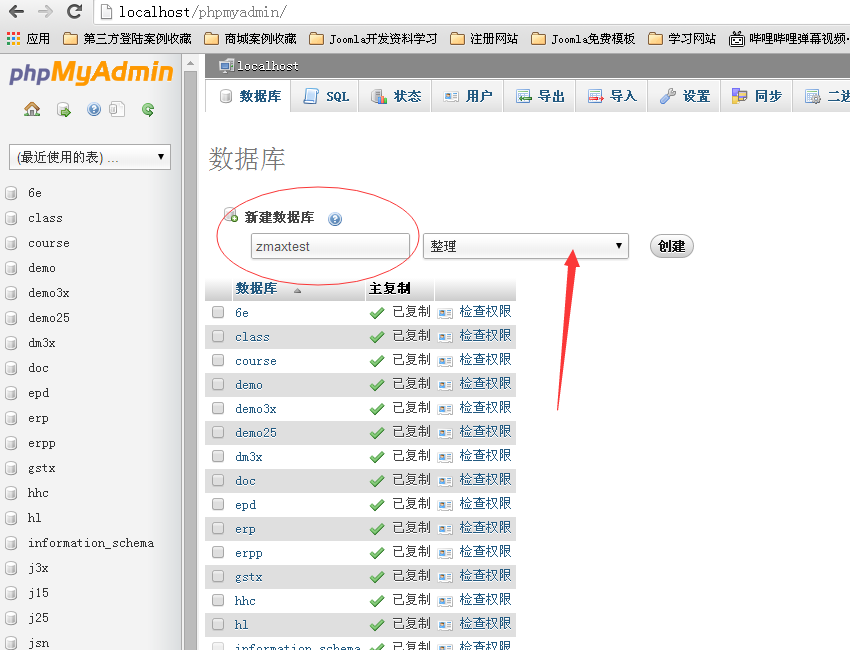
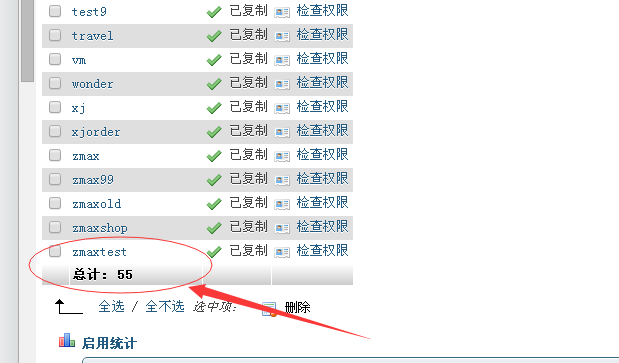
点击创建,稍等片刻,系统即会提示创建。你可以在下方看到你新建的数据库。如图:
4,下载joomla
于2018-08-11日修正: 下载最新的Joomla,请前往 Joomla核心专栏
5,上传JOOMLA安装包到服务器
5.1,确定www目录
在wamp服务器中,www目录的位置一般就是你的安装目录下的www目录。在上一节中我们将安装目录设置为D:\wamp.因此,在我的电脑上wamp服务器的www目录就是D:\wamp\www。另外一个确定www目录的方法就是左击系统托盘上的wamp图标。点击www目录菜单项即可直接进入www目录。
当然,由于一切都是在我们的本地操作。因此,这个用了一个“上传”的词并不恰当。在本机直接复制即可。(如果是在互联网上,那么你就需要ftp上传工具进行上传了)
5.2 , 新建网站目录
我们已经在我的本地搭建了一个服务器。你一定要清楚,我们是搭建了一个服务,在服务器上是可以运行很多网站的。我们在本地服务器上要运行多个网站,操作很简单,在www目录下新建多个子目录就行了,然后将建站程序(Joomla)放到里面,就是这么简单。因此,下一步我们要做的就是在www目录下新建一个目录。我新建的目录为zmax.如图:
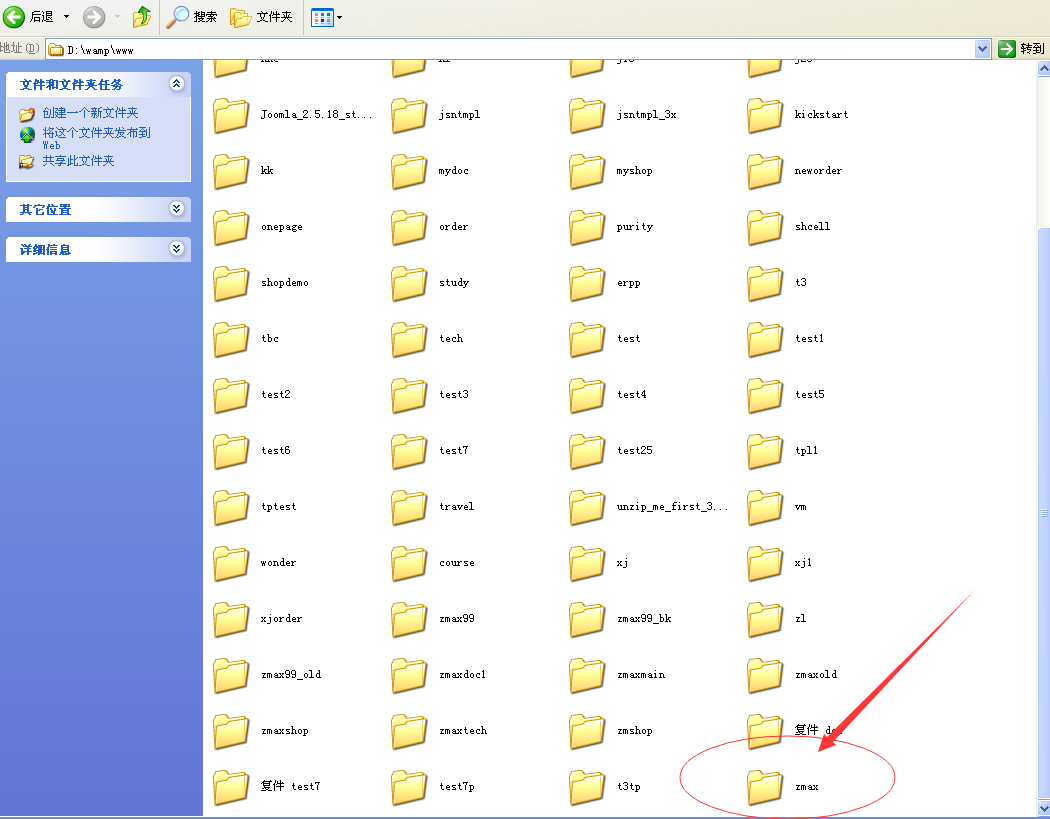
在我的本地环境上,运作了差不多20个网站。每一个网站都是www目录下的一个子目录。
5.3 , 解压joomla安装文件到网站目录
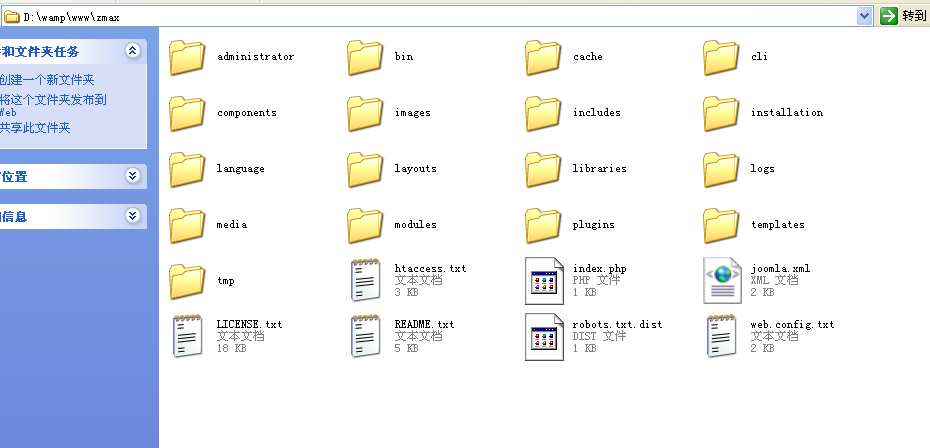
将Joomla安装程序解压后,全部复制到zmax这个目录。复制后截图如下:
6 , 开始安装
6.1,在浏览器地址栏输入 http://localhost/zmax 。点击回车即可进入安装目录. 截图如下:
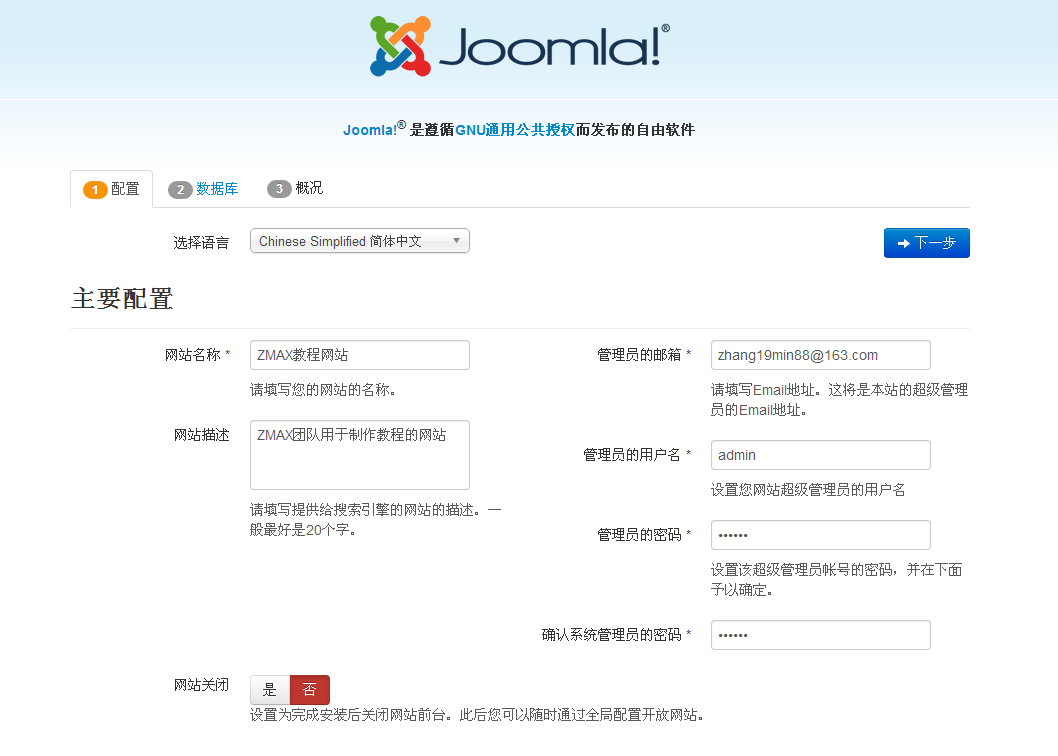
没什么好说,按照要求填写即可。填完后点击下一步。然后进入数据库配置界面:
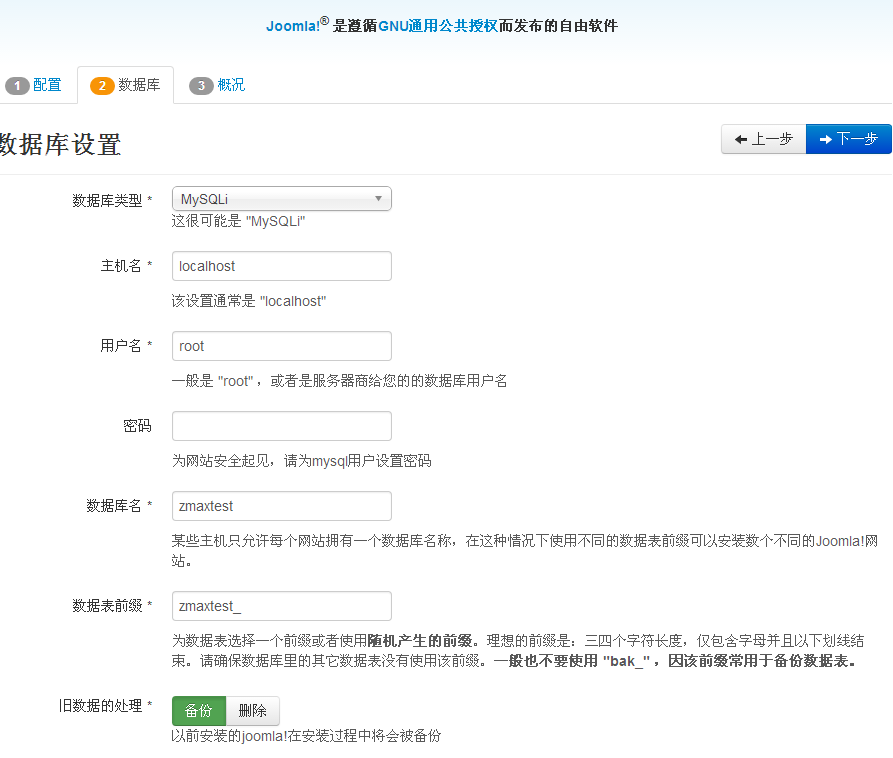
有几个重点,需要强调一下。
数据库类型:选择MySQLi
主机名:输出localhost
用户名:也就是你mysql数据库的用户名 在本例中为root
密码:就是你mysql数据库的密码 。在本来中为空
数据库名:也就是我们在上面创建的数据库的名称。在本例中为zmaxtest
数据表前缀:这个如果你不清楚是什么意思。保持默认即可。
一切填好后,点击下一步。进入最终确认界面。如图:
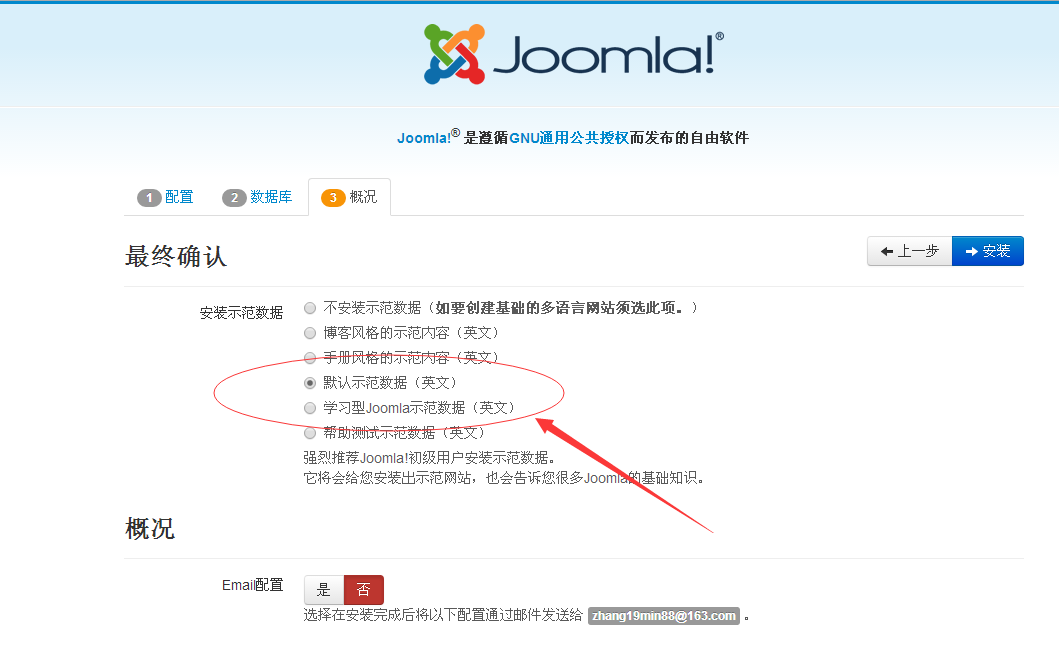
对于新手,建议安装示范数据。下面的一个截图是系统的检查结果截图,默认情况下不会有任何问题:
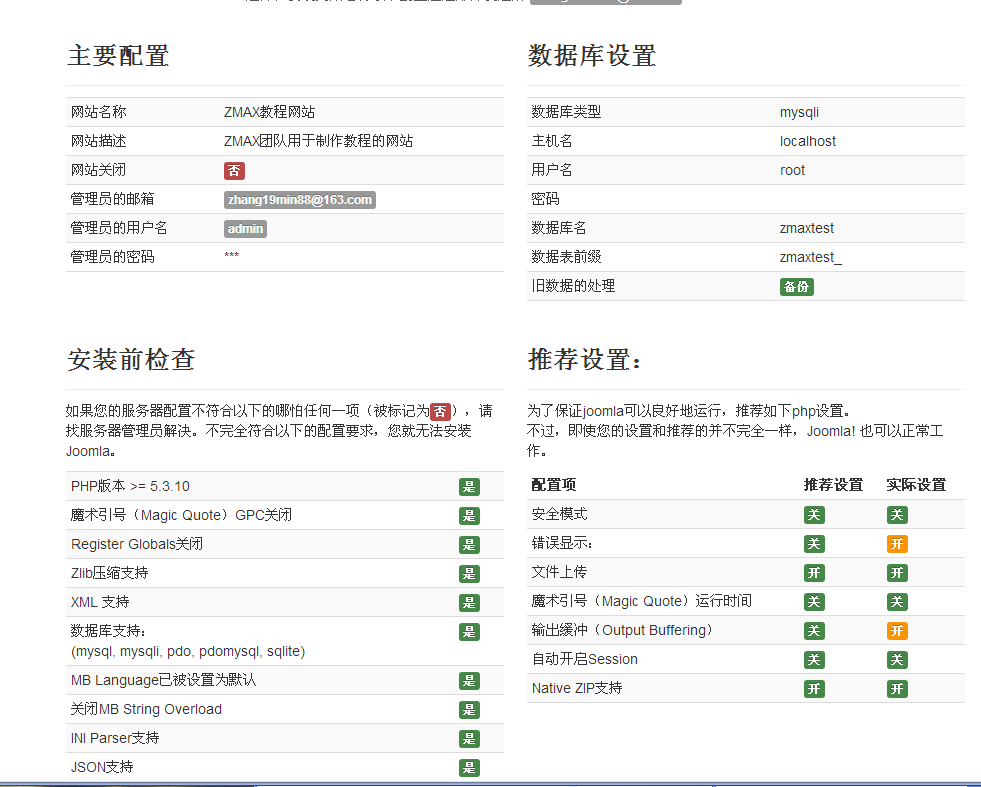
虽然推荐设置中有一些和推荐配置不符合,但是没有关系。直接点击安装。进入安装中界面:
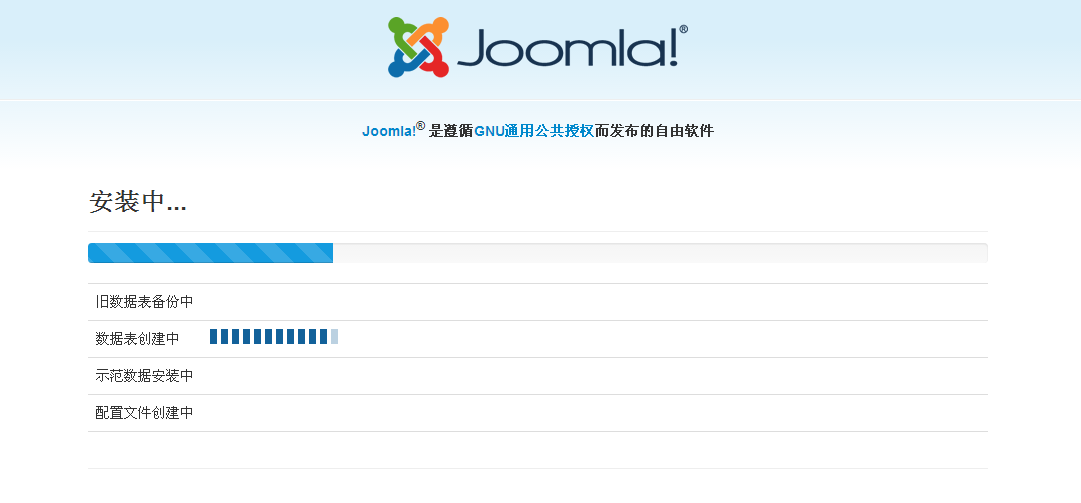
这个过程大概会持续1-2分钟,之后就会提示安装成功,如图:
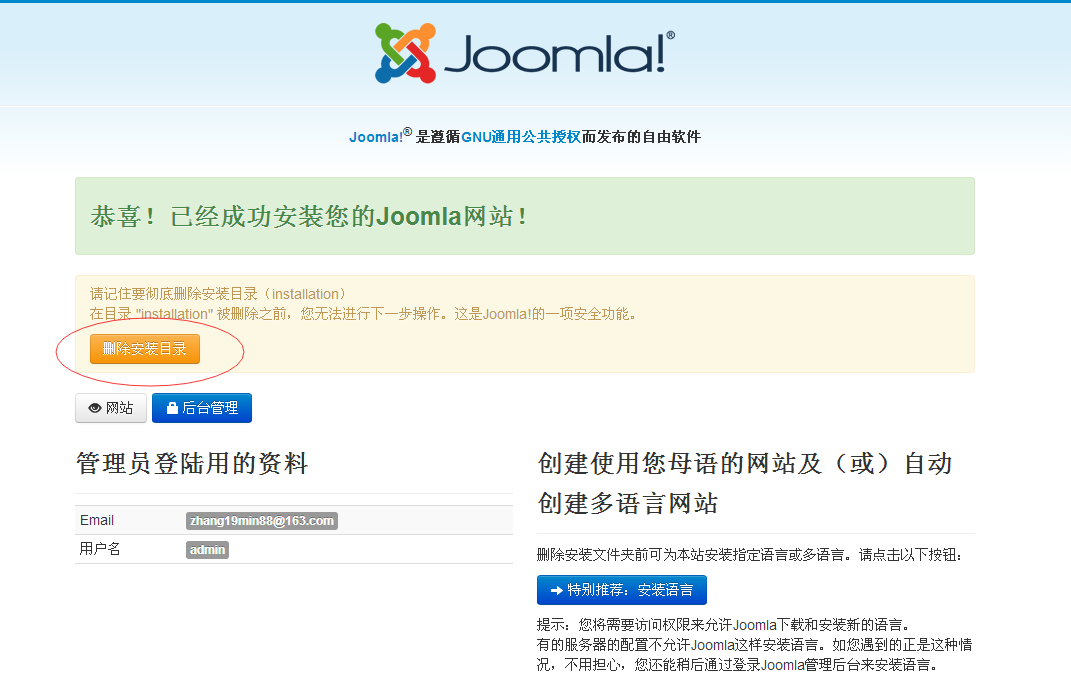
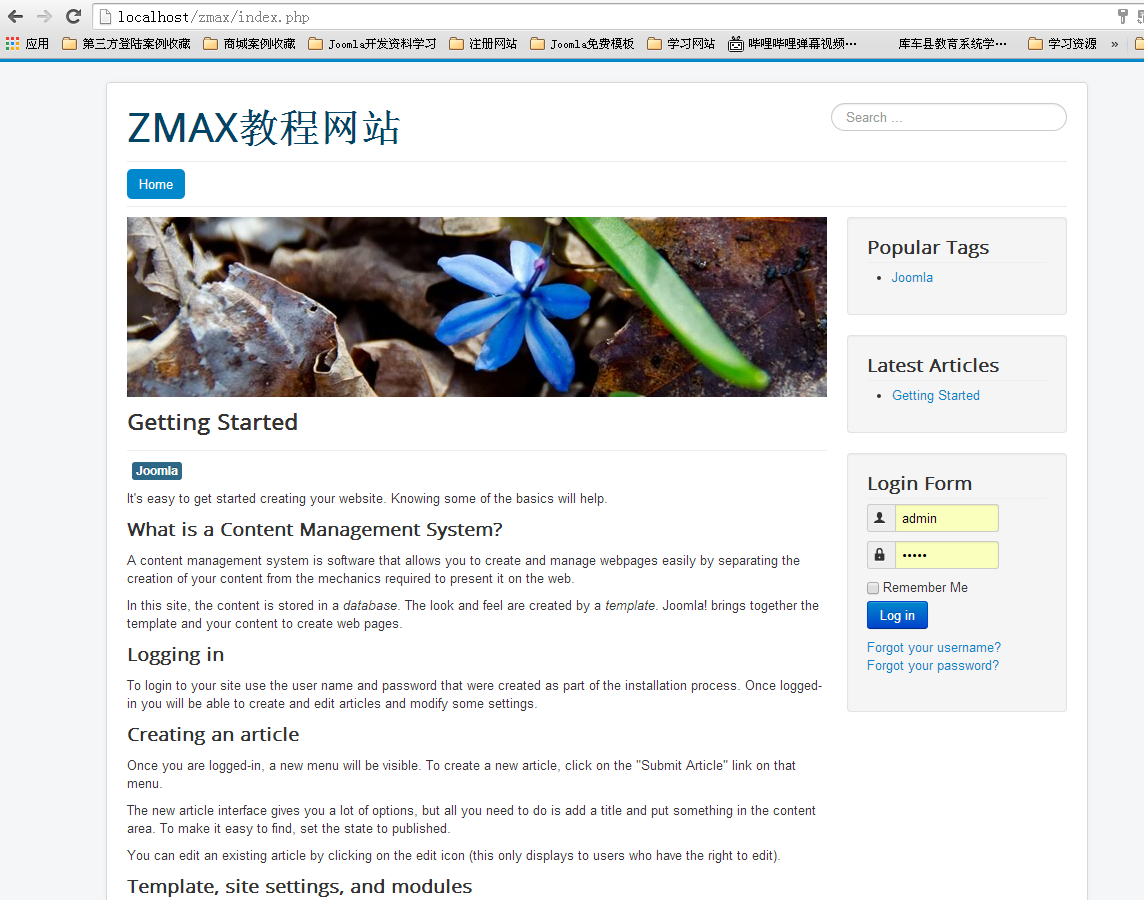
最后一步就是点击删除安装目录,那么大功告成。恭喜你成功安装了一个JOOMLA网站。点击上图中的网站。看一下网站的前台:
本文来自互联网用户投稿,文章观点仅代表作者本人,不代表本站立场,不承担相关法律责任。如若转载,请注明出处。 如若内容造成侵权/违法违规/事实不符,请点击【内容举报】进行投诉反馈!