传统公司部署OpenStack(t版)简易介绍(三)——Glance组件部署
传统公司部署OpenStack(t版)简易介绍(三)——Glance组件部署
- 一、创建数据库实例和数据库用户
- 二、创建用户、修改配置文件
- 总结:Glance部署思路
一、创建数据库实例和数据库用户
mysql -u root -pCREATE DATABASE glance;
GRANT ALL PRIVILEGES ON glance.* TO 'glance'@'localhost' IDENTIFIED BY 'GLANCE_DBPASS';
GRANT ALL PRIVILEGES ON glance.* TO 'glance'@'%' IDENTIFIED BY 'GLANCE_DBPASS';
flush privileges;
exit

二、创建用户、修改配置文件
#创建glance用户
openstack user create --domain default --password GLANCE_PASS glance	#将glance用户添加到service项目中,并且针对这个项目拥有admin权限;注册glance的API,需要对service项目有admin权限
openstack role add --project service --user glance admin					#创建一个service服务,service名称为glance,类型为image;创建完成后可以通过 openstack service list 查看
openstack service create --name glance --description "OpenStack Image" image		#创建镜像服务 API 端点,OpenStack使用三种API端点代表三种服务:admin、internal、public
openstack endpoint create --region RegionOne image public http://ct:9292
openstack endpoint create --region RegionOne image internal http://ct:9292
openstack endpoint create --region RegionOne image admin http://ct:9292#安装 openstack-glance 软件包
yum -y install openstack-glance #修改glance配置文件,glance有两个配置文件:
/etc/glance/glance-api.conf
/etc/glance/glance-registry.confcp -a /etc/glance/glance-api.conf{,.bak}
grep -Ev '^$|#' /etc/glance/glance-api.conf.bak > /etc/glance/glance-api.conf#添加glance-api.conf配置
openstack-config --set /etc/glance/glance-api.conf database connection mysql+pymysql://glance:GLANCE_DBPASS@ct/glance
openstack-config --set /etc/glance/glance-api.conf keystone_authtoken www_authenticate_uri http://ct:5000
openstack-config --set /etc/glance/glance-api.conf keystone_authtoken auth_url http://ct:5000
openstack-config --set /etc/glance/glance-api.conf keystone_authtoken memcached_servers ct:11211
openstack-config --set /etc/glance/glance-api.conf keystone_authtoken auth_type password
openstack-config --set /etc/glance/glance-api.conf keystone_authtoken project_domain_name Default
openstack-config --set /etc/glance/glance-api.conf keystone_authtoken user_domain_name Default
openstack-config --set /etc/glance/glance-api.conf keystone_authtoken project_name service
openstack-config --set /etc/glance/glance-api.conf keystone_authtoken username glance
openstack-config --set /etc/glance/glance-api.conf keystone_authtoken password GLANCE_PASS
openstack-config --set /etc/glance/glance-api.conf paste_deploy flavor keystone
openstack-config --set /etc/glance/glance-api.conf glance_store stores file,http
openstack-config --set /etc/glance/glance-api.conf glance_store default_store file
openstack-config --set /etc/glance/glance-api.conf glance_store filesystem_store_datadir /var/lib/glance/images/cat glance-api.conf#修改glance-registry.conf 配置文件
cp -a /etc/glance/glance-registry.conf{,.bak}
grep -Ev '^$|#' /etc/glance/glance-registry.conf.bak > /etc/glance/glance-registry.confopenstack-config --set /etc/glance/glance-registry.conf database connection  mysql+pymysql://glance:GLANCE_DBPASS@ct/glance
openstack-config --set /etc/glance/glance-registry.conf keystone_authtoken www_authenticate_uri   http://ct:5000
openstack-config --set /etc/glance/glance-registry.conf keystone_authtoken auth_url  http://ct:5000
openstack-config --set /etc/glance/glance-registry.conf keystone_authtoken memcached_servers  ct:11211
openstack-config --set /etc/glance/glance-registry.conf keystone_authtoken auth_type  password
openstack-config --set /etc/glance/glance-registry.conf keystone_authtoken project_domain_name  Default
openstack-config --set /etc/glance/glance-registry.conf keystone_authtoken user_domain_name  Default
openstack-config --set /etc/glance/glance-registry.conf keystone_authtoken project_name  service
openstack-config --set /etc/glance/glance-registry.conf keystone_authtoken username  glance
openstack-config --set /etc/glance/glance-registry.conf keystone_authtoken password  GLANCE_PASS
openstack-config --set /etc/glance/glance-registry.conf paste_deploy flavor  keystonecat glance-registry.conf#初始化glance数据库,生成相关表结构;(不管有多少个controler,只需要初始化一次即可)
su -s /bin/sh -c "glance-manage db_sync" glance#开启glance服务(此处开启之后会生成存放镜像的目录/var/lib/glance/image)
systemctl enable openstack-glance-api.service
systemctl start openstack-glance-api.service#查看端口(也可以使用lsof -i:9292 )
netstat -natp | grep 9292#赋予openstack-glance-api.service服务对存储设备的可写权限(-h:值对符号连接/软链接的文件修改)
chown -hR glance:glance /var/lib/glance/#镜像导入
#先上传cirros镜像到控制节点,然后导入glance,最后查看是否创建成功
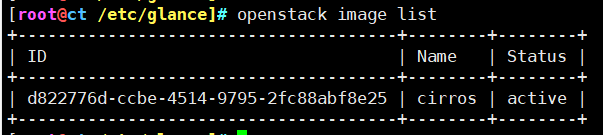
openstack image create --file cirros-0.3.5-x86_64-disk.img --disk-format qcow2 --container-format bare --public cirros#查看镜像的两种方式
openstack image list


总结:Glance部署思路
- 【1】、创建数据库、授权
- 【2】、创建openstack用户、授权、管理
- 【3】、修改配置文件(glance-api.conf、glance-registry.conf)
- 【4】、初始化数据库、上传实例镜像
本文来自互联网用户投稿,文章观点仅代表作者本人,不代表本站立场,不承担相关法律责任。如若转载,请注明出处。 如若内容造成侵权/违法违规/事实不符,请点击【内容举报】进行投诉反馈!