闲着无聊,今天就写个 dockerfile 定制 tomcat+nginx 集群
dockerfile 定制 tomcat+nginx 集群
- 前言(来张图)
- 一、dockerfile撰写 tomcat 镜像
- 二、dockerfile撰写 nginx 镜像
- 三、查看镜像构建情况
- 四、分别开启nginx和tomcat
- 五、测试
前言(来张图)

一、dockerfile撰写 tomcat 镜像
FROM centos:7.4.1708
COPY jdk-8u201-linux-x64.rpm /opt
ADD apache-tomcat-9.0.16.tar.gz /opt
RUN cd /opt && rpm -qpl jdk-8u201-linux-x64.rpm \&& rpm -ivh jdk-8u201-linux-x64.rpm
ENV JAVA_HOME /usr/java/jdk1.8.0_201-amd64
ENV CLASSPATH .:$JAVA_HOME/lib/tools.jar:$JAVA_HOME/lib/dt.jar
ENV PATH $JAVA_HOME/bin:$PATH
RUN mv /opt/apache-tomcat-9.0.16 /usr/local/tomcat \&& mkdir /usr/local/tomcat/webapps/lucien \&& echo -e "<%@ page language=\"java\" import=\"java.util.*\" pageEncoding=\"UTF-8\"%> \n\n\nJSP test1 page \n\n\n<% out.println("1234567890");%>\n\n" > /usr/local/tomcat/webapps/lucien/index.jsp
RUN sed -i '71a ' /usr/local/tomcat/conf/server.xml \&& sed -i '72a ' /usr/local/tomcat/conf/server.xml \&& sed -i '73a ' /usr/local/tomcat/conf/server.xml \&& sed -i '74a ' /usr/local/tomcat/conf/server.xml
EXPOSE 8080
CMD ["/usr/local/tomcat/bin/catalina.sh","start"]
文件结构:
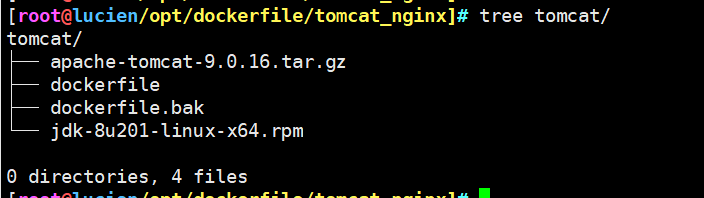
创建tomcat镜像:


二、dockerfile撰写 nginx 镜像
FROM centos:7.4.1708
ADD nginx-1.12.0.tar.gz /opt
RUN yum -y install pcre-devel zlib-devel openssl-devel gcc gcc-c++ make \&& useradd -M -s /sbin/nologin nginx \&& cd /opt/nginx-1.12.0/ \&& ./configure --prefix=/usr/local/nginx --user=nginx --group=nginx --with-http_stub_status_module --with-file-aio --with-http_gzip_static_module --with-http_flv_module --with-http_ssl_module \&& make \&& make install \&& ln -s /usr/local/nginx/sbin/nginx /usr/sbin/nginx \&& echo -e "events {\nuse epoll;\nworker_connections  1024;\n}\nhttp {\nupstream tomcat_server {\nserver 172.168.184.100:8080 weight=1;\n}\nserver_tokens on;\nserver {\nlisten       80;\nserver_name  localhost;\nlocation ~ .*\.(gif|jpg|jpeg|png|bmp|swf|css)\$ {\nroot /usr/local/nginx/html/xxx;\nexpires 10d;\n}\nlocation / {\nroot   html;\nindex  index.html index.htmi index.php;\n}\nerror_page   500 502 503 504  /50x.html;\nlocation = /50x.html {\nroot   html;\n}\nlocation ~ .*.jsp\$ {\nproxy_pass http://tomcat_server;\nproxy_set_header HOST \$host;\nproxy_set_header X-Real-IP \$remote_addr;\nproxy_set_header X-Forwarded-For \$proxy_add_x_forwarded_for;\n}\nlocation ~ \.php$ {\nroot           html;\nfastcgi_pass   172.168.184.30:9000;\nfastcgi_index  index.php;\nfastcgi_param  SCRIPT_FILENAME  \$document_root\$fastcgi_script_name;\ninclude        fastcgi_params;\n}\n}\n}" > /usr/local/nginx/conf/nginx.conf
ENV PATH /usr/local/nginx/sbin:$PATH
WORKDIR /usr/local/nginx/
EXPOSE 80
CMD ["nginx","-g","daemon off;"]
文件结构:
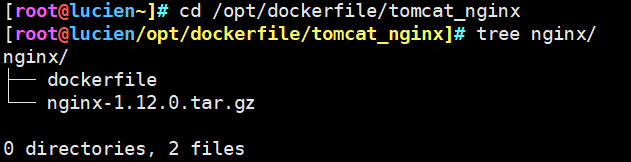
创建 nginx 镜像:


三、查看镜像构建情况

四、分别开启nginx和tomcat



五、测试


本文来自互联网用户投稿,文章观点仅代表作者本人,不代表本站立场,不承担相关法律责任。如若转载,请注明出处。 如若内容造成侵权/违法违规/事实不符,请点击【内容举报】进行投诉反馈!