Linux网络DNS配置反向解析与构建主从域名服务器
DNS配置反向解析与构建主从域名服务器
- 一、DNS反向解析
- ①配置反向解析
- 1.编辑主配置文件
- 2.修改区域配置文件,添加反向区域配置
- 3.配置反向区域数据文件
- 4.重启服务进行测试
- ②配置反向解析(图解示例)
- 二、构建主从域名服务器
- 1.修改主域名服务器的区域配置文件,修改正、反向区域配置
- 2.修改从域名服务器的主配置文件
- 3.修改从域名服务器区域配置文件,添加正、反区域配置
- 4.主、从都重启动服务,关闭防火墙,并查看区域数据文件是否已下载成功
- 5.在客户端的域名解析配置文件中添加从DNS服务器地址
- 6.测试
- 建立主从域名服务器(图解示例)
一、DNS反向解析
①配置反向解析
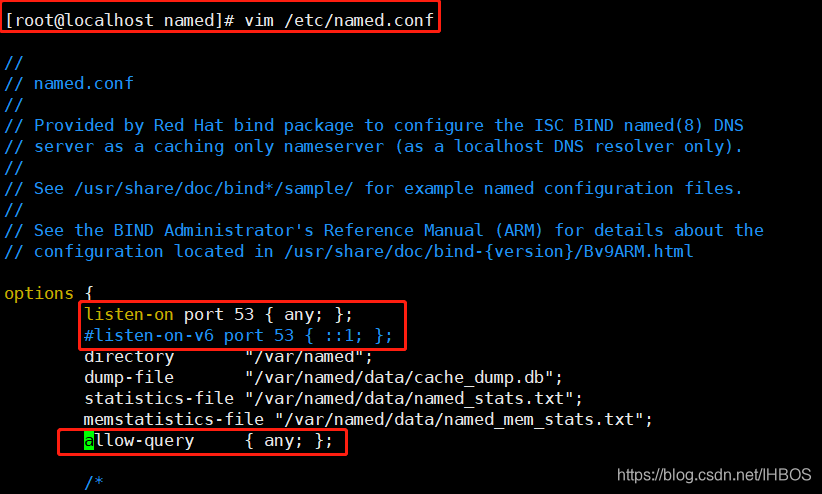
1.编辑主配置文件
vim /etc/named.conf
options {listen-on-v6 poet 53 { any; };              #监听53端口,IP地址使用提供服务的本地IP,也可用any代表所有
#   listen-on-v6 port 53 { : :1; };                      #ipv6注释掉或者删除directory       "/var/named";                          #区域数据文件的默认存放位置dump- file      "/var/ named/data/cache_ dump . db";   #域名缓存数据库文件的位置statistics-file "/var/named/data/named stats.txt";     #状态统计文件的位置memstatistics-file "/var/named/data/named_ mem_ stats. txt";    #内存统计文件的位置allow-query       { any; };                            #允许使用本DNS解析服务的网段,也可用any代表所有
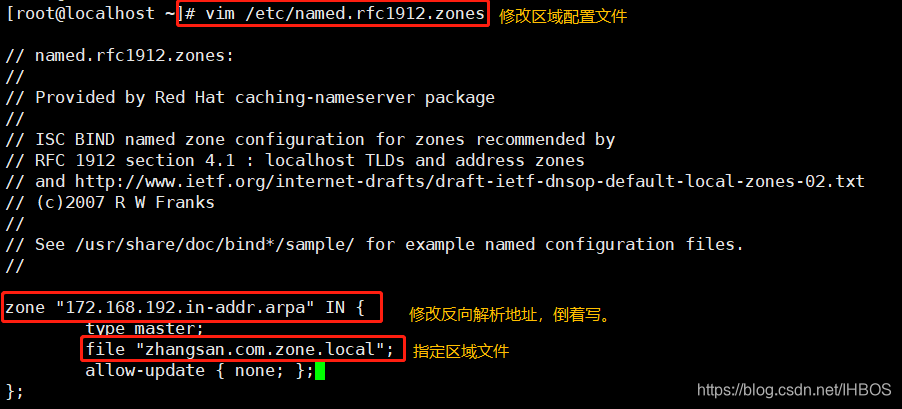
2.修改区域配置文件,添加反向区域配置
vim /etc/named.rfc1912.zones						#文件里有模版,可复制粘贴后修改
zone "172.168.192.in-addr.arpa" IN {			#反向解析的地址倒过来写,代表解析192.168.172段的地址type master;file "zhangsan.com.zone.local";			#指定区域数据文件为zhangsan.com.zone.localallow-update { none; };
};
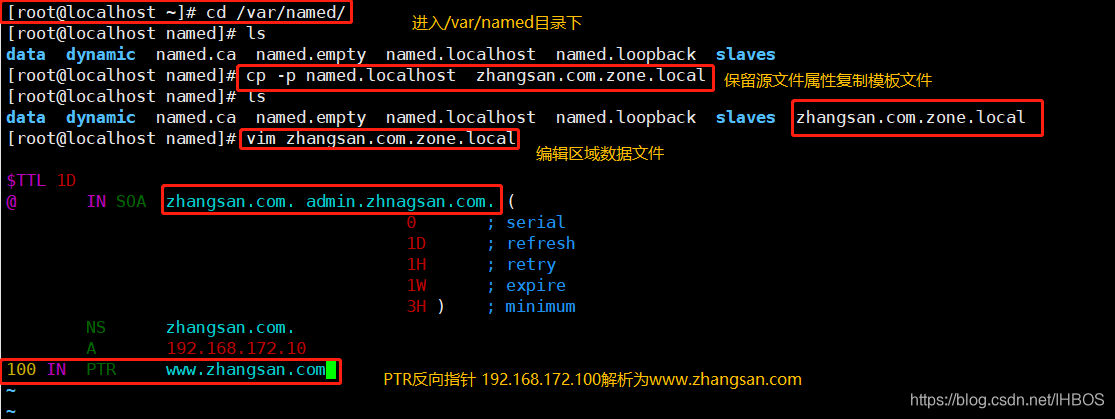
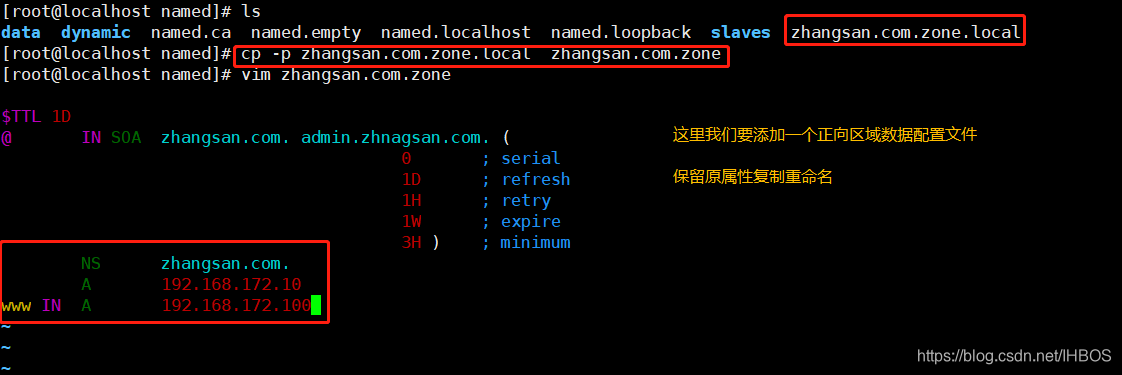
3.配置反向区域数据文件
d /var/named/
cp -p named.localhost zhangsan.com.zone.local
vim /var/named/zhangsan.com.zone.local
$TTL 1D
@       IN SOA  zhangsan.com. admin.zhangsan.com. (		#这里的“@”代表192.168.172段地址0       ; serial1D      ; refresh1H      ; retry1W      ; expire3H )    ; minimumNS      zhangsan.com.A       192.168.172.10
20 IN  PTR     www.zhangsan.com.#PTR为反向指针,反向解析192.168.172.20地址结果为www.zhangsan.com.
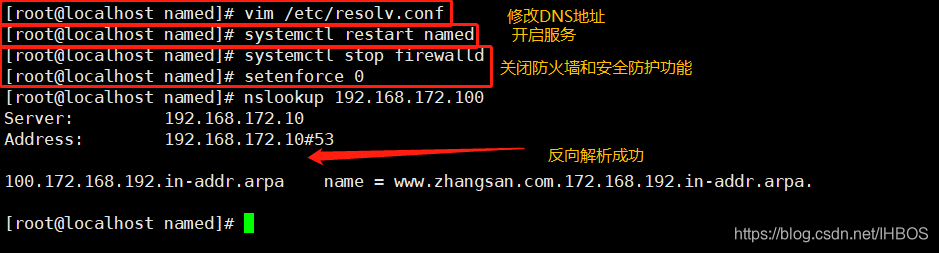
4.重启服务进行测试
systemctl restart named
host 192.168.172.10
nslookup 192.168.172.10
②配置反向解析(图解示例)
1.编辑主配置文件
2.修改区域配置文件,添加反向区域配置
3.配置反向区域数据文件
4.重启服务进行测试
二、构建主从域名服务器
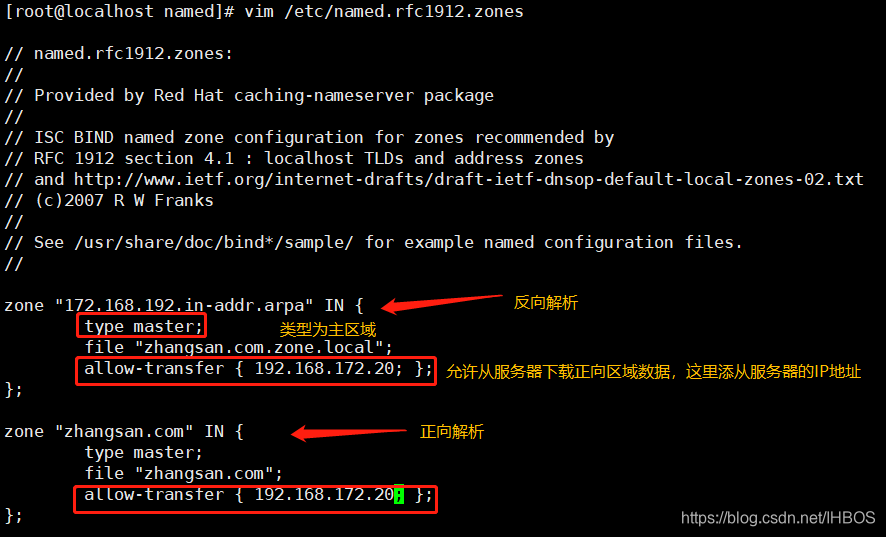
1.修改主域名服务器的区域配置文件,修改正、反向区域配置
vim /etc/ named. rfc1912. zone
zone "zhangsan.com" IN {type master;                         #类型为主区域file "zhangsan.com.zone";allow-transfer { 192.168.172.20; } ;  #允许从服务器下载正向区域数据,这里添从服务器的IP地址
};zone "172.168.192.in-addr.arpa" IN {type master;
file "zhangsan.com.zone.local";
allow-transfer { 192.168.172.20; } ;
};
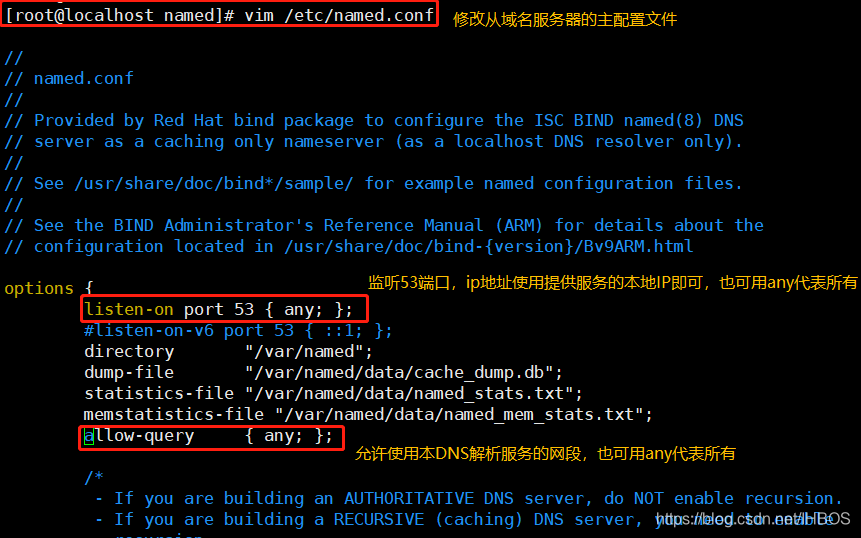
2.修改从域名服务器的主配置文件
yum -y install bind
vim /etc/named.conf
options {listen-on port 53 { any; };	#监听53端口,ip地址使用提供服务的本地IP即可,也可用any代表所有
#    listen-on-v6 port 53 { ::1; };			directory       "/var/named";			dump-file       "/var/named/data/cache_dump.db";	statistics-file "/var/named/data/named_stats.txt";	memstatistics-file "/var/named/data/named_mem_stats.txt";	recursing-file  "/var/named/data/named.recursing";secroots-file   "/var/named/data/named.secroots";allow-query     { any; }; 				#允许使用本DNS解析服务的网段,也可用any代表所有……
}
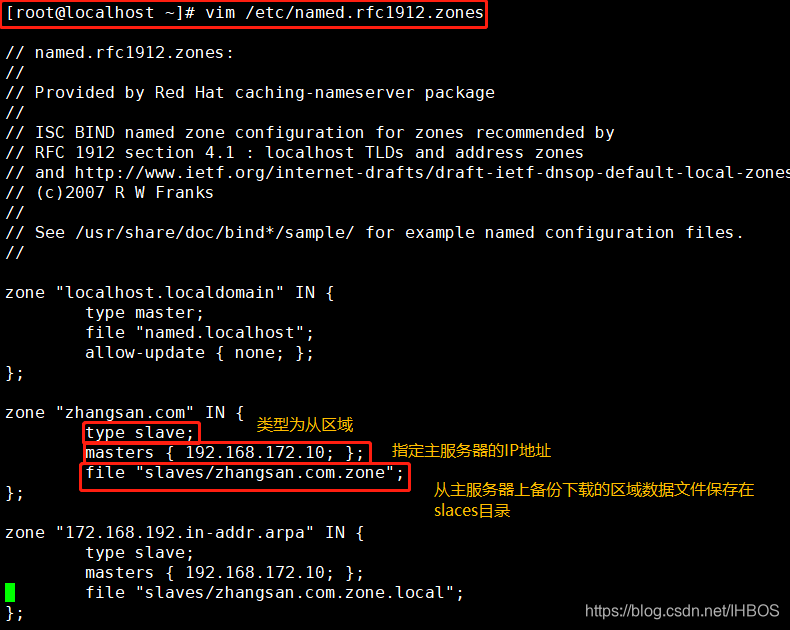
3.修改从域名服务器区域配置文件,添加正、反区域配置
vim /etc/named.rfc1912.zones
zone "zhangsan.com" IN {type slave;							#类型为从区域masters { 192.168.172.10; };			#指定主服务器的IP地址file "slaves/zhangsan.com.zone";   	#下载的区域数据文件保存到slaves/目录下
};zone "172.168.192.in-addr.arpa" IN {	type slave;masters { 192.168.172.10; };file "slaves/zhangsan.com.zone.local";
};
4.主、从都重启动服务,关闭防火墙,并查看区域数据文件是否已下载成功
systemctl restart named
systemctl stop firewalld
setenforce 0
ls -l /var/named/slaves/
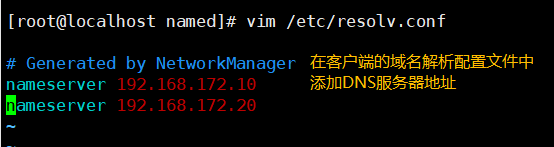
5.在客户端的域名解析配置文件中添加从DNS服务器地址
echo "nameserver 192.168.172.10" >> /etc/resolv.conf
echo "nameserver 192.168.163.20" >> /etc/resolv.conf
6.测试
host 192.168.172.100
nslookup 192.168.172.100#停止主服务器的服务,模拟主服务器故障
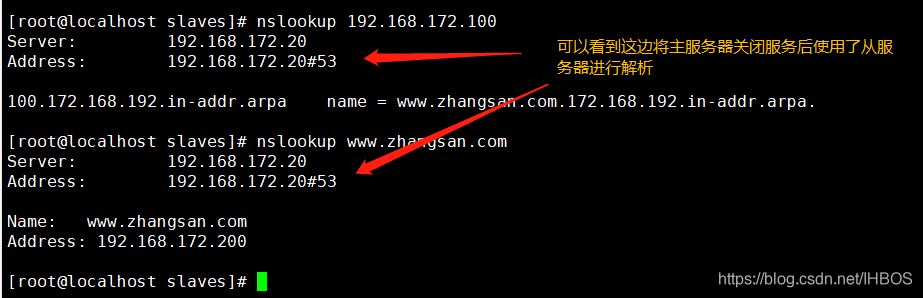
systemctl stop named
host 192.168.172.100
nslookup 192.168.172.100
建立主从域名服务器(图解示例)
我们实验沿用上个反向解析的客户机
1.修改主域名服务器的区域配置文件,修改正、反向区域配置
2.修改从域名服务器的主配置文件(新开一台虚拟机)
3.修改从域名服务器区域配置文件,添加正、反区域配置

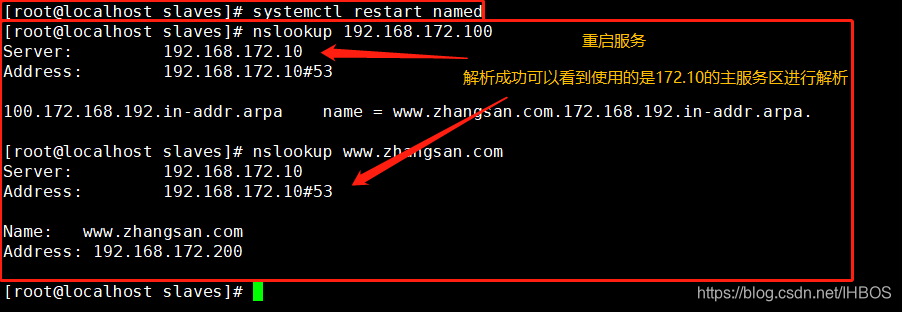
这边我们将主服务器的DNS服务关闭在进行测试
本文来自互联网用户投稿,文章观点仅代表作者本人,不代表本站立场,不承担相关法律责任。如若转载,请注明出处。 如若内容造成侵权/违法违规/事实不符,请点击【内容举报】进行投诉反馈!