Kubernetes二进制部署——证书的制作和ETCD的部署
Kubernetes二进制部署——证书的制作和ETCD的部署
- 一、实验环境
- 自签 SSL 证书
- 二、ETCD集群部署
- 1、环境部署
- 2、master节点
- 3、node1节点
- 4、node2节点
- 5、master节点
一、实验环境
| 主机名 | IP | 服务 |
|---|---|---|
| master | 192.168.172.10/24 | kube-apiserver kube-controller-manager kube-scheduler etcd |
| node1 | 192.168.172.20/24 | etcd docker kubelet kube-proxyflannel |
| node2 | 192.168.172.30/24 | etcd docker kubelet kube-proxyflannel |
自签 SSL 证书
| 组件 | 使用的证书 |
|---|---|
| etcd | ca.pem、server.pem、server-key.pem |
| fiannel | ca.pem、server.pem、server-key.pem |
| kube-apiserver | ca.pem、server.pem、server-key.pem |
| kubelet | ca.pem、ca-key.pem |
| kube-proxy | ca.pem、kube-proxy.pem、kube-proxy-key.pem |
| kubectl | ca.pem、admin.pem、admin-key.pem |
二、ETCD集群部署
二进制部署方式
1、环境部署
更改matser主机名'
hostnamectl set-hostname master
su -另外两台node1、2节点'
hostnamectl set-hostname node1su -
hostnamectl set-hostname node2su -关闭防火墙及安全访问控制机制'
systemctl stop firewalld
systemctl disable firewalld.service
setenforce 0
2、master节点
准备工作
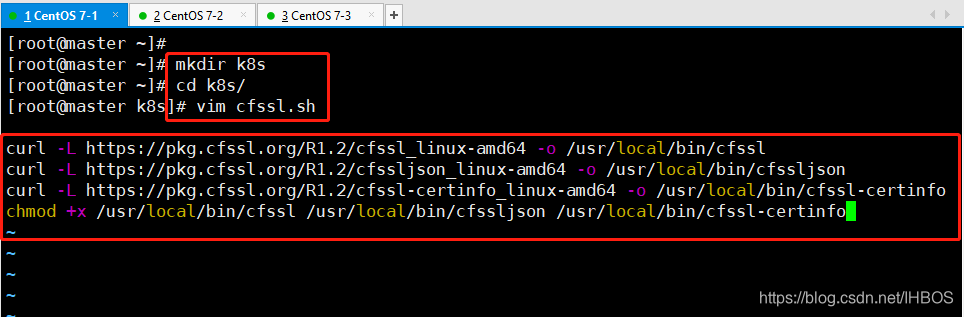
[root@master ~]# mkdir k8s
[root@master ~]# cd k8s/
[root@master ~/k8s]# vim cfssl.sh          #此脚本用于下载证书制作工具
curl -L https://pkg.cfssl.org/R1.2/cfssl_linux-amd64 -o /usr/local/bin/cfssl
curl -L https://pkg.cfssl.org/R1.2/cfssljson_linux-amd64 -o /usr/local/bin/cfssljson
curl -L https://pkg.cfssl.org/R1.2/cfssl-certinfo_linux-amd64 -o /usr/local/bin/cfssl-certinfo
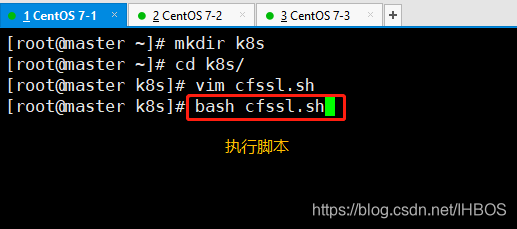
chmod +x /usr/local/bin/cfssl /usr/local/bin/cfssljson /usr/local/bin/cfssl-certinfo[root@master ~/k8s]# bash cfssl.sh           #执行该脚本
开始制作证书
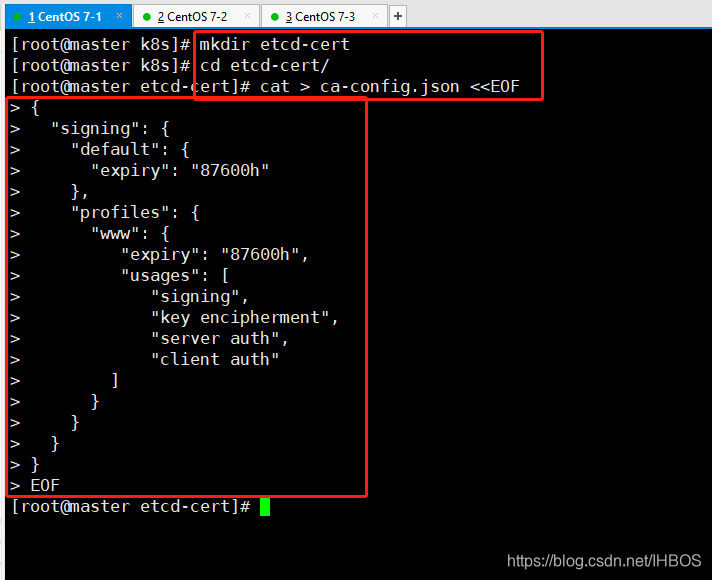
[root@master ~/k8s]# mkdir etcd-cert
[root@master ~/k8s]# cd etcd-cert/
##定义ca证书
cat > ca-config.json <<EOF
{"signing": {"default": {"expiry": "87600h"},"profiles": {"www": {"expiry": "87600h","usages": ["signing","key encipherment","server auth","client auth"     ]}}}
}
EOF
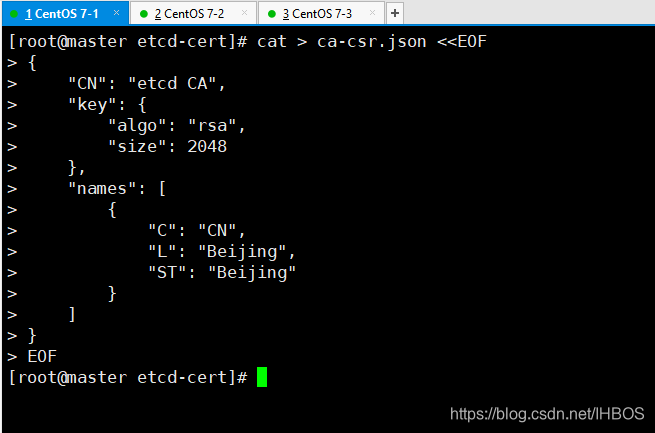
##实现证书签名
cat > ca-csr.json <<EOF
{   "CN": "etcd CA","key": {"algo": "rsa","size": 2048},"names": [{"C": "CN","L": "Beijing","ST": "Beijing"}]
}
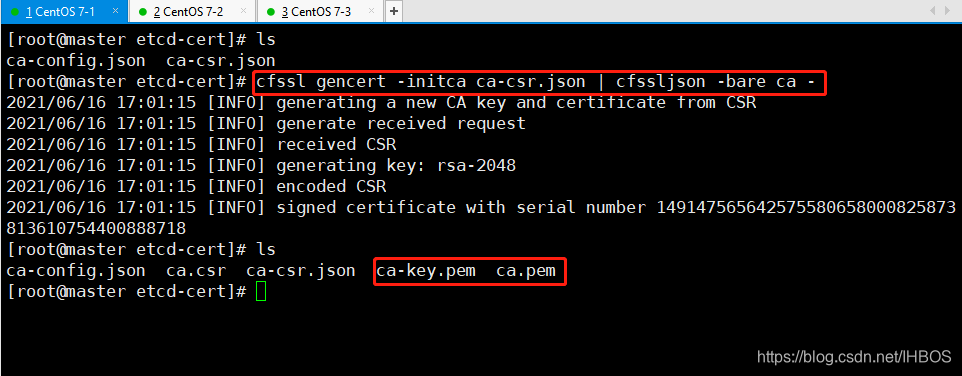
EOF##生产证书,生成ca-key.pem  ca.pem
cfssl gencert -initca ca-csr.json | cfssljson -bare ca -
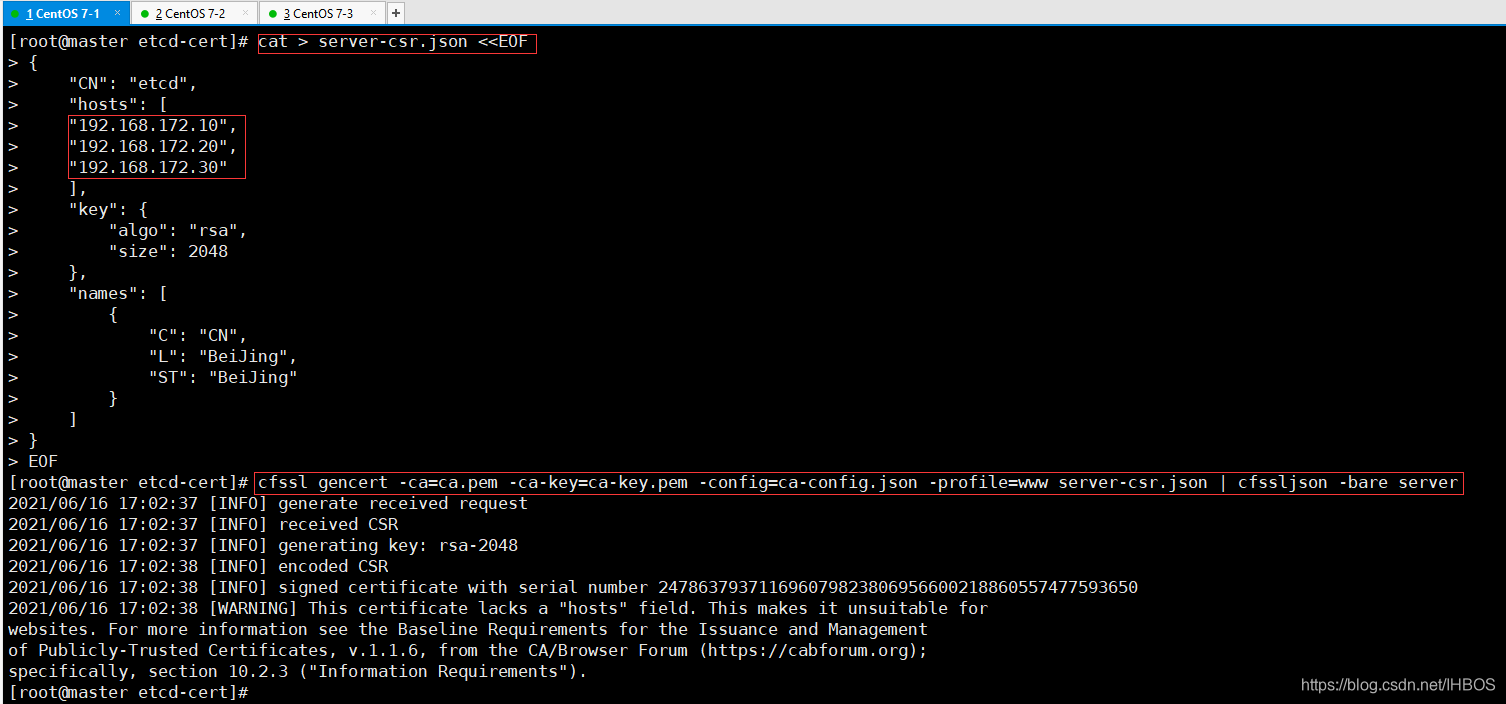
##指定etcd三个节点之间的通信验证
cat > server-csr.json <<EOF
{"CN": "etcd","hosts": ["192.168.172.10","192.168.172.20","192.168.172.30"],"key": {"algo": "rsa","size": 2048},"names": [{"C": "CN","L": "BeiJing","ST": "BeiJing"}]
}
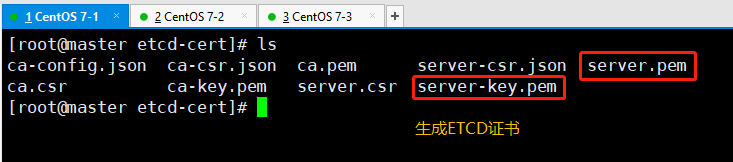
EOF##生成ETCD证书 server-key.pem   server.pem
cfssl gencert -ca=ca.pem -ca-key=ca-key.pem -config=ca-config.json -profile=www server-csr.json | cfssljson -bare server
[root@master ~/k8s/etcd-cert]# cd ..
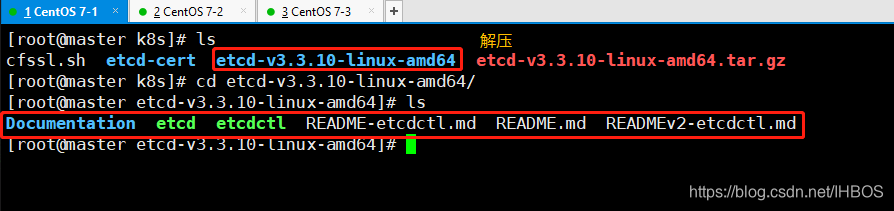
#拉入压缩包etcd-v3.3.10-linux-amd64.tar.gz
[root@master ~/k8s]# tar zxvf etcd-v3.3.10-linux-amd64.tar.gz
[root@master ~/k8s]# ls etcd-v3.3.10-linux-amd64
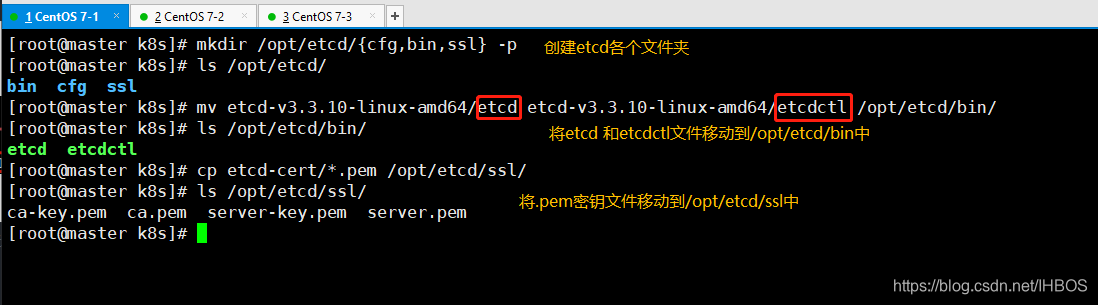
[root@master ~/k8s]# mkdir /opt/etcd/{cfg,bin,ssl} -p   #三个目录分别存放配置文件,命令文件,证书
[root@master ~/k8s]# mv etcd-v3.3.10-linux-amd64/etcd etcd-v3.3.10-linux-amd64/etcdctl /opt/etcd/bin/
[root@master ~/k8s]# ls /opt/etcd/bin/
etcd  etcdctl
[root@master ~/k8s]# cp etcd-cert/*.pem /opt/etcd/ssl/
[root@master ~/k8s]# ls /opt/etcd/ssl/
ca-key.pem  ca.pem  server-key.pem  server.pem
[root@master ~/k8s]# vim etcd.sh
#!/bin/bash
#以下为使用格式:etcd名称 当前etcd的IP地址+完整的集群名称和地址
# example: ./etcd.sh etcd01 192.168.172.10 etcd02=https://192.168.172.20:2380,etcd03=https://192.168.172.30:2380ETCD_NAME=$1						#位置变量1:etcd节点名称
ETCD_IP=$2							#位置变量2:节点地址
ETCD_CLUSTER=$3						#位置变量3:集群WORK_DIR=/opt/etcd					#指定工作目录cat <<EOF >$WORK_DIR/cfg/etcd				#在指定工作目录创建ETCD的配置文件
#[Member]
ETCD_NAME="${ETCD_NAME}"				#etcd名称
ETCD_DATA_DIR="/var/lib/etcd/default.etcd"
ETCD_LISTEN_PEER_URLS="https://${ETCD_IP}:2380"		#etcd IP地址:2380端口。用于集群之间通讯
ETCD_LISTEN_CLIENT_URLS="https://${ETCD_IP}:2379"	#etcd IP地址:2379端口,用于开放给外部客户端通讯#[Clustering]
ETCD_INITIAL_ADVERTISE_PEER_URLS="https://${ETCD_IP}:2380"
ETCD_ADVERTISE_CLIENT_URLS="https://${ETCD_IP}:2379"	#对外提供的url使用https的协议进行访问
ETCD_INITIAL_CLUSTER="etcd01=https://${ETCD_IP}:2380,${ETCD_CLUSTER}"		#多路访问
ETCD_INITIAL_CLUSTER_TOKEN="etcd-cluster"		#tokens 令牌环名称:etcd-cluster
ETCD_INITIAL_CLUSTER_STATE="new"			#状态,重新创建
EOFcat <<EOF >/usr/lib/systemd/system/etcd.service		#定义ectd的启动脚本
[Unit]										#基本项
Description=Etcd Server						#类似为 etcd 服务
After=network.target
After=network-online.target
Wants=network-online.target[Service]									#服务项
Type=notify
EnvironmentFile=${WORK_DIR}/cfg/etcd		#etcd文件位置
ExecStart=${WORK_DIR}/bin/etcd \			#准启动状态及以下的参数
--name=\${ETCD_NAME} \
--data-dir=\${ETCD_DATA_DIR} \
--listen-peer-urls=\${ETCD_LISTEN_PEER_URLS} \
--listen-client-urls=\${ETCD_LISTEN_CLIENT_URLS},http://127.0.0.1:2379 \
--advertise-client-urls=\${ETCD_ADVERTISE_CLIENT_URLS} \ #以下为群集内部的设定
--initial-advertise-peer-urls=\${ETCD_INITIAL_ADVERTISE_PEER_URLS} \
--initial-cluster=\${ETCD_INITIAL_CLUSTER} \
--initial-cluster-token=\${ETCD_INITIAL_CLUSTER_TOKEN} \	#群集内部通信,也是使用的令牌,为了保证安全(防范中间人窃取)
--initial-cluster-state=new \
--cert-file=${WORK_DIR}/ssl/server.pem \		#证书相关参数
--key-file=${WORK_DIR}/ssl/server-key.pem \
--peer-cert-file=${WORK_DIR}/ssl/server.pem \
--peer-key-file=${WORK_DIR}/ssl/server-key.pem \
--trusted-ca-file=${WORK_DIR}/ssl/ca.pem \
--peer-trusted-ca-file=${WORK_DIR}/ssl/ca.pem
Restart=on-failure
LimitNOFILE=65536								#开放最多的端口号[Install]
WantedBy=multi-user.target						#进行启动
EOFsystemctl daemon-reload							#参数重载
systemctl enable etcd
systemctl restart etcd
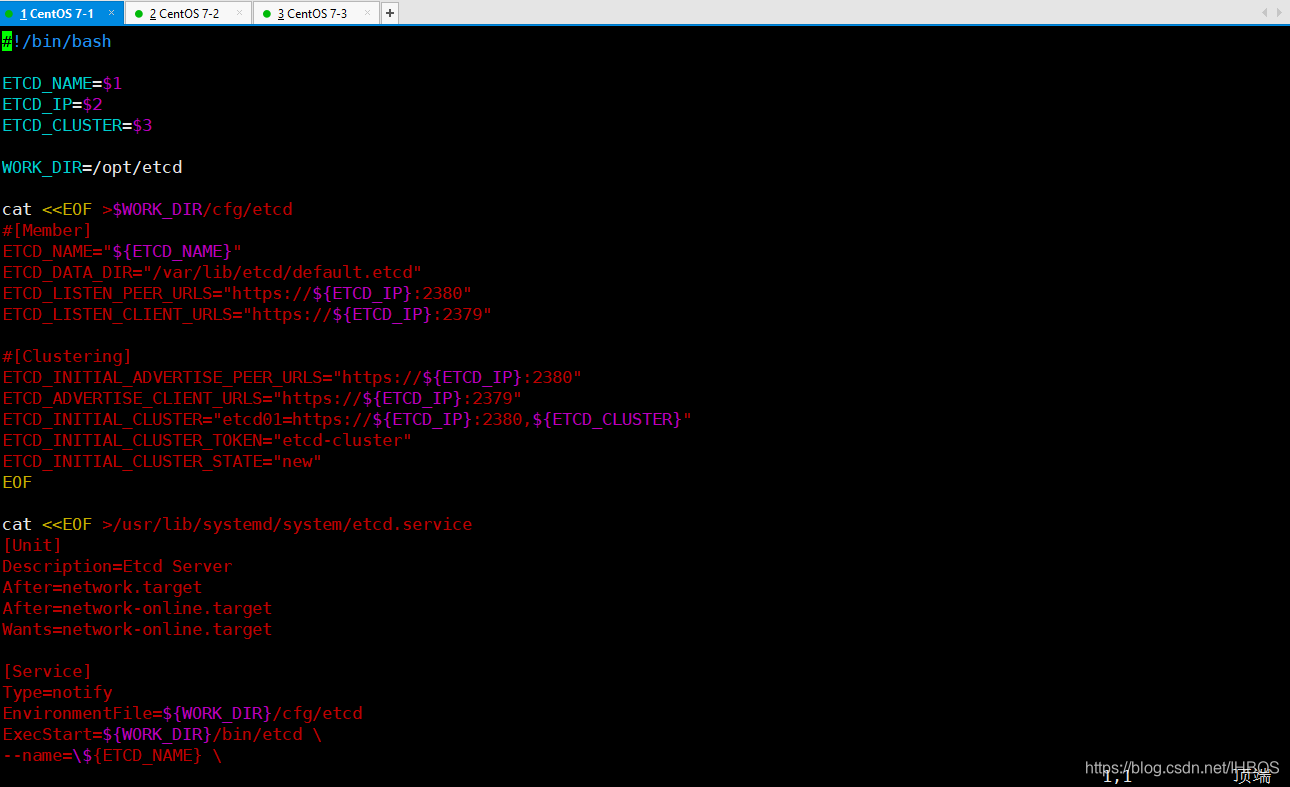

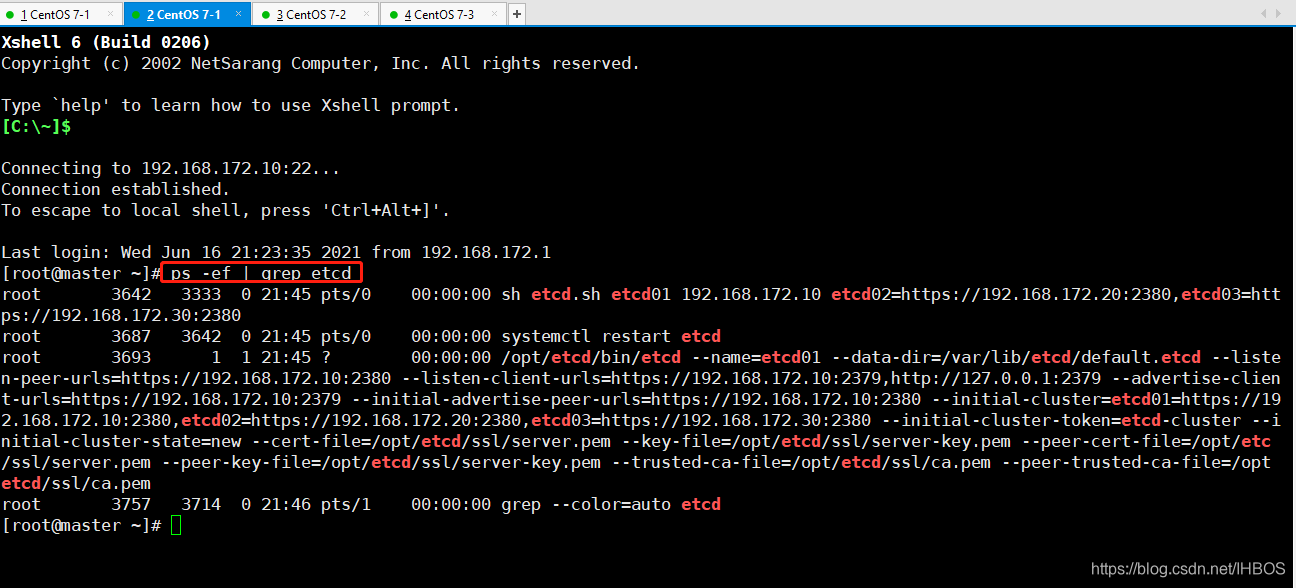
进入卡住状态等待其他节点加入
打开一个新的终端,会发现etcd进程已经开启
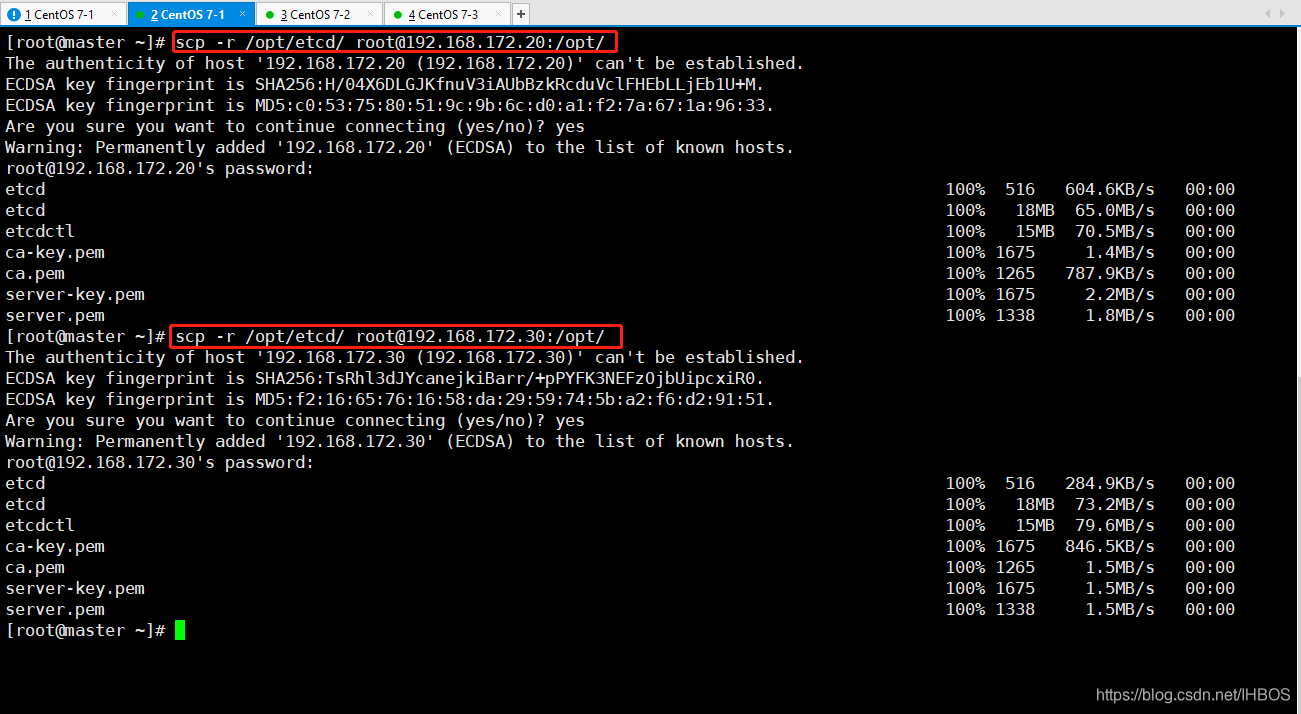
拷贝证书去其他节点
[root@master ~]# scp -r /opt/etcd/ root@192.168.172.20:/opt/
[root@master ~]# scp -r /opt/etcd/ root@192.168.172.30:/opt/
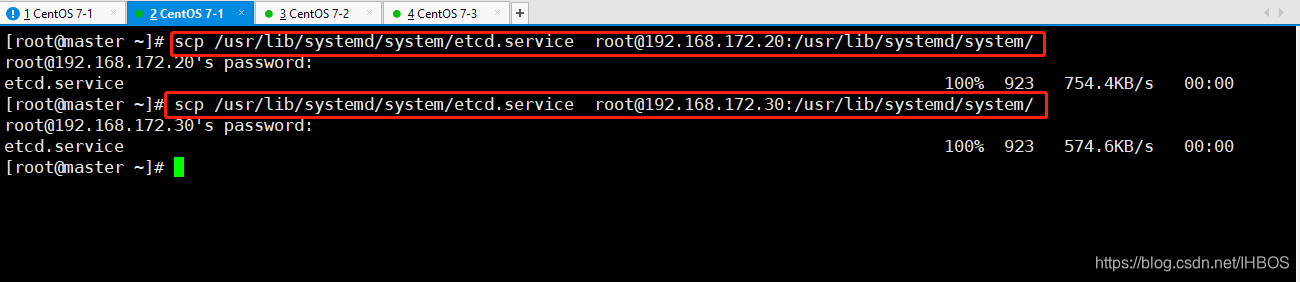
启动脚本拷贝其他节点
[root@master ~]# scp /usr/lib/systemd/system/etcd.service  root@192.168.172.20:/usr/lib/systemd/system/
[root@master ~]# scp /usr/lib/systemd/system/etcd.service  root@192.168.172.30:/usr/lib/systemd/system/
3、node1节点
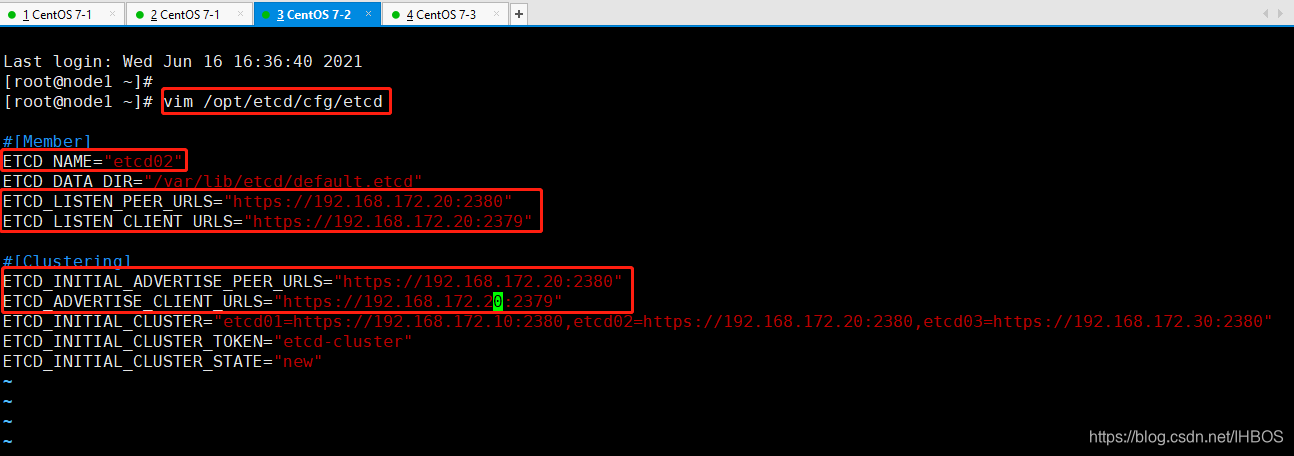
[root@node1 ~]# vim /opt/etcd/cfg/etcd#[Member]
ETCD_NAME="etcd02"         #修改数据库名称
ETCD_DATA_DIR="/var/lib/etcd/default.etcd"
ETCD_LISTEN_PEER_URLS="https://192.168.172.20:2380"           #修改节点IP
ETCD_LISTEN_CLIENT_URLS="https://192.168.172.20:2379"         #修改节点IP#[Clustering]
ETCD_INITIAL_ADVERTISE_PEER_URLS="https://192.168.172.20:2380"  #修改节点IP
ETCD_ADVERTISE_CLIENT_URLS="https://192.168.172.20:2379"        #修改节点IP
ETCD_INITIAL_CLUSTER="etcd01=https://192.168.172.10:2380,etcd02=https://192.168.172.20:2380,etcd03=https://192.168.172.30:2380"
ETCD_INITIAL_CLUSTER_TOKEN="etcd-cluster"
ETCD_INITIAL_CLUSTER_STATE="new"[root@node1 ~]# systemctl stop firewalld.service
[root@node1 ~]# setenforce 0
[root@node1 ~]# systemctl start etcd.service

4、node2节点
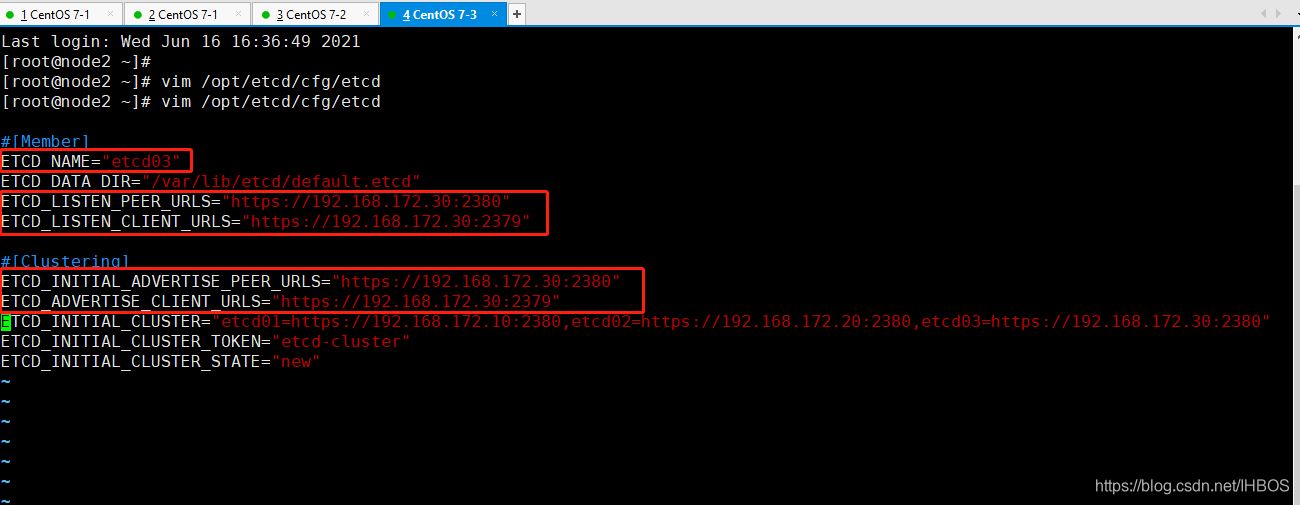
[root@node2 ~]# vim /opt/etcd/cfg/etcd#[Member]
ETCD_NAME="etcd03"         #修改数据库名称
ETCD_DATA_DIR="/var/lib/etcd/default.etcd"
ETCD_LISTEN_PEER_URLS="https://192.168.172.30:2380"           #修改节点IP
ETCD_LISTEN_CLIENT_URLS="https://192.168.172.30:2379"         #修改节点IP#[Clustering]
ETCD_INITIAL_ADVERTISE_PEER_URLS="https://192.168.172.30:2380"  #修改节点IP
ETCD_ADVERTISE_CLIENT_URLS="https://192.168.172.30:2379"        #修改节点IP
ETCD_INITIAL_CLUSTER="etcd01=https://192.168.172.10:2380,etcd02=https://192.168.172.20:2380,etcd03=https://192.168.172.30:2380"
ETCD_INITIAL_CLUSTER_TOKEN="etcd-cluster"
ETCD_INITIAL_CLUSTER_STATE="new"[root@node2 ~]# systemctl stop firewalld.service
[root@node2 ~]# setenforce 0
[root@node2 ~]# systemctl start etcd.service

5、master节点
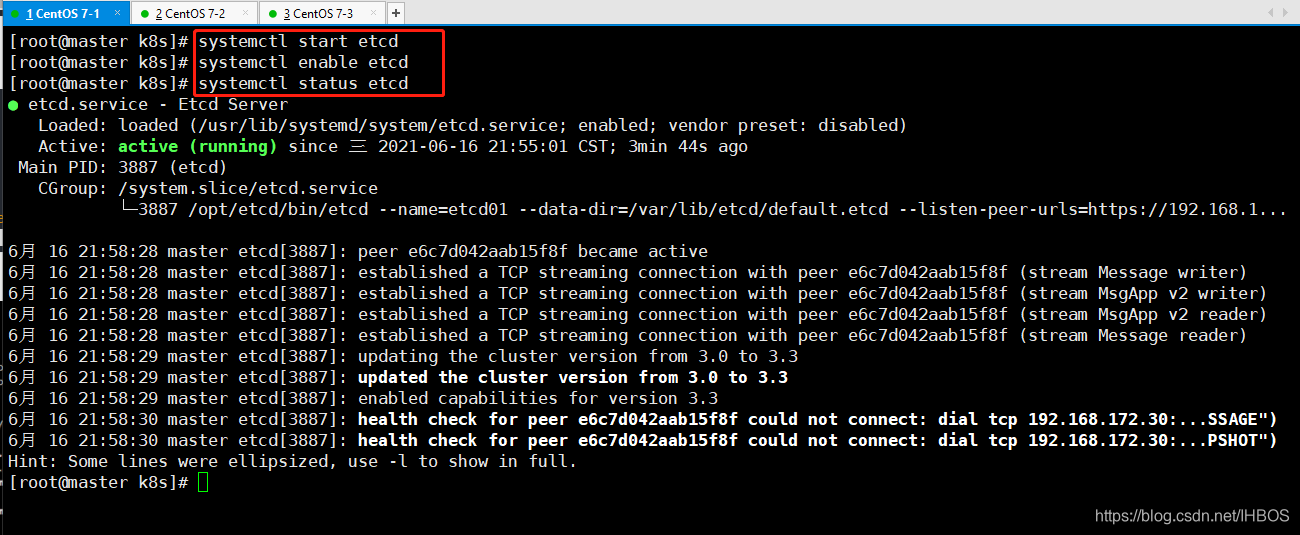
[root@master ~]# systemctl start etcd
[root@master ~]# systemctl enable etcd
[root@master ~]# systemctl status etcd
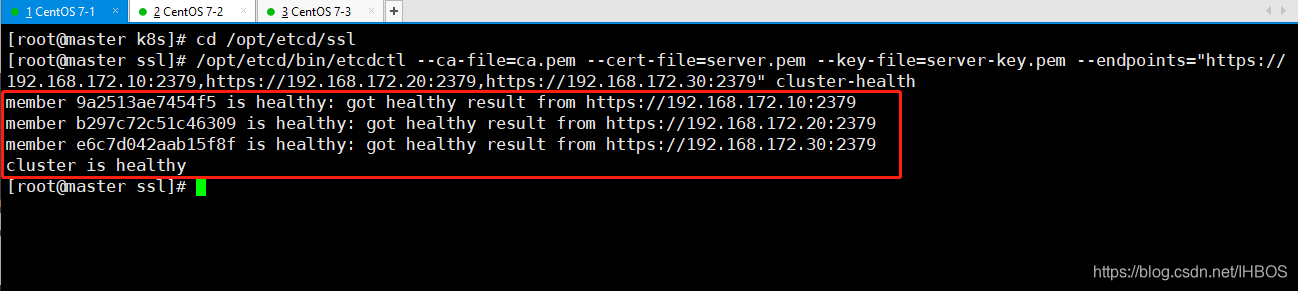
检查群集状态(需要在有证书的目录下使用此命令)
[root@master ~]# cd /opt/etcd/ssl
[root@master /opt/etcd/ssl]# /opt/etcd/bin/etcdctl --ca-file=ca.pem --cert-file=server.pem --key-file=server-key.pem --endpoints="https://192.168.172.10:2379,https://192.168.172.20:2379,https://192.168.172.30:2379" cluster-health
本文来自互联网用户投稿,文章观点仅代表作者本人,不代表本站立场,不承担相关法律责任。如若转载,请注明出处。 如若内容造成侵权/违法违规/事实不符,请点击【内容举报】进行投诉反馈!