利用Android Studio创建一个项目
- 说明
- Android Studio 是项目式开发,和eclipse有所不同,需要习惯。
- 创建项目
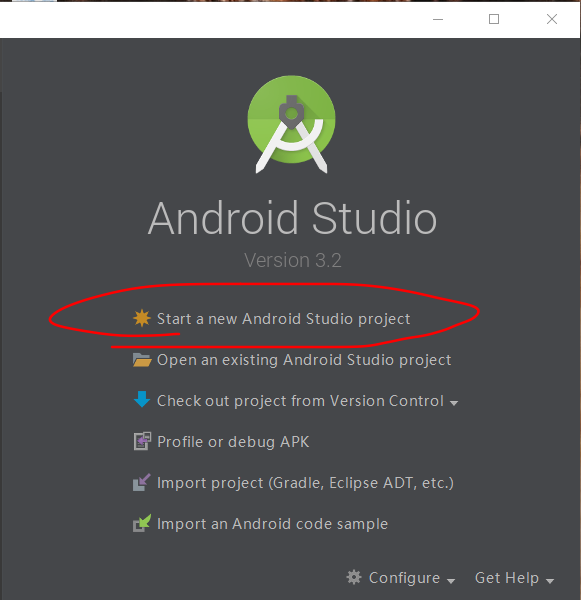
- 点击第一行,创建一个新项目。
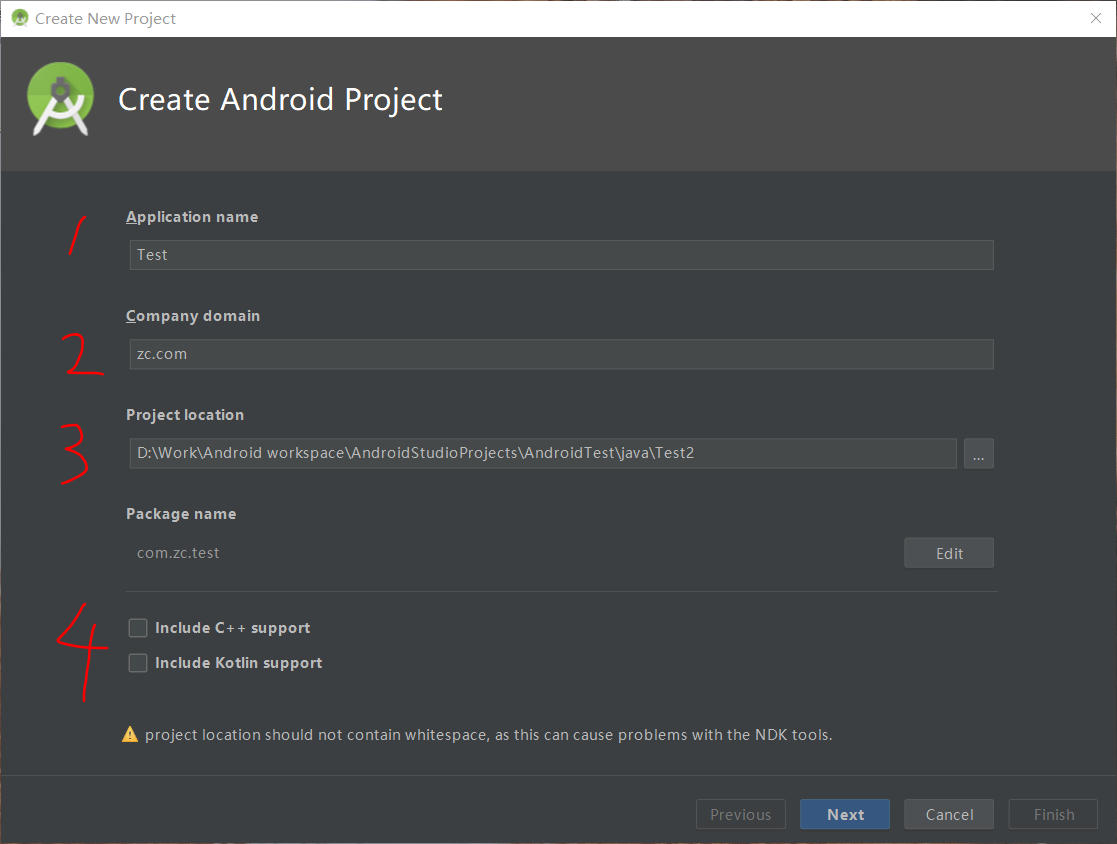
- 在1处填入项目名称,2处填入唯一域名(后面的包名由域名反写生成),3处填入项目文件存放位置,4处选择是否支持C++和Kotlin。图片中警告可以忽略。
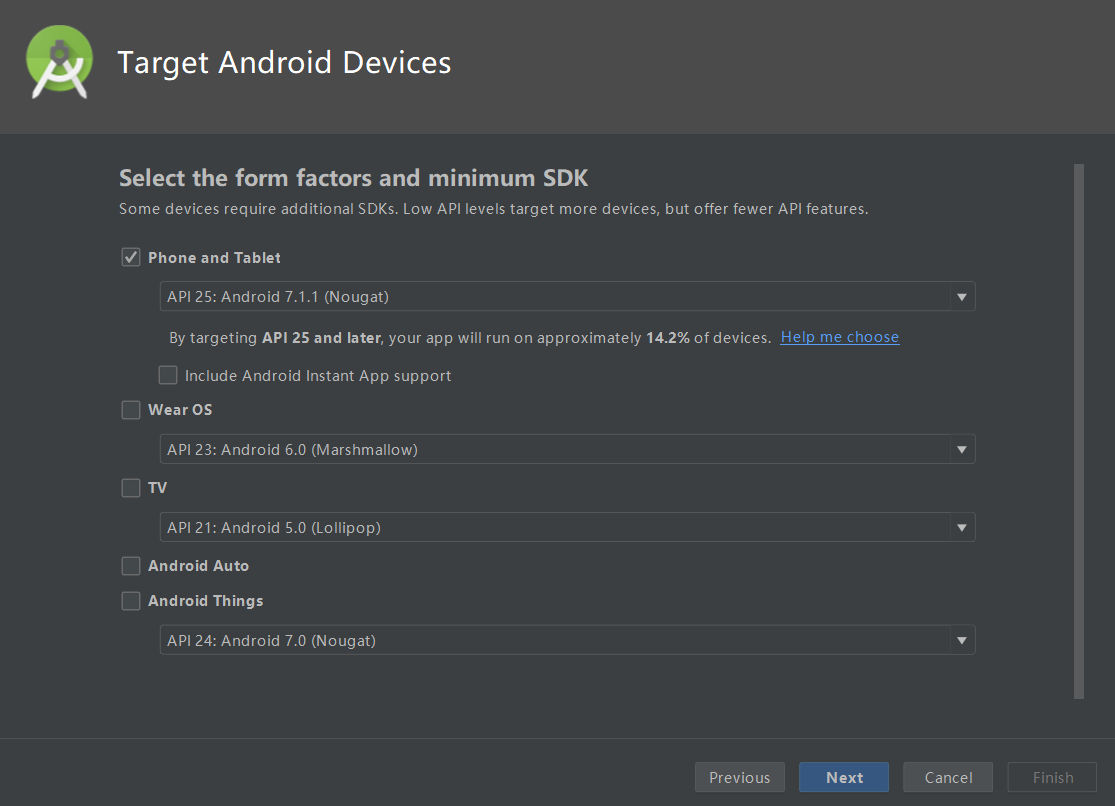
- 选择设备及API版本,不建议太高。
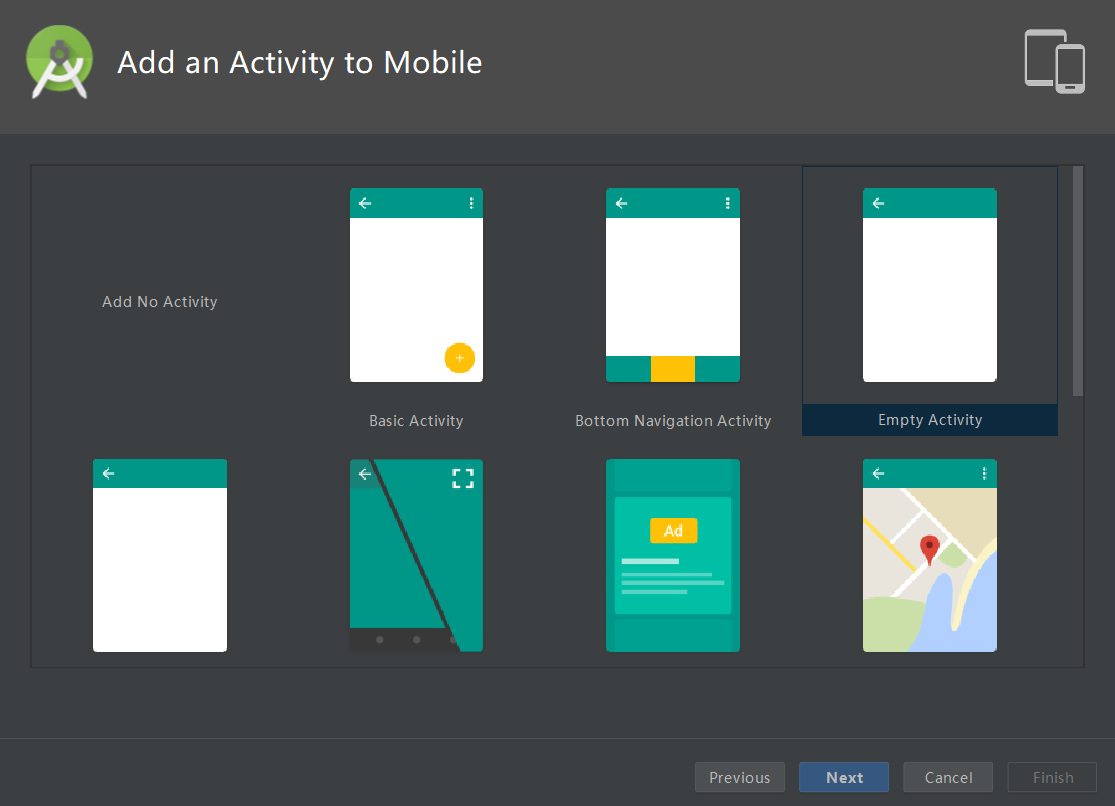
- 选择添加一个启动Activity,选择空的即可。
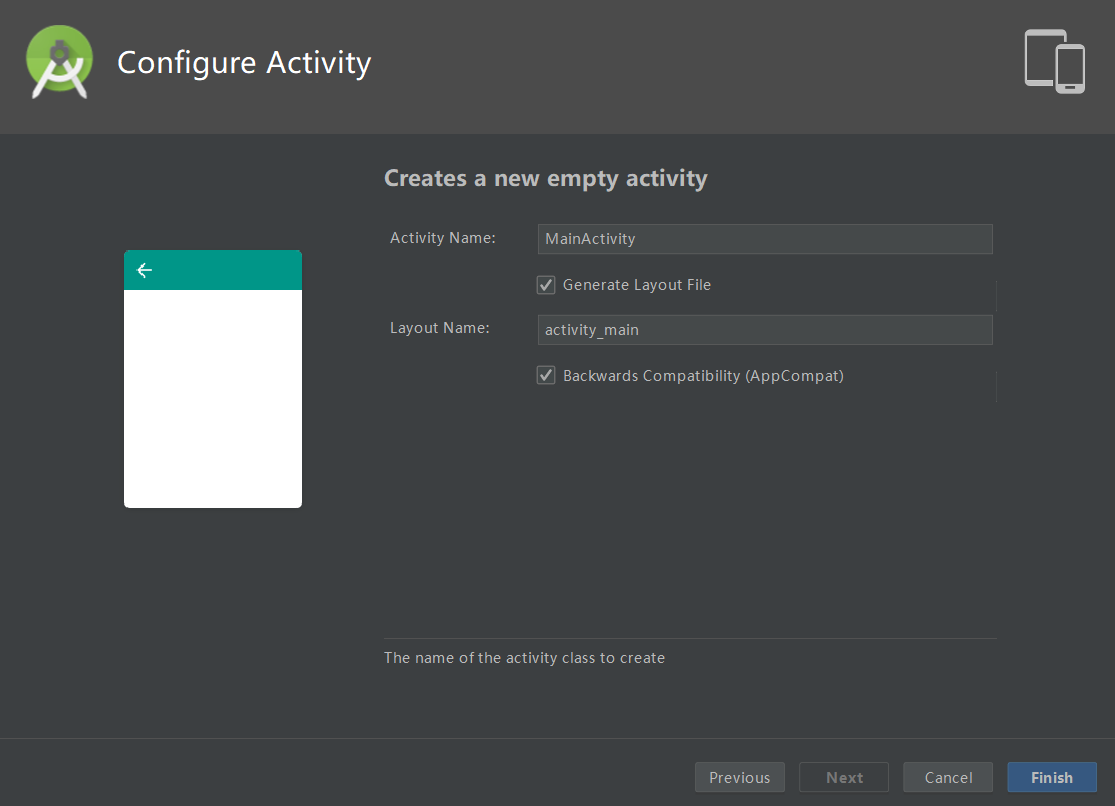
- 配置这个Activity的java文件及布局文件名。点击Finish完成创建。
- 尝试运行
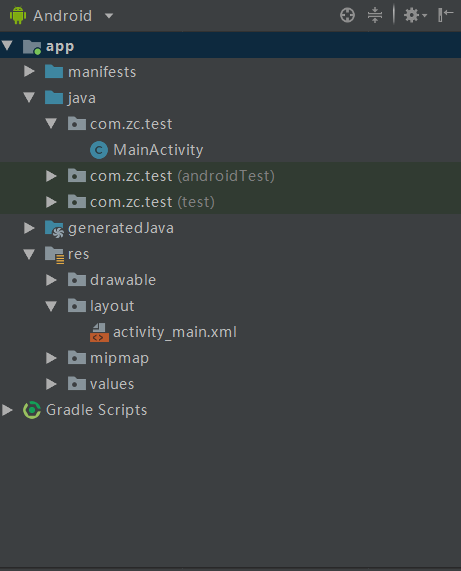
- 等待一会的加载和索引建立就进入这个IDE的编辑界面,此时观察右下角是否有processing正在running,等待gradle构建完成即可看到Android Studio风格的工作目录了。
- 带gradle构建完成,可以看到Run按钮点亮,点击运行,要求选择设备,选择一个合适的设备,没有点击创建也可以。
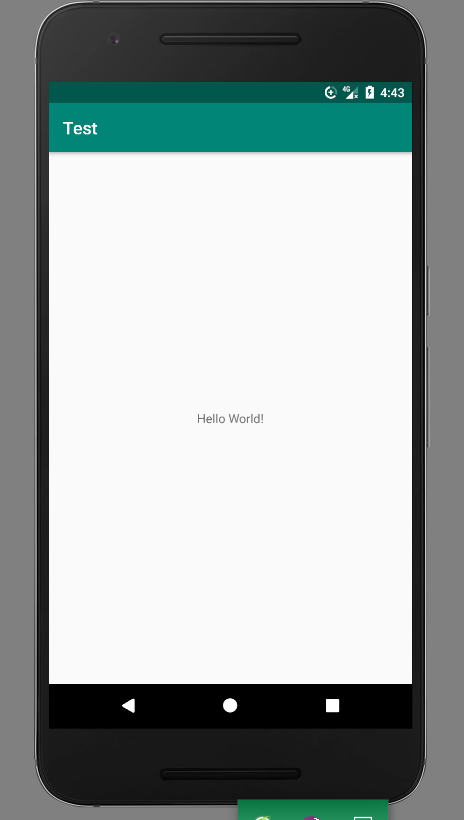
- 稍微等待之后会把编译生成的apk文件安装到虚拟设备中,然后运行,出现结果。
- 项目结构
- 不同于其他的IDE,安卓开发的IDE很有特色。
- 在下拉栏可以点击切换项目视图,正常开发中,我们就使用如图所示的Android开发结构即可。
- 注意:实际的文件目录组织和这是有区别的,这是为了开发快速且方便而提供的视图形式。
- 下面,我们来研究一下,这个组织形式。
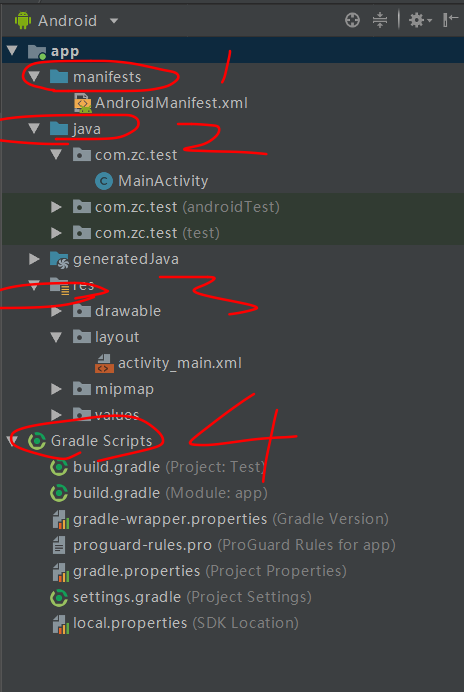
- 首先,1处的目录和文件,一般不做改动,唯一的这个xml文件,是整个app的配置文件(包含了事件注册等)。
- 其次,2处的目录内文件均为java文件,里面一般有三个包,个人开发者一般使用第一个,编写自己的java代码,其他两个目录下的是测试文件。
- 然后,3处的res只有在gradle完成编译后能够看到,否则为resources文件夹,这里面放的是app的资源文件,如传给java代码的布局文件和布局id。(这种安卓开发方式把res文件夹封装成一个对象R,用的非常广泛,毫不夸张每个Activity都使用到了)
- 最后,4处的目录为gradle脚本文件,包含gradle的配置,以及build的配置。当然,一些IDE不能分类的文件,例如README.md也会出现在此处。
本文来自互联网用户投稿,文章观点仅代表作者本人,不代表本站立场,不承担相关法律责任。如若转载,请注明出处。 如若内容造成侵权/违法违规/事实不符,请点击【内容举报】进行投诉反馈!