citespace 下载及安装
目录
一、citespace软件下载
二、Java下载
三、java环境配置
四、打开citespace
一、citespace软件下载
进入官网:Download http://cluster.cis.drexel.edu/~cchen/citespace/download/
1. 点击"download now"下载

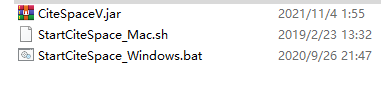
2. 下载后的界面
二、Java下载
官网地址:https://www.java.com/zh-CN/download/https://www.java.com/zh-CN/download/
下载后直接安装即可,安装时建议安装在其他盘。
下载后打开cmd,输入java:
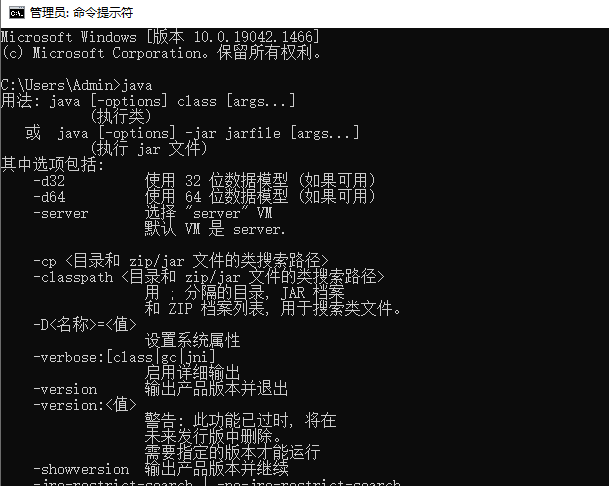
如果出现的是上面这种界面,说明已经安装好了,否则需要进行配置。
三、java环境配置
参考视频资料:citespace安装及闪退_哔哩哔哩_bilibili我是可可爱爱的妖儿~周五晚上相约看电影,平时会写小文章,给个关注吧!!关于学习的事情,大家不能着急哈,慢慢来。https://www.bilibili.com/video/BV1sK411L7yD
1. 右击“此电脑”,选择“属性”,找到“高级系统设置”。

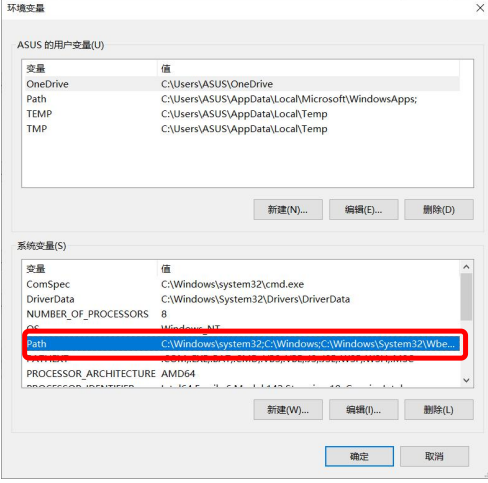
2. 选择“高级”“环境变量”

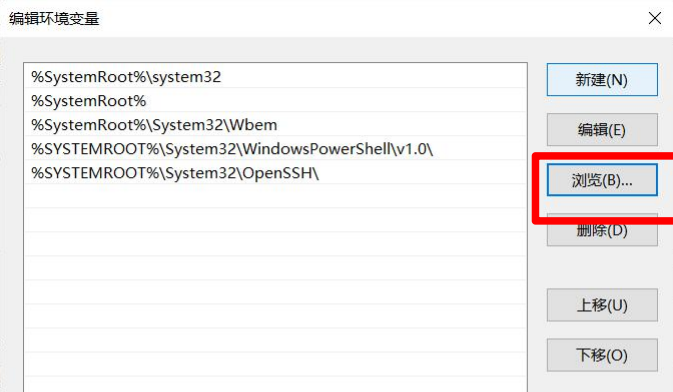
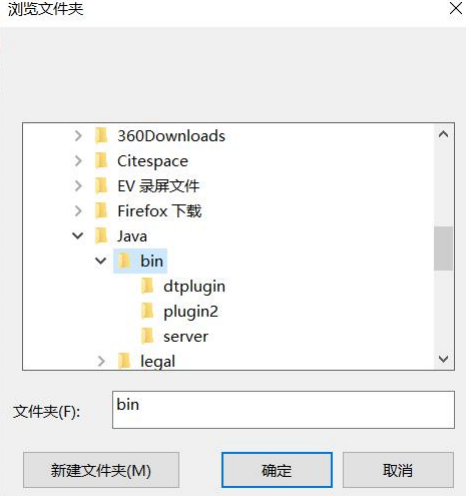
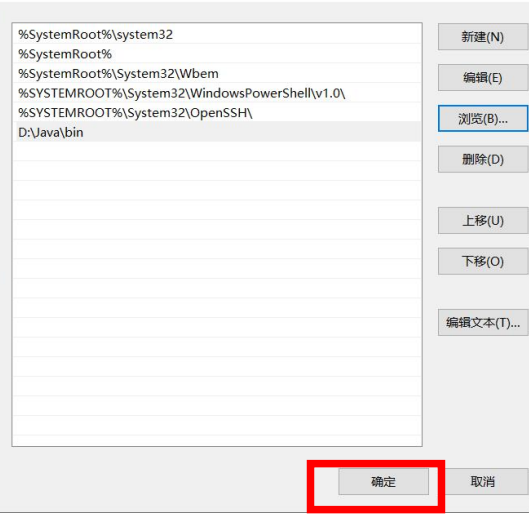
3.点击“环境变量”,找到“系统变量”中的“Path”,双击,进入“编辑环境变量”,点击 “浏览”,找到你安装的 Java 文件夹中的“bin”文件夹。在环境变量中添加上路径后,一定要依次点击“确定”。总共应该会点击三次“确定”。
四、打开citespace
1. 点击“.bat”这个文件

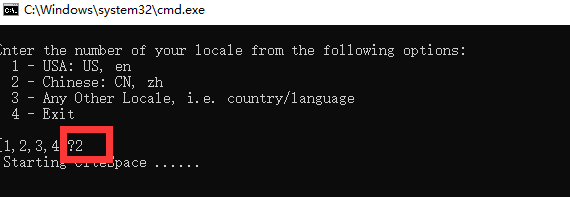
2. 在出现的cmdj界面输入“2”
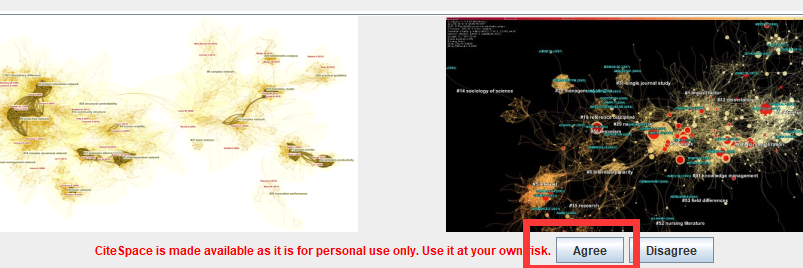
3. 在出现的cmd界面中点击同意
4. 打开后的样子
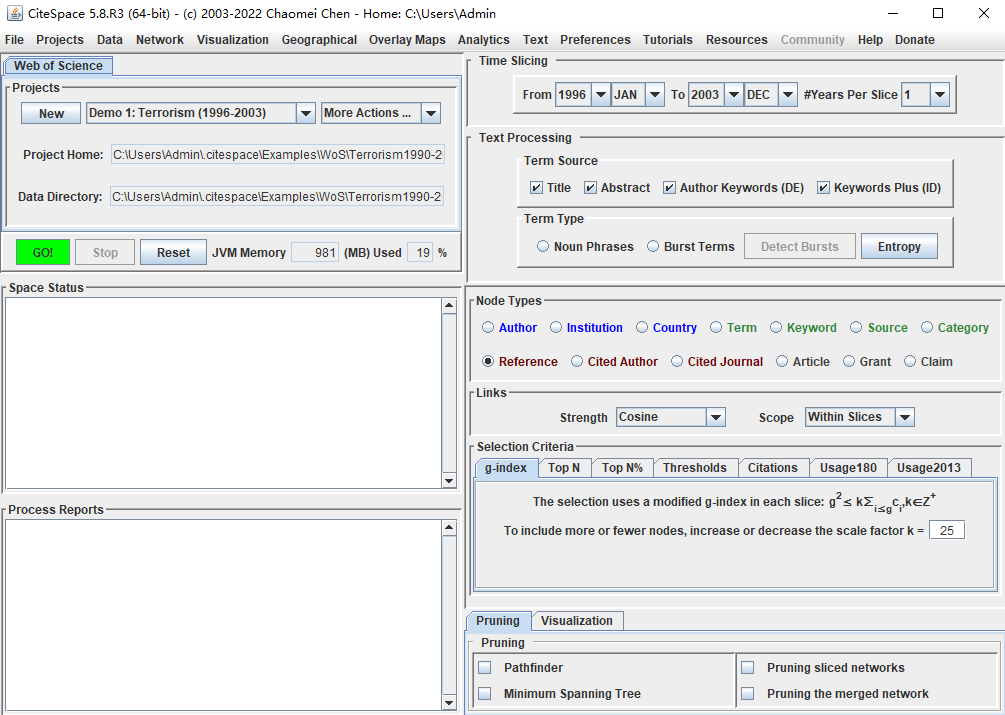
好久没用citespace了,再次打开让更新。

出现该问题,直接再次进入官网:http://cluster.cis.drexel.edu/~cchen/citespace/download/
下载最新版本,然后卸载之前的版本,重新安装即可。
本文来自互联网用户投稿,文章观点仅代表作者本人,不代表本站立场,不承担相关法律责任。如若转载,请注明出处。 如若内容造成侵权/违法违规/事实不符,请点击【内容举报】进行投诉反馈!