
1、下载安装包。
AD16安装包:
https://pan.baidu.com/s/1Q0MoDQyqhadWRzfhPDfyOw
提取码:3x3d
2、关闭电脑的杀毒软件和自带的防火墙。
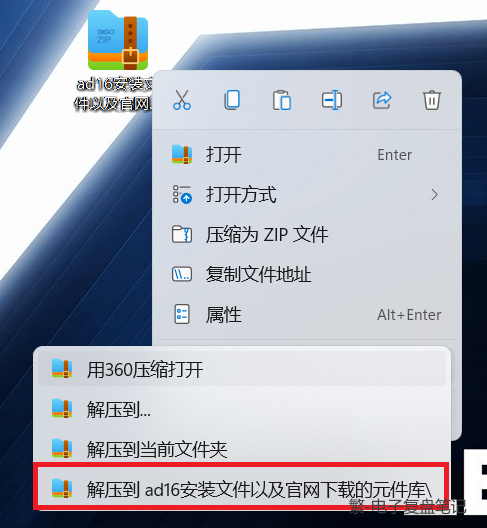
3、点击安装包,鼠标右键解压安装包。
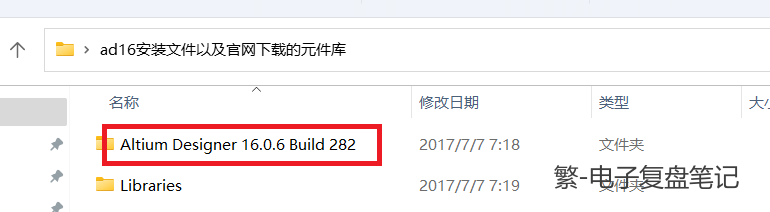
4、打开解压的文件夹,双击【Altium Designer 16.0.6 Build 282】。
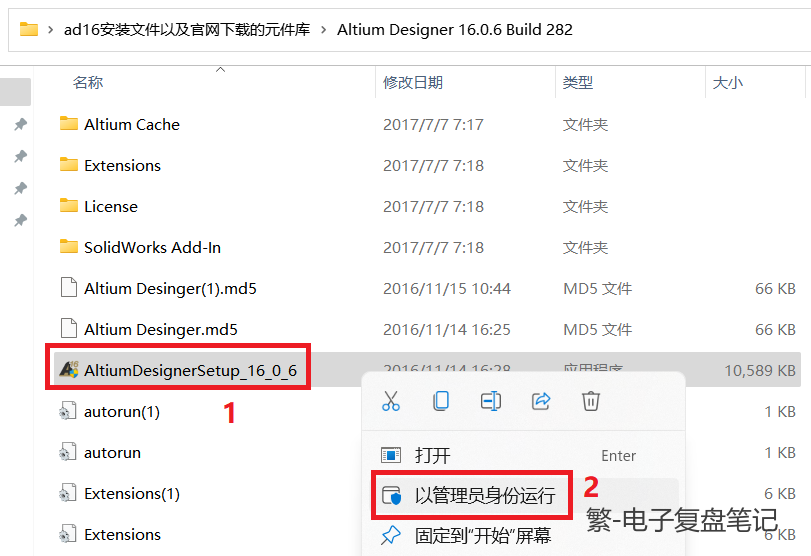
5、双击【AltiumDesignerSetup_16_0_6】;或者鼠标右键【AltiumDesignerSetup_16_0_6】,选择【以管理员身份运行】。
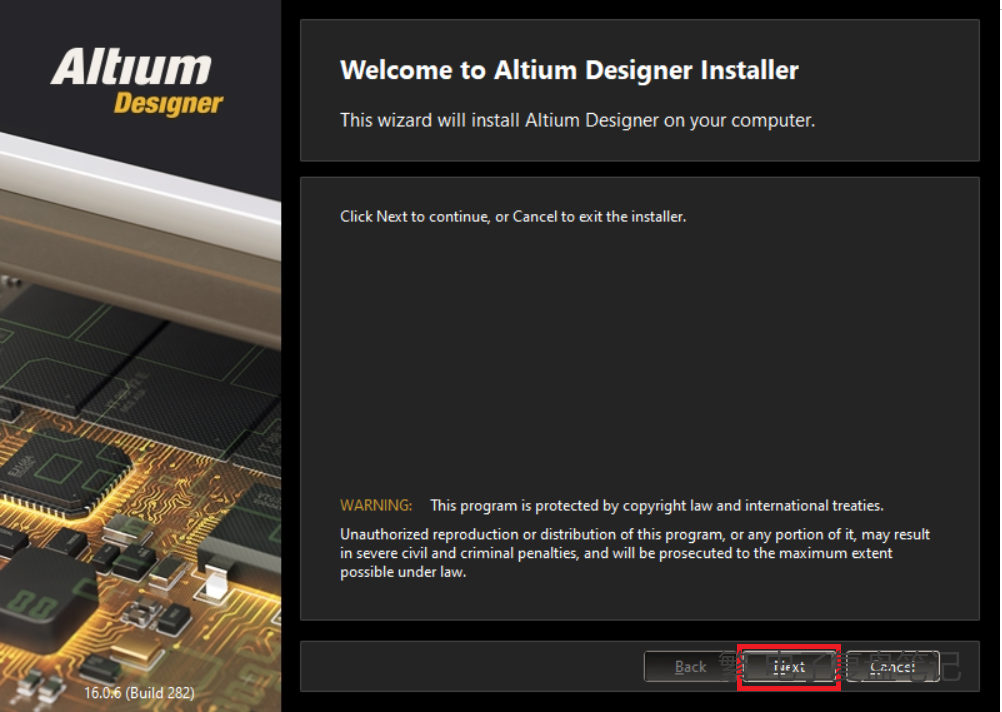
6、弹出一个界面,点击【Next】。
7、点击【English】,选择【I accept the agreement】,点击【Next】。
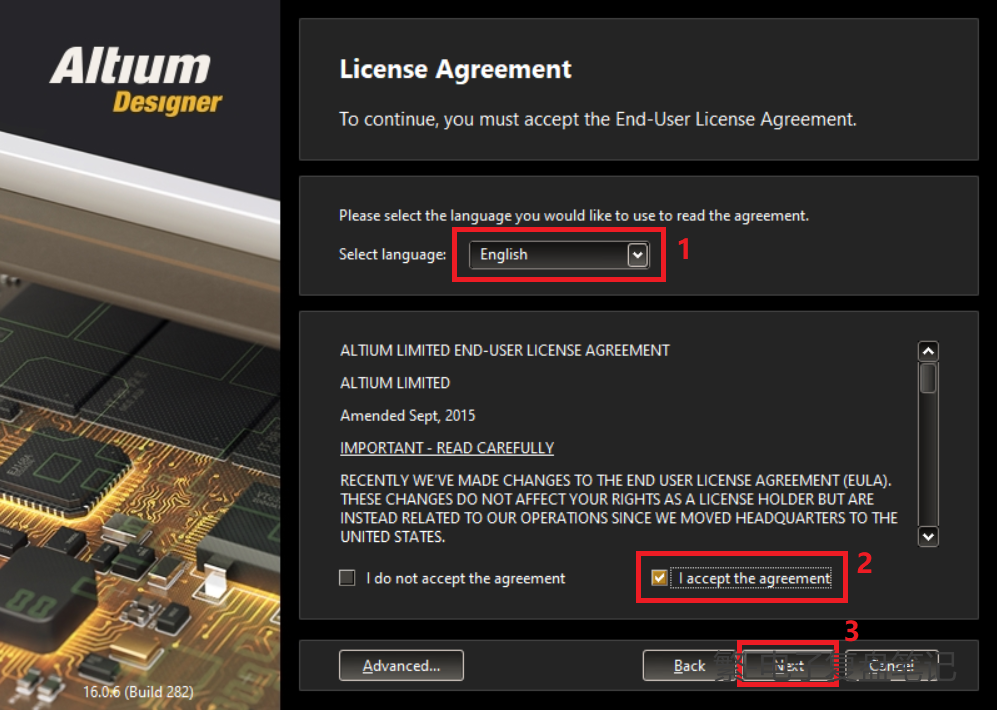
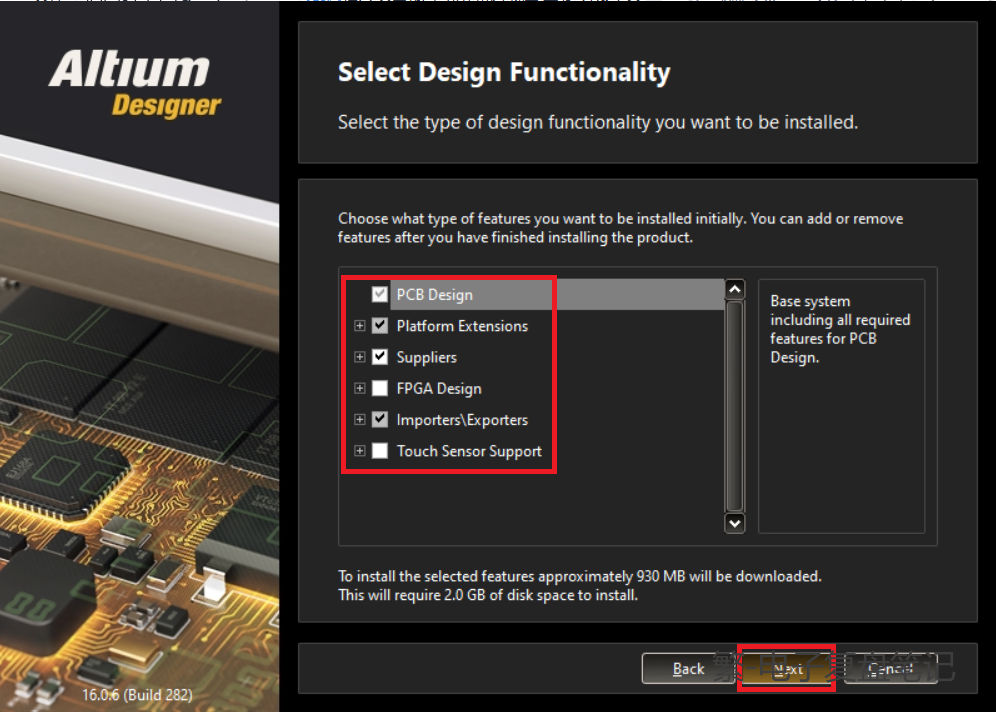
8、勾选【PCB esign】,点击【Next】。
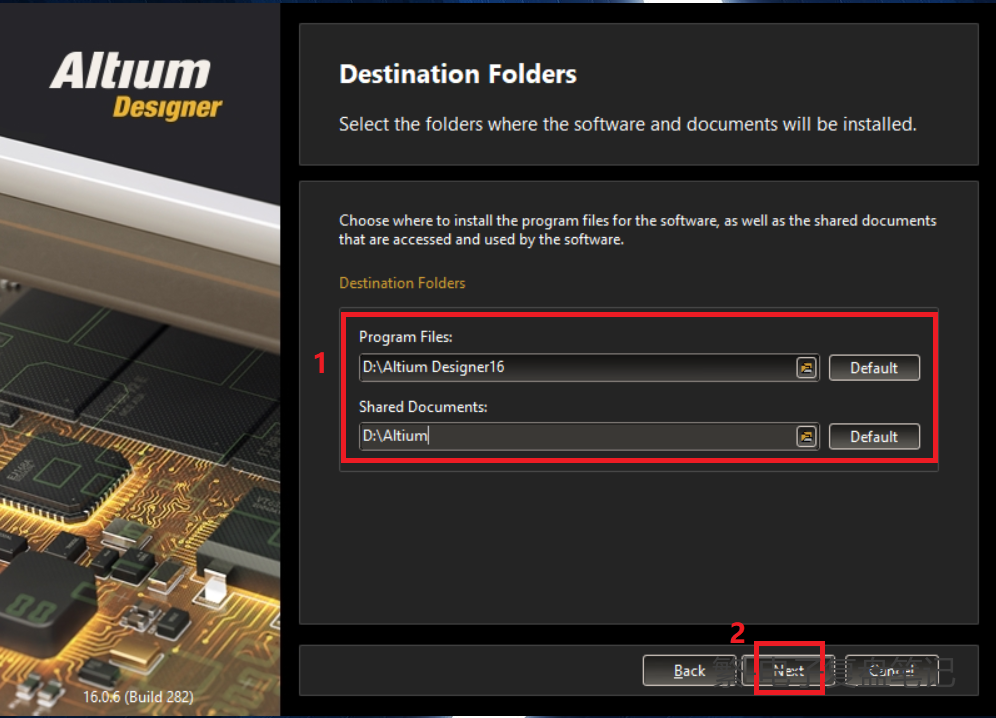
9、点击【Default】,更改文件存放路径,点击【Next】。
文件路径不能有中文,并且建议安装在除C盘外的其他磁盘。
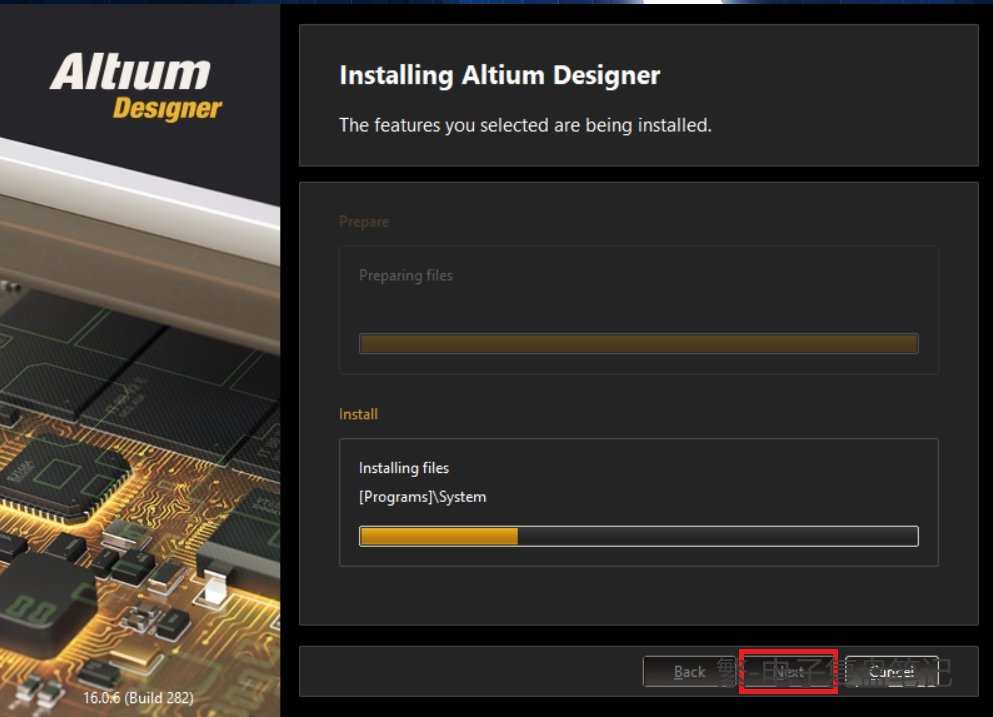
10、点击【Next】,开始安装。
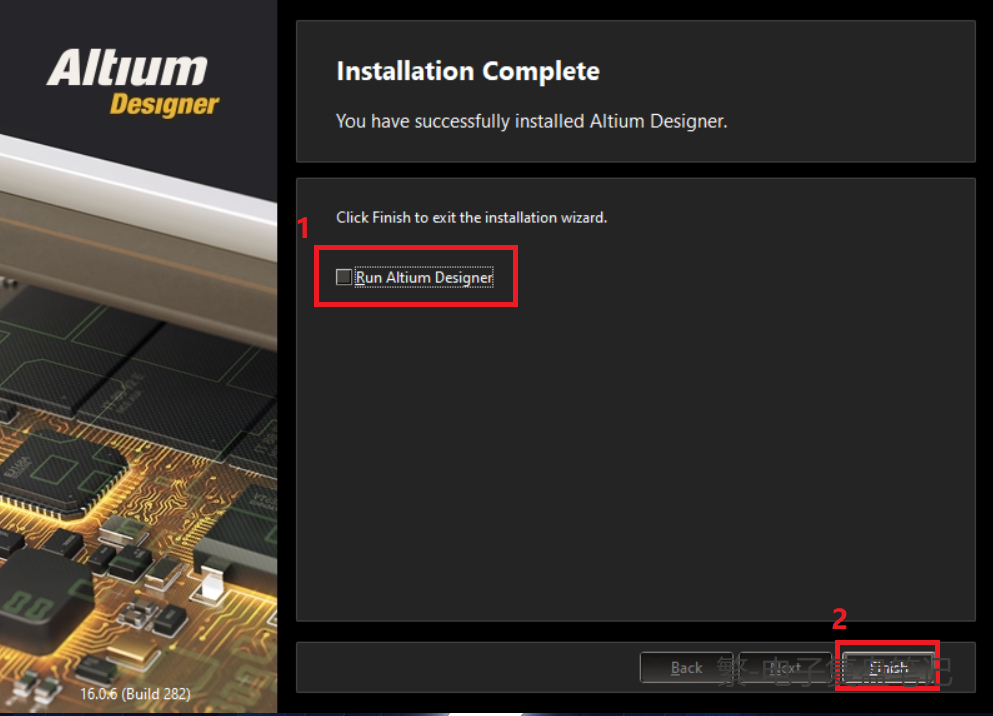
11、取消勾选【Run Altium Designer】,点击【Finish】。
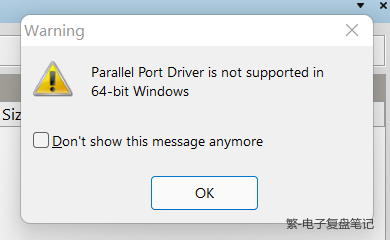
12、双击【Altium Designer (in Altium Designer16)】;或者鼠标右键【Altium Designer (in Altium Designer16)】,选择【以管理员身份运行】,会提示以下警告。
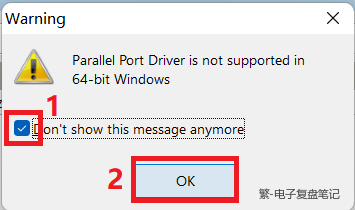
13、勾选【Don't show this message anymore】,点击【OK】。
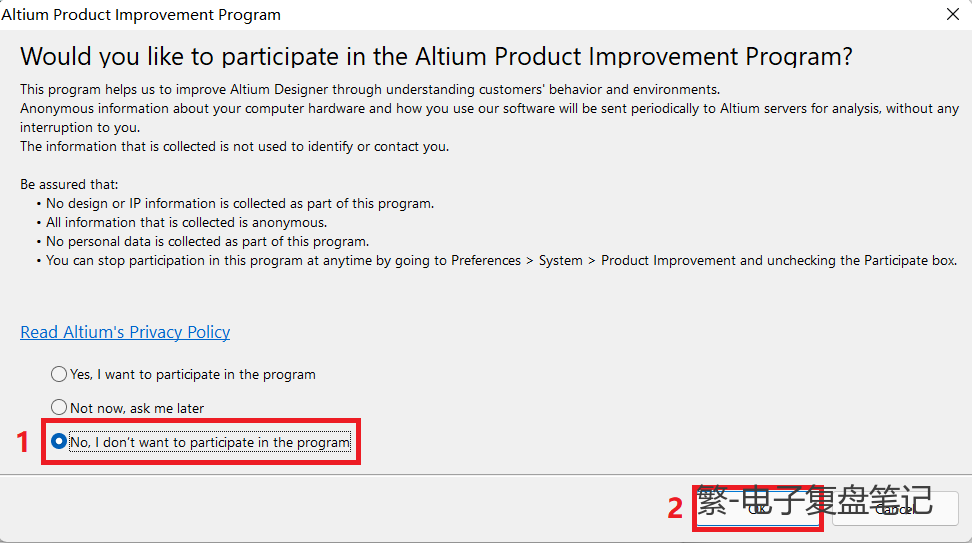
14、勾选【No,I don't want to participate in the program】,点击【OK】。
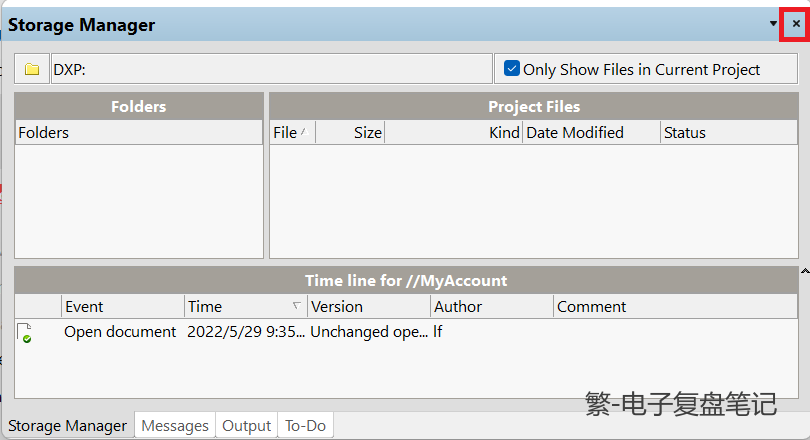
15、弹出一个界面,关闭。
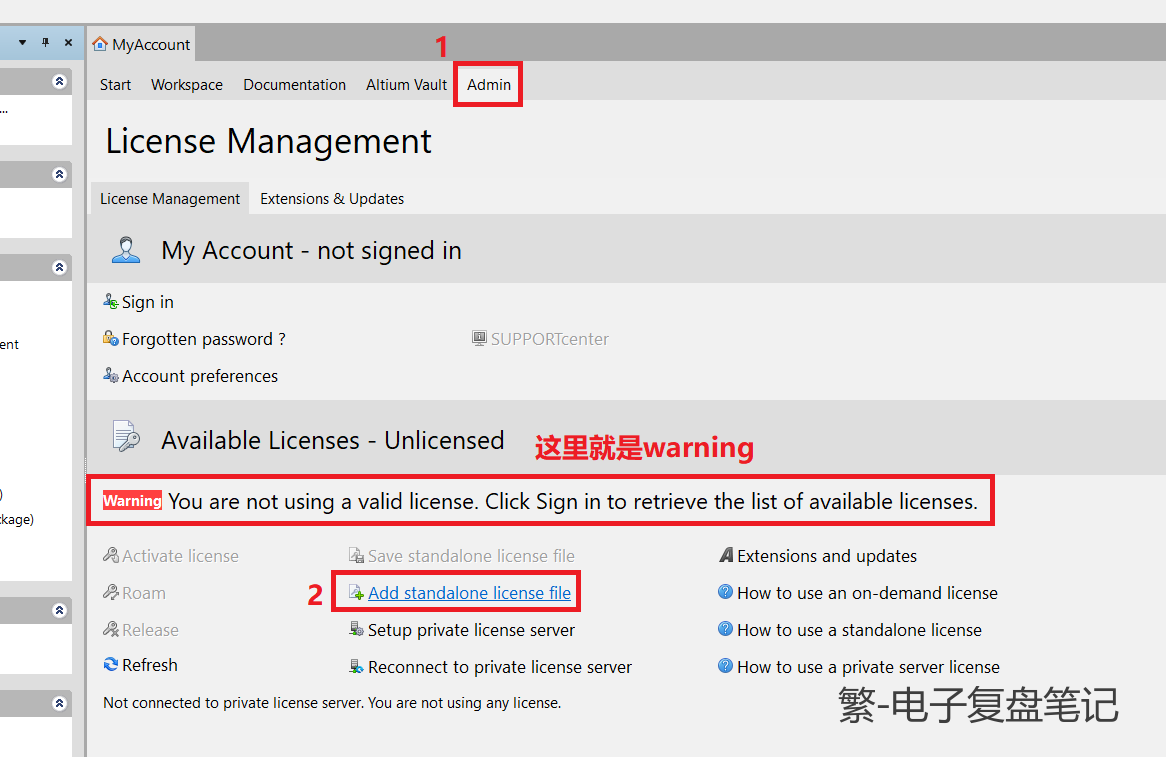
16、选择【Admin】,可以看到有提示warning。点击【Add standalone license file】。
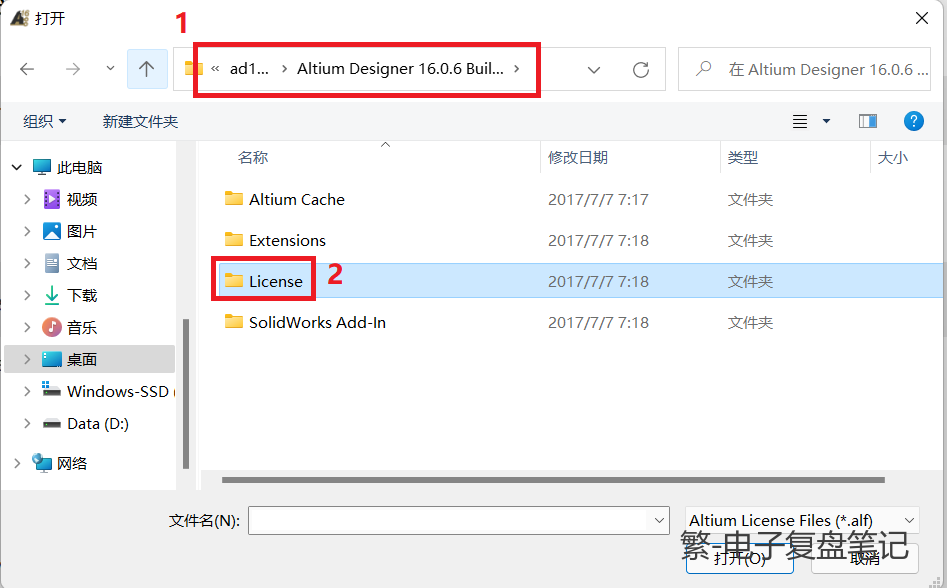
17、进入解压后的安装包文件,双击【License】,点击任意一个【.alf】文件,点击【打开】。
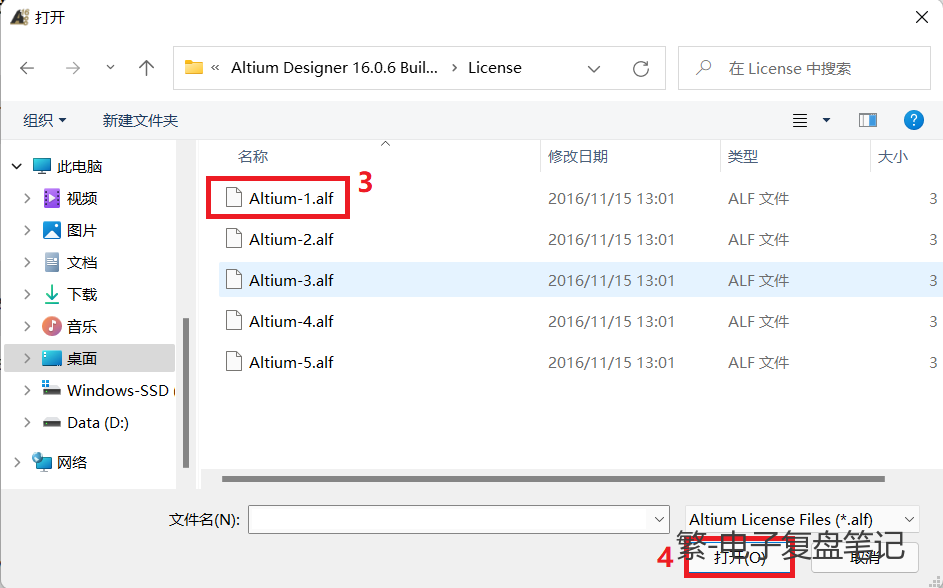
18、查看Altium Designer界面,发现软件已激活。
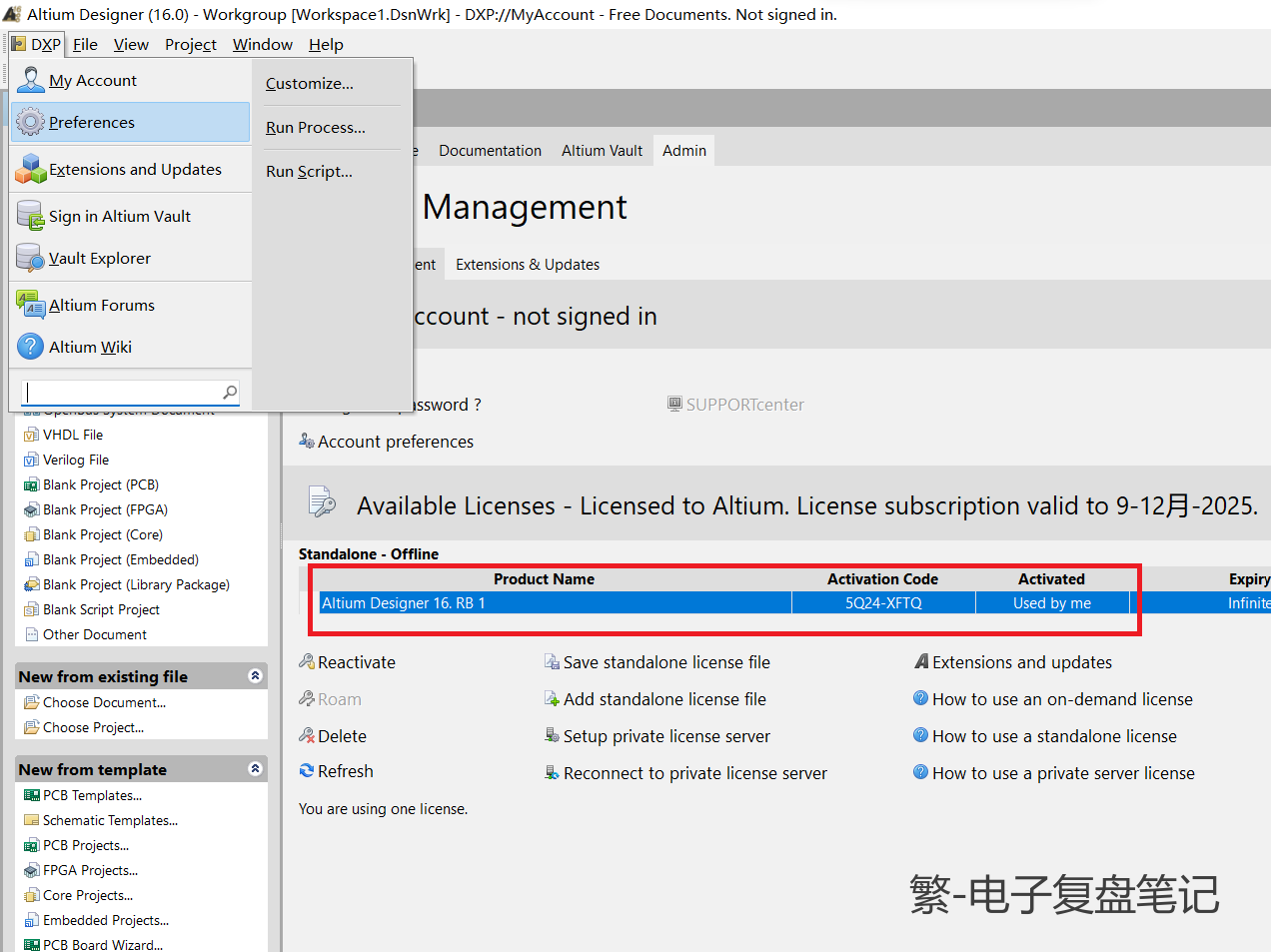
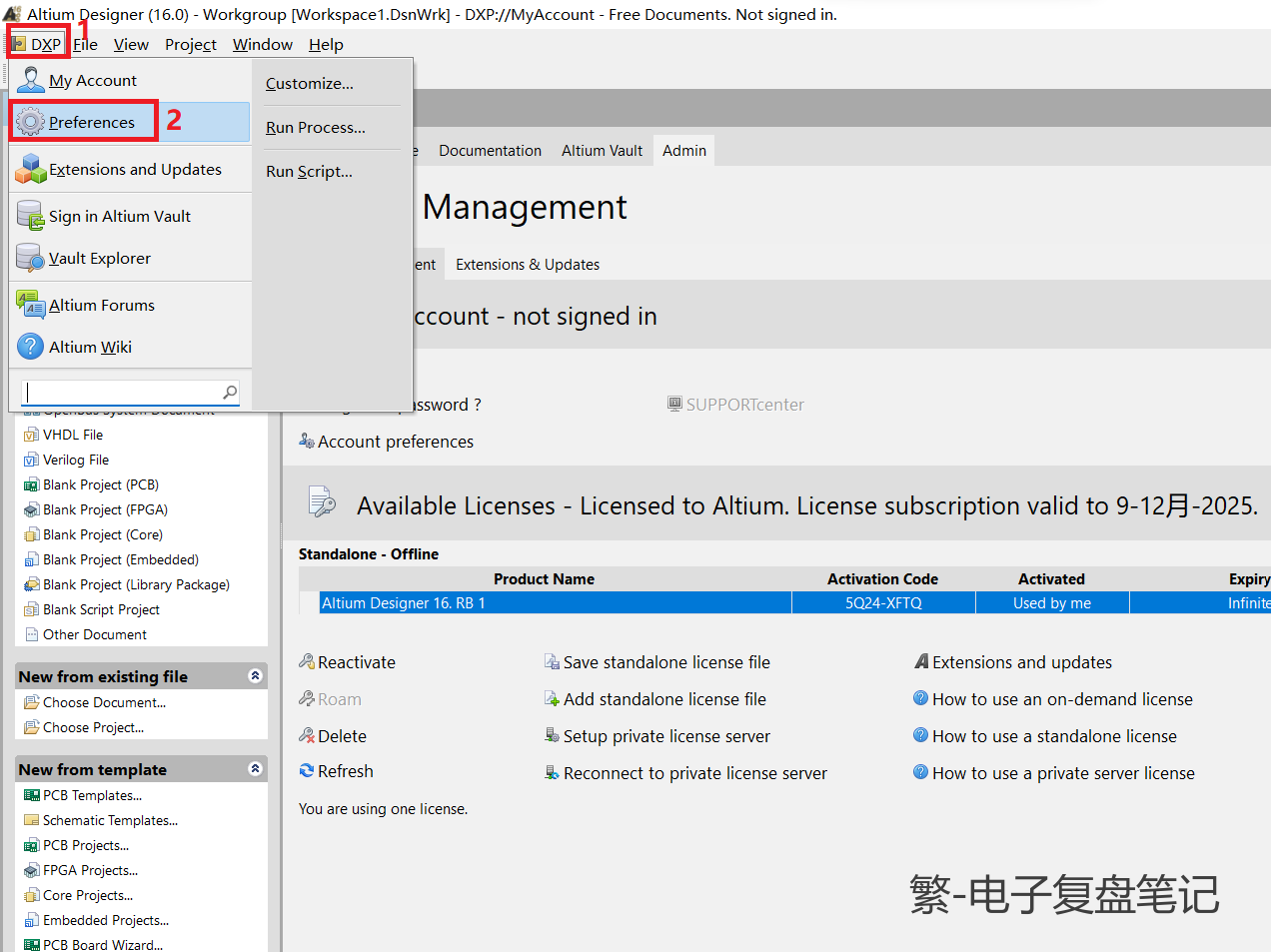
19、更换成中文界面。点击【DXP】,选择【Preferences】。
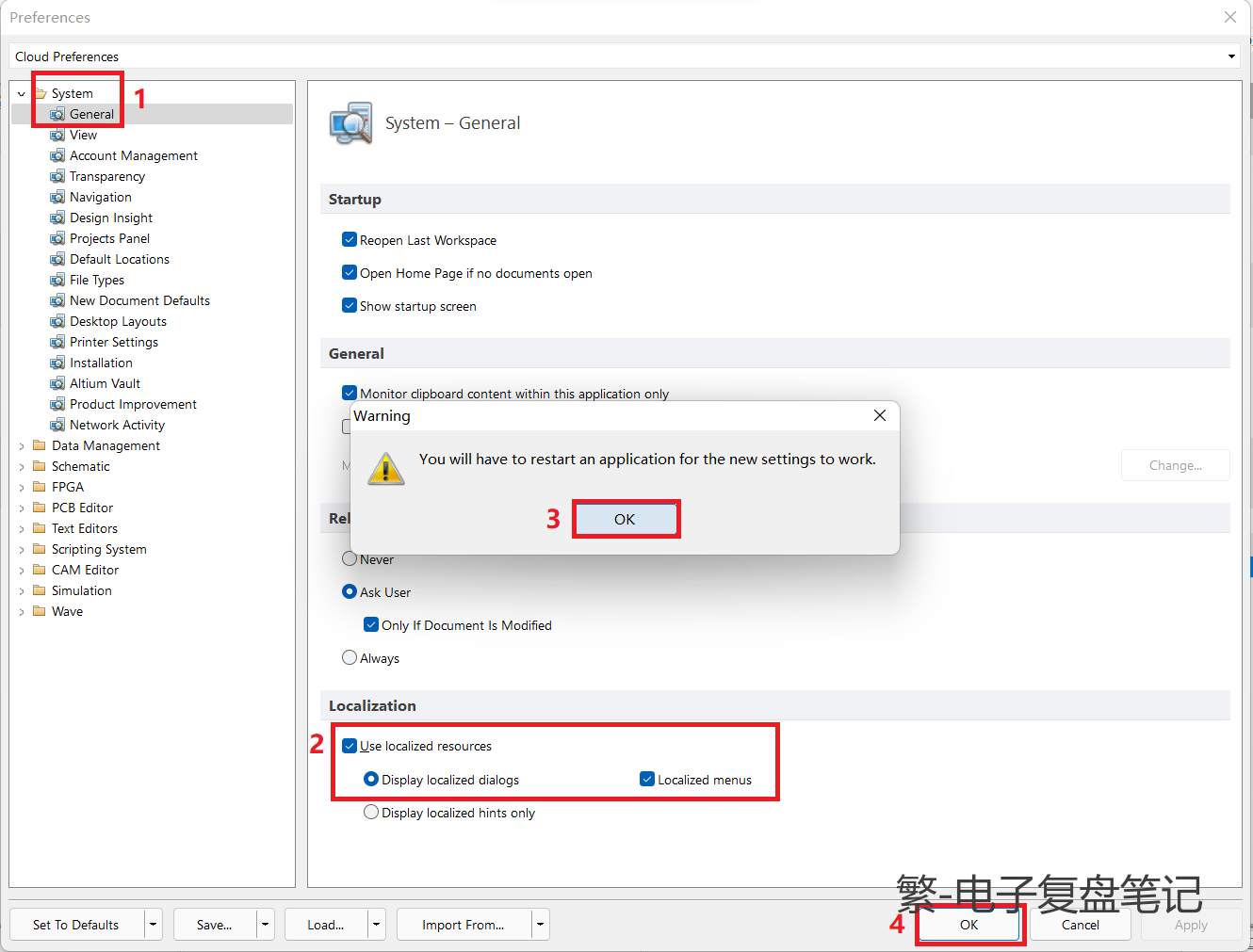
20、选择【System】,选择【General】,勾选【Use localized resources】,弹出一个界面,点击【OK】,再点击【OK】。
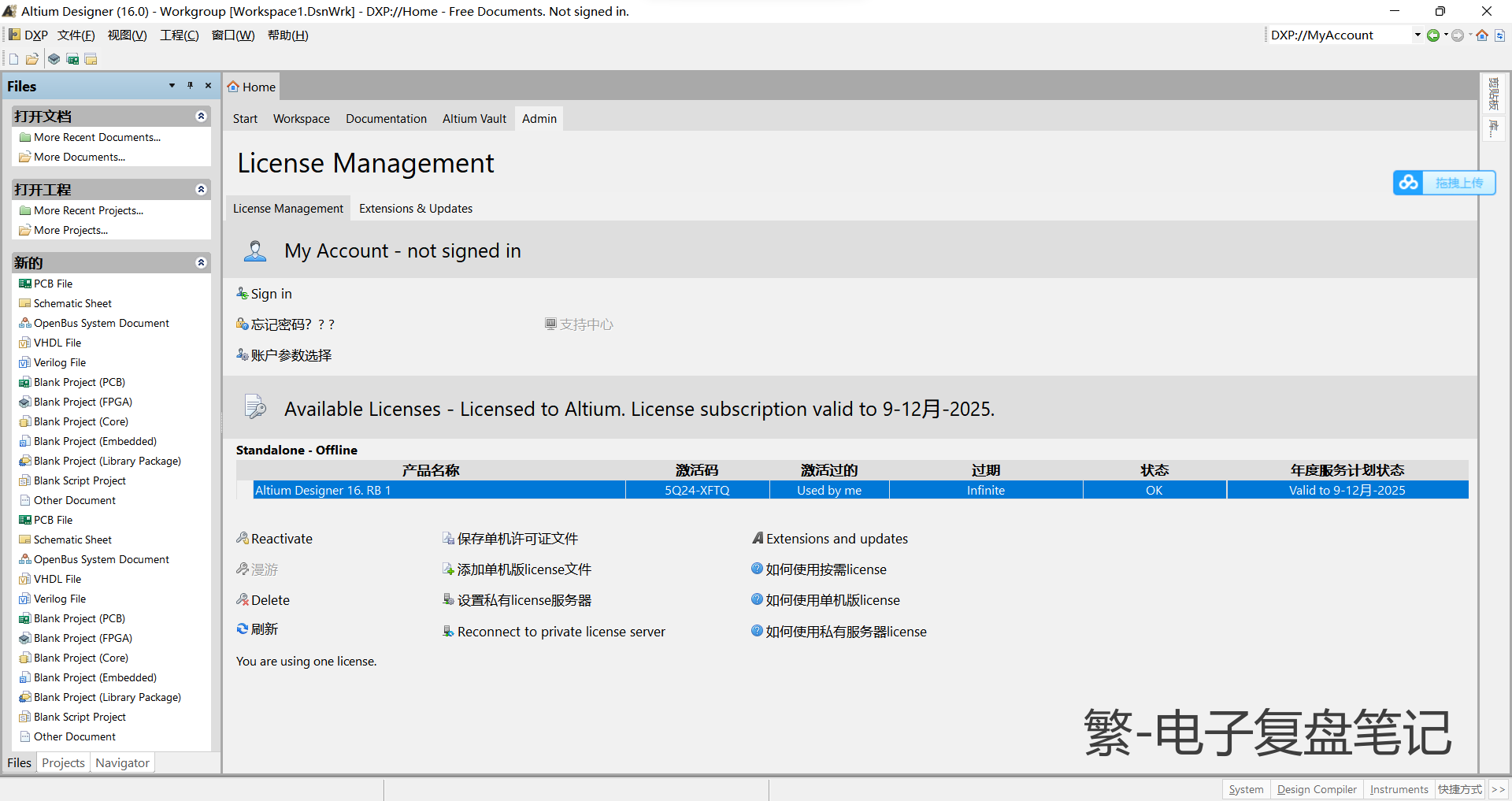
21、关闭软件,重新打开,显示中文界面。
想要恢复英文界面,则重新操作step19~21即可。
----END