window10 系统下如何修改文件后缀
文章目录
- 需求:
- 修改后缀(方法一):
- 1、打开-- 文件扩展名:
- 2、重名了文件:
- ==修改后缀(方法二,新增)==
- 1、代码
- 修改过程(很简单,拖入,写入文件名即可)
需求:
有时候我们需要修改一个文件的文件名的后缀,但是好多时候无法修改,我记得之前修改过一次,但是现在忘了,所以又遇见这个问题了。
修改后缀(方法一):
1、打开-- 文件扩展名:
进入我的电脑—>左上方 查看—> 文件扩展名(勾选)

2、重名了文件:
鼠标再文件上方,依次:
右击—>重命名---->end键(鼠标点击最后面)—修改为需要的后缀。
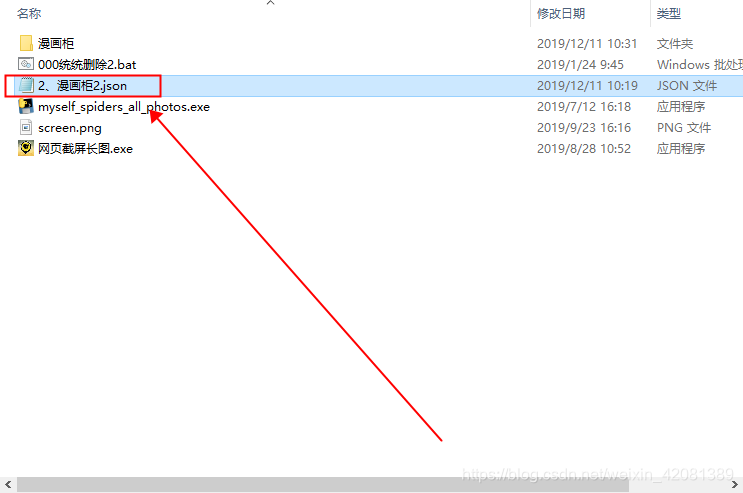
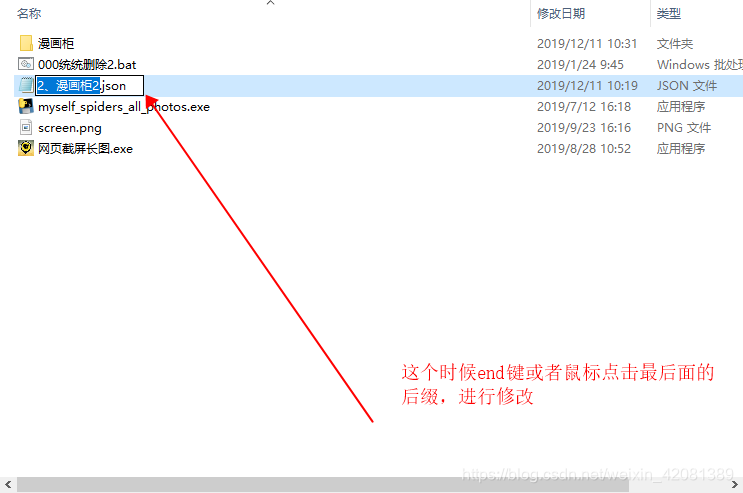
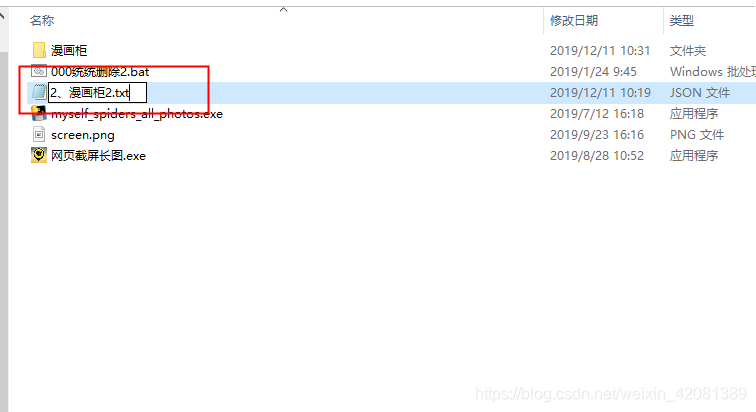
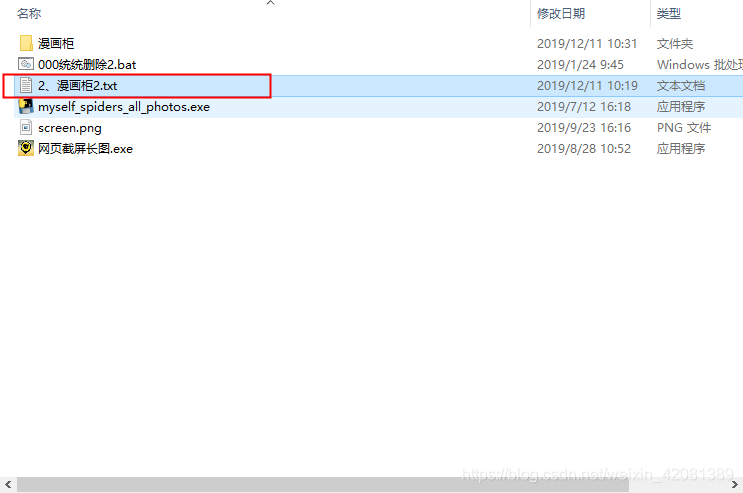
至此,文件后缀修改成功。
修改后缀(方法二,新增)
重命名文件。
RENAME [drive:][path]filename1 filename2.
REN [drive:][path]filename1 filename2.
请注意,你不能为目标文件指定新的驱动器或路径。
我这里结合前面的set /p就是python的input功能,写个对文件重命名的bat脚本。
1、代码
代码:
@echo off
set /P b=请输入需要修改的文件名(名字+后缀)
ren %1 %b%
pause
修改过程(很简单,拖入,写入文件名即可)
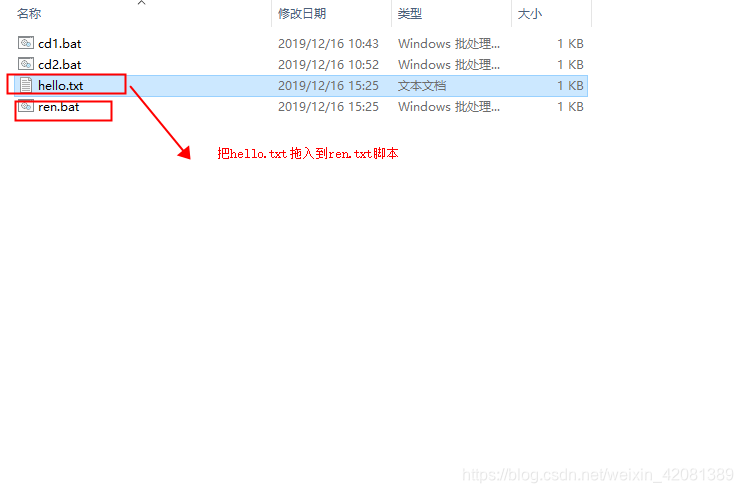
记得保存问bat文件,然后把需要修改的文件拖入这个bat文件:
比如我写个hello.txt:
echo hello ren
pause
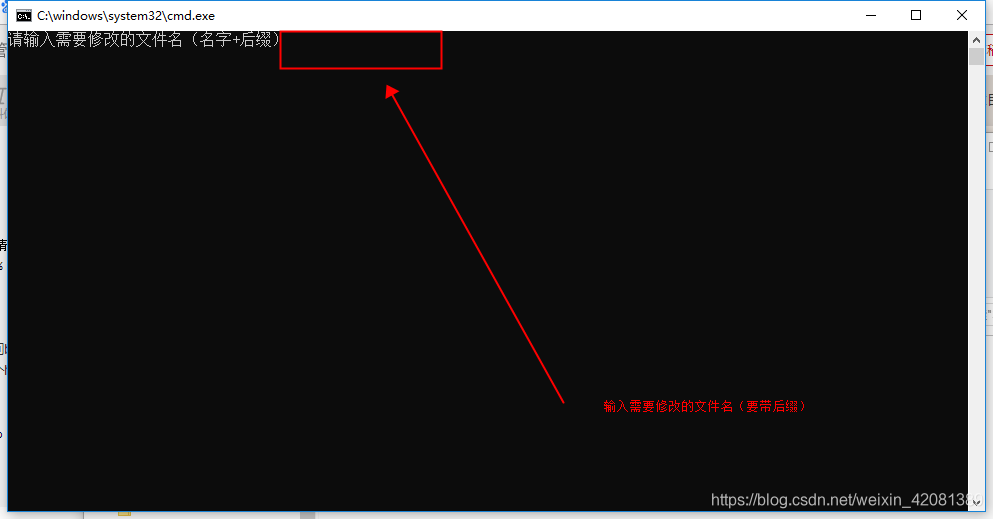

执行完毕:文件名后缀修改成功。

本文来自互联网用户投稿,文章观点仅代表作者本人,不代表本站立场,不承担相关法律责任。如若转载,请注明出处。 如若内容造成侵权/违法违规/事实不符,请点击【内容举报】进行投诉反馈!