【工作常用】excel实用攻略
日期类型转成文本格式
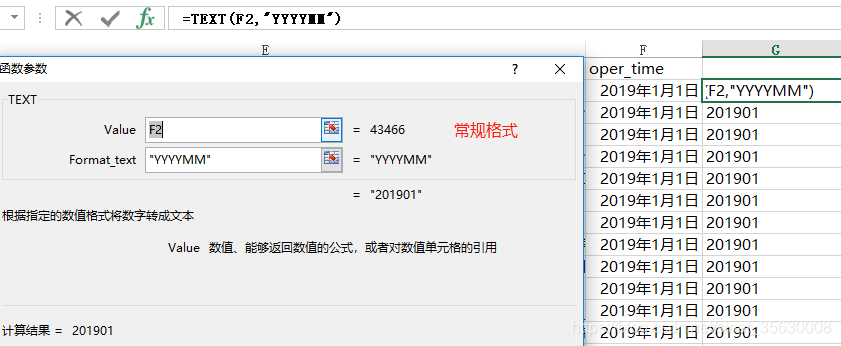
将F列日期格式改成文本格式,常规格式时是一串数字。使用TEXT函数,可增加日期格式,如图为将日期转换为年月格式。=TEXT(F2,“YYYYMM”)
根据符号分割字符串
从数据库中导出的日期格式数据好奇怪啊,要改成年月日时分秒的格式。
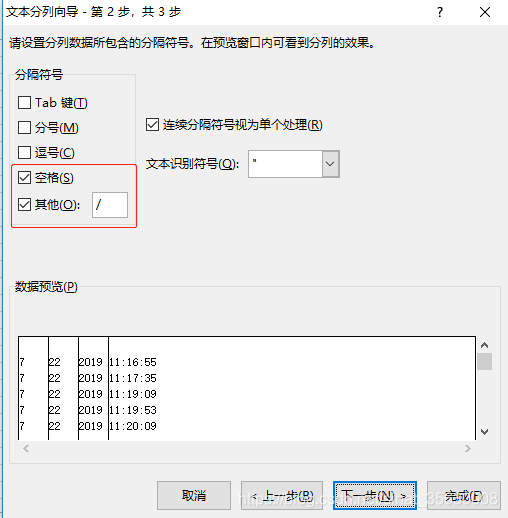
思路:按照/和空格分割成月,日,年,时间,再将拆分后的值拼接起来。
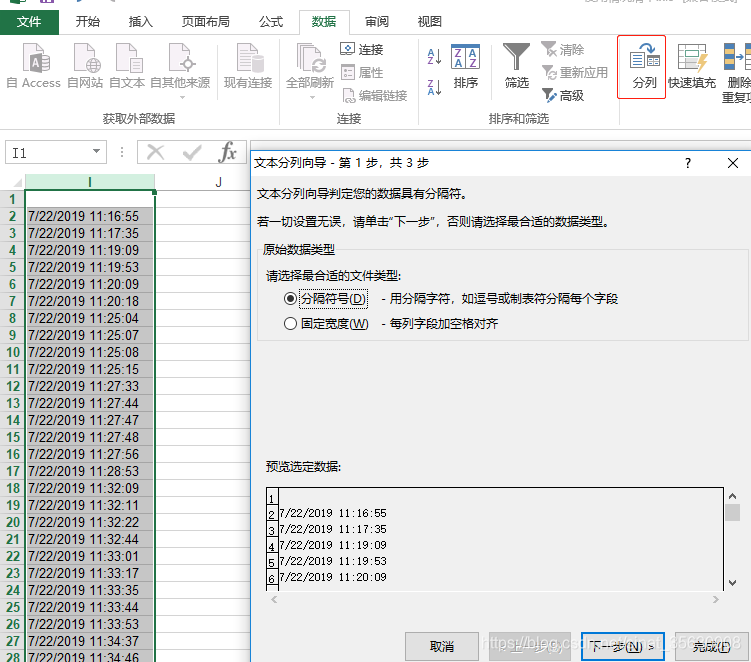
- 选中整列值,选择数据 – 分列。
- 根据斜杠/和空格分割
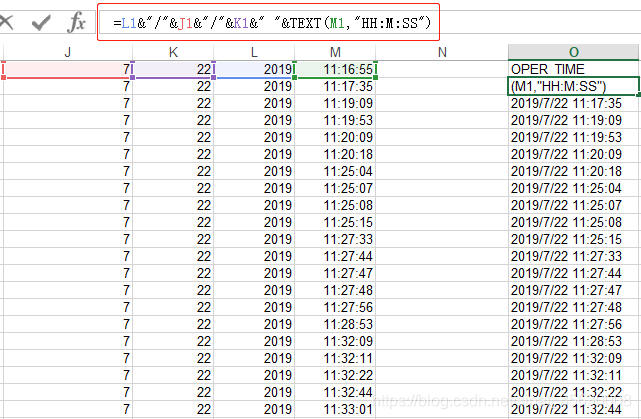
- 拼接结果,需要将时间格式化转化,完成。
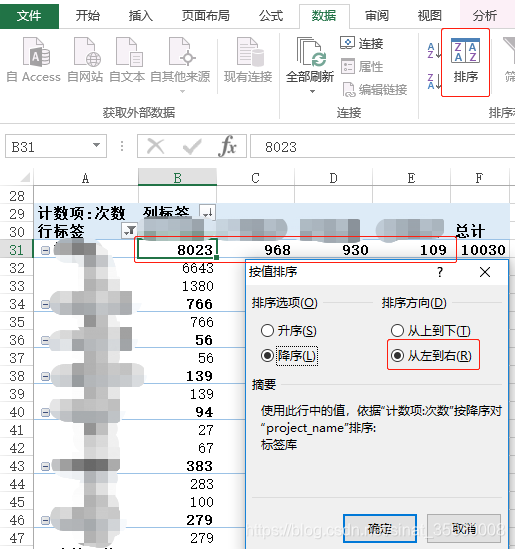
透视表按行排序
透视表指标值去重计数
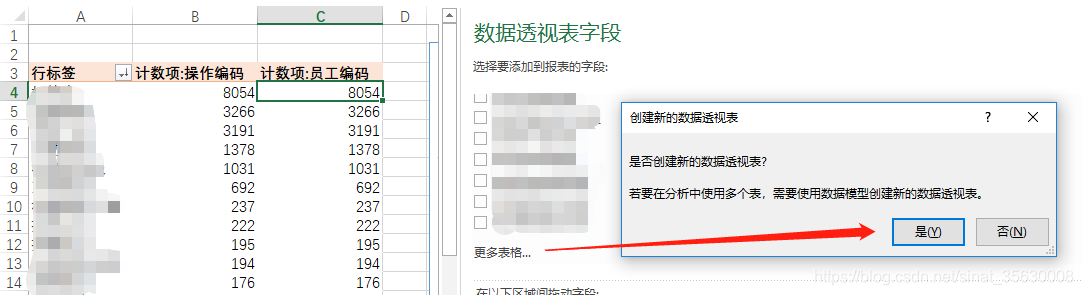
- 在已有数据透视表字段中选择最下方的‘更多表格’,点击是。
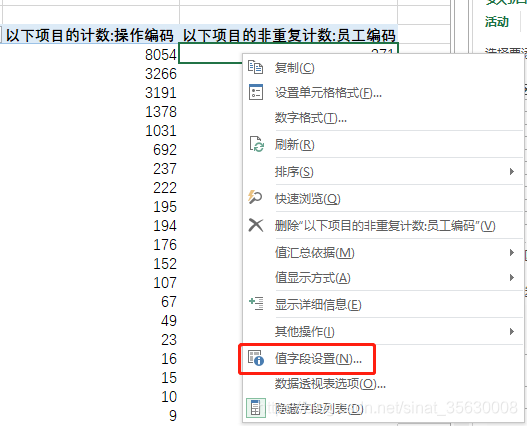
- 选择想要去重计数的列,点击右键选择‘值字段设置’。
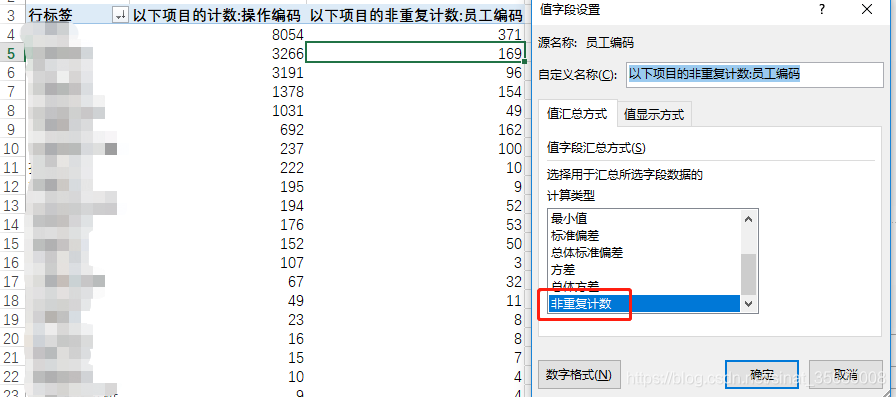
- 选择最下面的‘非重复计数’即可。
最值颜色突出显示
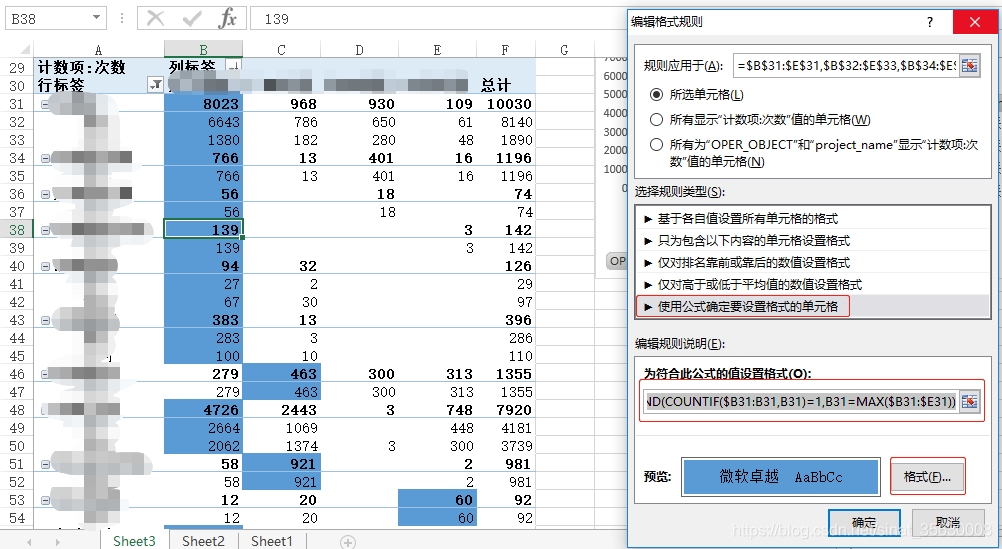
1.想要将B31:E57数据行最大值用蓝色背景突出展现。
选择“开始”–“条件格式”–“新建规则”,规则应用于选中全部作用区域,选择规则类型选中“使用公式确定要设置格式的单元格”,编辑规则说明中填写
=AND(COUNTIF( B 31 : B 31 , B 31 ) = 1 , B 31 = M A X ( B31:B31,B31)=1,B31=MAX( B31:B31,B31)=1,B31=MAX(B31:$E31)),修改想要的格式即可。
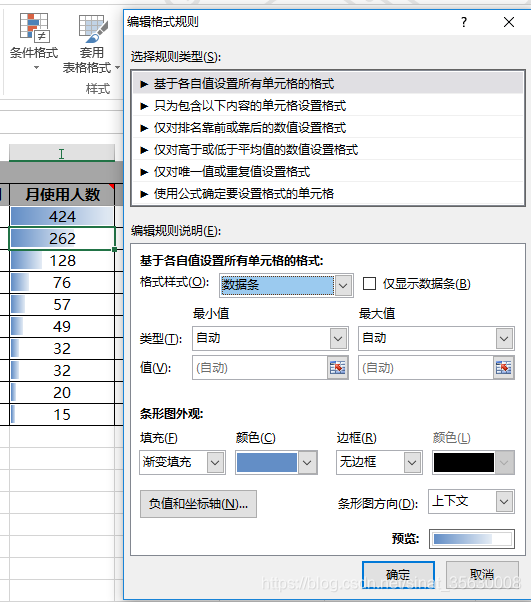
2.I列背景颜色随着值大小展示
本文来自互联网用户投稿,文章观点仅代表作者本人,不代表本站立场,不承担相关法律责任。如若转载,请注明出处。 如若内容造成侵权/违法违规/事实不符,请点击【内容举报】进行投诉反馈!