Linux 基础命令使用手册
作者:yxc
链接:https://www.acwing.com/activity/content/introduction/57/
来源:AcWing
文章目录
- 一、常用文件管理命令
- 二、tmux和vim
- 1)tmux教程
- 2)vim教程
- 三、shell语法
- 1)概论
- 2)注释
- 3)变量
- 4)默认变量
- 5)数组
- 6)expr命令
- 7)read命令
- 8)echo命令
- 9)printf命令
- 10)test命令与判断符号[]
- 11)判断语句
- 12)循环语句
- 13)函数
- 14)exit命令
- 15)文件重定向
- 16)引入外部脚本
- 四、ssh
- 1)ssh登录
- 2)scp传文件
- 五、git
- ✨git常用命令
- 六、thrift
- 使用thrift实现Client端、Server端系统匹配机制
- 1)C++实现Server端
- 2)Python实现Client端
- 七、管道、环境变量与常用命令
- 1)管道
- 2)环境变量
- 3)常用命令
- 八、租云服务器及配docker环境
- 1)概述
- 2)租云服务器及配docker环境
- 3)docker教程
一、常用文件管理命令
常用命令介绍
(1) ctrl c: 取消命令,并且换行
(2) ctrl u: 清空本行命令
(3) tab键:可以补全命令和文件名,如果补全不了快速按两下tab键,可以显示备选选项
(4) ls: 列出当前目录下所有文件,蓝色的是文件夹,白色的是普通文件,绿色的是可执行文件
(5) pwd: 显示当前路径
(6) cd XXX: 进入XXX目录下, cd .. 返回上层目录
(7) cp XXX YYY: 将XXX文件复制成YYY,XXX和YYY可以是一个路径,比如../dir_c/a.txt,表示上层目录下的dir_c文件夹下的文件a.txt
(8) mkdir XXX: 创建目录XXX
(9) rm XXX: 删除普通文件;  rm XXX -r: 删除文件夹
(10) mv XXX YYY: 将XXX文件移动到YYY,和cp命令一样,XXX和YYY可以是一个路径;重命名也是用这个命令
(11) touch XXX: 创建一个文件
(12) cat XXX: 展示文件XXX中的内容
(13) 复制文本windows/Linux下:Ctrl + insert,Mac下:command + c
(14) 粘贴文本windows/Linux下:Shift + insert,Mac下:command + v
二、tmux和vim
1)tmux教程
ubuntu安装tmux
sudo apt-get update
sudo apt-get install tmux
tmux 原版指令快键键是 Ctrl + b,为了方便操作更改过了配置文件将快键键改成了 Ctrl + a
修改方法:
1、在home目录下新建一个名为.tmux.conf的文件,并添加如下文本
set -g prefix C-a
unbind C-b
bind C-a send-prefix
2、在home目录下输入tmux source .tumx.conf即可完成修改
功能:(1) 分屏。(2) 允许断开Terminal连接后,继续运行进程。
结构:一个tmux可以包含多个session,一个session可以包含多个window,一个window可以包含多个pane。实例:tmux:session 0:window 0:pane 0pane 1pane 2...window 1window 2...session 1session 2...
操作:(1) tmux:新建一个session,其中包含一个window,window中包含一个pane,pane里打开了一个shell对话框。(2) 按下Ctrl + a后手指松开,然后按%:将当前pane左右平分成两个pane。(3) 按下Ctrl + a后手指松开,然后按"(注意是双引号"):将当前pane上下平分成两个pane。(4) Ctrl + d:关闭当前pane;如果当前window的所有pane均已关闭,则自动关闭window;如果当前session的所有window均已关闭,则自动关闭session。(5) 鼠标点击可以选pane。(6) 按下ctrl + a后手指松开,然后按方向键:选择相邻的pane。(7) 鼠标拖动pane之间的分割线,可以调整分割线的位置。(8) 按住ctrl + a的同时按方向键,可以调整pane之间分割线的位置。(9) 按下ctrl + a后手指松开,然后按z:将当前pane全屏/取消全屏。(10) 按下ctrl + a后手指松开,然后按d:挂起当前session。(11) tmux a:打开之前挂起的session。(12) 按下ctrl + a后手指松开,然后按s:选择其它session。方向键 —— 上:选择上一项 session/window/pane方向键 —— 下:选择下一项 session/window/pane方向键 —— 右:展开当前项 session/window方向键 —— 左:闭合当前项 session/window(13) 按下Ctrl + a后手指松开,然后按c:在当前session中创建一个新的window。(14) 按下Ctrl + a后手指松开,然后按w:选择其他window,操作方法与(12)完全相同。(15) 按下Ctrl + a后手指松开,然后按PageUp:翻阅当前pane内的内容。(16) 鼠标滚轮:翻阅当前pane内的内容。(17) 在tmux中选中文本时,需要按住shift键。(仅支持Windows和Linux,不支持Mac,不过该操作并不是必须的,因此影响不大)(18) tmux中复制/粘贴文本的通用方式:(1) 按下Ctrl + a后松开手指,然后按[(2) 用鼠标选中文本,被选中的文本会被自动复制到tmux的剪贴板(3) 按下Ctrl + a后松开手指,然后按],会将剪贴板中的内容粘贴到光标处作者:yxc
链接:https://www.acwing.com/file_system/file/content/whole/index/content/2855620/
来源:AcWing
著作权归作者所有。商业转载请联系作者获得授权,非商业转载请注明出处。
2)vim教程
功能:(1) 命令行模式下的文本编辑器。(2) 根据文件扩展名自动判别编程语言。支持代码缩进、代码高亮等功能。(3) 使用方式:vim filename如果已有该文件,则打开它。如果没有该文件,则打开个一个新的文件,并命名为filename
模式:(1) 一般命令模式默认模式。命令输入方式:类似于打游戏放技能,按不同字符,即可进行不同操作。可以复制、粘贴、删除文本等。(2) 编辑模式在一般命令模式里按下i,会进入编辑模式。按下ESC会退出编辑模式,返回到一般命令模式。(3) 命令行模式在一般命令模式里按下:/?三个字母中的任意一个,会进入命令行模式。命令行在最下面。可以查找、替换、保存、退出、配置编辑器等。
操作:(1) i:进入编辑模式(2) ESC:进入一般命令模式(3) h 或 左箭头键:光标向左移动一个字符(4) j 或 向下箭头:光标向下移动一个字符(5) k 或 向上箭头:光标向上移动一个字符(6) l 或 向右箭头:光标向右移动一个字符(7) n:n表示数字,按下数字后再按空格,光标会向右移动这一行的n个字符(8) 0 或 功能键[Home]:光标移动到本行开头(9) $ 或 功能键[End]:光标移动到本行末尾(10) G:光标移动到最后一行(11) :n 或 nG:n为数字,光标移动到第n行(12) gg:光标移动到第一行,相当于1G(13) n:n为数字,光标向下移动n行(14) /word:向光标之下寻找第一个值为word的字符串。(15) ?word:向光标之上寻找第一个值为word的字符串。(16) n:重复前一个查找操作(17) N:反向重复前一个查找操作(18) :n1,n2s/word1/word2/g:n1与n2为数字,在第n1行与n2行之间寻找word1这个字符串,并将该字符串替换为word2(19) :1,$s/word1/word2/g:将全文的word1替换为word2(20) :1,$s/word1/word2/gc:将全文的word1替换为word2,且在替换前要求用户确认。(21) v:选中文本(22) d:删除选中的文本(23) dd: 删除当前行(24) y:复制选中的文本(25) yy: 复制当前行(26) p: 将复制的数据在光标的下一行/下一个位置粘贴(27) u:撤销(28) Ctrl + r:取消撤销(29) 大于号 >:将选中的文本整体向右缩进一次(30) 小于号 <:将选中的文本整体向左缩进一次(31) :w 保存(32) :w! 强制保存(33) :q 退出(34) :q! 强制退出(35) :wq 保存并退出(36) :set paste 设置成粘贴模式,取消代码自动缩进(37) :set nopaste 取消粘贴模式,开启代码自动缩进(38) :set nu 显示行号(39) :set nonu 隐藏行号(40) gg=G:将全文代码格式化(41) :noh 关闭查找关键词高亮(42) Ctrl + q:当vim卡死时,可以取消当前正在执行的命令
异常处理:每次用vim编辑文件时,会自动创建一个.filename.swp的临时文件。如果打开某个文件时,该文件的swp文件已存在,则会报错。此时解决办法有两种:(1) 找到正在打开该文件的程序,并退出(2) 直接删掉该swp文件即可作者:yxc
链接:https://www.acwing.com/file_system/file/content/whole/index/content/2855620/
来源:AcWing
著作权归作者所有。商业转载请联系作者获得授权,非商业转载请注明出处。
三、shell语法
1)概论
概论
shell是我们通过命令行与操作系统沟通的语言。
shell脚本可以直接在命令行中执行,也可以将一套逻辑组织成一个文件,方便复用。
AC Terminal中的命令行可以看成是一个**“shell脚本在逐行执行”**。
Linux中常见的shell脚本有很多种,常见的有:
- Bourne Shell(
/usr/bin/sh或/bin/sh) - Bourne Again Shell(
/bin/bash) - C Shell(
/usr/bin/csh) - K Shell(
/usr/bin/ksh) - zsh
- …
Linux系统中一般默认使用bash,所以接下来讲解bash中的语法。
文件开头需要写#! /bin/bash,指明bash为脚本解释器。
学习技巧
不要死记硬背,遇到含糊不清的地方,可以在AC Terminal里实际运行一遍。
脚本示例
新建一个test.sh文件,内容如下:
#! /bin/bash
echo "Hello World!"
运行方式
作为可执行文件
acs@9e0ebfcd82d7:~$ chmod +x test.sh  # 使脚本具有可执行权限
acs@9e0ebfcd82d7:~$ ./test.sh  # 当前路径下执行
Hello World!  # 脚本输出
acs@9e0ebfcd82d7:~$ /home/acs/test.sh  # 绝对路径下执行
Hello World!  # 脚本输出
acs@9e0ebfcd82d7:~$ ~/test.sh  # 家目录路径下执行
Hello World!  # 脚本输出
用解释器执行
acs@9e0ebfcd82d7:~$ bash test.sh
Hello World!  # 脚本输出
2)注释
单行注释
每行中#之后的内容均是注释。
# 这是一行注释echo 'Hello World' # 这也是注释
多行注释
格式:
:<<EOF
第一行注释
第二行注释
第三行注释
EOF
其中EOF可以换成其它任意字符串。例如:
:<<abc
第一行注释
第二行注释
第三行注释
abc:<<!
第一行注释
第二行注释
第三行注释
!
3)变量
定义变量
定义变量,不需要加$符号,例如:
name1='yxc'  # 单引号定义字符串
name2="yxc"  # 双引号定义字符串
name3=yxc    # 也可以不加引号,同样表示字符串
使用变量
使用变量,需要加上 符号,或者 符号,或者 符号,或者{}符号。花括号是可选的,主要为了帮助解释器识别变量边界。
name=yxc
echo $name  # 输出yxc
echo ${name}  # 输出yxc
echo ${name}acwing  # 输出yxcacwing
只读变量
使用readonly或者declare可以将变量变为只读。
name=yxc
readonly name
declare -r name  # 两种写法均可name=abc  # 会报错,因为此时name只读
删除变量
unset可以删除变量。
name=yxc
unset name
echo $name  # 输出空行
变量类型
- 自定义变量(局部变量)
子进程不能访问的变量 - 环境变量(全局变量)
子进程可以访问的变量
自定义变量改成环境变量:
acs@9e0ebfcd82d7:~$ name=yxc  # 定义变量
acs@9e0ebfcd82d7:~$ export name  # 第一种方法
acs@9e0ebfcd82d7:~$ declare -x name  # 第二种方法
环境变量改为自定义变量:
acs@9e0ebfcd82d7:~$ export name=yxc  # 定义环境变量
acs@9e0ebfcd82d7:~$ declare +x name  # 改为自定义变量
字符串
字符串可以用单引号,也可以用双引号,也可以不用引号。
单引号与双引号的区别:
- 单引号中的内容会原样输出,不会执行、不会取变量;
- 双引号中的内容可以执行、可以取变量;
name=yxc  # 不用引号
echo 'hello, $name \"hh\"'  # 单引号字符串,输出 hello, $name \"hh\"
echo "hello, $name \"hh\""  # 双引号字符串,输出 hello, yxc "hh"
获取字符串长度
name="yxc"
echo ${#name}  # 输出3
提取子串
name="hello, yxc"
echo ${name:0:5}  # 提取从0开始的5个字符
4)默认变量
文件参数变量
在执行shell脚本时,可以向脚本传递参数。$1是第一个参数,$2是第二个参数,以此类推。特殊的,$0是文件名(包含路径)。例如:
创建文件`test.sh:
#! /bin/bashecho "文件名:"$0
echo "第一个参数:"$1
echo "第二个参数:"$2
echo "第三个参数:"$3
echo "第四个参数:"$4
然后执行该脚本:
acs@9e0ebfcd82d7:~$ chmod +x test.sh
acs@9e0ebfcd82d7:~$ ./test.sh 1 2 3 4
文件名:./test.sh
第一个参数:1
第二个参数:2
第三个参数:3
第四个参数:4
其它参数相关变量
| 参数 | 说明 |
|---|---|
$# | 代表文件传入的参数个数,如上例中值为4 |
$* | 由所有参数构成的用空格隔开的字符串,如上例中值为"$1 $2 $3 $4" |
$@ | 每个参数分别用双引号括起来的字符串,如上例中值为"$1" "$2" "$3" "$4" |
$$ | 脚本当前运行的进程ID |
$? | 上一条命令的退出状态(注意不是stdout,而是exit code)。0表示正常退出,其他值表示错误 |
$(command) | 返回command这条命令的stdout(可嵌套) |
| `command` | 返回command这条命令的stdout(不可嵌套) |
5)数组
数组中可以存放多个不同类型的值,只支持一维数组,初始化时不需要指明数组大小。
数组下标从0开始。
定义
数组用小括号表示,元素之间用空格隔开。例如:
array=(1 abc "def" yxc)
也可以直接定义数组中某个元素的值:
array[0]=1
array[1]=abc
array[2]="def"
array[3]=yxc
读取数组中某个元素的值
格式:
${array[index]}
例如:
array=(1 abc "def" yxc)
echo ${array[0]}
echo ${array[1]}
echo ${array[2]}
echo ${array[3]}
读取整个数组
格式:
${array[@]}  # 第一种写法
${array[*]}  # 第二种写法
例如:
array=(1 abc "def" yxc)echo ${array[@]}  # 第一种写法
echo ${array[*]}  # 第二种写法
数组长度
类似于字符串
${#array[@]}  # 第一种写法
${#array[*]}  # 第二种写法
例如:
array=(1 abc "def" yxc)echo ${#array[@]}  # 第一种写法
echo ${#array[*]}  # 第二种写法
6)expr命令
expr命令用于求表达式的值,格式为:
expr 表达式
表达式说明:
用空格隔开每一项
- 用反斜杠放在shell特定的字符前面(发现表达式运行错误时,可以试试转义)
- 对包含空格和其他特殊字符的字符串要用引号括起来
- expr会在
stdout中输出结果。如果为逻辑关系表达式,则结果为真,stdout为1,否则为0。 - expr的
exit code:如果为逻辑关系表达式,则结果为真exit code为0,否则为1。
字符串表达式
length STRING
返回STRING的长度index STRING CHARSET
CHARSET中任意单个字符在STRING中最前面的字符位置,下标从1开始。如果在STRING中完全不存在CHARSET中的字符,则返回0。substr STRING POSITION LENGTH
返回STRING字符串中从POSITION开始,长度最大为LENGTH的子串。如果POSITION或LENGTH为负数,0或非数值,则返回空字符串。
示例:
str="Hello World!"echo `expr length "$str"`  # ``不是单引号,表示执行该命令,输出12
echo `expr index "$str" aWd`  # 输出7,下标从1开始
echo `expr substr "$str" 2 3`  # 输出 ell
整数表达式
expr支持普通的算术操作,算术表达式优先级低于字符串表达式,高于逻辑关系表达式。
-
+ -
加减运算。两端参数会转换为整数,如果转换失败则报错。 -
* / %
乘,除,取模运算。两端参数会转换为整数,如果转换失败则报错。 -
()可以改变优先级,但需要用反斜杠转义
示例:
a=3
b=4echo `expr $a + $b`  # 输出7
echo `expr $a - $b`  # 输出-1
echo `expr $a \* $b`  # 输出12,*需要转义
echo `expr $a / $b`  # 输出0,整除
echo `expr $a % $b` # 输出3
echo `expr \( $a + 1 \) \* \( $b + 1 \)`  # 输出20,值为(a + 1) * (b + 1)
逻辑关系表达式
-
|
如果第一个参数非空且非0,则返回第一个参数的值,否则返回第二个参数的值,但要求第二个参数的值也是非空或非0,否则返回0。如果第一个参数是非空或非0时,不会计算第二个参数。 -
&
如果两个参数都非空且非0,则返回第一个参数,否则返回0。如果第一个参为0或为空,则不会计算第二个参数。 -
< <= = == != >= >
比较两端的参数,如果为true,则返回1,否则返回0。”==”是”=”的同义词。”expr”首先尝试将两端参数转换为整数,并做算术比较,如果转换失败,则按字符集排序规则做字符比较。 -
()可以改变优先级,但需要用反斜杠转义
示例:
a=3
b=4echo `expr $a \> $b`  # 输出0,>需要转义
echo `expr $a '<' $b`  # 输出1,也可以将特殊字符用引号引起来
echo `expr $a '>=' $b`  # 输出0
echo `expr $a \<\= $b`  # 输出1c=0
d=5echo `expr $c \& $d`  # 输出0
echo `expr $a \& $b`  # 输出3
echo `expr $c \| $d`  # 输出5
echo `expr $a \| $b`  # 输出3
7)read命令
read命令用于从标准输入中读取单行数据。当读到文件结束符时,exit code为1,否则为0。
参数说明
-p: 后面可以接提示信息-t:后面跟秒数,定义输入字符的等待时间,超过等待时间后会自动忽略此命令
实例:
acs@9e0ebfcd82d7:~$ read name  # 读入name的值
acwing yxc  # 标准输入
acs@9e0ebfcd82d7:~$ echo $name  # 输出name的值
acwing yxc  #标准输出
acs@9e0ebfcd82d7:~$ read -p "Please input your name: " -t 30 name  # 读入name的值,等待时间30秒
Please input your name: acwing yxc  # 标准输入
acs@9e0ebfcd82d7:~$ echo $name  # 输出name的值
acwing yxc  # 标准输出
8)echo命令
echo用于输出字符串。命令格式:
echo STRING
显示普通字符串
echo "Hello AC Terminal"
echo Hello AC Terminal  # 引号可以省略
显示转义字符
echo "\"Hello AC Terminal\""  # 注意只能使用双引号,如果使用单引号,则不转义
echo \"Hello AC Terminal\"  # 也可以省略双引号
显示变量
name=yxc
echo "My name is $name"  # 输出 My name is yxc
显示换行
echo -e "Hi\n"  # -e 开启转义
echo "acwing"
输出结果:
Hiacwing
显示不换行
echo -e "Hi \c" # -e 开启转义 \c 不换行
echo "acwing"
输出结果:
Hi acwing
显示结果定向至文件
echo "Hello World" > output.txt # 将内容以覆盖的方式输出到output.txt中
原样输出字符串,不进行转义或取变量(用单引号)
name=acwing
echo '$name\"'
输出结果
$name\"
显示命令的执行结果
echo `date`
输出结果:
Wed Sep 1 11:45:33 CST 2021
9)printf命令
printf命令用于格式化输出,类似于C/C++中的printf函数。
默认不会在字符串末尾添加换行符。
命令格式:
printf format-string [arguments...]
用法示例
脚本内容:
printf "%10d.\n" 123  # 占10位,右对齐
printf "%-10.2f.\n" 123.123321  # 占10位,保留2位小数,左对齐
printf "My name is %s\n" "yxc"  # 格式化输出字符串
printf "%d * %d = %d\n"  2 3 `expr 2 \* 3` # 表达式的值作为参数
输出结果:
       123.
123.12    .
My name is yxc
2 * 3 = 6
10)test命令与判断符号[]
逻辑运算符&&和||
&&表示与,||表示或- 二者具有短路原则:
expr1&&expr2:当expr1为假时,直接忽略expr2
expr1||expr2:当expr1为真时,直接忽略expr2 - 表达式的
exit code为0,表示真;为非零,表示假。
test命令
在命令行中输入man test,可以查看test命令的用法。
test命令用于判断文件类型,以及对变量做比较。
test命令用exit code返回结果,而不是使用stdout。0表示真,非0表示假。
例如:
test 2 -lt 3  # 为真,返回值为0
echo $?  # 输出上个命令的返回值,输出0
acs@9e0ebfcd82d7:~$ ls  # 列出当前目录下的所有文件
homework  output.txt  test.sh  tmp
acs@9e0ebfcd82d7:~$ test -e test.sh && echo "exist" || echo "Not exist"
exist  # test.sh 文件存在
acs@9e0ebfcd82d7:~$ test -e test2.sh && echo "exist" || echo "Not exist"
Not exist  # testh2.sh 文件不存在
文件类型判断
命令格式:
test -r filename # 判断文件是否可读
| 测试参数 | 代表意义 |
|---|---|
| -r | 文件是否可读 |
| -w | 文件是否可写 |
| -x | 文件是否可执行 |
| -s | 是否为非空文件 |
整数间的比较
命令格式:
test $a -eq $b # a是否等于b
| 测试参数 | 代表意义 |
|---|---|
| -eq | a是否等于b |
| -ne | a是否不等于b |
| -gt | a是否大于b |
| -lt | a是否小于b |
| -ge | a是否大于等于b |
| -le | a是否小于等于b |
字符串比较
| 测试参数 | 代表意义 |
|---|---|
| test -z STRING | 判断STRING是否为空,如果为空,则返回true |
| test -n STRING | 判断STRING是否非空,如果非空,则返回true(-n可以省略) |
| test str1 == str2 | 判断str1是否等于str2 |
| test str1 != str2 | 判断str1是否不等于str2 |
多重条件判定
命令格式:
test -r filename -a -x filename
| 测试参数 | 代表意义 |
|---|---|
| -a | 两条件是否同时成立 |
| -o | 两条件是否至少一个成立 |
| ! | 取反。如 test ! -x file,当file不可执行时,返回true |
判断符号[]
[]与test用法几乎一模一样,更常用于if语句中。另外[[]]是[]的加强版,支持的特性更多。
例如:
[ 2 -lt 3 ]  # 为真,返回值为0
echo $?  # 输出上个命令的返回值,输出0
acs@9e0ebfcd82d7:~$ ls  # 列出当前目录下的所有文件
homework  output.txt  test.sh  tmp
acs@9e0ebfcd82d7:~$ [ -e test.sh ] && echo "exist" || echo "Not exist"
exist  # test.sh 文件存在
acs@9e0ebfcd82d7:~$ [ -e test2.sh ] && echo "exist" || echo "Not exist"
Not exist  # testh2.sh 文件不存在
注意:
[]内的每一项都要用空格隔开- 中括号内的变量,最好用双引号括起来
- 中括号内的常数,最好用单或双引号括起来
例如:
name="acwing yxc"
[ $name == "acwing yxc" ]  # 错误,等价于 [ acwing yxc == "acwing yxc" ],参数太多
[ "$name" == "acwing yxc" ]  # 正确
11)判断语句
if…then形式
类似于C/C++中的if-else语句。
单层if
命令格式:
if condition
then语句1语句2...
fi
示例:
a=3
b=4if [ "$a" -lt "$b" ] && [ "$a" -gt 2 ]
thenecho ${a}在范围内
fi
输出结果:
3在范围内
单层if-else
命令格式
if condition
then语句1语句2...
else语句1语句2...
fi
示例:
a=3
b=4if ! [ "$a" -lt "$b" ]
thenecho ${a}不小于${b}
elseecho ${a}小于${b}
fi
输出结果:
3小于4
多层if-elif-elif-else
命令格式
if condition
then语句1语句2...
elif condition
then语句1语句2...
elif condition
then语句1语句2
else语句1语句2...
fi
示例:
a=4if [ $a -eq 1 ]
thenecho ${a}等于1
elif [ $a -eq 2 ]
thenecho ${a}等于2
elif [ $a -eq 3 ]
thenecho ${a}等于3
elseecho 其他
fi
输出结果:
其他
case…esac形式
类似于C/C++中的switch语句。
命令格式
case $变量名称 in值1)语句1语句2...;;  # 类似于C/C++中的break值2)语句1语句2...;;*)  # 类似于C/C++中的default语句1语句2...;;
esac
示例:
a=4case $a in1)echo ${a}等于1;;  2)echo ${a}等于2;;  3)                                                echo ${a}等于3;;  *)echo 其他;;
esac
输出结果:
其他
12)循环语句
for…in…do…done
命令格式:
for var in val1 val2 val3
do语句1语句2...
done
示例1,输出a 2 cc,每个元素一行:
for i in a 2 cc
doecho $i
done
示例2,输出当前路径下的所有文件名,每个文件名一行:
for file in `ls`
doecho $file
done
示例3,输出1-10
for i in $(seq 1 10)
doecho $i
done
示例4,使用{1..10} 或者 {a..z}
for i in {a..z}
doecho $i
done
for ((…;…;…)) do…done
命令格式:
for ((expression; condition; expression))
do语句1语句2
done
示例,输出1-10,每个数占一行:
for ((i=1; i<=10; i++))
doecho $i
done
while…do…done循环
命令格式:
while condition
do语句1语句2...
done
示例,文件结束符为Ctrl+d,输入文件结束符后read指令返回false。
while read name
doecho $name
done
until…do…done循环
当条件为真时结束。
命令格式:
until condition
do语句1语句2...
done
示例,当用户输入yes或者YES时结束,否则一直等待读入。
until [ "${word}" == "yes" ] || [ "${word}" == "YES" ]
doread -p "Please input yes/YES to stop this program: " word
done
break命令
跳出当前一层循环,注意与C/C++不同的是:break不能跳出case语句。
示例
while read name
dofor ((i=1;i<=10;i++))docase $i in8)break;;*)echo $i;;esacdone
done
该示例每读入非EOF的字符串,会输出一遍1-7。
该程序可以输入Ctrl+d文件结束符来结束,也可以直接用Ctrl+c杀掉该进程。
continue命令
跳出当前循环。
示例:
for ((i=1;i<=10;i++))
doif [ `expr $i % 2` -eq 0 ]thencontinuefiecho $i
done
该程序输出1-10中的所有奇数。
死循环的处理方式
如果AC Terminal可以打开该程序,则输入Ctrl+c即可。
否则可以直接关闭进程:
- 使用
top命令找到进程的PID - 输入
kill -9 PID即可关掉此进程
13)函数
bash中的函数类似于C/C++中的函数,但return的返回值与C/C++不同,返回的是exit code,取值为0-255,0表示正常结束。
如果想获取函数的输出结果,可以通过echo输出到stdout中,然后通过$(function_name)来获取stdout中的结果。
函数的return值可以通过$?来获取。
命令格式:
[function] func_name() {  # function关键字可以省略语句1语句2...
}
不获取 return值和stdout值
示例
func() {name=yxcecho "Hello $name"
}func
输出结果:
Hello yxc
获取 return值和stdout值
不写return时,默认return 0。
示例
func() {name=yxcecho "Hello $name"return 123
}output=$(func)
ret=$?echo "output = $output"
echo "return = $ret"
输出结果:
output = Hello yxc
return = 123
函数的输入参数
在函数内,$1表示第一个输入参数,$2表示第二个输入参数,依此类推。
注意:函数内的$0仍然是文件名,而不是函数名。
示例:
func() {  # 递归计算 $1 + ($1 - 1) + ($1 - 2) + ... + 0word=""while [ "${word}" != 'y' ] && [ "${word}" != 'n' ]doread -p "要进入func($1)函数吗?请输入y/n:" worddoneif [ "$word" == 'n' ]thenecho 0return 0fi  if [ $1 -le 0 ] thenecho 0return 0fi  sum=$(func $(expr $1 - 1))echo $(expr $sum + $1)
}echo $(func 10)
输出结果:
55
函数内的局部变量
可以在函数内定义局部变量,作用范围仅在当前函数内。
可以在递归函数中定义局部变量。
命令格式:
local 变量名=变量值
例如:
#! /bin/bashfunc() {local name=yxcecho $name
}
funcecho $name
输出结果:
yxc第一行为函数内的name变量,第二行为函数外调用name变量,会发现此时该变量不存在。
14)exit命令
exit命令用来退出当前shell进程,并返回一个退出状态;使用$?可以接收这个退出状态。
exit命令可以接受一个整数值作为参数,代表退出状态。如果不指定,默认状态值是 0。
exit退出状态只能是一个介于 0~255 之间的整数,其中只有 0 表示成功,其它值都表示失败。
示例:
创建脚本test.sh,内容如下:
#! /bin/bashif [ $# -ne 1 ]  # 如果传入参数个数等于1,则正常退出;否则非正常退出。
thenecho "arguments not valid"exit 1
elseecho "arguments valid"exit 0
fi
执行该脚本:
acs@9e0ebfcd82d7:~$ chmod +x test.sh
acs@9e0ebfcd82d7:~$ ./test.sh acwing
arguments valid
acs@9e0ebfcd82d7:~$ echo $?  # 传入一个参数,则正常退出,exit code为0
0
acs@9e0ebfcd82d7:~$ ./test.sh
arguments not valid
acs@9e0ebfcd82d7:~$ echo $?  # 传入参数个数不是1,则非正常退出,exit code为1
1
15)文件重定向
每个进程默认打开3个文件描述符:
stdin标准输入,从命令行读取数据,文件描述符为0stdout标准输出,向命令行输出数据,文件描述符为1stderr标准错误输出,向命令行输出数据,文件描述符为2
可以用文件重定向将这三个文件重定向到其他文件中。
重定向命令列表
| 命令 | 说明 |
|---|---|
command > file | 将stdout重定向到file中 |
command < file | 将stdin重定向到file中 |
command >> file | 将stdout以追加方式重定向到file中 |
command n> file | 将文件描述符n重定向到file中 |
command n>> file | 将文件描述符n以追加方式重定向到file中 |
输入和输出重定向
echo -e "Hello \c" > output.txt  # 将stdout重定向到output.txt中
echo "World" >> output.txt  # 将字符串追加到output.txt中read str < output.txt  # 从output.txt中读取字符串echo $str  # 输出结果:Hello World
同时重定向stdin和stdout
创建bash脚本:
#! /bin/bashread a
read becho $(expr "$a" + "$b")
创建input.txt,里面的内容为:
3
4
执行命令:
acs@9e0ebfcd82d7:~$ chmod +x test.sh  # 添加可执行权限
acs@9e0ebfcd82d7:~$ ./test.sh < input.txt > output.txt  # 从input.txt中读取内容,将输出写入output.txt中
acs@9e0ebfcd82d7:~$ cat output.txt  # 查看output.txt中的内容
7
16)引入外部脚本
类似于C/C++中的include操作,bash也可以引入其他文件中的代码。
语法格式:
. filename # 注意点和文件名之间有一个空格或source filename
示例
创建test1.sh,内容为:
#! /bin/bashname=yxc # 定义变量name
然后创建test2.sh,内容为:
#! /bin/bashsource test1.sh # 或 . test1.shecho My name is: $name # 可以使用test1.sh中的变量
执行命令:
acs@9e0ebfcd82d7:~$ chmod +x test2.sh
acs@9e0ebfcd82d7:~$ ./test2.sh
My name is: yxc
四、ssh
1)ssh登录
基本用法
远程登录服务器:
ssh user@hostname
user: 用户名hostname: IP地址或域名
第一次登录时会提示:
The authenticity of host '123.57.47.211 (123.57.47.211)' can't be established.
ECDSA key fingerprint is SHA256:iy237yysfCe013/l+kpDGfEG9xxHxm0dnxnAbJTPpG8.
Are you sure you want to continue connecting (yes/no/[fingerprint])?
输入yes,然后回车即可。
这样会将该服务器的信息记录在~/.ssh/known_hosts文件中。
然后输入密码即可登录到远程服务器中。
默认登录端口号为22。如果想登录某一特定端口:
ssh user@hostname -p 22
配置文件
创建文件 ~/.ssh/config。
然后在文件中输入:
Host myserver1HostName IP地址或域名User 用户名Host myserver2HostName IP地址或域名User 用户名
之后再使用服务器时,可以直接使用别名myserver1、myserver2。
密钥登录
创建密钥:
ssh-keygen
然后一直回车即可。
执行结束后,~/.ssh/目录下会多两个文件:
id_rsa:私钥id_rsa.pub:公钥
之后想免密码登录哪个服务器,就将公钥传给哪个服务器即可。
例如,想免密登录myserver服务器。则将公钥中的内容,复制到myserver中的~/.ssh/authorized_keys文件里即可。
也可以使用如下命令一键添加公钥:
ssh-copy-id myserver
执行命令
命令格式:
ssh user@hostname command
例如:
ssh user@hostname ls -a
或者
# 单引号中的$i可以求值
ssh myserver 'for ((i = 0; i < 10; i ++ )) do echo $i; done'
或者
# 双引号中的$i不可以求值
ssh myserver "for ((i = 0; i < 10; i ++ )) do echo $i; done"
2)scp传文件
基本用法
命令格式:
scp source destination
将source路径下的文件复制到destination中
一次复制多个文件:
scp source1 source2 destination
复制文件夹:
将本地家目录中的tmp文件夹复制到myserver服务器中的/home/acs/目录下:
scp -r ~/tmp myserver:/home/acs/
将本地家目录中的tmp文件夹复制到myserver服务器中的~/homework/目录下:
scp -r ~/tmp myserver:homework/
将myserver服务器中的~/homework/文件夹复制到本地的当前路径下:
scp -r myserver:homework .
指定服务器的端口号:
scp -P 22 source1 source2 destination
注意: scp的-r -P等参数尽量加在source和destination之前。
使用scp配置其他服务器的vim和tmux
scp ~/.vimrc ~/.tmux.conf myserver:
五、git
代码托管平台:git.acwing.com
Git是一个开源的分布式版本控制系统,可以有效、高速地处理从很小到非常大的项目版本管理。
git基本概念
- 工作区:仓库的目录。工作区是独立于各个分支的。
- 暂存区:数据暂时存放的区域,类似于工作区写入版本库前的缓存区。暂存区是独立于各个分支的。
- 版本库:存放所有已经提交到本地仓库的代码版本
- 版本结构:树结构,树中每个节点代表一个代码版本。
✨git常用命令
git config --global user.name xxx:设置全局用户名,信息记录在~/.gitconfig文件中git config --global user.email xxx@xxx.com:设置全局邮箱地址,信息记录在~/.gitconfig文件中git init:将当前目录配置成git仓库,信息记录在隐藏的.git文件夹中git add XX:将XX文件添加到暂存区
-git add .:将所有待加入暂存区的文件加入暂存区git rm --cached XX:将文件从仓库索引目录中删掉git commit -m "给自己看的备注信息":将暂存区的内容提交到当前分支git status:查看仓库状态git diff XX:查看XX文件相对于暂存区修改了哪些内容git log:查看当前分支的所有版本git reflog:查看HEAD指针的移动历史(包括被回滚的版本)git reset --hard HEAD^或git reset --hard HEAD~:将代码库回滚到上一个版本
-git reset --hard HEAD^^:往上回滚两次,以此类推
-git reset --hard HEAD~100:往上回滚100个版本
-git reset --hard 版本号:回滚到某一特定版本git checkout — XX或git restore XX:将XX文件尚未加入暂存区的修改全部撤销git remote add origin git@git.acwing.com:xxx/XXX.git:将本地仓库关联到远程仓库git push -u (第一次需要-u以后不需要):将当前分支推送到远程仓库
-git push origin branch_name:将本地的某个分支推送到远程仓库git clone git@git.acwing.com:xxx/XXX.git:将远程仓库XXX下载到当前目录下git checkout -b branch_name:创建并切换到branch_name这个分支git branch:查看所有分支和当前所处分支git checkout branch_name:切换到branch_name这个分支git merge branch_name:将分支branch_name合并到当前分支上git branch -d branch_name:删除本地仓库的branch_name分支git branch branch_name:创建新分支,branch_name为分支名git push --set-upstream origin branch_name:设置本地的branch_name分支对应远程仓库的branch_name分支git push -d origin branch_name:删除远程仓库的branch_name分支git pull:将远程仓库的当前分支与本地仓库的当前分支合并
-git pull origin branch_name:将远程仓库的branch_name分支与本地仓库的当前分支合并git branch --set-upstream-to=origin/branch_name1 branch_name2:将远程的branch_name1分支与本地的branch_name2分支对应git checkout -t origin/branch_name:将远程的branch_name分支拉取到本地git stash:将工作区和暂存区中尚未提交的修改存入栈中git stash apply:将栈顶存储的修改恢复到当前分支,但不删除栈顶元素git stash drop:删除栈顶存储的修改git stash pop:将栈顶存储的修改恢复到当前分支,同时删除栈顶元素git stash list:查看栈中所有元素
六、thrift
使用thrift实现Client端、Server端系统匹配机制
我的仓库
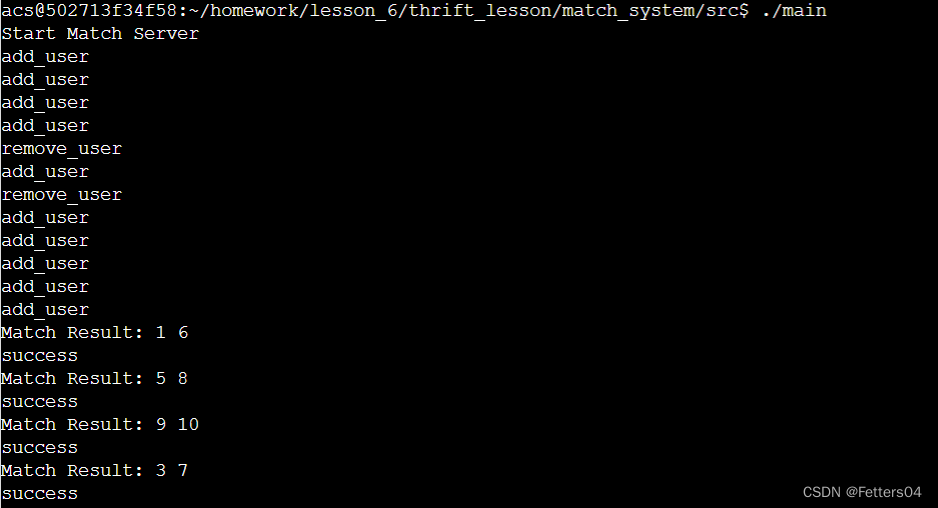
1)C++实现Server端
…/match_system/src (Server端)
源代码
thrift -r --gen cpp ../../thrift/match.thrift
mv gen-cpp/ match_server
cd match_server
rm Match_server.skeleton.cpp
cd ..
thrift -r --gen cpp ../../thrift/save.thrift
mv gen-cpp/ save_client
cd save_client
rm Save_server.skeleton.cpp     //里面有一个main函数,C++同时只能有一个main函数
cd ..
vim main.cpp                    //主逻辑
***
copy 源代码
***
g++ -c main.cpp match_server/*.cpp save_client/*.cpp    //编译
g++ *.o -o main -lthrift -pthread                       //链接./main          //运行
2)Python实现Client端
…/game/src (Client端)
源代码
thrift -r --gen py ../../thrift/match.thrift
cd gen-py/match/
rm Match-remote
cd ../..
mv gen-py/ match_client
vim client.py
***
copy 源代码
***python3 client.py   #运行

七、管道、环境变量与常用命令
1)管道
概念
管道类似于文件重定向,可以将前一个命令的stdout重定向到下一个命令的stdin。
要点
- 管道命令仅处理
stdout,会忽略stderr。 - 管道右边的命令必须能接受
stdin。 - 多个管道命令可以串联。
与文件重定向的区别
- 文件重定向左边为命令,右边为文件。
- 管道左右两边均为命令,左边有
stdout,右边有stdin。
2)环境变量
概念
Linux系统中会用很多环境变量来记录配置信息。
环境变量类似于全局变量,可以被各个进程访问到。
我们可以通过修改环境变量来方便地修改系统配置。
查看
列出当前环境下的所有环境变量:
env  # 显示当前用户的变量
set  # 显示当前shell的变量,包括当前用户的变量;
export  # 显示当前导出成用户变量的shell变量
输出某个环境变量的值:
echo $PATH
常见环境变量
HOME:用户的家目录。PATH:可执行文件(命令)的存储路径。路径与路径之间用:分隔。当某个可执行文件同时出现在多个路径中时,会选择从左到右数第一个路径中的执行。下列所有存储路径的环境变量,均采用从左到右的优先顺序。LD_LIBRARY_PATH:用于指定动态链接库(.so文件)的路径,其内容是以冒号分隔的路径列表。C_INCLUDE_PATH:C语言的头文件路径,内容是以冒号分隔的路径列表。CPLUS_INCLUDE_PATH:CPP的头文件路径,内容是以冒号分隔的路径列表。PYTHONPATH:Python导入包的路径,内容是以冒号分隔的路径列表。JAVA_HOME:jdk的安装目录。CLASSPATH:存放Java导入类的路径,内容是以冒号分隔的路径列表。
3)常用命令
系统状况
top:查看所有进程的信息(Linux的任务管理器)
- 打开后,输入M:按使用内存排序
- 打开后,输入P:按使用CPU排序
- 打开后,输入q:退出df -h:查看硬盘使用情况free -h:查看内存使用情况du -sh:查看当前目录占用的硬盘空间ps aux:查看所有进程kill -9 pid:杀死编号为pid的进程
- 传递某个具体的信号:kill -s SIGTERM pidnetstat -nt:查看所有网络连接w:列出当前登陆的用户ping www.baidu.com:检查是否连网
文件权限
chmod:修改文件权限
chmod +x xxx:给xxx添加可执行权限
chmod -x xxx:去掉xxx的可执行权限
chmod 777 xxx:将xxx的权限改成777
chmod 777 xxx -R:递归修改整个文件夹的权限
文件检索
find /path/to/directory/ -name '*.py':搜索某个文件路径下的所有*.py文件grep xxx:从stdin中读入若干行数据,如果某行中包含xxx,则输出该行;否则忽略该行。wc:统计行数、单词数、字节数
- 既可以从stdin中直接读入内容;也可以在命令行参数中传入文件名列表;
-wc -l:统计行数
-wc -w:统计单词数
-wc -c:统计字节数tree:展示当前目录的文件结构
-tree /path/to/directory/:展示某个目录的文件结构
-tree -a:展示隐藏文件ag xxx:搜索当前目录下的所有文件,检索xxx字符串cut:分割一行内容
- 从stdin中读入多行数据
-echo $PATH | cut -d ':' -f 3,5:输出PATH用:分割后第3、5列数据
-echo $PATH | cut -d ':' -f 3-5:输出PATH用:分割后第3-5列数据
-echo $PATH | cut -c 3,5:输出PATH的第3、5个字符
-echo $PATH | cut -c 3-5:输出PATH的第3-5个字符sort:将每行内容按字典序排序
- 可以从stdin中读取多行数据
- 可以从命令行参数中读取文件名列表xargs:将stdin中的数据用空格或回车分割成命令行参数
-find . -name '*.py' | xargs cat | wc -l:统计当前目录下所有python文件的总行数
查看文件内容
more:浏览文件内容
- 回车:下一行
- 空格:下一页
-b:上一页
-q:退出less:与more类似,功能更全
- 回车:下一行
-y:上一行
-Page Down:下一页
-Page Up:上一页
-q:退出head -n xxx:展示xxx的前n行内容
- 同时支持从stdin读入内容tail -n xxx:展示xxx末尾n行内容
- 同时支持从stdin读入内容
用户相关
history:展示当前用户的历史操作。内容存放在~/.bash_history中
工具
md5sum:计算md5哈希值
- 可以从stdin读入内容
- 也可以在命令行参数中传入文件名列表;time command:统计command命令的执行时间ipython3:交互式python3环境。可以当做计算器,或者批量管理文件。
- ! echo “Hello World”:!表示执行shell脚本watch -n 0.1 command:每0.1秒执行一次command命令tar:压缩文件
-tar -zcvf xxx.tar.gz /path/to/file/*:压缩
-tar -zxvf xxx.tar.gz:解压缩diff xxx yyy:查找文件xxx与yyy的不同点
安装软件
sudo command:以root身份执行command命令apt-get install xxx:安装软件pip install xxx --user --upgrade:安装python包
八、租云服务器及配docker环境
1)概述
云平台的作用:
- 存放我们的docker容器,让计算跑在云端。
(Docker 是一个开源的应用容器引擎,让开发者可以打包他们的应用以及依赖包到一个可移植的容器中,然后发布到任何流行的Linux或Windows操作系统的机器上,也可以实现虚拟化,容器是完全使用沙箱机制,相互之间不会有任何接口。) - 获得公网IP地址,让每个人可以访问到我们的服务。
任选一个云平台即可,推荐配置:
3. 1核 2GB(后期可以动态扩容,前期配置低一些没关系)
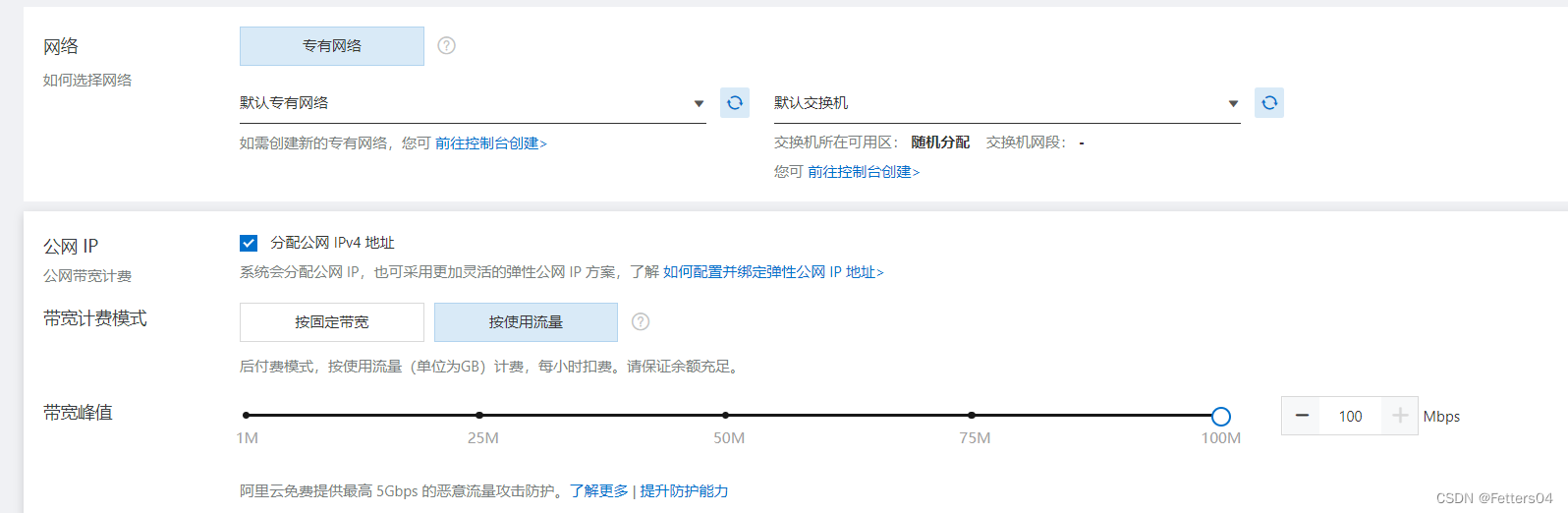
4. 网络带宽采用按量付费,最大带宽拉满即可(费用取决于用量,与最大带宽无关)
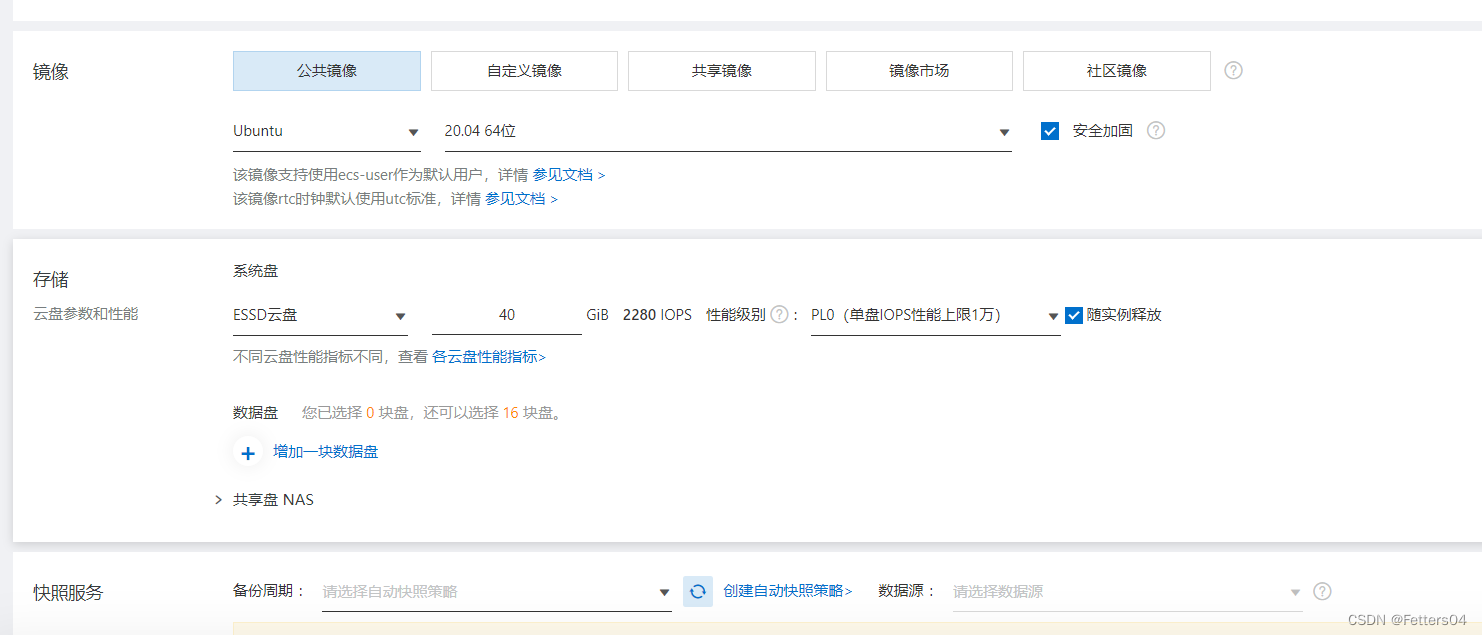
5. 系统版本:ubuntu 20.04 LTS(推荐用统一版本,避免后期出现配置不兼容的问题)
2)租云服务器及配docker环境
租服务器平台:
- 阿里云
- 腾讯云
- 华为云
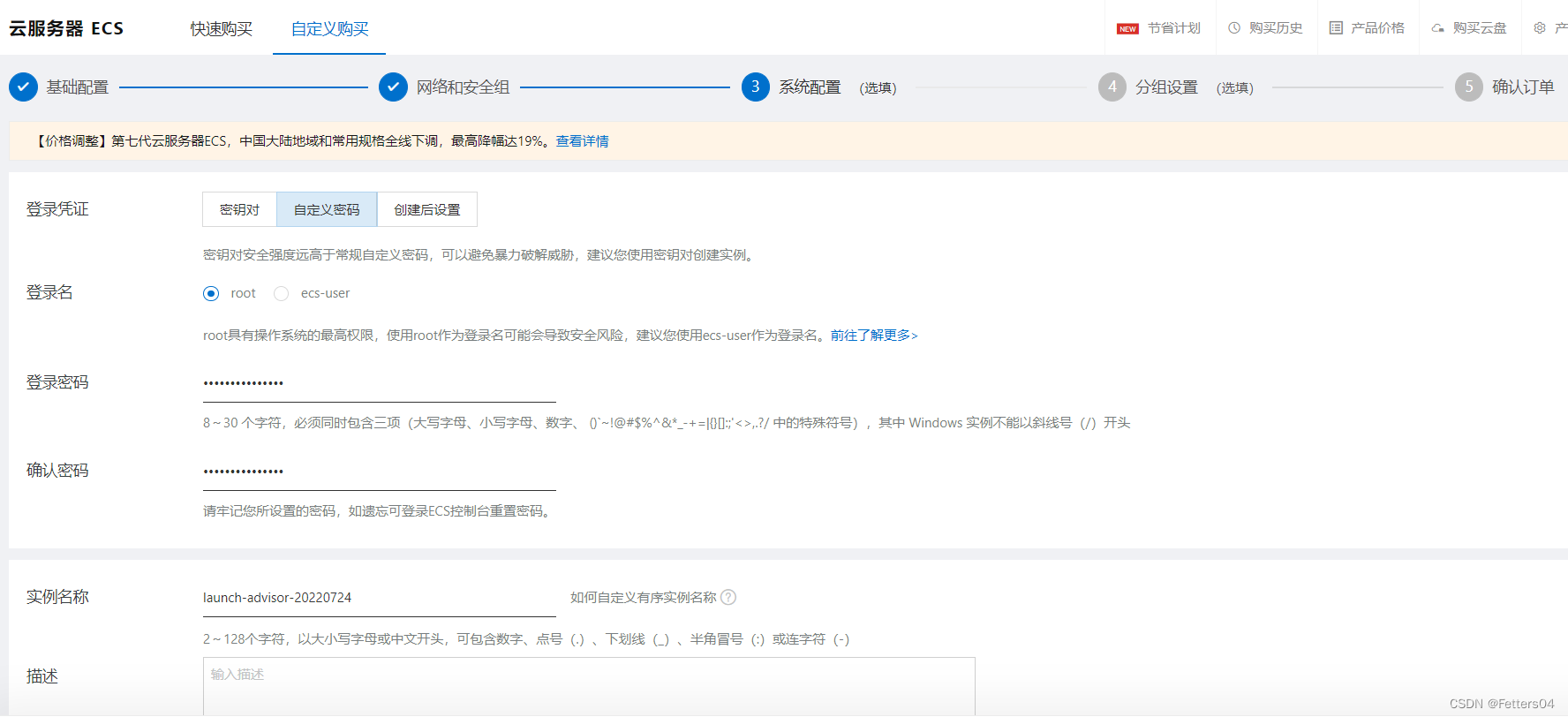
选择一个一核2GB的服务器
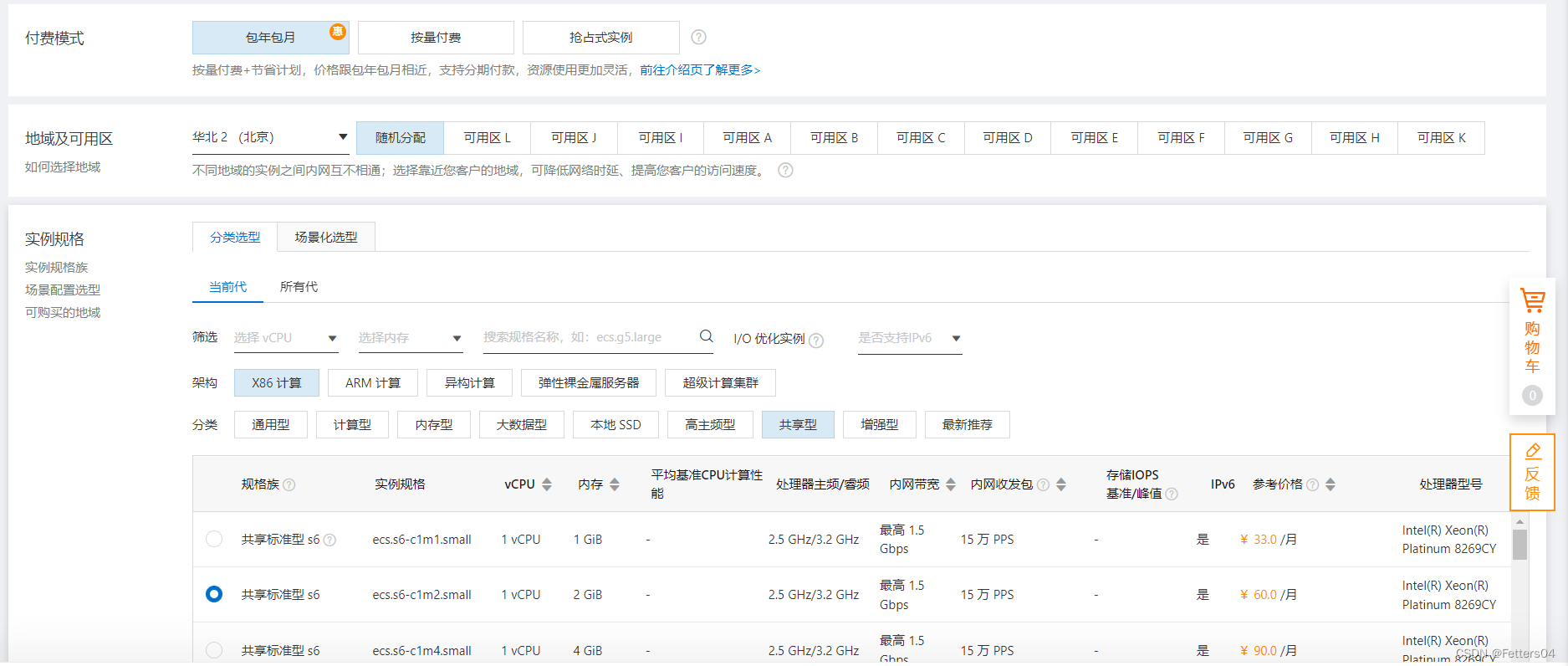
设置版本为ubuntu 20.04 LTS
分配公网IP,选择按量付费,带宽峰值拉满
一定要选择22端口,才可以用ssh远程访问

使用自定义密码,设置密码,其他全默认
创建工作用户acs并赋予sudo权限
登录到新服务器。打开AC Terminal,然后:
ssh root@xxx.xxx.xxx.xxx  # xxx.xxx.xxx.xxx替换成新服务器的公网IP
# 注意腾讯云登录的用户不是root,而是ubuntu
创建acs用户:
adduser acs  # 创建用户acs
usermod -aG sudo acs  # 给用户acs分配sudo权限
配置免密登录方式
退回AC Terminal,然后配置acs用户的别名和免密登录,可以参考4. ssh——ssh登录。
配置新服务器的工作环境
将AC Terminal的配置传到新服务器上:
scp .bashrc .vimrc .tmux.conf server_name: # server_name需要换成自己配置的别名
安装tmux和docker
登录自己的服务器,然后安装tmux:
sudo apt-get update
sudo apt-get install tmux
打开tmux。(养成好习惯,所有工作都在tmux里进行,防止意外关闭终端后,工作进度丢失)
然后在tmux中根据docker安装教程安装docker即可。
如图:
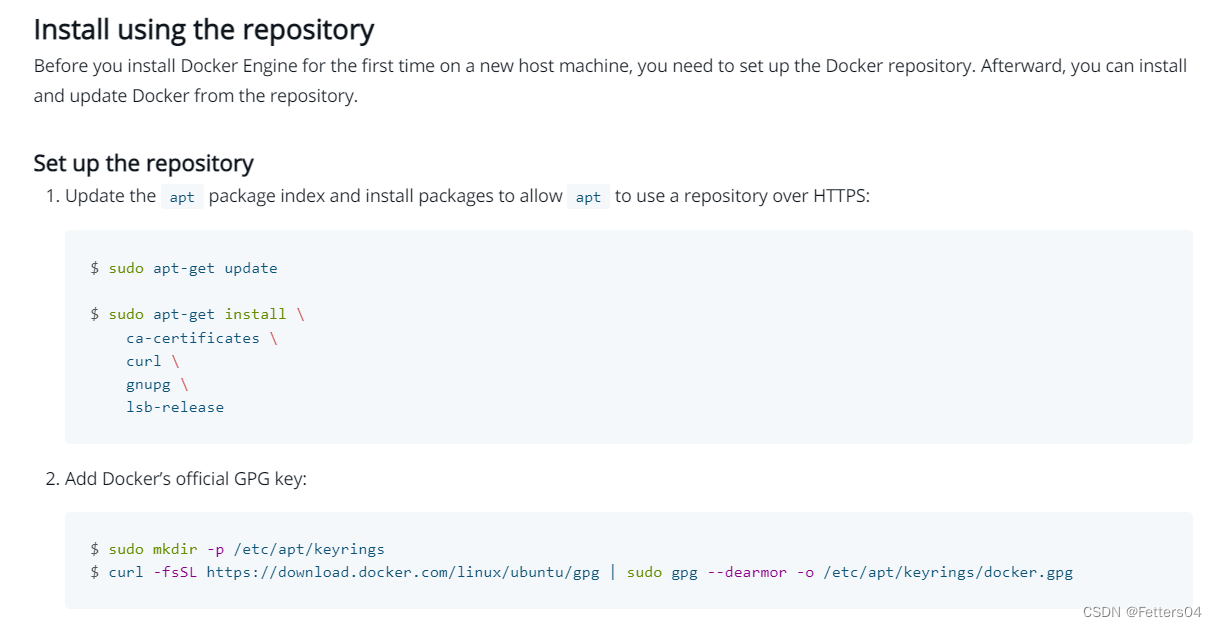
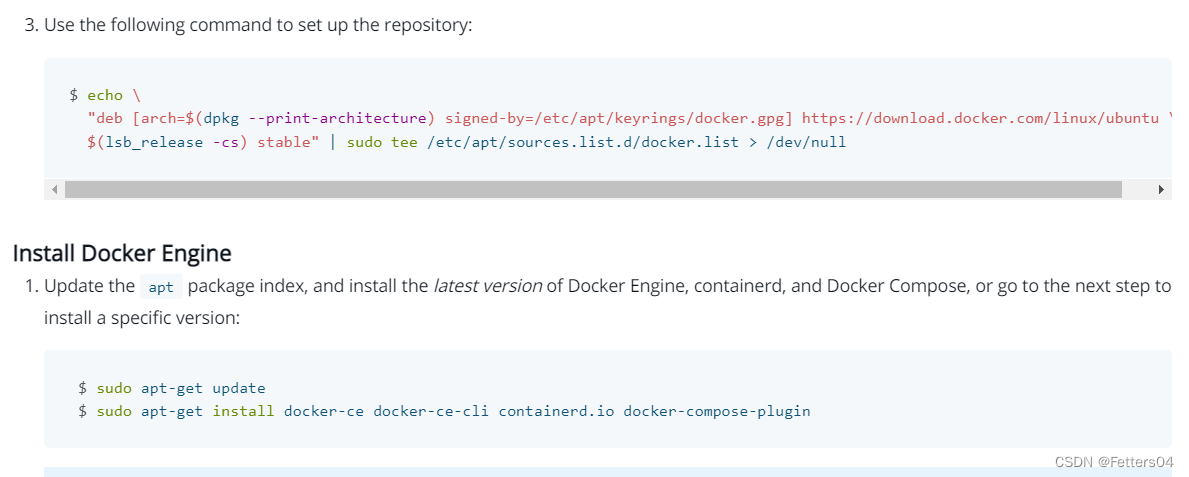
将四个代码区的指令依次输入即可安装
3)docker教程
将当前用户添加到docker用户组
为了避免每次使用docker命令都需要加上sudo权限,可以将当前用户加入安装中自动创建的docker用户组(可以参考官方文档):
sudo usermod -aG docker $USER
执行完此操作后,需要退出服务器,再重新登录回来,才可以省去sudo权限。
镜像(images)
docker pull ubuntu:20.04:拉取一个镜像docker images:列出本地所有镜像docker image rm ubuntu:20.04或docker rmi ubuntu:20.04:删除镜像ubuntu:20.04docker [container] commit CONTAINER IMAGE_NAME:TAG:创建某个container的镜像docker save -o ubuntu_20_04.tar ubuntu:20.04:将镜像ubuntu:20.04导出到本地文件ubuntu_20_04.tar中docker load -i ubuntu_20_04.tar:将镜像ubuntu:20.04从本地文件ubuntu_20_04.tar中加载出来
容器(container)
docker [container] create -it ubuntu:20.04:利用镜像ubuntu:20.04创建一个容器。docker ps -a:查看本地的所有容器docker [container] start CONTAINER:启动容器docker [container] stop CONTAINER:停止容器docker [container] restart CONTAINER:重启容器docker [contaienr] run -itd ubuntu:20.04:创建并启动一个容器docker [container] attach CONTAINER:进入容器
- 先按Ctrl-p,再按Ctrl-q可以挂起容器docker [container] exec CONTAINER COMMAND:在容器中执行命令docker [container] rm CONTAINER:删除容器docker container prune:删除所有已停止的容器docker export -o xxx.tar CONTAINER:将容器CONTAINER导出到本地文件xxx.tar中docker import xxx.tar image_name:tag:将本地文件xxx.tar导入成镜像,并将镜像命名为image_name:tagdocker export/import与docker save/load的区别:
-export/import会丢弃历史记录和元数据信息,仅保存容器当时的快照状态
-save/load会保存完整记录,体积更大docker top CONTAINER:查看某个容器内的所有进程docker stats:查看所有容器的统计信息,包括CPU、内存、存储、网络等信息docker cp xxx CONTAINER:xxx或docker cp CONTAINER:xxx xxx:在本地和容器间复制文件docker rename CONTAINER1 CONTAINER2:重命名容器docker update CONTAINER --memory 500MB:修改容器限制
实战
进入AC Terminal,然后:
scp /var/lib/acwing/docker/images/docker_lesson_1_0.tar server_name:  # 将镜像上传到自己租的云端服务器
ssh server_name  # 登录自己的云端服务器docker load -i docker_lesson_1_0.tar  # 将镜像加载到本地
docker run -p 20000:22 --name my_docker_server -itd docker_lesson:1.0  # 创建并运行docker_lesson:1.0镜像docker attach my_docker_server  # 进入创建的docker容器
passwd  # 设置root密码
去云平台控制台中修改安全组配置,放行端口20000。
返回AC Terminal,即可通过ssh登录自己的docker容器:
ssh root@xxx.xxx.xxx.xxx -p 20000 # 将xxx.xxx.xxx.xxx替换成自己租的服务器的IP地址
也可仿照前面的内容创建工作账户acs。
最后,可以参考4. ssh——ssh登录配置docker容器的别名和免密登录。
本文来自互联网用户投稿,文章观点仅代表作者本人,不代表本站立场,不承担相关法律责任。如若转载,请注明出处。 如若内容造成侵权/违法违规/事实不符,请点击【内容举报】进行投诉反馈!