目录
- 一、导读
- 二、安卓触摸事件概述
- 1、触摸分类
-
- 2、触摸动作
- 3、触摸监听器
- 4、触摸方法
- 5、触点个数与坐标
- 6、安卓触摸事件处理机制
- 三、通过单点触摸移动米老鼠
- 1、准备工作
- 2、字符串资源文件
- 3、主布局资源文件
- 4、主界面类实现功能
- 四、通过多点触摸缩放米老鼠
- 1、准备工作
- 2、字符串资源文件
- 3、主布局资源文件
- 4、主界面类实现功能
- 5、运行程序,查看结果
一、导读
- 在Android系统中,触摸是用户最常用,最基础的交互方式,只有弄通触摸事件在系统中的传递处理机制才能更好地增强用户的交互体验。触摸事件是安卓应用十分常用的事件,可以分为单点触摸和多点触摸。
二、安卓触摸事件概述
1、触摸分类
(1)单点触摸
- 单点触控,只能识别和支持每次一个手指的触控、点击,若同时有两个以上的点被触碰,就不能做出正确反应。很多医院、图书馆等的大厅都有这种触控技术的电脑,支持触摸屏的手机、MP3、数码相机也多采用这种单点触控技术。
(2)多点触摸
- 多点触控(又称多重触控、多点感应、多重感应,英文Multitouch或Multi-Touch)是采用人机交互技术与硬件设备共同实现的技术,能在没有传统输入设备(如鼠标、键盘等)。下进行计算机的人机交互操作。多点触摸技术,能构成一个触摸屏(屏幕,桌面,墙壁等)或触控板,都能够同时接受来自屏幕上多个点进行计算机的人机交互操作。
2、触摸动作
| 动作 | 常量 |
|---|
| 按下 | MotionEvent.ACTION_DOWN |
| 移动 | MotionEvent.ACTION_MOVE |
| 放开 | MotionEvent.ACTION_UP |
3、触摸监听器
- 触摸监听器 - onTouchListener - 接口
4、触摸方法
- 在onTouch()抽象 方法里,我们可以根据不同动作编写不同事件处理代码。
5、触点个数与坐标
- 通过MotionEvent对象的getX()和getY()方法可以获得触摸点的坐标。如果是多点触摸,通过getPointerCount()获取触点个数,然后通过getX(pointerIndex)与getY(pointerIndex)获得某个触点的坐标。
6、安卓触摸事件处理机制
- 触摸事件从view树的根节点开始一直传递到最下层,直到某个onTouchEvent()接收处理此事件。每个部分对触摸事件的处理过程如下:
- Activity的处理过程: Activity.dispatchTouchEvent()最先被调用,其作用是调用RootView(通常是一个ViewGroup)的dispatchTouchEvent(),即负责分发事件。ViewGroup中的dispatch会调用其他孩子的dispatchTouchEvent()。注意:Activity中的onTouchEvent()是整个View的触摸事件传递链条的终点,不过前提是整个过程中没有view的touchEvent对此事件感兴趣。
- View的处理过程: 检查是否有TouchListener()注册在这个View中,如果有则查看其是否想要消费此次事件,如果不消费事件,那么接下来该View的onTouchEvent()就要被调用了,如果未返回true,事件就会返回视图树的上一层。
- ViewGroup的处理过程: 根据触摸发生的位置来判断哪些孩子可能会触发触摸事件,如果有重叠部分则按照被加入到ViewGroup中顺序的逆序来依次处理。ViewGroup可以引发一个中断(onInterceptTouchEvent())来强制把事件交给自己处理,当子视图的事件被剥夺时,子视图会收到ACTION_CANCEL事件,子视图可以用requestDisallowTouchIntercept()方法来屏蔽这个事件。
- 由此可见,Touch事件是层层向下传递的,如果某个视图接收了此事件则接下来的视图就无法再次接收,但ViewGroup可以强制从子视图手中剥夺一个触摸事件。
三、通过单点触摸移动米老鼠
1、准备工作
- 创建安卓应用:于Empty Activity模板创建安卓应用 -
MoveMickeyByTouch - 准备图片素材:将背景图片与米老鼠图片,拷贝到
drawable目录里
2、字符串资源文件
通过触摸移动米老鼠
3、主布局资源文件
4、主界面类实现功能
package net.hw.move_mickey_by_touch;import androidx.appcompat.app.AppCompatActivity;import android.os.Bundle;
import android.util.Log;
import android.view.MotionEvent;
import android.view.View;
import android.widget.ImageView;
import android.widget.LinearLayout;public class MainActivity extends AppCompatActivity {private LinearLayout root; private ImageView ivMickey; private LinearLayout.LayoutParams layoutParams; private static final String TAG = "move_mickey_by_touch"; @Overrideprotected void onCreate(Bundle savedInstanceState) {super.onCreate(savedInstanceState);setContentView(R.layout.activity_main);root = findViewById(R.id.root);ivMickey = findViewById(R.id.iv_mickey);root.setFocusable(true);root.requestFocus();layoutParams = (LinearLayout.LayoutParams) ivMickey.getLayoutParams();root.setOnTouchListener(new View.OnTouchListener() {@Overridepublic boolean onTouch(View v, MotionEvent event) {switch (event.getAction()) {case MotionEvent.ACTION_DOWN: Log.d(TAG, "ACTION_DOWN(" + event.getX() + ", " + event.getY() + ")");break;case MotionEvent.ACTION_MOVE: Log.d(TAG, "ACTION_MOVE(" + event.getX() + ", " + event.getY() + ")");break;case MotionEvent.ACTION_UP: Log.d(TAG, "ACTION_UP(" + event.getX() + ", " + event.getY() + ")");break;}layoutParams.leftMargin = (int) event.getX();layoutParams.topMargin = (int) event.getY();ivMickey.setLayoutParams(layoutParams);return true; }});}
}
四、通过多点触摸缩放米老鼠
1、准备工作
- 创建安卓应用:于Empty Activity模板创建安卓应用 -
ZoomMickeyByTouch - 准备图片素材:将背景图片与米老鼠图片,拷贝到
drawable目录里
2、字符串资源文件
通过多点触摸缩放米老鼠
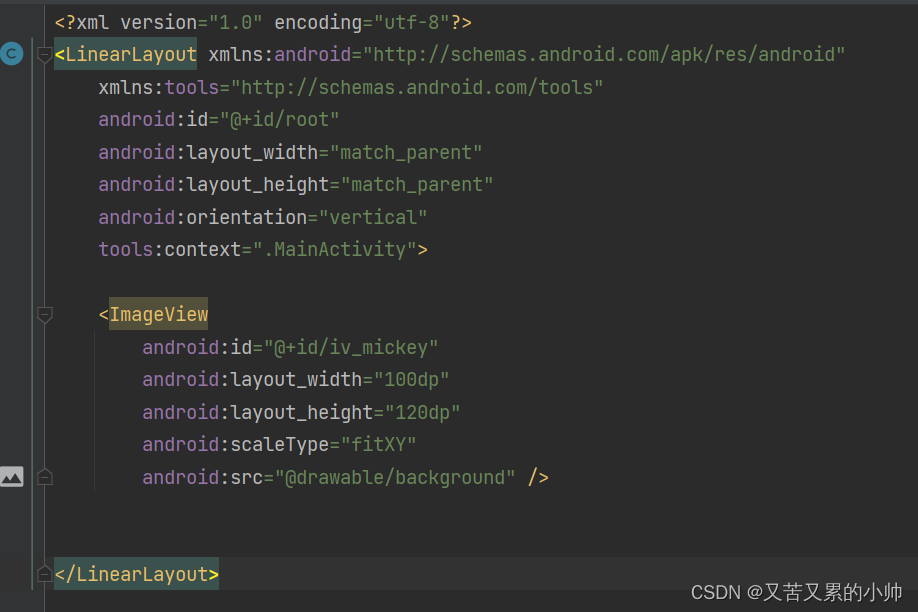
3、主布局资源文件
4、主界面类实现功能
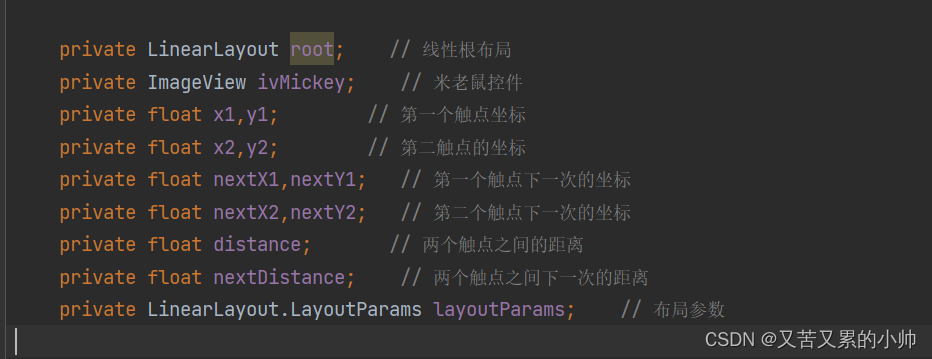
- 声明变量
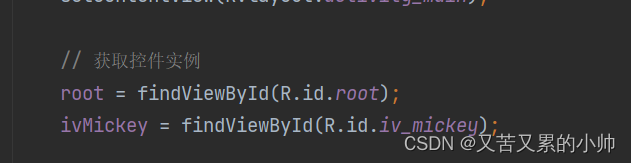
- 通过资源标识符获取控件实例
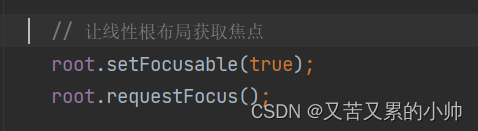
- 让根布局获取焦点
- 获取米老鼠图像控件的布局参数

- 给根布局注册触摸监听器

public class MainActivity extends AppCompatActivity {private LinearLayout root; private ImageView ivMickey; private float x1,y1; private float x2,y2; private float nextX1,nextY1; private float nextX2,nextY2; private float distance; private float nextDistance; private LinearLayout.LayoutParams layoutParams; @Overrideprotected void onCreate(Bundle savedInstanceState) {super.onCreate(savedInstanceState);setContentView(R.layout.activity_main);root = findViewById(R.id.root);ivMickey = findViewById(R.id.iv_mickey);root.setFocusable(true);root.requestFocus();layoutParams = (LinearLayout.LayoutParams) ivMickey.getLayoutParams();root.setOnTouchListener(new View.OnTouchListener() {@Overridepublic boolean onTouch(View v, MotionEvent event) {if (event.getPointerCount() == 1){layoutParams.leftMargin = (int) (event.getX() - ivMickey.getWidth() / 2);layoutParams.topMargin = (int) (event.getY() - ivMickey.getHeight() / 2);}else if(event.getPointerCount() == 2){switch (event.getAction()){case MotionEvent.ACTION_DOWN:x1 = event.getX(0);y1 = event.getY(0);x2 = event.getX(1);y2 = event.getY(1);distance = (float) Math.sqrt((x1 - x2) * (x1 - x2) + (y1 - y2) * (y1 - y2));break;case MotionEvent.ACTION_MOVE:nextX1 = event.getX(0);nextY1 = event.getY(0);nextX2 = event.getX(1);nextY2 = event.getY(1);nextDistance = (float) Math.sqrt((nextX1 - nextX2) * (nextX1 - nextX2) + (nextY1 - nextY2) * (nextY1 - nextY2));break;case MotionEvent.ACTION_UP: break;}if(nextDistance > distance){ if(layoutParams.width < 1000){layoutParams.width = (int) (layoutParams.width * 1.05);layoutParams.height = (int) (layoutParams.height * 1.05);}}else{ if(layoutParams.width > 100){layoutParams.width = (int) (layoutParams.width / 1.05);layoutParams.height = (int) (layoutParams.height / 1.05);}}x1 = nextX1;y1 = nextY1;x2 = nextX2;y2 = nextY2;distance = (float) Math.sqrt((x1 - x2) * (x1 - x2) + (y1 - y2) * (y1 - y2));}ivMickey.setLayoutParams(layoutParams);return true;}});}
}
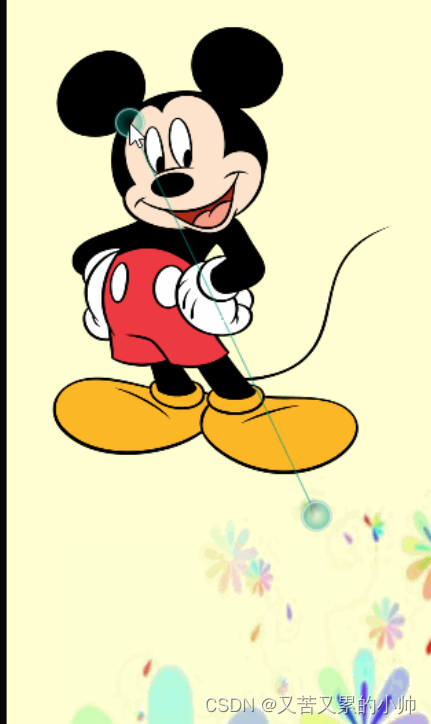
5、运行程序,查看结果
本文来自互联网用户投稿,文章观点仅代表作者本人,不代表本站立场,不承担相关法律责任。如若转载,请注明出处。 如若内容造成侵权/违法违规/事实不符,请点击【内容举报】进行投诉反馈!
