excel打不开_教你给Word、Excel、PDF设置密码,别人打不开,只有自己能打开
大家好,今天来给大家讲一讲如何给Word、Excel、PDF文件设置密码,这3种文件是我们在办公时会经常用到的,如果是重要的文件,我们可以给这些文件设置密码,这样别人就无法查看我们的文件了,下面就一起来看看吧。

一、Word文档加密
1、先将需要加密的Word文档打开,然后点击工具栏上面的【文件】-【信息】,在里面找到【保护文档】,并点击下拉图标选择【用密码进行加密】。
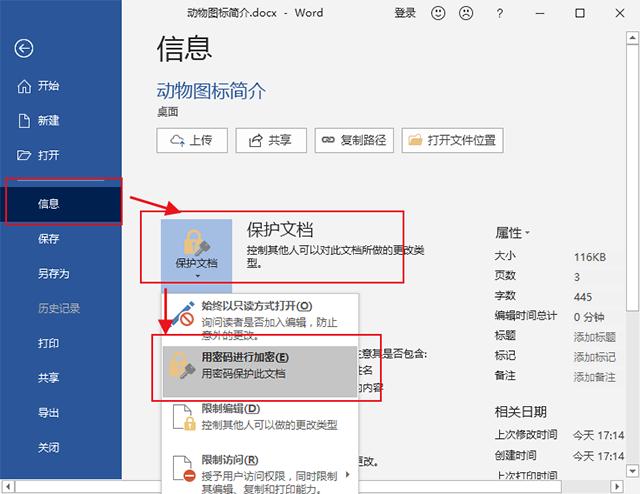
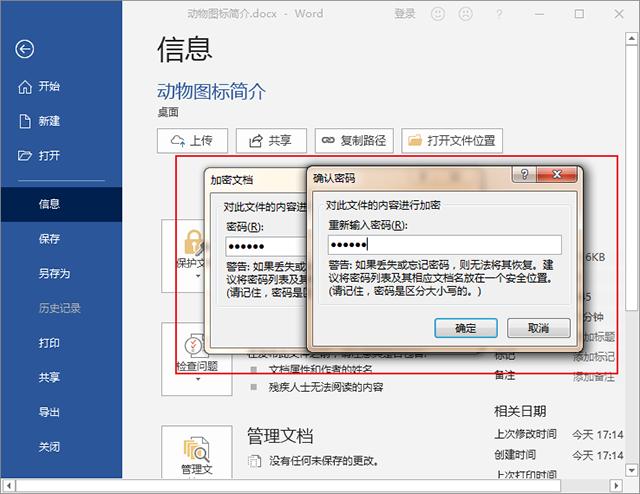
2、接着就会弹出【加密文档】的窗口,在里面输入密码,然后点击确定,之后在【确认密码】窗口内再输入一次密码,然后点击确定就可以了。
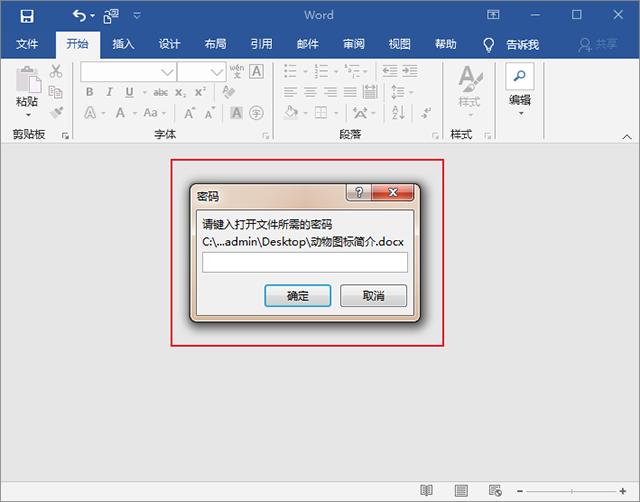
3、将这个Word文档关闭,再重新打开就需要输入密码才能进入,别人就无法查看你的文件内容。
二、Excel表格加密
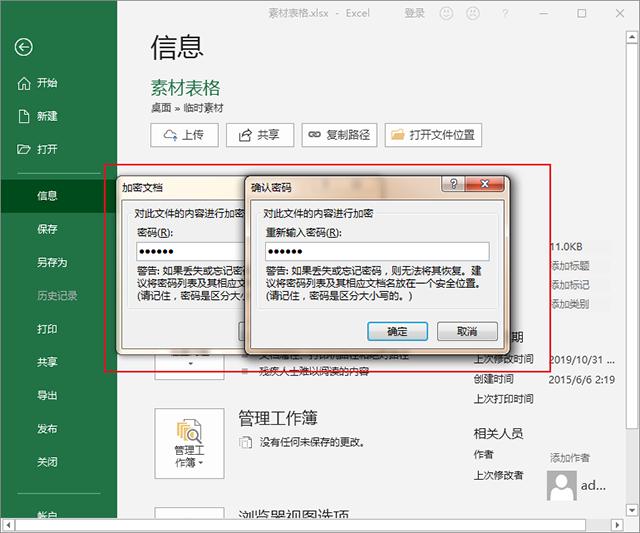
1、Excel的加密方式和Word文档的加密方式是一样的,也是点击【文件】-【信息】-【保护工作簿】-【用密码进行加密】,弹出窗口之后进行密码设置。
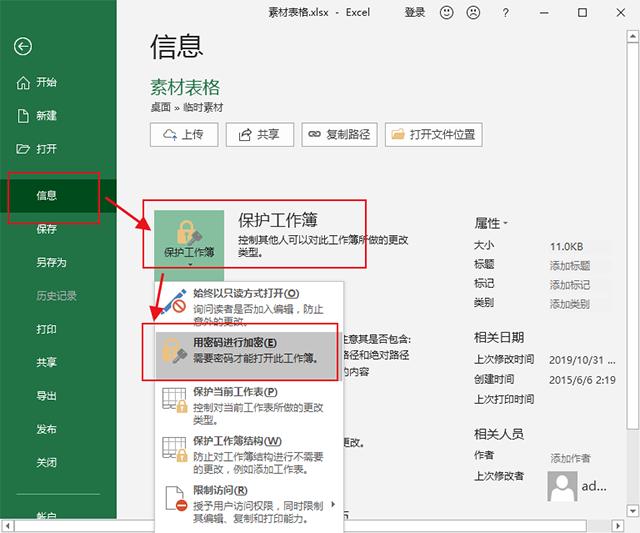
2、输入一次密码,点击确定之后,还需要再重新输入一次密码进行确定,最后再点击确定就可以了。
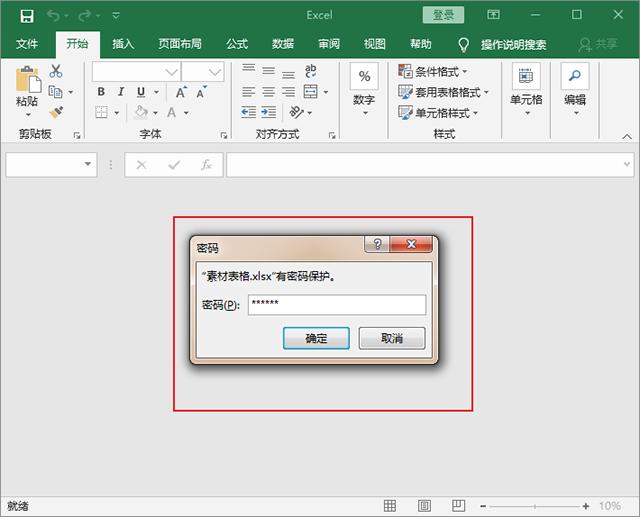
3、将当前Excel表格关闭,再重新打开该表格,就需要输入密码才能进入,因为Word和Excel都是一家的,所以步骤是一样的。
三、PDF文件加密
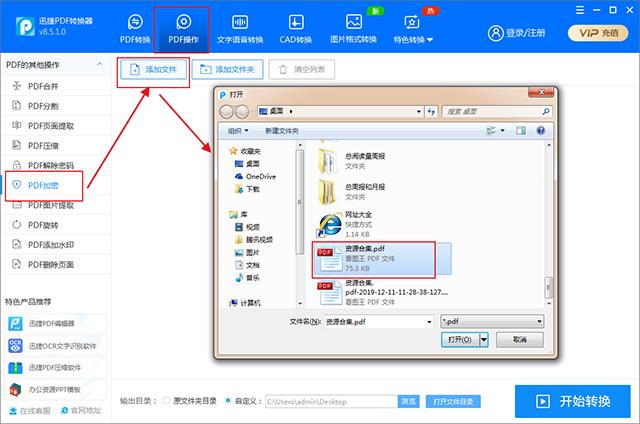
1、将PDF文件加密就需要借助工具【迅捷PDF转换器】,先在电脑上打开转换器,点击【PDF操作】-【PDF加密】,然后点击左上角的【添加文件】选择需要进行加密的PDF文件。
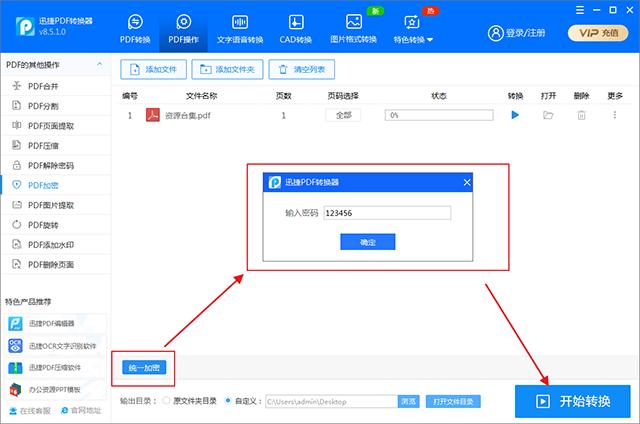
2、文件添加成功之后,点击左下角的【统一加密】,弹出窗口之后输入密码并点击【确定】,完成这个加密步骤之后,就可以点击右下角的【开始转换】按钮。
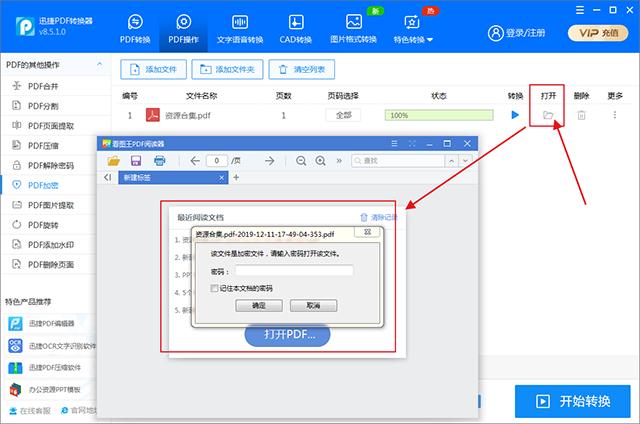
3、当文件状态进度条到100之后,PDF加密的文件就会自动存放到桌面,也可以点击上面的【打开】查看加密文件,需要输入密码才能进入。
好了,今天就讲到这里了,最后提醒大家一下,大家在给文件加密的时候一定要记住密码,不然下一次就打不开文件了哦。
本文来自互联网用户投稿,文章观点仅代表作者本人,不代表本站立场,不承担相关法律责任。如若转载,请注明出处。 如若内容造成侵权/违法违规/事实不符,请点击【内容举报】进行投诉反馈!