centos图形化磁盘文件管理_在CentOS7上运行VMM虚机图形化管理工具
在CentOS7上运行VMM虚机图形化管理工具
CentOS7.6提供了虚拟机管理的基本功能,如开机,挂起,重启,关机,强制关机,重启,迁移等,并且可以进入虚拟机图形界面进行操作。virt-manager是一套虚拟机的桌面管理器,还可以管理各种存储和网络。
1.运行virt-manager
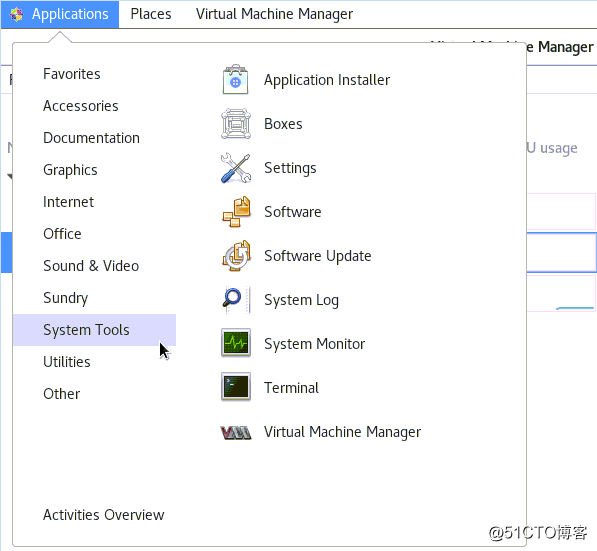
运行命令virt-manager调出虚拟系统管理器(KVM图形化管理工具),也可以点击菜单“Applications”-->"System Tools"-->"Virtual Machine Manager"调出。
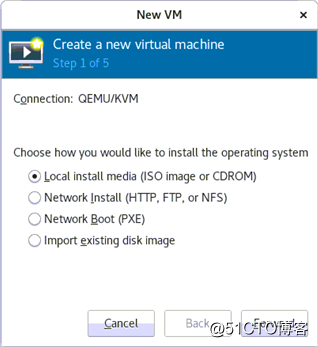
2.新建虚机
New Virtual Machine
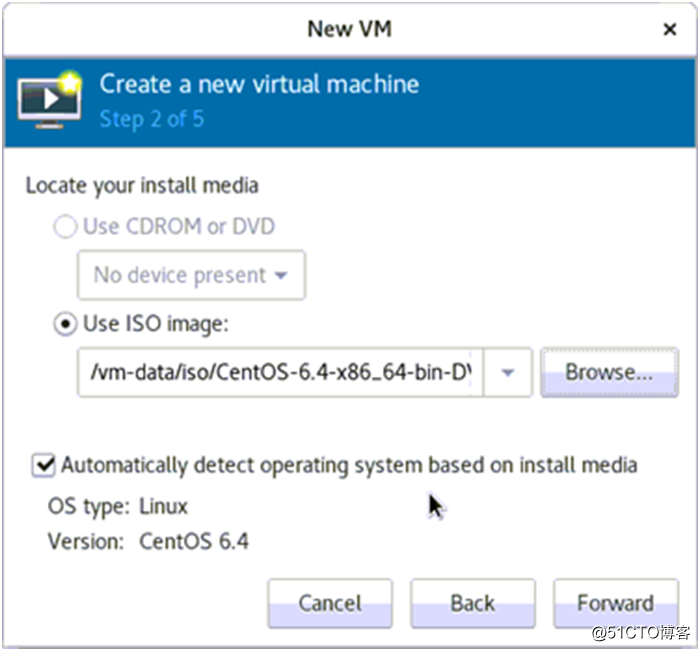
3.选择iso文件
上传选择虚机安装介质的iso文件
sftp> put CentOS-6d4-x86_6s4-bin-DVD1.iso
Uploading CentOS-6d4-x86_6s4-bin-DVD1.iso to /vm-data/iso/CentOS-6d4-x86_6s4-bin-DVD1.iso
100% 4251346KB 85026KB/s 00:00:50
浏览选择iso文件。
4.修改加大CPU和内存
5.增大磁盘
查看磁盘文件
[root@C76 images]# ll
total 52456848
-rw------- 1 qemuqemu 32217432064 Aug 6 11:35 centos6v.qcow2
-rw------- 1 root root 21478375424 Aug 5 11:26 centos7.6Te.qcow2
[root@C76 images]#
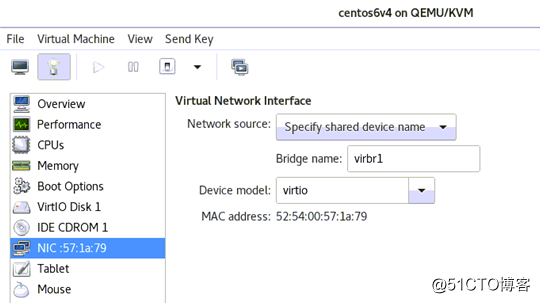
6.选择网络,指定网桥
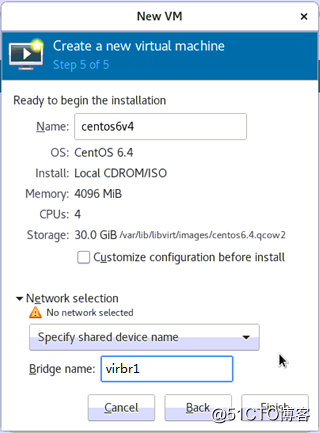
启动libvirtd后,ifconfig会显示virbr网卡。
7.安装虚机
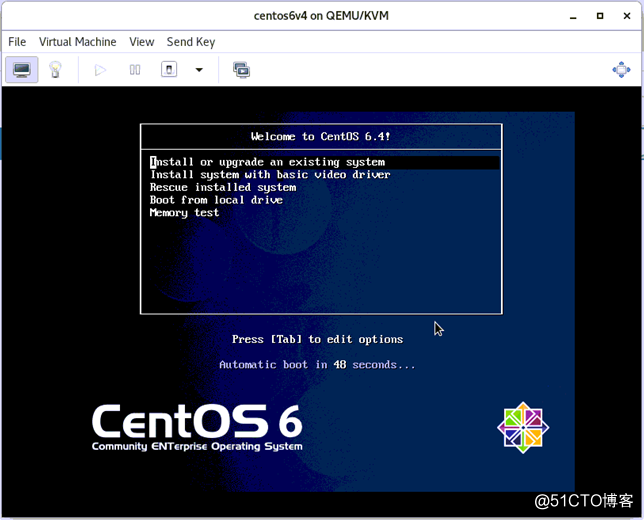
Reboot后虚机停止了,按启动按钮
8.查看虚机的硬盘和网卡属性
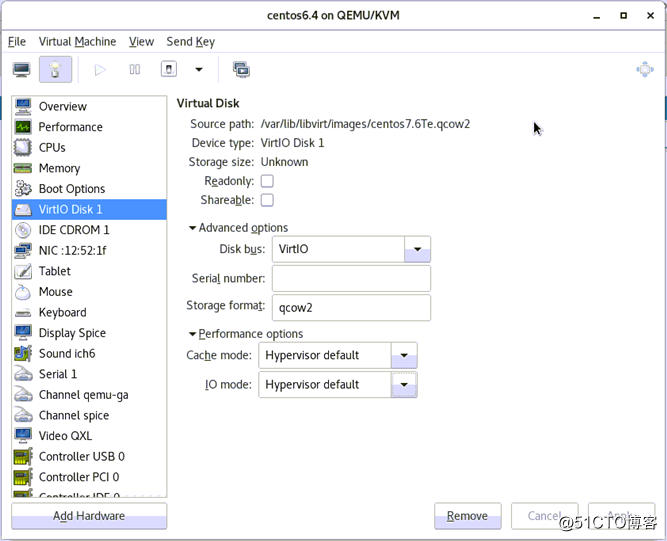
查看权限
[root@C76 iso]# ll /var/lib/libvirt/
total 0
drwx--x--x. 2 root root 6 Oct 31 2018 boot
drwxr-xr-x. 2 root root 97 Aug 2 16:16 dnsmasq
drwx--x--x. 2 root root 6 Oct 31 2018 filesystems
drwx--x--x. 2 root root 52 Aug 5 11:26 images
drwx------ 2 root root 6 Oct 31 2018 lxc
drwx------. 2 root root 6 Oct 31 2018 network
drwxr-x--x. 8 qemuqemu 85 Aug 5 11:26 qemu
drwx--x--x. 2 root root 6 Oct 31 2018 swtpm
[root@C76 iso]#
9.设置虚机的自动启动属性
通过命令行或图形的“Boot Options”中设置自动启动虚机。
[root@C76 images]# virsh list --all
[root@C76 images]# virsh autostart centos6v
[root@C76 images]# virsh dominfo centos6v
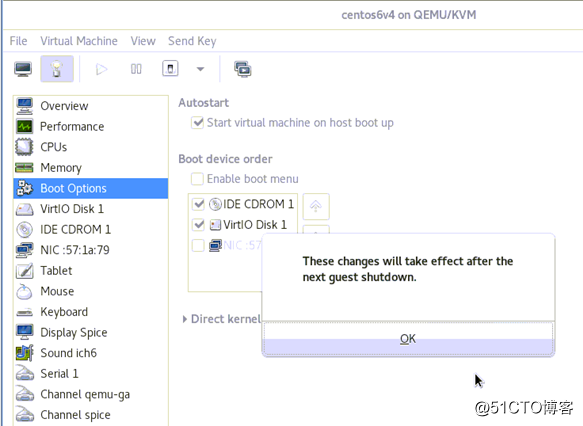
再修改、的属性
[root@C76 qemu]# virsh edit centos6v
destroy
restart
restart
宿主机reboot,虚机随之启动。
本文来自互联网用户投稿,文章观点仅代表作者本人,不代表本站立场,不承担相关法律责任。如若转载,请注明出处。 如若内容造成侵权/违法违规/事实不符,请点击【内容举报】进行投诉反馈!