Windows系统怎么关闭【打开文件-安全警告】的提示?
问题:
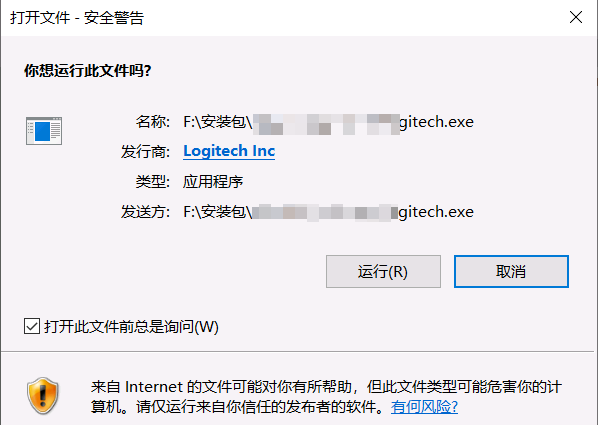
win7、win10等系统打开.exe类型文件,会提示【打开文件-安全警告】,很烦人的提示框。该如何设置才不会出现该提示框呢?
解决:
-
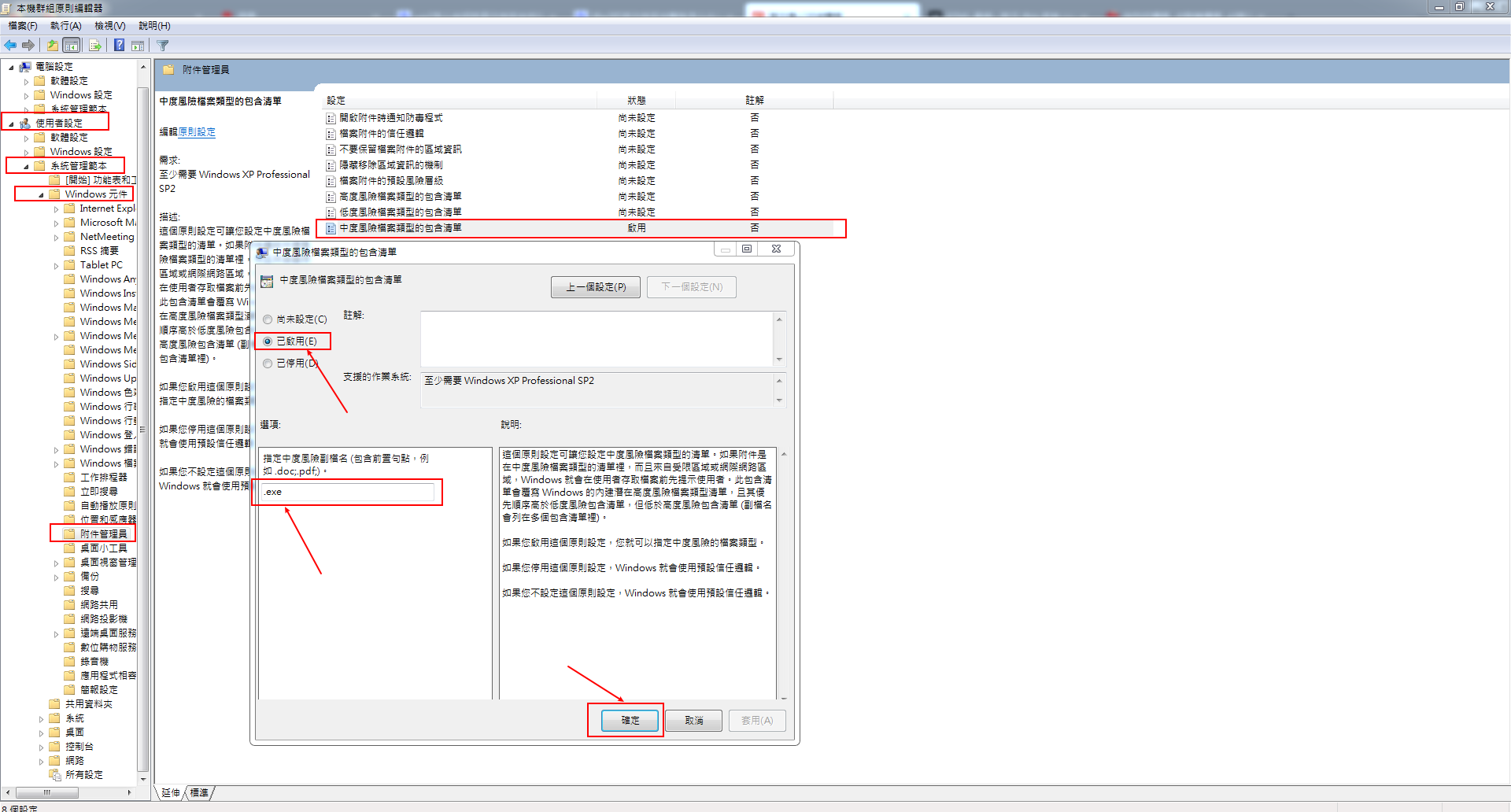
按 Win + R 组合键,打开运行,并输入:gpedit.msc 命令,确定或回车打开本地组策略编辑器;
-
打开本地组策略编辑器后,在左侧依次展开“用户配置 – 系统管理模板 – Windows组件 – 附件管理器”,然后在右侧双击打开“中等风险文件类型的包含列表”策略;
-
在中等风险文件类型的包含列表窗口中,选择已启用,然后在选项下面输入:.exe 即可,最后点击确定设置完成。
本文来自互联网用户投稿,文章观点仅代表作者本人,不代表本站立场,不承担相关法律责任。如若转载,请注明出处。 如若内容造成侵权/违法违规/事实不符,请点击【内容举报】进行投诉反馈!