如何用PS抠图
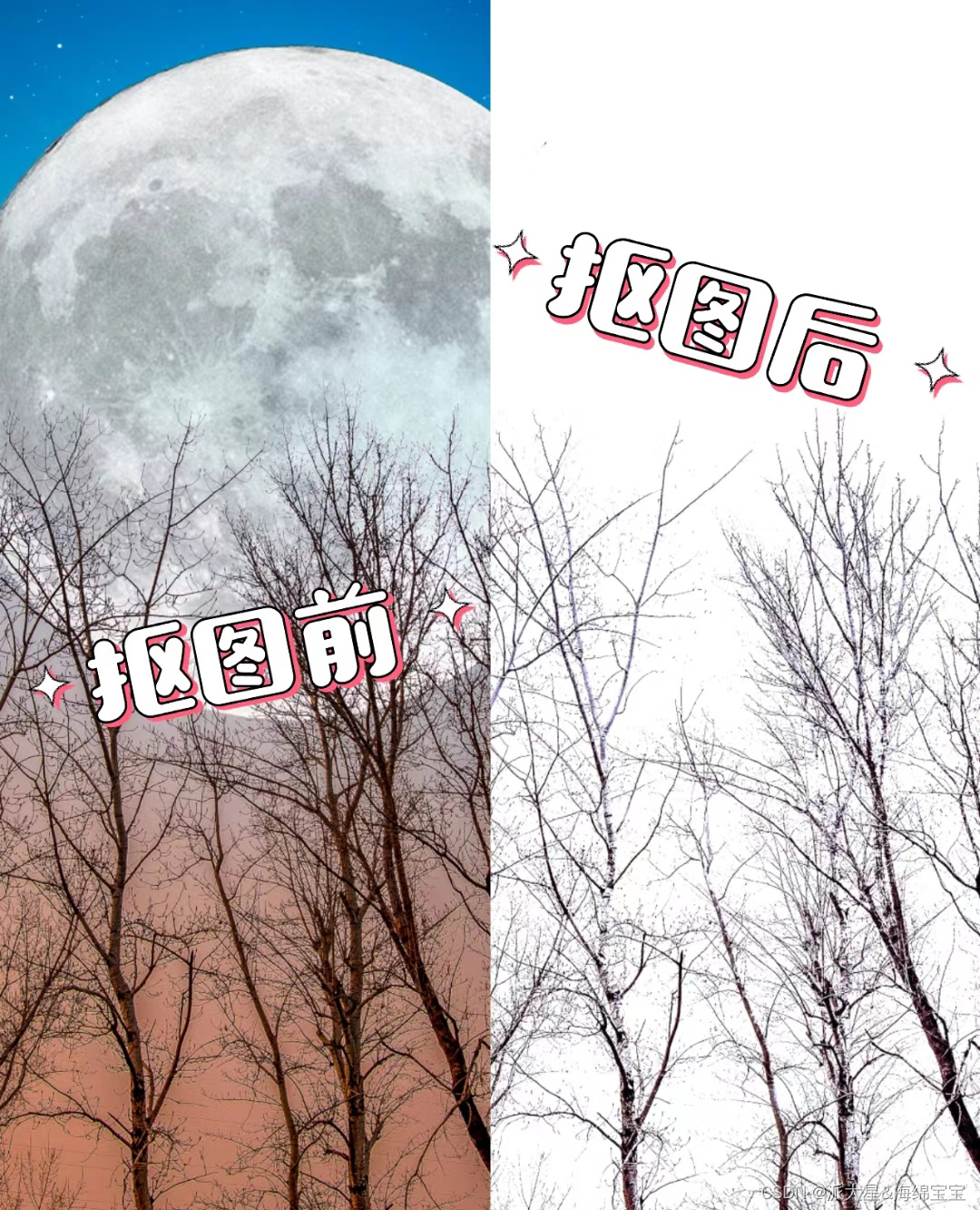
PS通道抠图教程
执行通道抠图时,要使需要扣出的素材与背景图形成比较明显的颜色差,突出所扣素材颜色即可,快点学起来吧
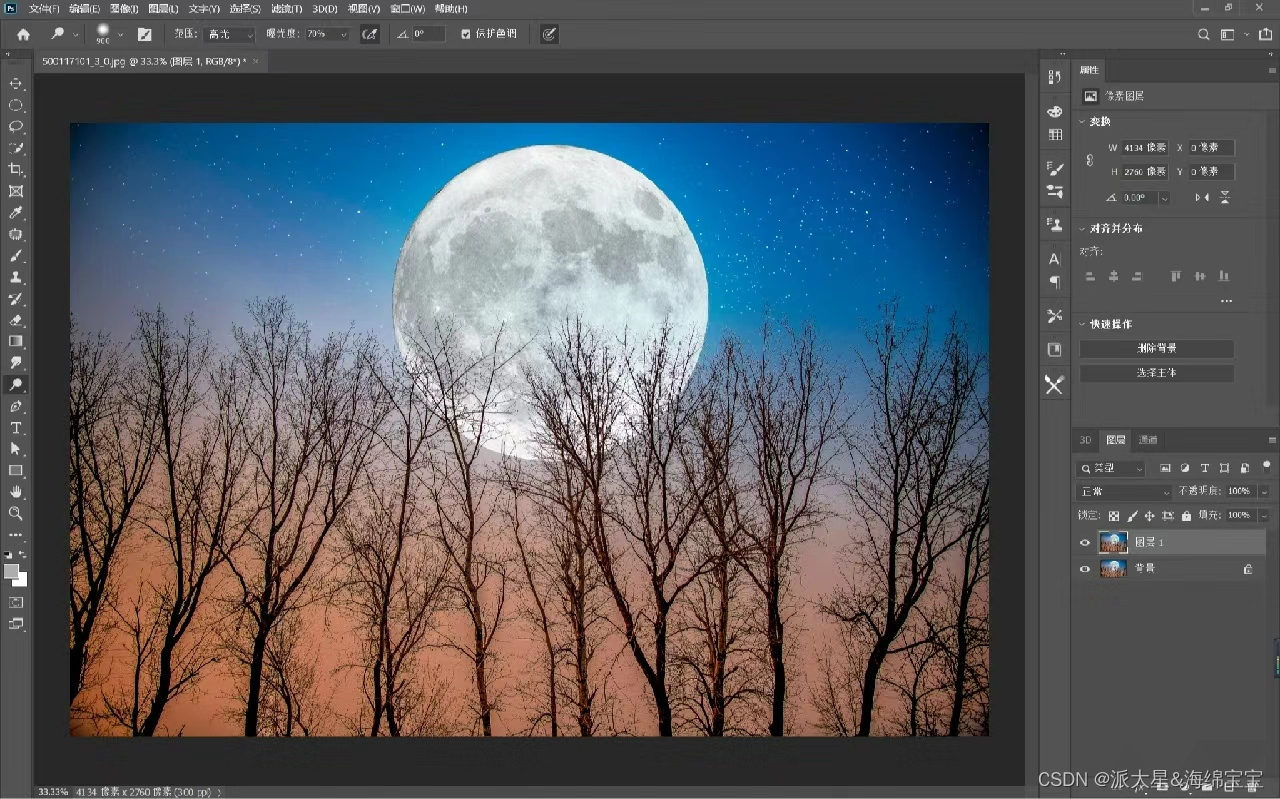
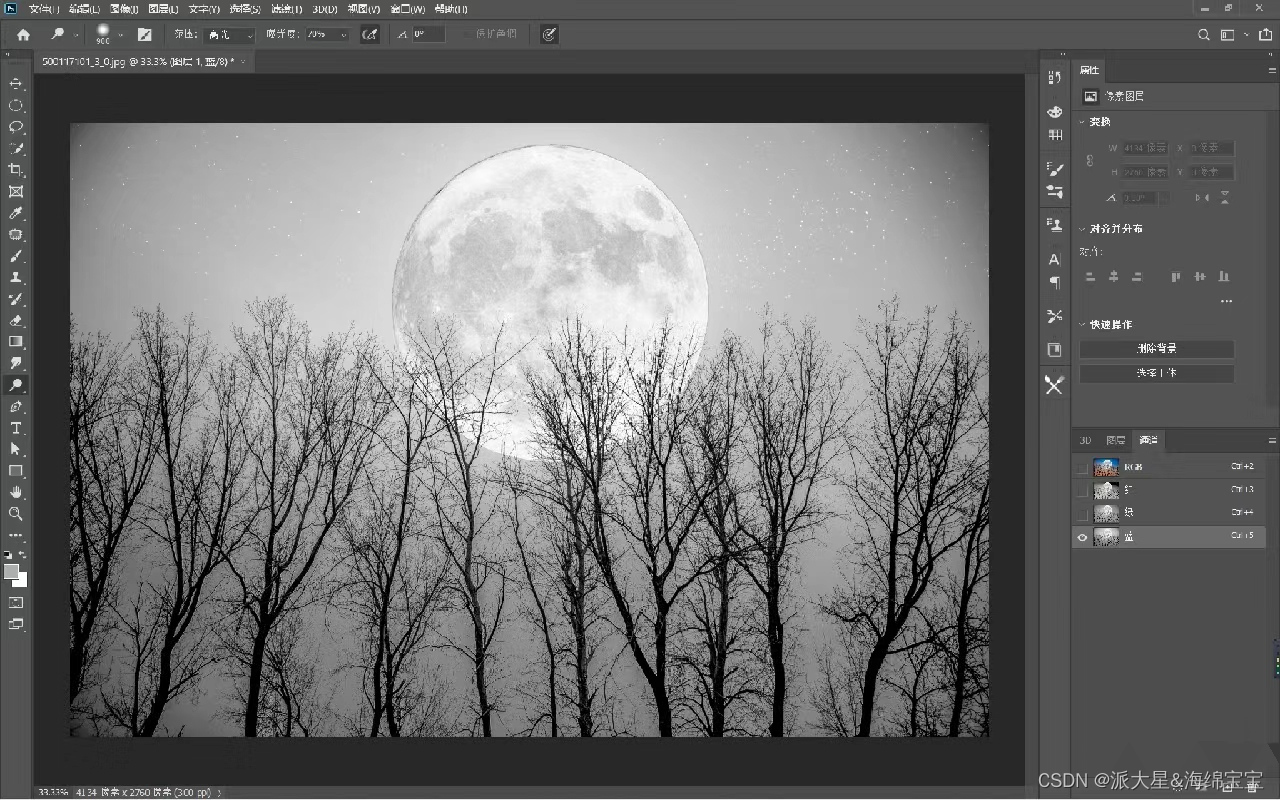
1.导入素材→通道(选择背景颜色与所扣素材对比明显的通道)
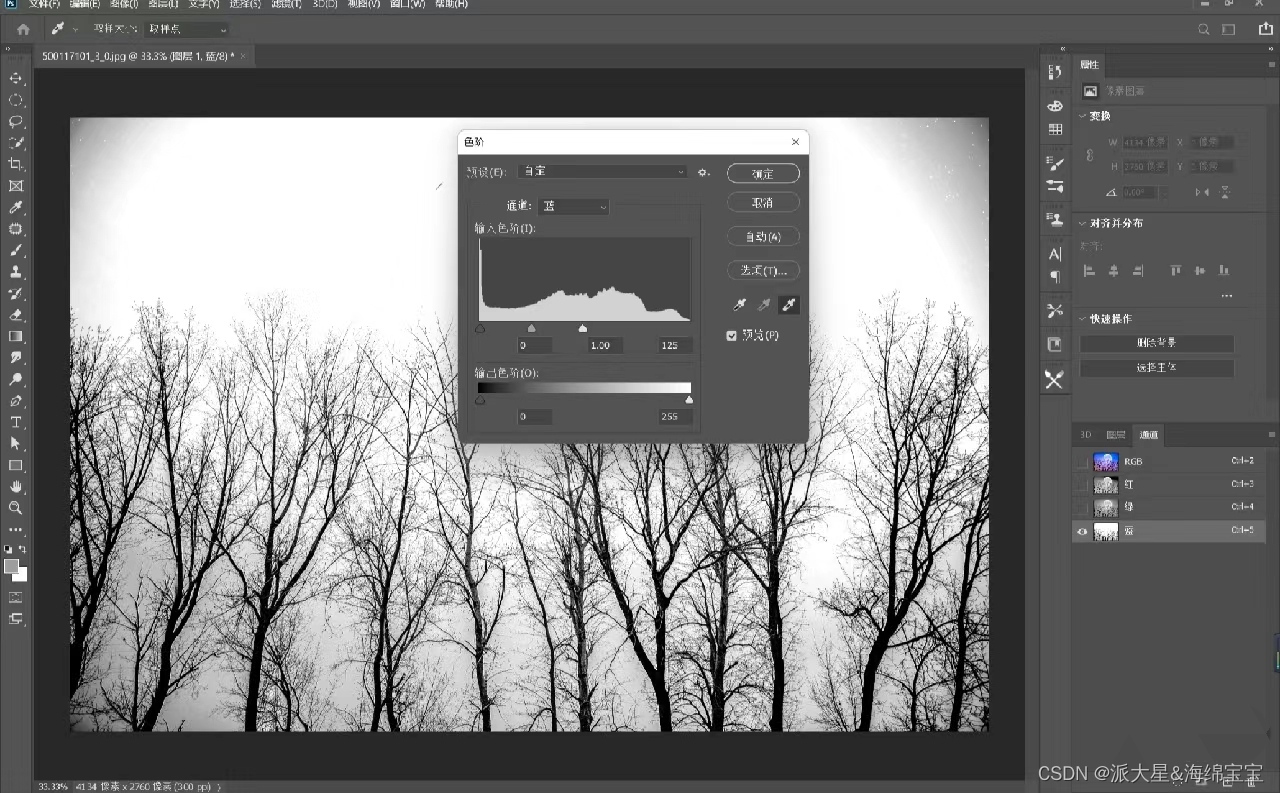
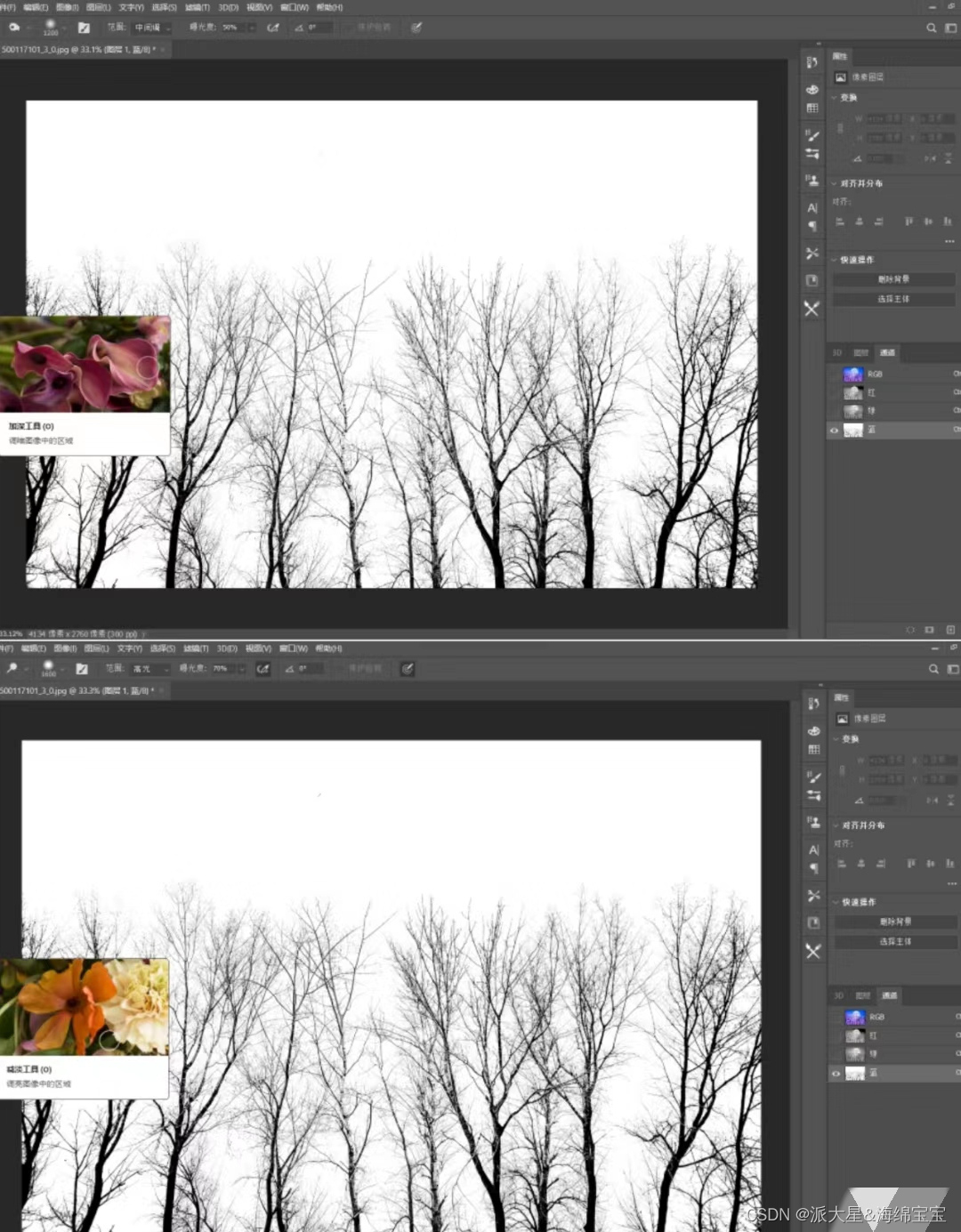
2.执行色阶(control+L)→用白场画笔点击空白处→使用减淡工具涂抹背景(使背景变白)→使用加深工具涂抹所扣素材
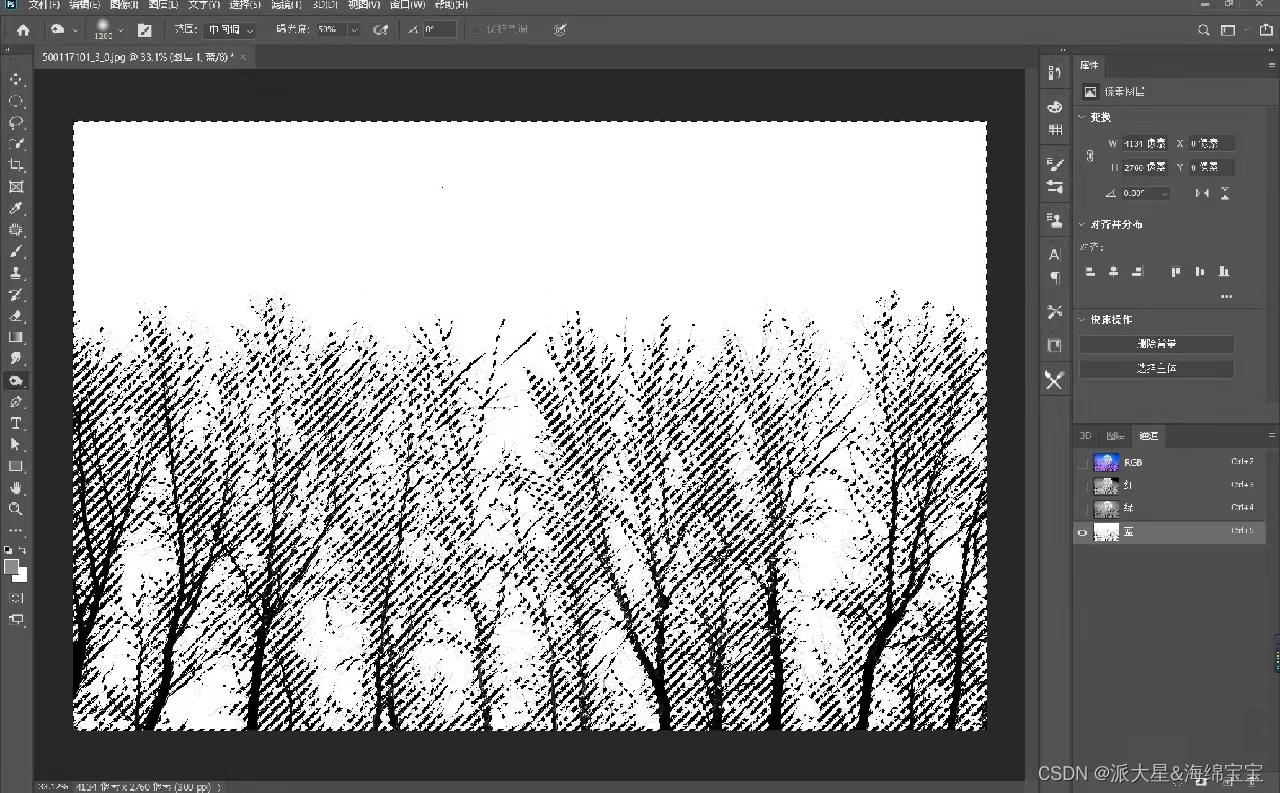
3图调出通道缩览图(按住control然后点击通道)→点击RGB通道
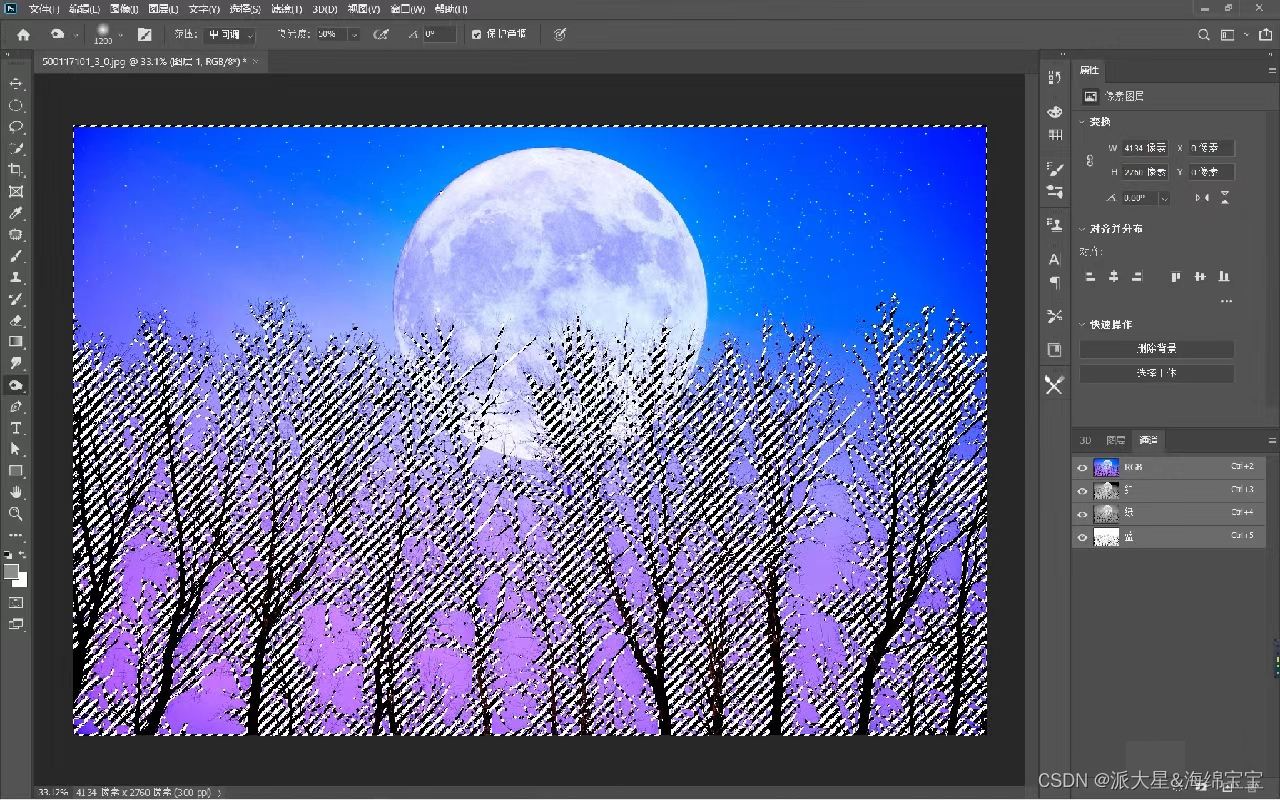
4回到图层→反选(control+shift+i)(选区如果是需要扣出的素材的部分就不用执行)
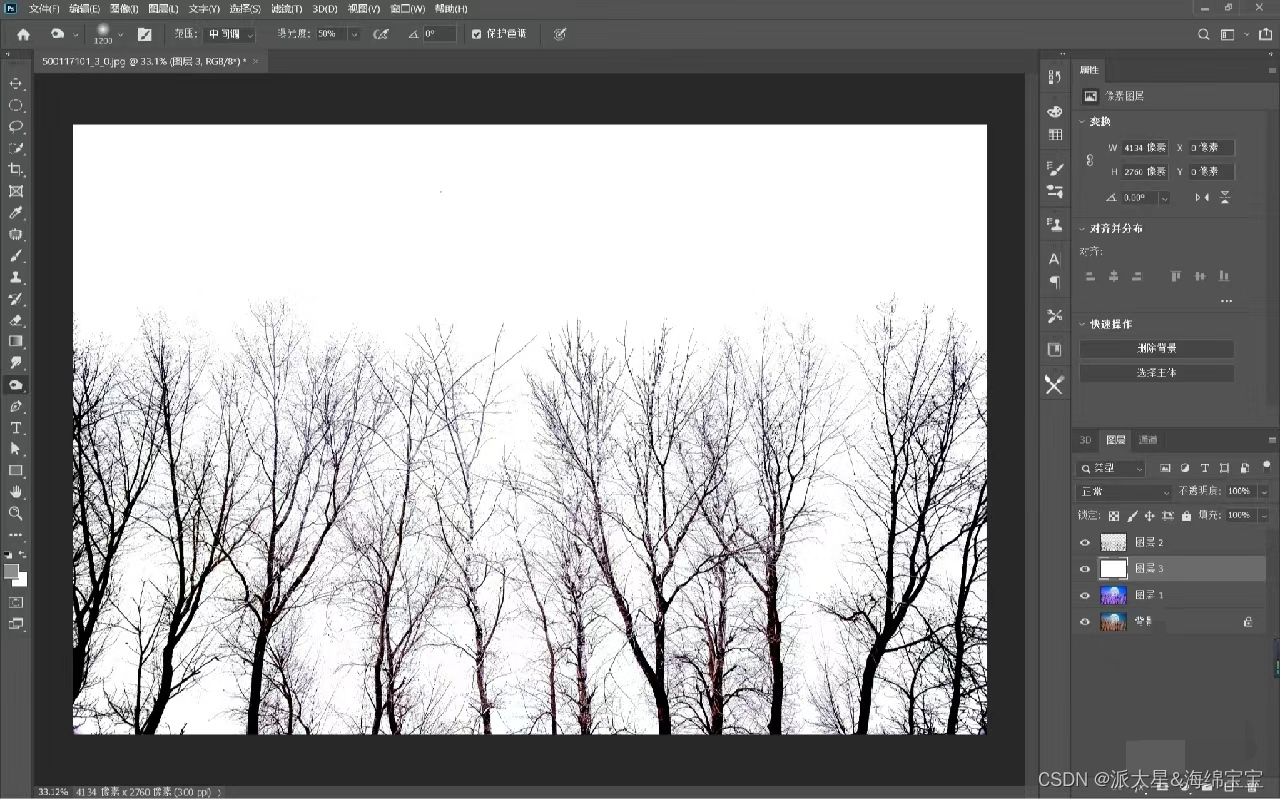
5复制图层→在图层下新建一个图层(三键+N)→填充白色→得到效果图
本文来自互联网用户投稿,文章观点仅代表作者本人,不代表本站立场,不承担相关法律责任。如若转载,请注明出处。 如若内容造成侵权/违法违规/事实不符,请点击【内容举报】进行投诉反馈!