Win10安装JDK8
Win10安装JDK8,现在都是傻瓜式安装,都是下一步这样。我这次安装的是这个版本:jkd1.8-32,先从官网里下载个安装包,大家也可以根据自己的需要下载相应的版本。
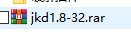
我自己在百度网盘分享了这个版本的JDK,有需要的朋友可以去下载。
链接:https://pan.baidu.com/s/1gBJaNivxKy2OUHOKeSdRqw
提取码:07pk
下载到后,就直接解压。然后双击解压出来后的文件“jdk-8u66-windows-i586.exe”

下一步:
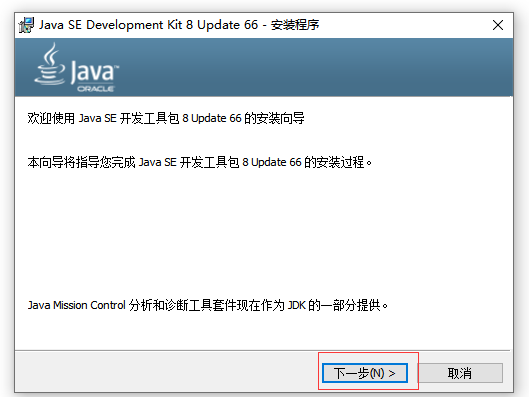
可以根据自己的需要,选择合适的安装目录,我自己习惯不装在C盘。
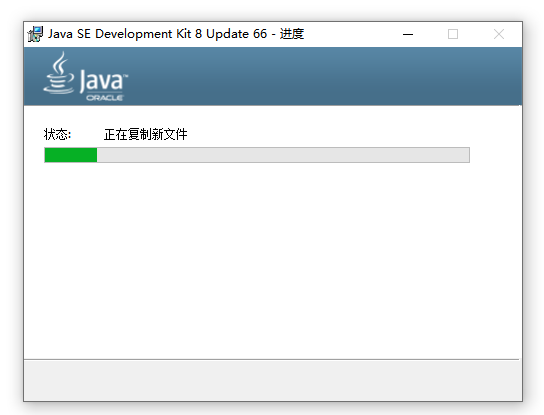
接着稍等片刻,就会弹出让你选择jre的路径。
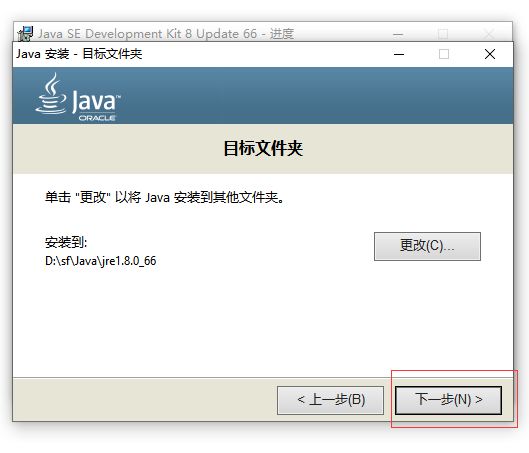
选好后,就继续下一步。
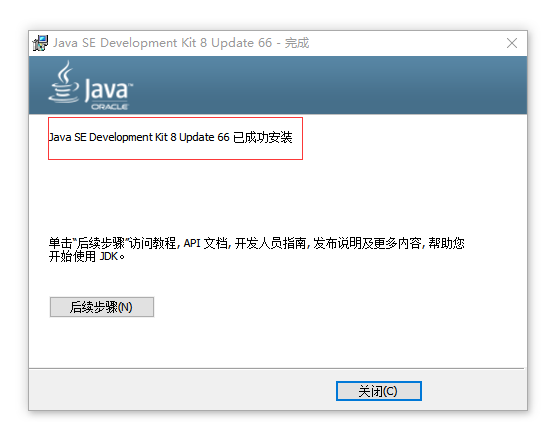
到这里,就表示已安装成功。
然后我们打开控制台,测试一下是否已经安装成功。

因此,我们已经成功安装了JDK,如果细心地朋友,可以发现,我好像没有设置环境变量那些,这个我自己也没有深入研究。不知道是win10系统的原因,还是JDK版本的原因,这两年自己安装JDK,都是没有设置环境变量这些,一样可以正常使用。
本文来自互联网用户投稿,文章观点仅代表作者本人,不代表本站立场,不承担相关法律责任。如若转载,请注明出处。 如若内容造成侵权/违法违规/事实不符,请点击【内容举报】进行投诉反馈!