win10安装JDK1.8详细教程
win10安装JDK1.8详细教程
- 一、首先需要大家提前下载好JDK1.8(64位)的安装包以及win10电脑(64)位
- 二、JDK安装
- 三、配置环境变量
- 四、检查是否安装成功
- 五、总结
一、首先需要大家提前下载好JDK1.8(64位)的安装包以及win10电脑(64)位

JDK1.8链接: 官方下载地址.
二、JDK安装
-
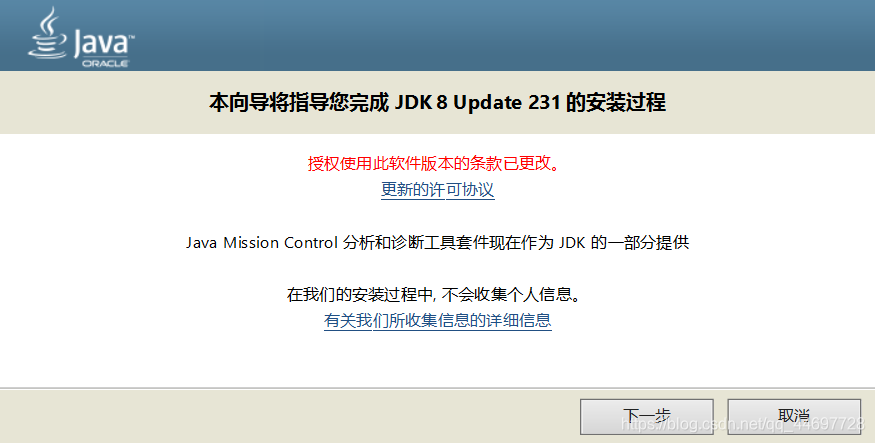
下载好jdk安装程序, 双击下载的exe文件,开始安装。如图,点击下一步。
-
这里大家可以点击下一步,但是推荐大家更改一下默认的安装位置,我这里点击更改;

-
点击更改 ,换到了我的D盘目录,需要注意的是,安装目录最好不要出现中文!,然后点击下一步;

-
弹出个窗口,还要选择文件夹,仔细一下,安装的不是jdk,是jre,jre是用于运行时的包,是jdk的一部分,这里我们继续点击 更改 ,切换安装位置到D盘,同样安装目录不能出现中文!;

-
更改完位置点击下一步;

-
进入这个界面等待一会;

-
之后就会提示安装成功,我们点击关闭;

三、配置环境变量
- 接下来配置环境变量,在桌面右击此电脑图标,选择“属性”。

- 这里可以看到我们计算机的一些相关信息,我们选择点击高级系统设置。

- 之后进入如下页面,我们点击环境变量。
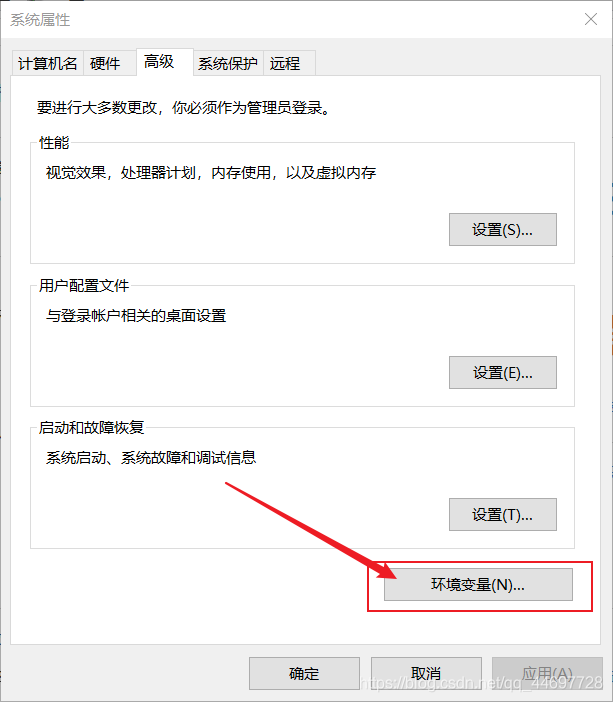
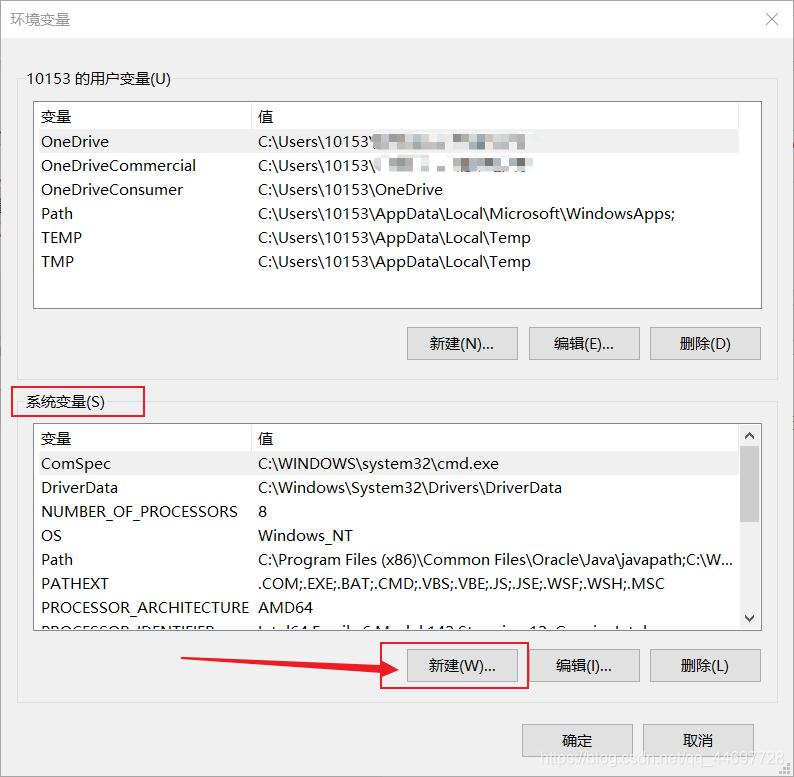
- 进入这个页面之后,按如图所示点击新建。
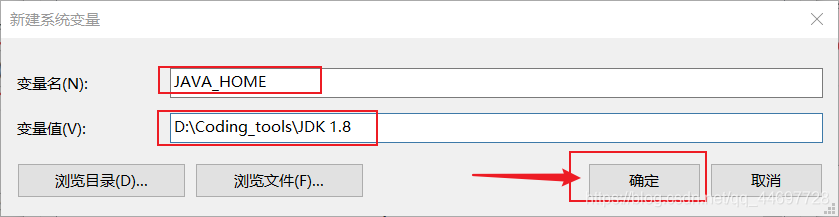
- 输入变量名:JAVA_HOME, 输入变量值:C:\Program Files\Java\jdk1.8.0_221 , 变量值一定要选择上面安装时自己配置的安装路径,建议大家直接copy路径,不要手敲。确认无误之后,点击确定。
- 如图,我们可以看到刚刚建立的JAVA_HOME变量,然后我们选择path,点击编辑。
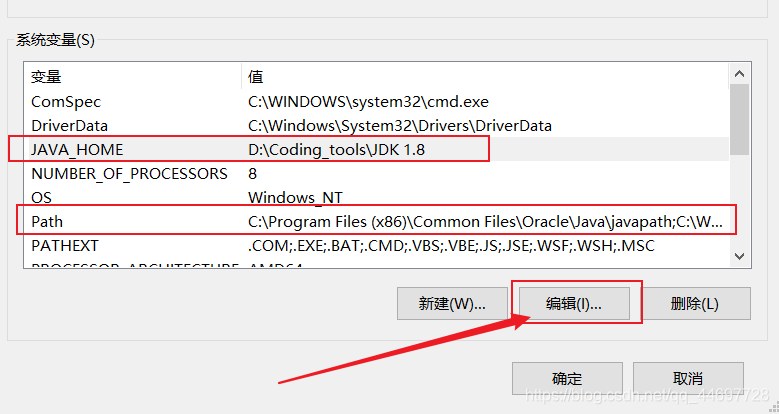
- 如图所示,尽量不要碰触其他地方,点击新建。

- 输入: %JAVA_HOME%\bin, 如下图,然后点击确定。

- 一路点击确定之后,接下来我们需要检测一下有没有正常安装成功。
四、检查是否安装成功
1.使用快捷键 win + r 键,输入 CMD ,点击**确定**,进入命令行界面。

2.输入java -version命令,可以出现如下图的提示,你可以看你安装的JDK版本。

3.输入javac命令可以出现如下的提示:

4.输入java命令就会出现如下图所示的结果

五、总结
如果执行结果都跟我一样的话,就代表JDK安装成功啦!希望这篇博客对大家有所帮助。
本文来自互联网用户投稿,文章观点仅代表作者本人,不代表本站立场,不承担相关法律责任。如若转载,请注明出处。 如若内容造成侵权/违法违规/事实不符,请点击【内容举报】进行投诉反馈!