如何在64位Windows 10下安装java开发环境
一、环境介绍
系统版本:64位Windows 10;
java版本:jdk-8u212-windows-x64(从官网上下载,步骤见下);
二、java安装包下载
进入oracle的下载页面(https://www.oracle.com/technetwork/java/javase/downloads/index.html),如下
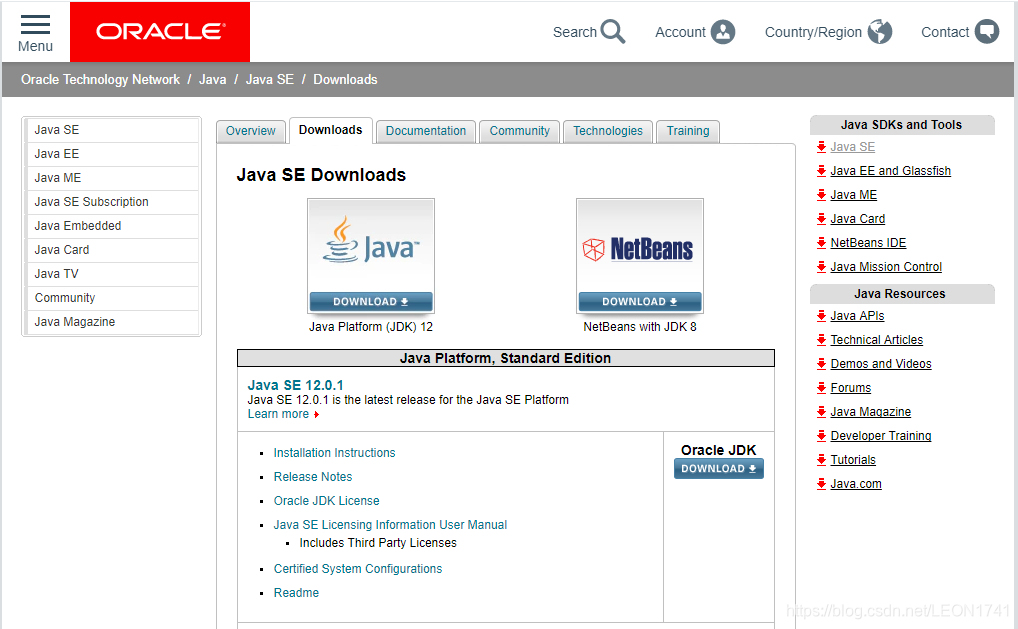
找到你所想要下载的JDK的版本。
如果你没有指定要下载某个特地的版本,那么就直接下载最新的就好。比如我此刻的最新版本是jdk-8u211/8u212,于是就滚动到下方一点的位置,找到下面的入口:
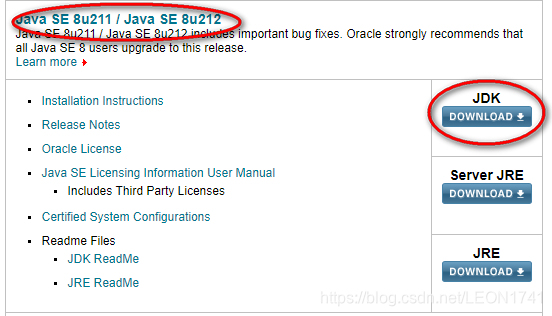
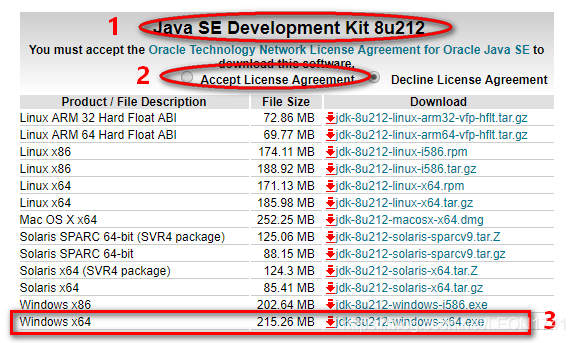
点击右方的JDK下载按钮(注意不要点错了),进入下载页面,找到 Java SE Development Kit 8u212部分,先同意授权协议,然后点击你想要下载的内容,比如此处我们选择64位win系统的exe可执行文件,如下图:
下载速度不是很稳定,耐心等一会吧。
三、开始安装
1、安装JDK
安装过程很简单,一路点确认就好,无需修改任何东西。但是要注意,它分两个步骤,会先装JDK,然后再装JRE,都装完才能结束。
2、修改环境变量
计算机右键–》属性–》高级系统设置–》高级–》环境变量:
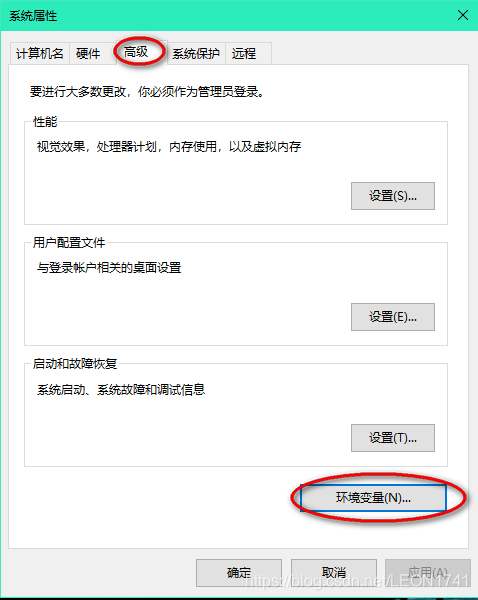
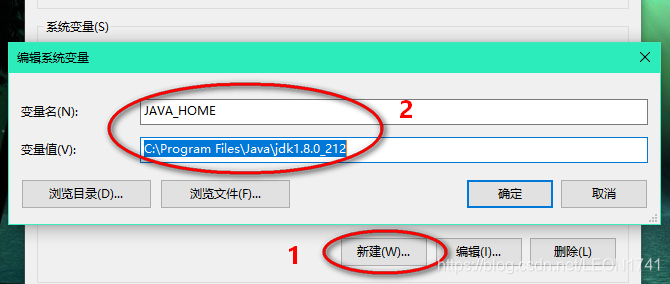
- 配置JAVA_HOME:“环境变量”对话框里,在“系统变量”下“新建”,变量名输入JAVA_HOME,变量值输入”C:\Program Files\Java\jdk1.8.0_212”(注意此处的jdk版本号与实际安装版本号要一致);
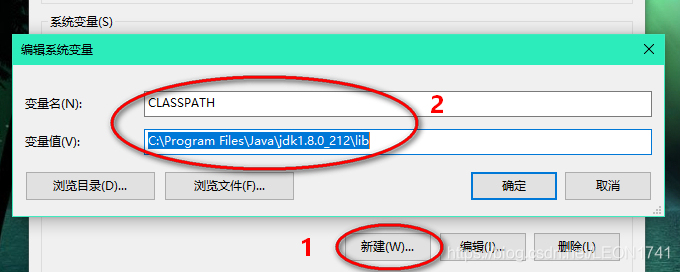
- 配置CLASSPATH:“环境变量”对话框里,在“系统变量”下“新建”,变量名输入CLASSPATH,变量值输入“C:\Program Files\Java\jdk1.8.0_212\lib”(注意此处的jdk版本号与实际安装版本号要一致);
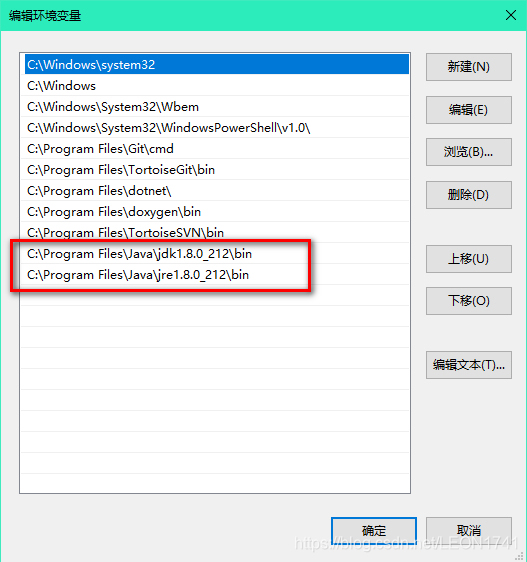
- 配置path:“环境变量”对话框里,在“系统变量”下找到path变量,点击增加,变量值输入“C:\Program Files\Java\jdk1.8.0_212\bin”和”C:\Program Files\Java\jre1.8.0_212\bin”(注意此处的jdk版本号与实际安装版本号要一致);
3、查看安装情况
启动windows自带的命令提示符,输入“java”命令,系统会给出如下提示:
C:\Users\leon>java
用法: java [-options] class [args...](执行类)或  java [-options] -jar jarfile [args...](执行 jar 文件)
其中选项包括:-d32          使用 32 位数据模型 (如果可用)-d64          使用 64 位数据模型 (如果可用)-server       选择 "server" VM默认 VM 是 server.-cp <目录和 zip/jar 文件的类搜索路径>-classpath <目录和 zip/jar 文件的类搜索路径>用 ; 分隔的目录, JAR 档案和 ZIP 档案列表, 用于搜索类文件。-D<名称>=<值>设置系统属性-verbose:[class|gc|jni]启用详细输出-version      输出产品版本并退出-version:<值>警告: 此功能已过时, 将在未来发行版中删除。需要指定的版本才能运行-showversion  输出产品版本并继续-jre-restrict-search | -no-jre-restrict-search警告: 此功能已过时, 将在未来发行版中删除。在版本搜索中包括/排除用户专用 JRE-? -help      输出此帮助消息-X            输出非标准选项的帮助-ea[:<packagename>...|:<classname>]-enableassertions[:<packagename>...|:<classname>]按指定的粒度启用断言-da[:<packagename>...|:<classname>]-disableassertions[:<packagename>...|:<classname>]禁用具有指定粒度的断言-esa | -enablesystemassertions启用系统断言-dsa | -disablesystemassertions禁用系统断言-agentlib:<libname>[=<选项>]加载本机代理库 <libname>, 例如 -agentlib:hprof另请参阅 -agentlib:jdwp=help 和 -agentlib:hprof=help-agentpath:<pathname>[=<选项>]按完整路径名加载本机代理库-javaagent:<jarpath>[=<选项>]加载 Java 编程语言代理, 请参阅 java.lang.instrument-splash:<imagepath>使用指定的图像显示启动屏幕
有关详细信息, 请参阅 http://www.oracle.com/technetwork/java/javase/documentation/index.html。
再次输入“javac”命令,系统会给出如下提示:
C:\Users\leon>javac
用法: javac <options> <source files>
其中, 可能的选项包括:-g                         生成所有调试信息-g:none                    不生成任何调试信息-g:{lines,vars,source}     只生成某些调试信息-nowarn                    不生成任何警告-verbose                 	 输出有关编译器正在执行的操作的消息-deprecation             	  输出使用已过时的 API 的源位置-classpath <路径>            指定查找用户类文件和注释处理程序的位置-cp <路径>                   指定查找用户类文件和注释处理程序的位置-sourcepath <路径>           指定查找输入源文件的位置-bootclasspath <路径>        覆盖引导类文件的位置-extdirs <目录>              覆盖所安装扩展的位置-endorseddirs <目录>         覆盖签名的标准路径的位置-proc:{none,only}          控制是否执行注释处理和/或编译。-processor <class1>[,<class2>,<class3>...] 要运行的注释处理程序的名称; 绕过默认的搜索进程-processorpath <路径>        指定查找注释处理程序的位置-parameters                生成元数据以用于方法参数的反射-d <目录>                    指定放置生成的类文件的位置-s <目录>                    指定放置生成的源文件的位置-h <目录>                    指定放置生成的本机标头文件的位置-implicit:{none,class}     指定是否为隐式引用文件生成类文件-encoding <编码>             指定源文件使用的字符编码-source <发行版>              提供与指定发行版的源兼容性-target <发行版>              生成特定 VM 版本的类文件-profile <配置文件>            请确保使用的 API 在指定的配置文件中可用-version                   版本信息-help                      输出标准选项的提要-A关键字[=值]                  传递给注释处理程序的选项-X                         输出非标准选项的提要-J<标记>                     直接将 <标记> 传递给运行时系统-Werror                    出现警告时终止编译@<文件名>                     从文件读取选项和文件名
就证明安装成功了!
本文来自互联网用户投稿,文章观点仅代表作者本人,不代表本站立场,不承担相关法律责任。如若转载,请注明出处。 如若内容造成侵权/违法违规/事实不符,请点击【内容举报】进行投诉反馈!