vscode解决方案 格式化文档常见问题(缩进,自动添加逗号、分号,单引号变为双引号)
问题描述
使用Vetur格式化文档时许多设置不符合自己的习惯
如:缩进,格式化文档自动添加逗号、分号,单引号变为双引号等
解决方法
- 打开设置,找到Vetur,点击 在 settings.json 中编辑
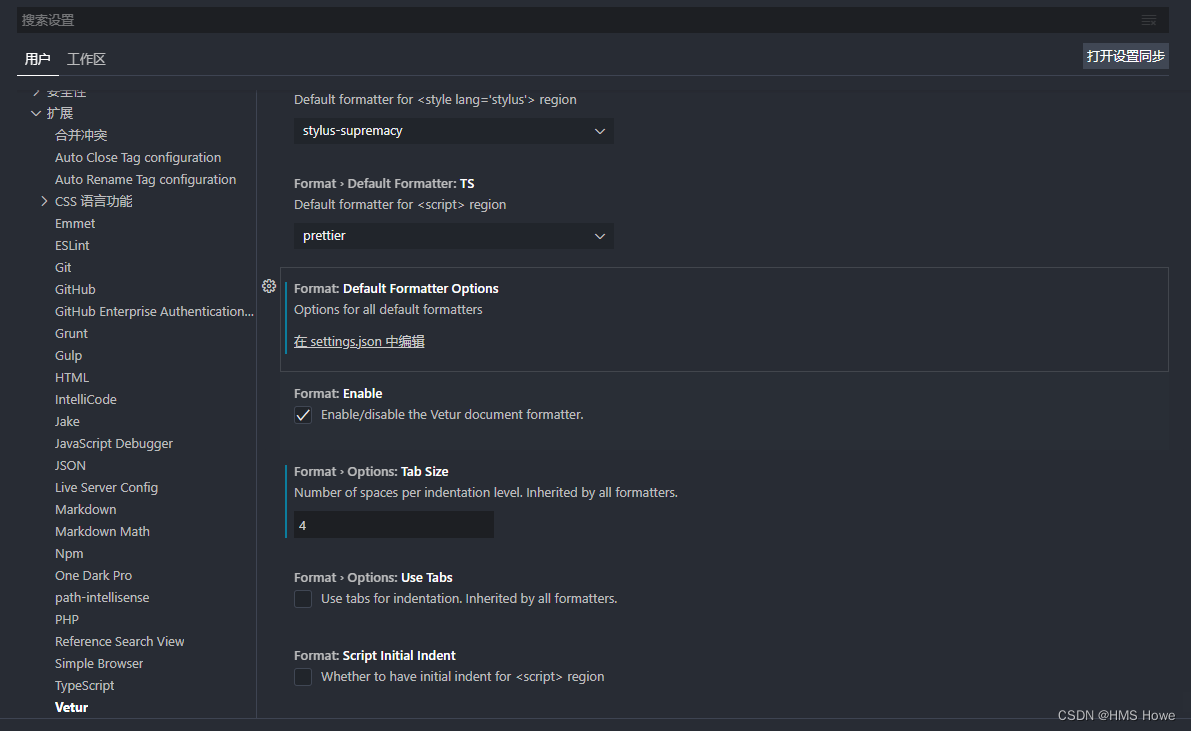
- 按照如下代码中注释的部分按照自己的习惯进行修改即可
{"vetur.validation.template": false,"vscode-edge-devtools.mirrorEdits": true,"workbench.editor.enablePreview": false,"liveServer.settings.donotShowInfoMsg": true,"emmet.variables": {"lang": "zh-CN"},"[vue]": {"editor.defaultFormatter": "octref.vetur"},"editor.linkedEditing": true,"explorer.confirmDelete": false,"git.enabled": false,"explorer.confirmDragAndDrop": false,"workbench.colorTheme": "One Dark Pro","vetur.ignoreProjectWarning": true,"vetur.format.options.tabSize": 4, // 修改缩进"vetur.format.defaultFormatterOptions": {"js-beautify-html": {"wrap_attributes": "force-expand-multiline"},"prettier": {"semi": false, // 不加分号"trailingComma": "none", // 不加逗号"singleQuote": true // 格式化时为单引号},"prettyhtml": {"printWidth": 100,"singleQuote": false,"wrapAttributes": false,"sortAttributes": false}}
}
本文来自互联网用户投稿,文章观点仅代表作者本人,不代表本站立场,不承担相关法律责任。如若转载,请注明出处。 如若内容造成侵权/违法违规/事实不符,请点击【内容举报】进行投诉反馈!