Mac内外网同时使用方法
场景:在家办公需要连接***访问公司的内网,但由于公司的easyconnect补丁跟不上Mac的最新系统,导致mac上无法使用easyconnet连接***访问公司的内网进行办公。
解决思路:mac安装通过PD虚拟机安装Windows 10系统,在win系统中下载easyconnect登录***访问公司内网,然后将win中的网络共享给mac来使用。
问题:由于公司的内网只能访问公司内部网络,所以win共享给Mac的网络就不能访问公网,所以又需要通过Mac的WiFi去连接互联网,这样又出现了Mac使用两个网卡同时使用的问题,此时需要调节Mac的路由来使Mac达到内外网同时使用的目的。
准备条件:
1、Mac通过pd虚拟机正确安装win系统
2、准备一个雷电3接口(可插网口的),将这个接口连接到虚拟机中的win系统(或者一台装有win系统的电脑)
3、将有线连接绑定到虚拟机中的win系统
4、登录easyconnect连接VPN
方法一(虚拟机中装win) 步骤:
1:打开PD虚拟机的偏好设置,设置如下图

2:打开win系统的网络设备管理,按下图操作,目的是将***网络共享给以太网4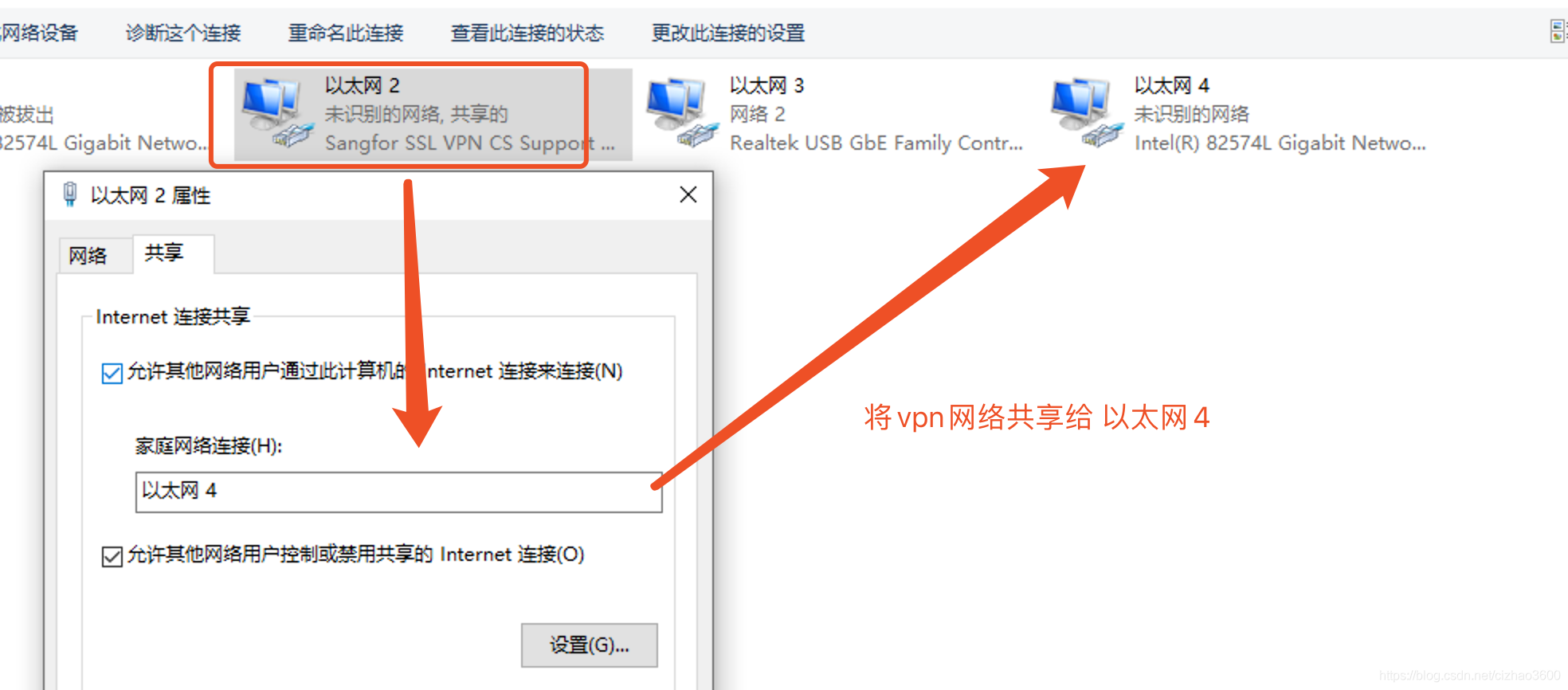
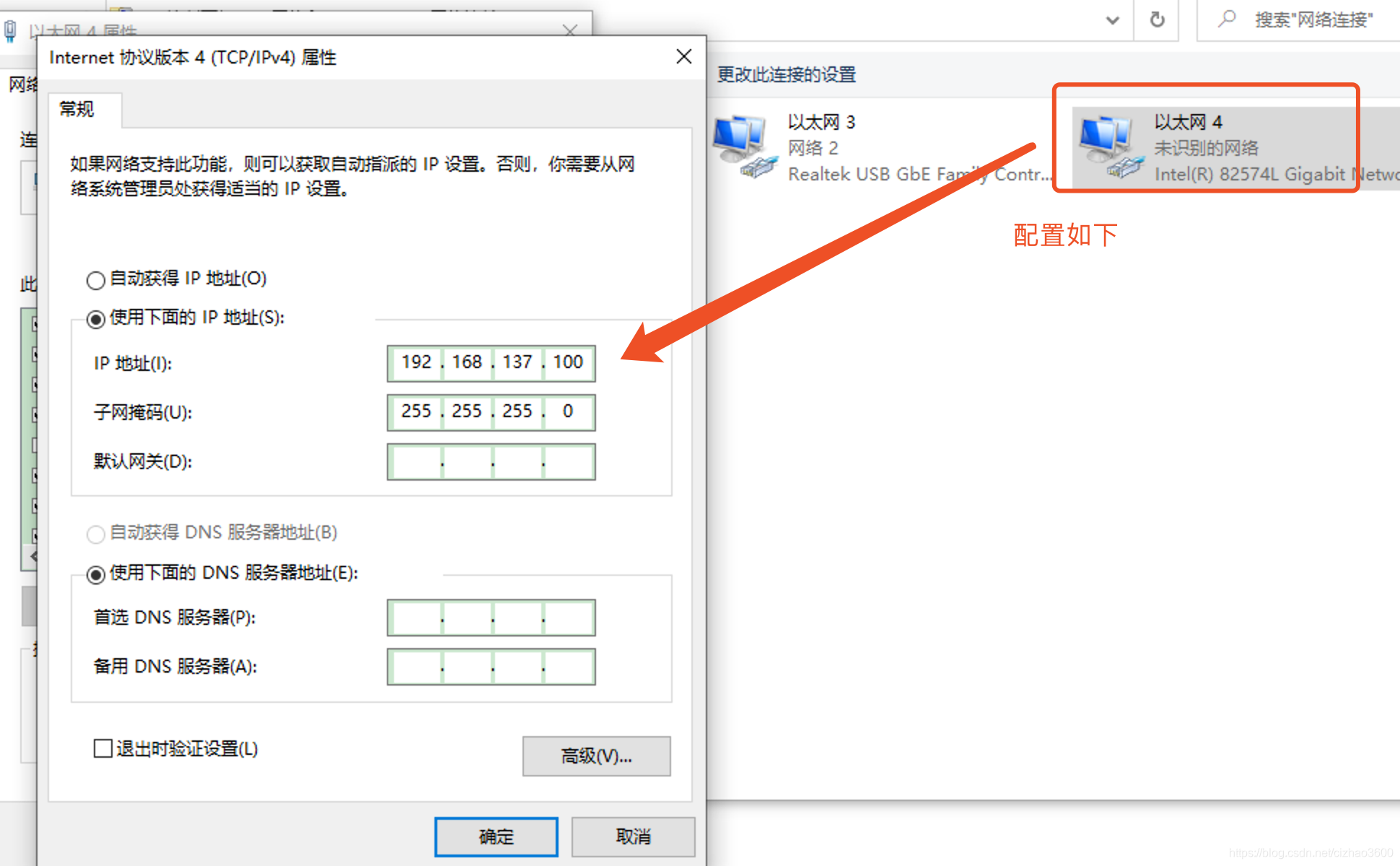
3:按下图修改配置
:
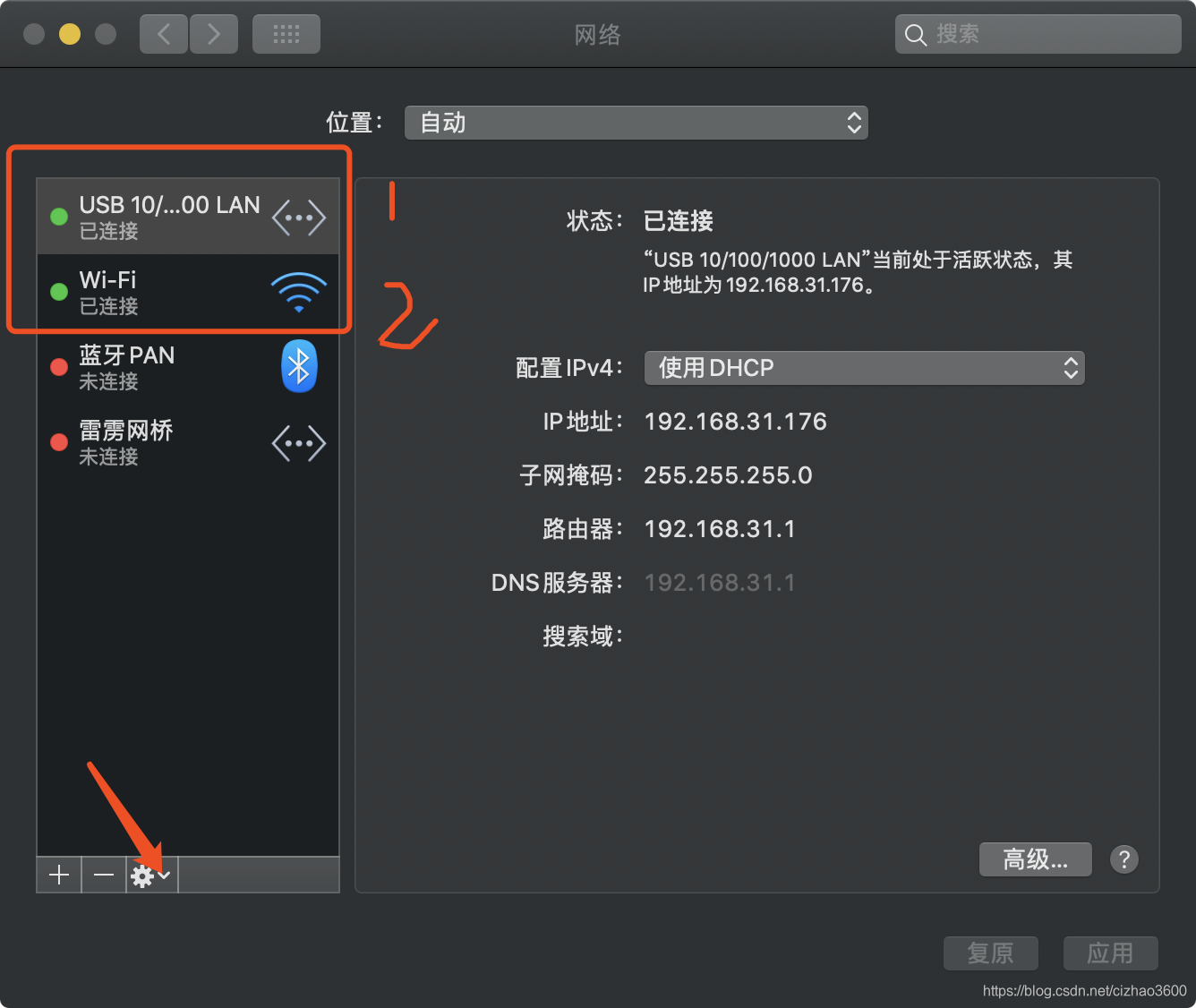
4:按下图修改Mac的网络配置,其次网络次序一定要是 Wi-Fi 在前
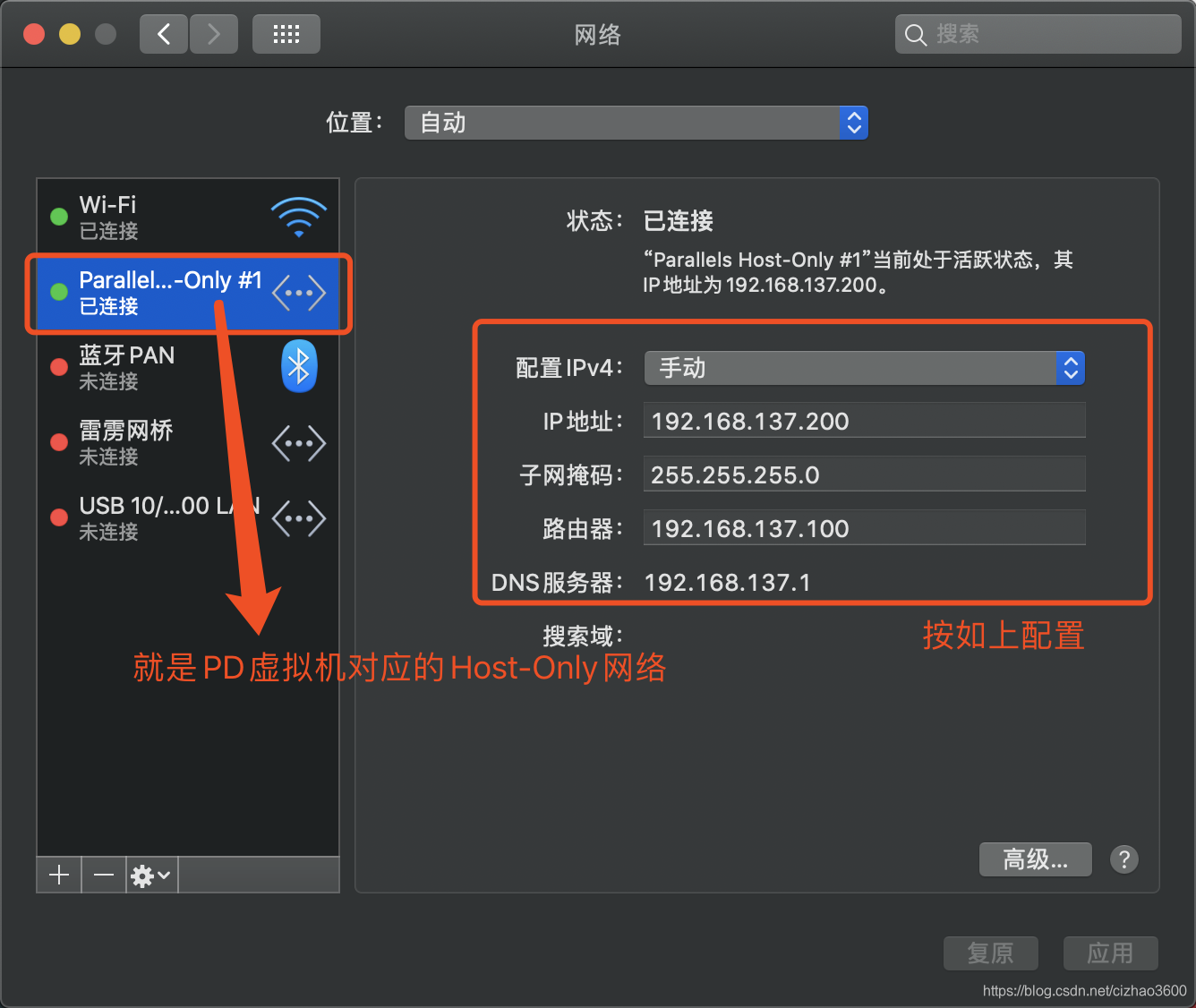
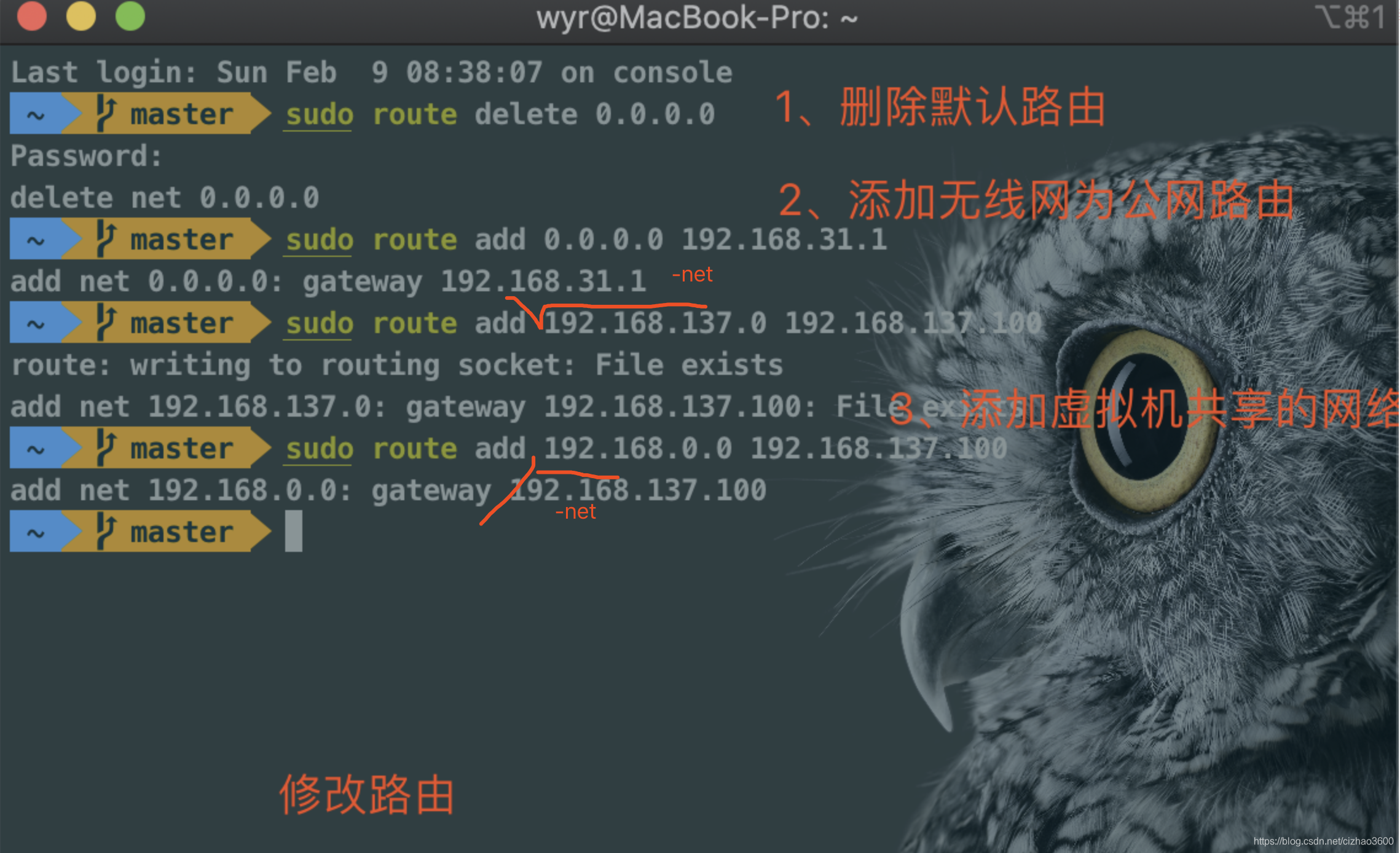
5:此时基本完成了网络配置,当时由于mac此时无法实现两个网络同时使用,所以就需要修改网络路由
1:删除默认路由 sudo route delete 0.0.0.0
2:添加无线网络为公网路由 sudo route add -net 0.0.0.0 192.168.31.1
3:添加虚拟机共享的***网络 sudo route add -net 192.168.0.0 192.168.137.100
方法二(一台装有win系统的电脑) 步骤:
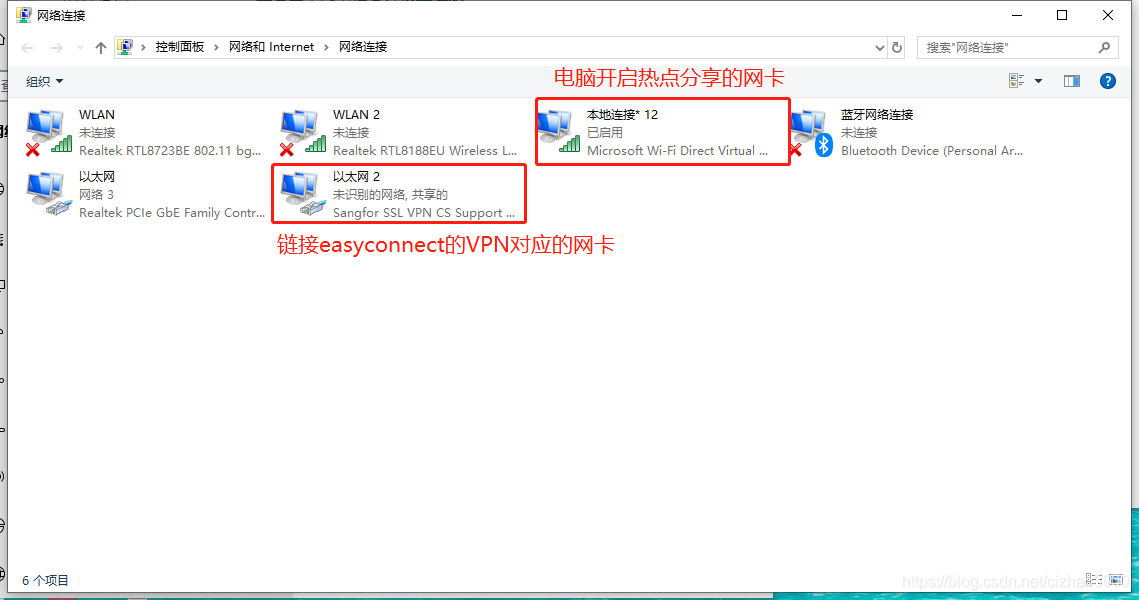
1、Win网络设置如图:

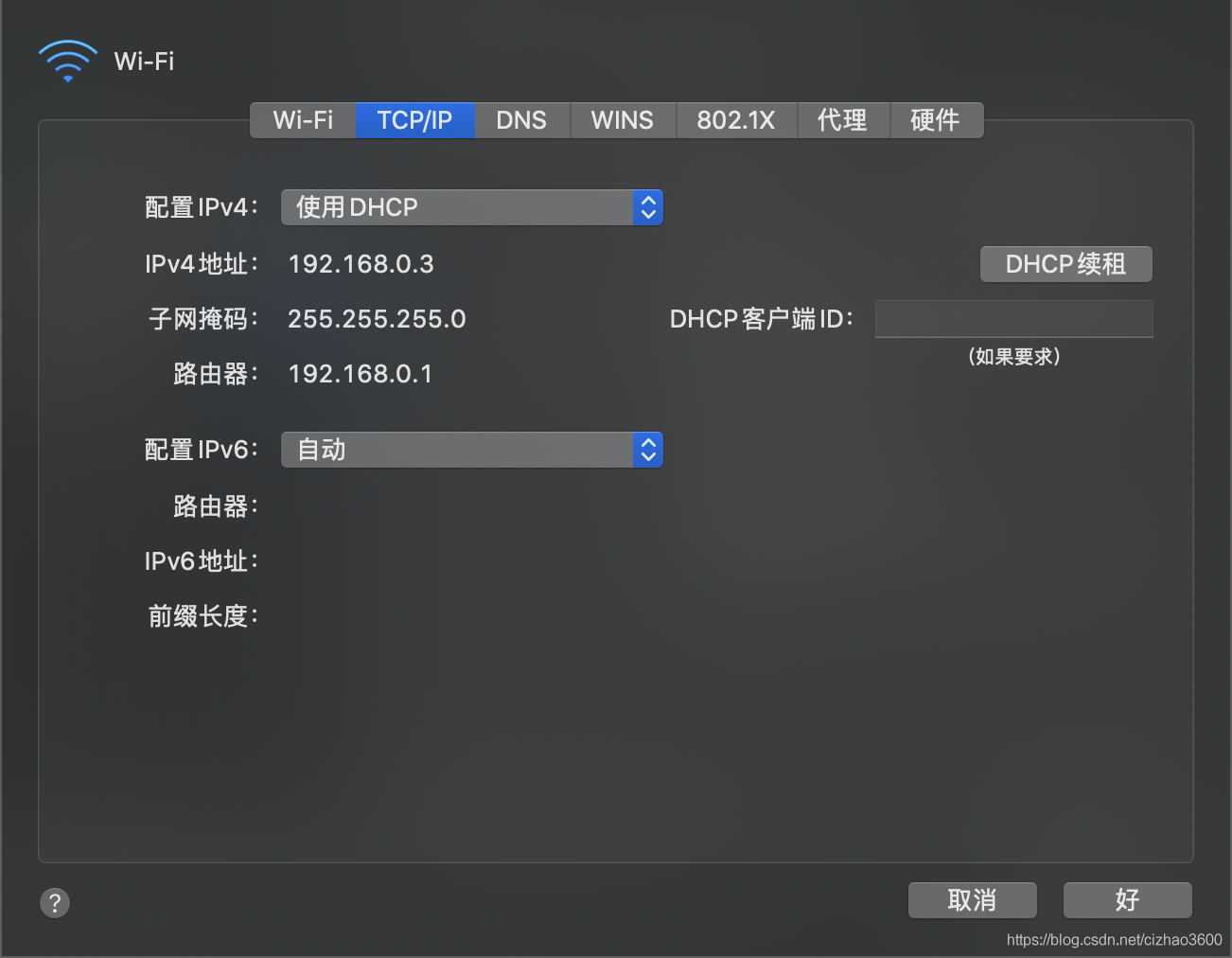
2、无线网配置:
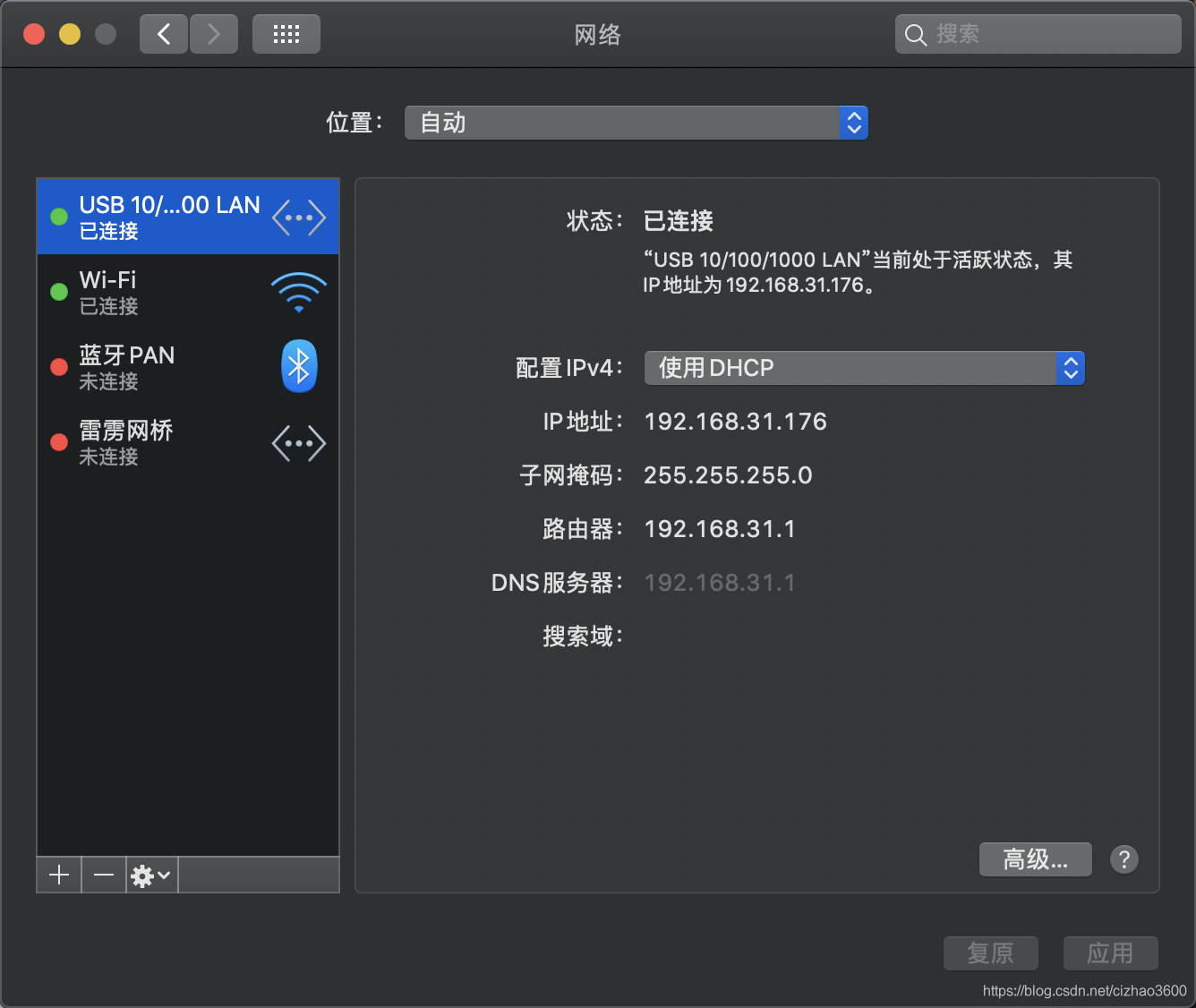
3、有线网配置:
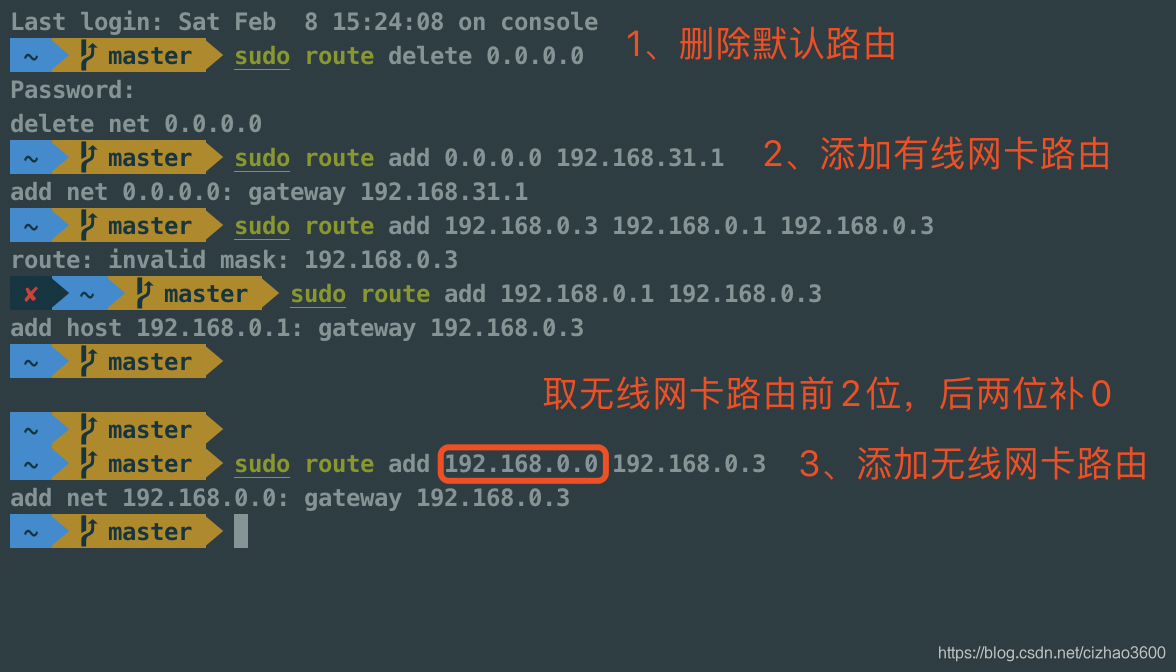
4、打开终端更改路由表,命令如下ip 根据自己网络情况修改:
sudo route delete 0.0.0.0
sudo route add -net 0.0.0.0 192.168.31.1
sudo route add -net 192.168.0.0 192.168.0.1

5、修改网络的访问次序,公网放在最前面
本文来自互联网用户投稿,文章观点仅代表作者本人,不代表本站立场,不承担相关法律责任。如若转载,请注明出处。 如若内容造成侵权/违法违规/事实不符,请点击【内容举报】进行投诉反馈!