树莓派的无显示器初始化和登录
对于树莓派的来说显示器不是必须的物品。在初始化和登录时是可以忽略的。下面来进行设置。
树莓派系列
- 刷入系统
- 一、获取工具
- 二、选择系统
- 三、修改配置文件
- 1. 选择和安装串口工具。
- 2. 安装后接好电缆,连接树莓派
- 3. 上电前,先修改刚刚刷好文件的TF卡里的配置文件
- 5. 修改设置并连接树莓派
- 6. 修改密码和登录
- 四. 开启无线网
- 1. 设置无线网的区域国家
- 2. 查找你的网络
刷入系统
对于树莓派3,3B+,4,来说刷入系统还是通过官网的刷入工具来的比较省力。一、获取工具
官网下载地址:https://www.raspberrypi.com/software/

二、选择系统
选择默认系统就足够了。 这个版本就带有桌面系统,后期可以安装自己需要的软件。
三、修改配置文件
1. 选择和安装串口工具。
我的电脑使用了一个 CH340的USBtoCOM的连接器,可以从厂家的网页上直接下载(这个ch340非常便宜),在这里推荐一下这家店,几乎你可以在这家店里买到所有的树莓派传感器(他家不买电池很遗憾)。你可以用超低的价格给自己配置一套同样要大几百的传感器套装。

驱动下载页:http://www.wch.cn/videos/ch340.html
2. 安装后接好电缆,连接树莓派
注意连接方向,错了烧板子。接在树莓派的GPIO14/15脚(TX、RX)


3. 上电前,先修改刚刚刷好文件的TF卡里的配置文件
可以参考:https://www.jianshu.com/p/bed7c2a5f3d1
将系统镜像写入SD卡后,进入boot盘,编辑config.txt文件,在文件最后添加“enable_uart=1”,然后保存,将SD卡插入树莓派。


修改好了以后,将TF卡插回树莓派,然后设备上电:
5. 修改设置并连接树莓派
我的电脑上是COM4

注意波特率要是用115200


6. 修改密码和登录
初次登录时,默认用户为:pi 密码:raspberry
四. 开启无线网
1. 设置无线网的区域国家
在命令行下通过配置交互命令修改配置并重启树莓派用来发现网络, 选5 (Localis阿嚏onOptionsConfigLanguage and regional settings),然后选(L4 WLAN Country Set legal wireless channels for your country),然后重启树莓派
sudo raspi-config


2. 查找你的网络
iwlist wlan0 scan
如果你能看到如下类似的信息,证明你的无线网已经激活
 9 编辑无线网配置文件
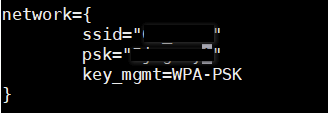
sudo vi /etc/wpa_supplicant/wpa_supplicant.conf
ssid :你的无线网SSID
psk:你的无线网密码
key_mgmt:加密模式,不写的话连不上
本文来自互联网用户投稿,文章观点仅代表作者本人,不代表本站立场,不承担相关法律责任。如若转载,请注明出处。 如若内容造成侵权/违法违规/事实不符,请点击【内容举报】进行投诉反馈!