Linux nfs 与 tftp 服务器的安装与使用
目录
1 tftp 服务器
1.1 安装
1.2 创建文件夹
1.3 配置
1.4 验证
2 nfs 服务器
2.1 安装
2.2 配置
2.3 使用
1 tftp 服务器
1.1 安装
sudo apt-get install tftp
sudo apt-get install tftpd-hpa
安装成功后可以通过dpkg命令查看:
dpkg -l |grep "tftp"
1.2 创建文件夹
首先在家目录tftp服务器的工作目录:
mkdir /home/yhw/tftpboot
给这个目录权限修改为777(全权)
sudo chmod 777 /home/yhw/tftpboot1.3 配置
进入编辑并修改配置
sudo vim /etc/default/tftpd-hpa修改工作目录:"/home/yhw/tftpboot"
TFTP_OPTIONS="--secure -c" //允许服务器创建文件,即客户端可以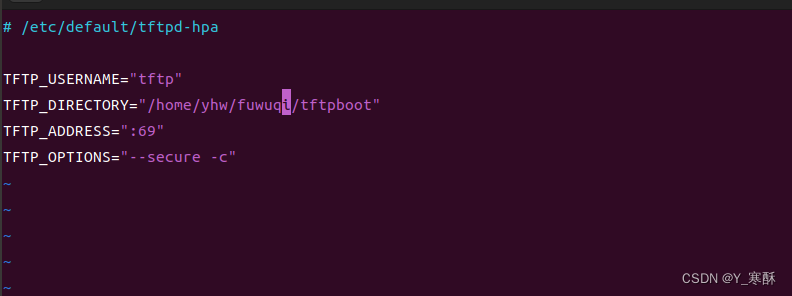
重启tftp:
sudo /etc/init.d/tftpd-hpa restart1.4 验证
在本地服务器验证能否使用
客户端连接服务器 IP为虚拟机IP(可以通过ifconfig命令查看)
tftp 192.168.3.72上传文件到服务器 (quit退出客户端)
put 本地文件名查看:
cd ~/tftpboot  //进入服务器目录查看
tftp IP 连上服务器
get 文件名 ,下载的文件就在当前目录
验证成功:
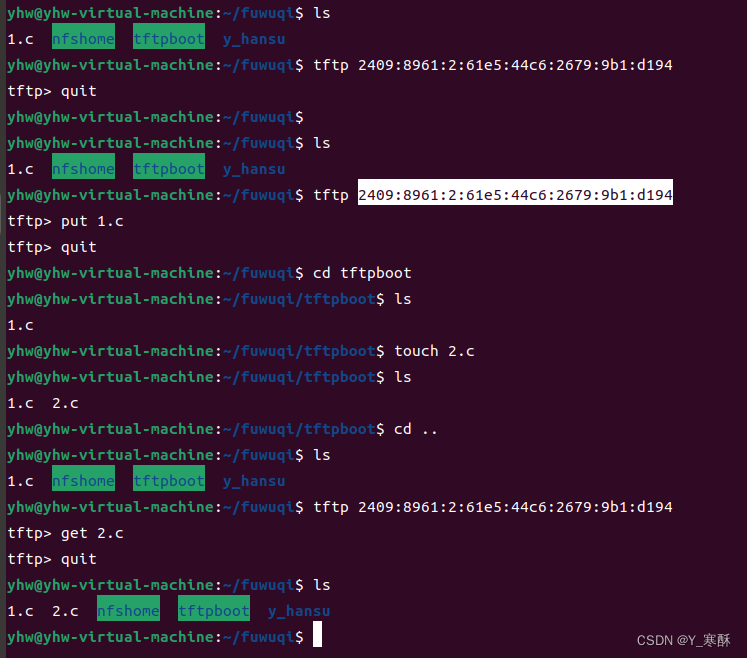
需要注意不要在tftpboot文件夹内进行上传或get,那样就相当于在一个目录内上传此目录的文件到此目录或者在这里面get一个文件到这里,这就冲突了。
2 nfs 服务器
2.1 安装
sudo apt-get install nfs-kernel-server
dpkg -l|grep nfs //管道筛选查看
sudo apt-get install nfs-common //装客户端
2.2 配置
sudo vim /etc/exports
在最末尾添加一行配置:
/home/yhw/nfshome *(rw,sync,no_subtree_check)//rw表示可读可写即工作目录,若没有先提前创建,并将权限设置为 777(chmod 777 nfshome)
重启服务:
sudo /etc/init.d/nfs-kernel-server restart2.3 使用
使用mount 挂载的方式将nfs服务器的共享目录挂载到本地目录直接使用
客户端临时创建一个挂载点 通常是 /mnt/nfs (/mnt:共享根目录)
挂载命令: sudo mount IP:/home/yhw/nfshome /mnt/nfs
(/home/yhw/nfshome)服务器共享目录路径
(/mnt/nfs)挂载到本地的路径
sudo mount 192.168.181.148:/home/yhw/fuwuqi/nfshome /mnt/shared_files/nfs这样服务器的工作目录就是nfshome
挂载完成后就可以在/mnt/nfs下看到自己的/home路径下的文件,这样就可以进行文件的互传,同时/mnt也是windows路径下的共享文件夹,个人觉得nfs好用一些
要记得如果IP地址更改要重新挂载哦
本文来自互联网用户投稿,文章观点仅代表作者本人,不代表本站立场,不承担相关法律责任。如若转载,请注明出处。 如若内容造成侵权/违法违规/事实不符,请点击【内容举报】进行投诉反馈!